在 VSCode 中搭建 R 编程环境:零基础入门指南
引言
为什么选择 VSCode 进行 R 编程?
对于大部分 R 语言用户或者关注这个号的粉丝来说,RStudio 可能是你接触的第一个编程环境。它功能强大,专为数据分析设计,界面直观,适合新手快速上手。但随着你对 R 语言的深入学习,你可能会发现 RStudio 的局限性。例如,当你需要同时处理 Python、JavaScript 等其他语言的项目时,RStudio 就显得力不从心了。
最近准备换个IDE先考虑VSCode,Visual Studio Code(简称 VSCode)。VSCode 是一个轻量级但功能强大的跨平台代码编辑器,支持几乎所有主流编程语言。通过安装相应的扩展插件,可以将 VSCode 打造成一个高度定制化的 R 编程环境,同时还能轻松切换到其他语言的开发工作。
主要是ai时代了不能囿于Rstudio了,别的语言满满估计用的多了。
本文解决什么问题?
如果你是 R 语言的初学者,可能会遇到以下问题:
- 1. 如何在 VSCode 中安装和配置 R 语言环境?
- 3. 如何在 VSCode 中运行和调试 R 代码?
- 4. 如何在 VSCode 中查看和保存 R 语言生成的图表?
别担心,本文一步步带你解决这些问题。
必备工具和概念解释
在开始搭建环境之前,让我们先了解一些必备的工具和基本概念。
1. VSCode:不仅仅是代码编辑器
VSCode 是由微软开发的一款开源代码编辑器,支持 Windows、macOS 和 Linux 操作系统。它的特点是轻量级、启动快、扩展性强。通过安装不同的扩展插件,你可以为 VSCode 添加各种功能,比如语法高亮、代码补全、调试工具等。
为什么选择 VSCode 而不是其他编辑器?
- • 跨平台支持:无论你使用什么操作系统,都可以使用相同的界面和功能。
- • 丰富的扩展生态:VSCode 拥有庞大的扩展市场,几乎可以找到任何你需要的功能。
- • 高度定制化:你可以根据自己的喜好调整编辑器的外观、快捷键和行为。
- • 集成终端:VSCode 内置了终端,你可以直接在编辑器中运行命令行操作。
2. vscode-R 扩展:R 语言开发的核心
vscode-R 是 VSCode 中最受欢迎的 R 语言扩展之一。它为 VSCode 提供了 R 语言的语法高亮、代码补全、数据查看器、工作区查看器等功能,还支持 R Markdown 文件的编辑和预览。
vscode-R 能帮你做什么?
3. languageserver:智能代码助手
languageserver 是一个 R 语言包,它实现了 Language Server Protocol(语言服务器协议)。通过这个协议,VSCode 可以与 R 语言的编译器进行通信,提供更智能的代码补全、错误检查和重构功能。
languageserver 有什么用?
4. radian:增强型 R 控制台
radian 是一个增强型的 R 控制台,它提供了比默认 R 控制台更好的用户体验。radian 支持语法高亮、多行编辑、自动补全和命令历史记录等功能。
为什么要使用 radian 而不是默认的 R 控制台?
- • 语法高亮:不同类型的代码(如关键字、字符串、注释)会以不同的颜色显示,提高代码可读性。
- • 自动补全:按下 Tab 键可以自动补全函数名、变量名和文件路径。
- • 多行编辑:可以轻松地编辑多行代码,而不需要逐行输入。
- • 命令历史:使用上下箭头可以快速访问之前执行过的命令。
5. vscode-R-debugger:调试工具
调试是编程过程中非常重要的一环。当你的代码出现错误时,调试工具可以帮助你找出问题所在。vscode-R-debugger 是一个 VSCode 扩展,它为 R 语言提供了强大的调试功能,比如设置断点、单步执行、查看变量值等。
调试工具能帮你做什么?
- • 在代码的特定位置设置断点,当程序执行到断点时暂停
6. httpgd:交互式图表查看器
R 语言的一个重要特点是它强大的数据可视化能力。通过使用 httpgd 包,你可以在 VSCode 中直接查看和交互 R 语言生成的图表,而不需要打开外部的图像查看器。
httpgd 有什么优势?
- • 实时更新:当你修改代码并重新运行时,图表会自动更新。
- • 交互式操作:可以放大、缩小、平移图表,查看图表的细节。
- • 保存图表:可以将图表保存为 PNG、JPEG 等格式的文件。
7. rmarkdown:可重现的报告生成
rmarkdown 是一个 R 语言包,它允许你将 R 代码、文本和图表组合成一个单一的文档。你可以使用 rmarkdown 生成 HTML、PDF、Word 等格式的报告,这些报告不仅包含了最终的分析结果,还包含了生成结果的代码,使得你的分析过程可以被重现。
为什么要使用 rmarkdown?
- • 可重现性:其他人可以通过运行你的 rmarkdown 文档,得到与你相同的分析结果。
- • 自动化:当你的数据或代码发生变化时,只需重新生成报告,即可更新所有的分析结果和图表。
- • 多格式输出:可以根据需要生成不同格式的报告,满足不同的需求。
8. Pandoc:文档格式转换工具
Pandoc 是一个开源的文档格式转换工具,它可以将一种格式的文档转换为另一种格式。在使用 rmarkdown 生成报告时,Pandoc 是一个可选但推荐的工具,它可以帮助你生成更复杂的文档格式,比如 PDF 和 Word。
Pandoc 能帮你做什么?
- • 将 Markdown 格式的文档转换为 HTML、PDF、Word 等格式
一步步搭建 R 编程环境
现在,让我们开始一步步搭建 R 编程环境。
步骤 1:安装 R 语言和 VSCode
在开始配置之前,你需要先安装 R 语言和 VSCode。
安装 R 语言
R 语言可以从 CRAN(Comprehensive R Archive Network)网站下载。CRAN 是 R 语言的官方软件仓库,提供了 R 语言的最新版本和各种扩展包。
- 1. 访问 CRAN 官网:https://cran.r-project.org/
- • Windows 用户:点击 "Download R for Windows"
- • macOS 用户:点击 "Download R for (Mac) OS X"
- • Linux 用户:点击 "Download R for Linux"
- 3. 下载并安装 R 语言。安装过程中,建议使用默认设置。
为什么要从 CRAN 下载 R 语言?
CRAN 是 R 语言的官方软件仓库,提供了 R 语言的最新稳定版本。从 CRAN 下载 R 语言可以确保你安装的是官方认证的版本,避免安装到恶意软件或不稳定的版本。
安装 VSCode
VSCode 可以从官方网站下载:https://code.visualstudio.com/
- 3. 下载并安装 VSCode。安装过程中,建议使用默认设置。
安装 VSCode 时需要注意什么?
- • 对于 Windows 用户,建议勾选 "Add to PATH" 选项,这样你就可以在命令行中直接运行 VSCode。
- • 对于 macOS 用户,安装完成后,将 VSCode 拖到 "Applications" 文件夹中。
步骤 2:安装 vscode-R 扩展
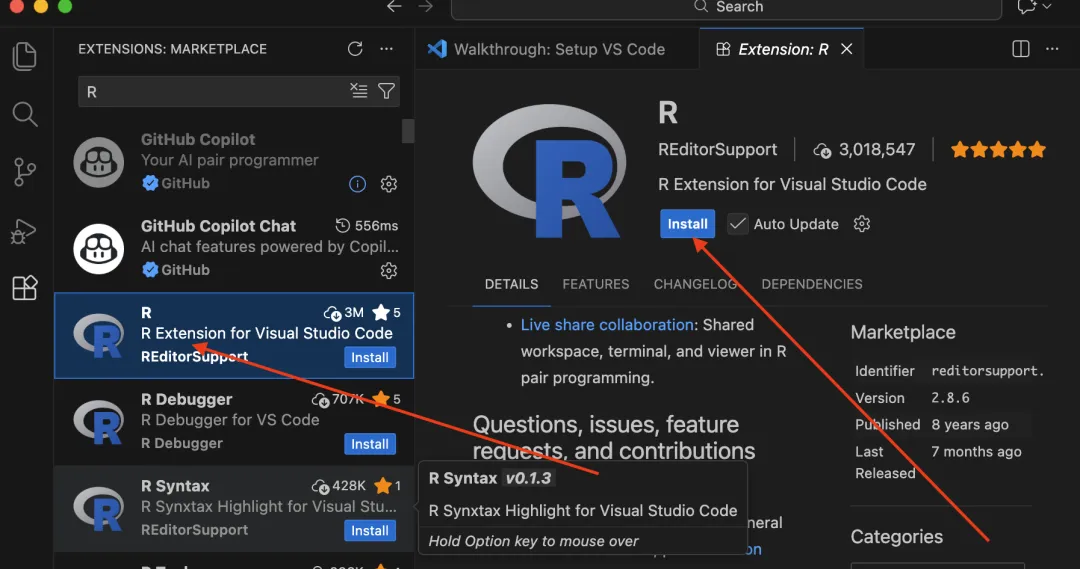
安装完 VSCode 后,你需要安装 vscode-R 扩展,这是在 VSCode 中进行 R 编程的核心扩展。
- 2. 点击左侧边栏的扩展图标(或使用快捷键 Ctrl+Shift+X)
- 3. 在搜索框中输入 "REditorSupport.r"
- 4. 找到 vscode-R 扩展并点击 "安装" 按钮
安装扩展后需要重启 VSCode 吗?
通常情况下,安装扩展后不需要重启 VSCode,扩展会自动加载。但如果你发现扩展没有正常工作,可以尝试重启 VSCode。
不同操作系统的注意事项
- • Linux/macOS 用户:默认设置通常可以直接使用 CRAN 安装的 R 语言。如果你安装了自定义路径的 R 语言,需要在 VSCode 的设置中更新
r.rterm.linux 或 r.rterm.mac 选项。 - • Windows 用户:在安装 R 语言时,建议勾选 "Registry" 选项。如果没有勾选,你需要在 VSCode 的设置中手动配置
r.rterm.windows 选项,指定 R 语言的安装路径。
步骤 3:安装 languageserver R 包
languageserver 是一个 R 语言包,它可以为 VSCode 提供智能代码补全、错误检查和文档提示等功能。
- 2. 输入以下命令并回车:
install.packages("languageserver")
为什么要安装 languageserver?
languageserver 可以帮助你更高效地编写 R 代码。例如,当你输入函数名时,它会自动显示函数的参数和帮助文档;当你编写代码时,它会实时检查语法错误并给出提示。
Windows 用户的特殊注意事项
如果你是 Windows 用户,在安装 languageserver 之前,你需要先安装 Rtools。Rtools 是 R 语言的编译工具链,用于在 Windows 系统上编译 R 语言的扩展包。
- 1. 访问 Rtools 下载页面:https://cran.r-project.org/bin/windows/Rtools/
- 2. 下载并安装与你的 R 语言版本对应的 Rtools 版本
- 3. 安装完成后,将 Rtools 的 bin 目录添加到系统的 PATH 环境变量中
步骤 4:配置 Radian 交互式 R 终端
radian 是一个增强型的 R 控制台,它提供了比默认 R 控制台更好的用户体验。
安装 radian
radian 是一个 Python 包,因此你需要先安装 Python。如果你还没有安装 Python,可以从 Python 官网下载:https://www.python.org/
安装完 Python 后,打开命令行终端,输入以下命令安装 radian:
pip install -U radian
运行后终端显示
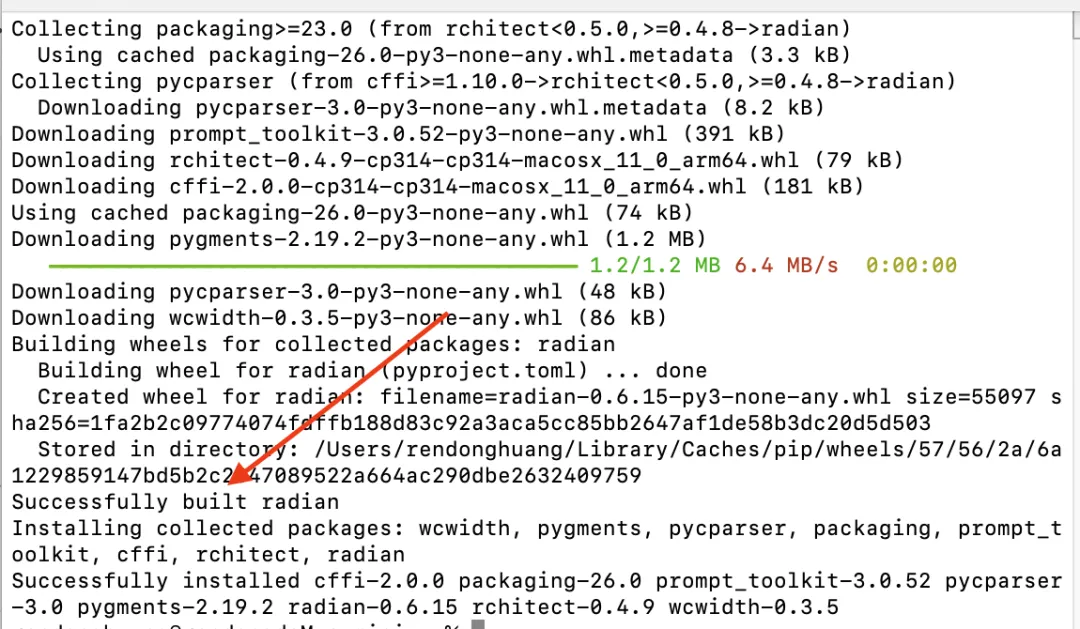
就说明安装成功了。
为什么要使用 pip 安装 radian?
pip 是 Python 的包管理工具,用于安装和管理 Python 包。通过 pip 安装 radian 可以确保你安装的是最新版本的 radian,并且可以方便地更新和卸载。
配置 VSCode 使用 radian
安装完 radian 后,你需要配置 VSCode 使用 radian 作为默认的 R 终端。
- • Windows 用户:
"r.rterm.windows": "C:\\Python\\Scripts\\radian.exe" - • macOS 用户:
"r.rterm.mac": "/usr/local/bin/radian" - • Linux 用户:
"r.rterm.linux": "/usr/bin/radian"
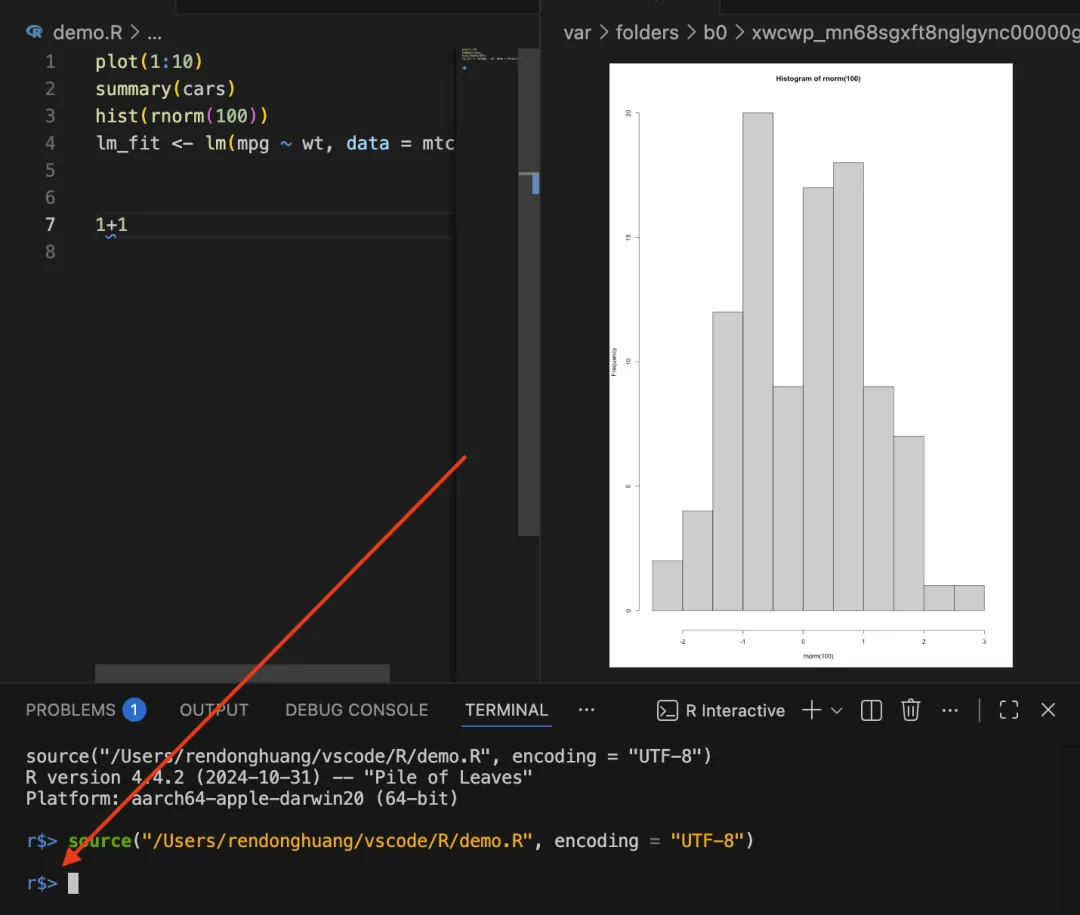
如果运行R代码终端是这个样子就说明radian配置好了:
如何找到 radian 的安装路径?
如果你不确定 radian 的安装路径,可以在命令行终端中输入以下命令:
- • Windows 用户:
where radian - • macOS/Linux 用户:
which radian
步骤 5:安装其他工具
除了上述必备工具外,你还可以安装一些其他工具来增强你的 R 编程体验。
安装 rmarkdown
rmarkdown 是一个非常实用的 R 语言包,用于生成可重现的报告。你可以在 R 控制台中输入以下命令安装 rmarkdown:
install.packages("rmarkdown")
rmarkdown 能帮你做什么?
假设你正在进行一项数据分析项目,需要生成一份报告。使用 rmarkdown,你可以将数据分析的代码、结果和解释都写在同一个文档中。当你的数据或代码发生变化时,只需重新生成报告,即可更新所有的分析结果和图表。
安装 Pandoc(可选)
Pandoc 是一个文档格式转换工具,可以帮助你生成更复杂的文档格式,比如 PDF 和 Word。虽然 Pandoc 是可选的,但它可以大大增强 rmarkdown 的功能。
- 1. 访问 Pandoc 官网:https://pandoc.org/
为什么要安装 Pandoc?
如果你只需要生成 HTML 格式的报告,那么 Pandoc 不是必需的。但如果你需要生成 PDF 或 Word 格式的报告,那么 Pandoc 是必不可少的。例如,你可以使用 rmarkdown 生成一份包含 LaTeX 数学公式的 PDF 报告,这在学术写作中非常有用。
步骤 6:在 VSCode 中设置 R 调试器
调试是编程过程中非常重要的一环。当你的代码出现错误时,调试工具可以帮助你找出问题所在。
安装 R Debugger 扩展
- 2. 点击左侧边栏的扩展图标(快捷键:Ctrl+Shift+X)
- 3. 在搜索框中输入 "RDebugger.r-debugger"
- 4. 找到 R Debugger 扩展并点击 "安装" 按钮
安装 vscDebugger R 包
除了安装扩展,你还需要安装对应的 R 包 vscDebugger。
- 2. 输入以下命令安装 vscDebugger:
install.packages("remotes")remotes::install_github("ManuelHentschel/vscDebugger")
为什么要安装 vscDebugger?
vscDebugger 是 R 语言的调试工具包,它实现了 VSCode 的调试协议。通过安装 vscDebugger,你可以在 VSCode 中使用调试功能,比如设置断点、单步执行、查看变量值等。
步骤 7:使用 httpgd 增强图表查看器
R 语言的一个重要特点是它强大的数据可视化能力。通过使用 httpgd 包,你可以在 VSCode 中直接查看和交互 R 语言生成的图表。
安装 httpgd 包
- 2. 输入以下命令安装 httpgd:
install.packages("httpgd")
配置 VSCode 使用 httpgd
安装完 httpgd 后,你需要配置 VSCode 使用 httpgd 作为默认的图表查看器。
- 3. 在搜索框中输入 "r.plot.useHttpgd"
- 4. 将选项设置为 true:
"r.plot.useHttpgd": true
httpgd 如何提升你的编程体验?
假设你正在使用 ggplot2 绘制一个复杂的图表。在默认情况下,R 语言会将图表显示在一个独立的窗口中。但使用 httpgd,你可以在 VSCode 中直接查看图表,并且可以实时更新。当你修改代码并重新运行时,图表会自动更新,无需手动关闭和重新打开图表窗口。
推荐的 VSCode R 语言设置
为了获得更好的 R 编程体验,你可以在 VSCode 的设置中添加一些推荐的配置。
如何打开 VSCode 的设置文件
- 2. 打开命令面板(快捷键:Ctrl+Shift+P)
- 3. 输入 "Preferences: Open Settings (JSON)" 并回车
这将打开 VSCode 的设置文件 settings.json,你可以在这个文件中添加自定义配置。
推荐的配置
以下是一些推荐的 VSCode R 语言设置:
{ "r.bracketedPaste":true, "r.sessionWatcher":true, "editor.formatOnSave":true, "r.alwaysUseActiveTerminal":true}
这些配置分别有什么作用?
- 1.
"r.bracketedPaste": true:启用括号粘贴功能。当你从其他地方复制代码并粘贴到 R 终端时,它会自动添加括号,避免代码执行错误。 - 2.
"r.sessionWatcher": true:启用会话监视器。它会自动检测 R 会话的状态,并在会话结束时提示你是否重新启动。 - 3.
"editor.formatOnSave": true:启用保存时自动格式化代码。当你保存文件时,VSCode 会自动格式化你的代码,使其更加整洁易读。 - 4.
"r.alwaysUseActiveTerminal": true:始终使用活动终端。当你运行 R 代码时,它会自动使用当前活动的终端,而不是打开一个新的终端。
如何找到更多的配置选项?
你可以在 VSCode 的设置界面中搜索 "r",查看所有与 R 语言相关的配置选项。每个配置选项都有详细的说明,你可以根据自己的需求进行调整。
总结
通过本文,你已经学会了如何在 VSCode 中搭建一个高效的 R 编程环境。让我们回顾一下你已经掌握的技能:
- 3. 如何安装和配置 languageserver、radian、httpgd 等工具
- 4. 如何在 VSCode 中运行和调试 R 代码
- 5. 如何在 VSCode 中查看和保存 R 语言生成的图表
常见问题解答
1. 为什么我的 R 代码无法运行?
可能的原因有很多,比如:
- • 你没有正确配置 VSCode 的 R 语言路径
可以尝试以下解决方法:
- • 检查 VSCode 的设置中是否正确配置了 R 语言路径
- • 查看 VSCode 的输出面板,了解具体的错误信息
2. 为什么我的图表无法显示?
可能的原因有:
- • 你没有正确配置 VSCode 使用 httpgd
可以尝试以下解决方法:
- • 检查 VSCode 的设置中是否启用了 httpgd
- • 尝试在 R 控制台中运行代码,查看是否可以生成图表
参考资料和进一步阅读
如果你想深入学习 R 语言和 VSCode 的使用,可以参考以下资源:
- • VSCode 官方网站:https://code.visualstudio.com/
- • vscode-R 扩展文档:https://marketplace.visualstudio.com/items?itemName=REditorSupport.r
- • radian 文档:https://github.com/randy3k/radian
- • R Debugger 文档:https://github.com/ManuelHentschel/vscDebugger
- • httpgd 文档:https://github.com/nx10/httpgd
- • rmarkdown 官方网站:https://rmarkdown.rstudio.com/
- • Pandoc 官方网站:https://pandoc.org/
推荐的学习资源
- 1. 《R for Data Science》:一本经典的 R 语言入门书籍,涵盖了 R 语言的基础知识和数据处理技巧。
- 2. ggplot2 官方文档:https://ggplot2.tidyverse.org/,详细介绍了如何使用 ggplot2 绘制各种类型的图表。
- 3. RStudio 官方教程:https://rstudio.com/resources/learn/,提供了大量的 R 语言学习资源和教程。
如何获取帮助
在学习和使用 R 语言的过程中,你可能会遇到各种问题。以下是一些获取帮助的途径:
- 1. R 语言官方文档:https://www.r-project.org/help.html
- 2. Stack Overflow:https://stackoverflow.com/questions/tagged/r,一个编程问答网站,你可以在这里提问和搜索答案
- 3. RStudio 社区:https://community.rstudio.com/,一个 R 语言用户社区,你可以在这里交流和分享经验
- 4. GitHub:https://github.com/,许多 R 语言的扩展包和工具都托管在 GitHub 上,你可以在这里查看源代码和提交问题
