VSCode安装与Python配置教程
1.VSC安装
Visual Studio Code(简称VSCode)是一款轻量级但功能强大的代码编辑器,支持多种编程语言。
下载并安装:在官网首页,打开浏览器访问VSCode官网。地址:https://code.visualstudio.com/,选择适合你操作系统的版本进行下载。下载完成后,双击安装包进行安装。
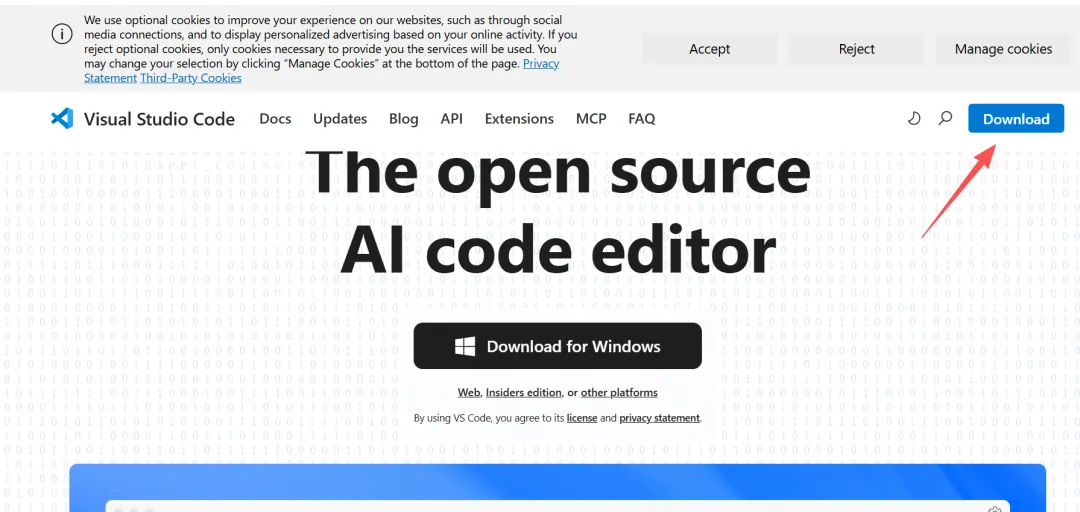
点击下载,
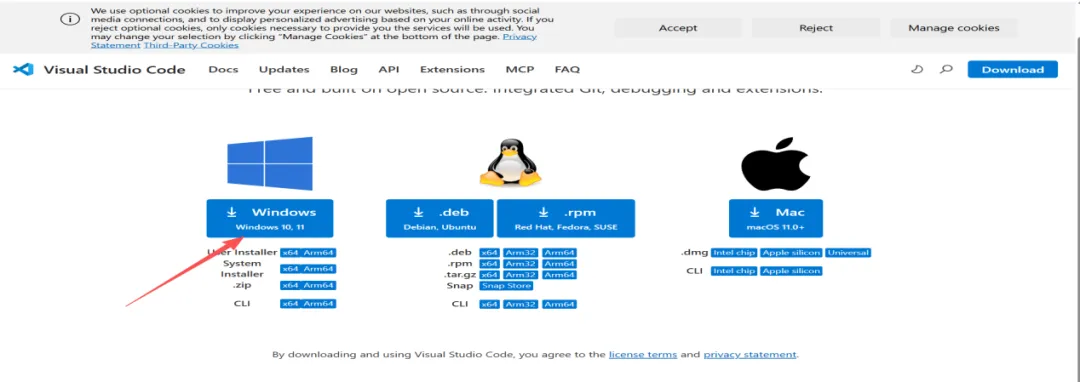
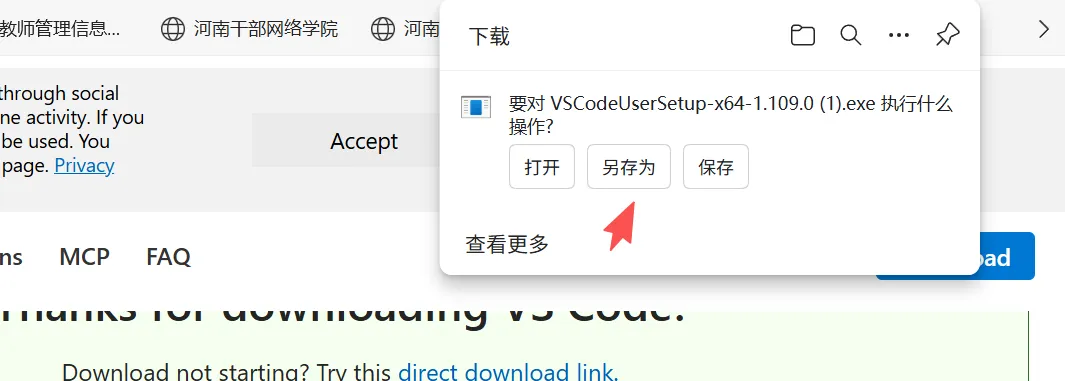
查看下在的文件双击安装包进行安装。
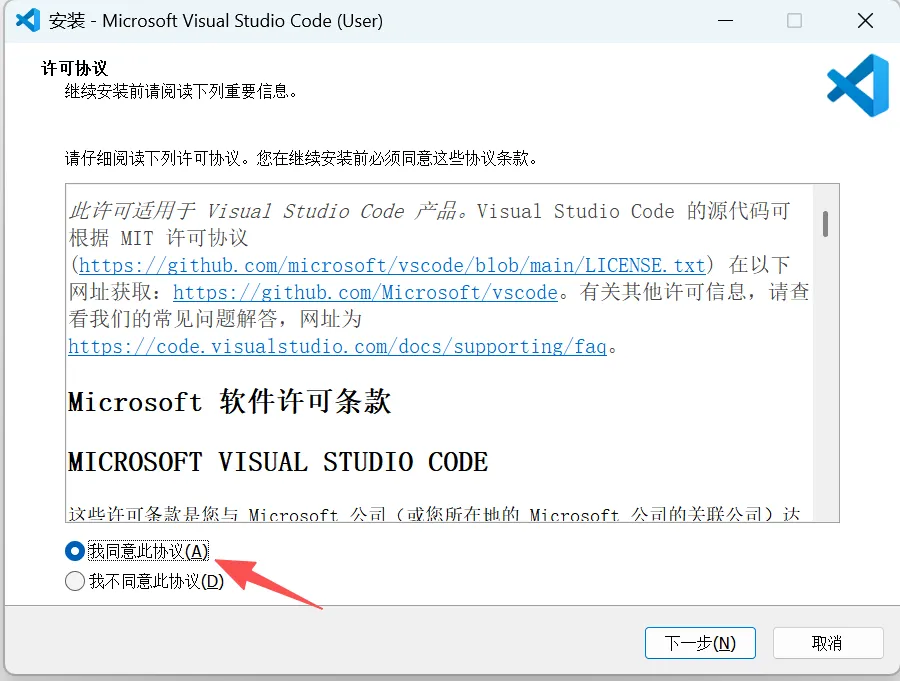
选择安装路径
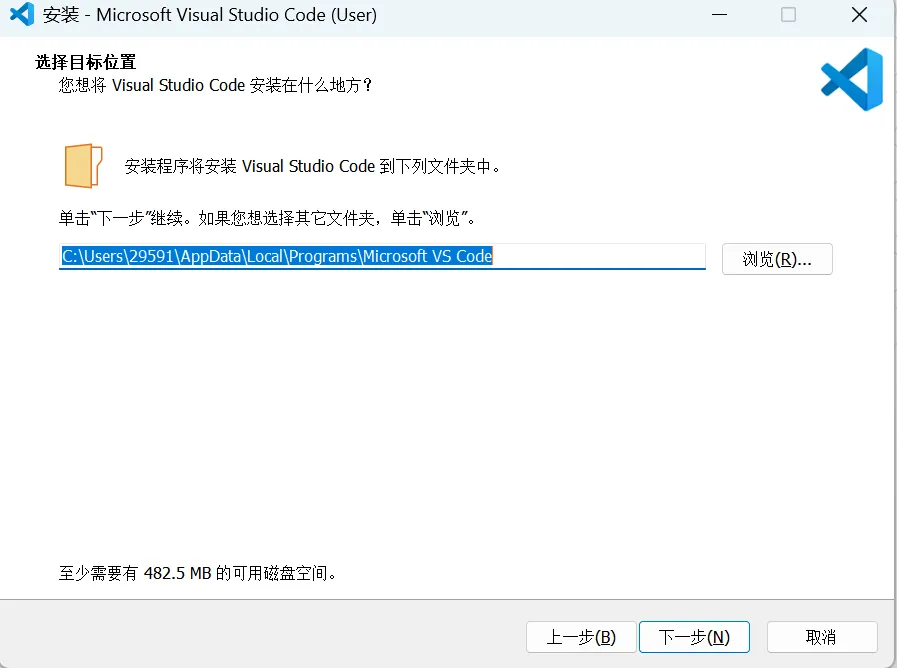
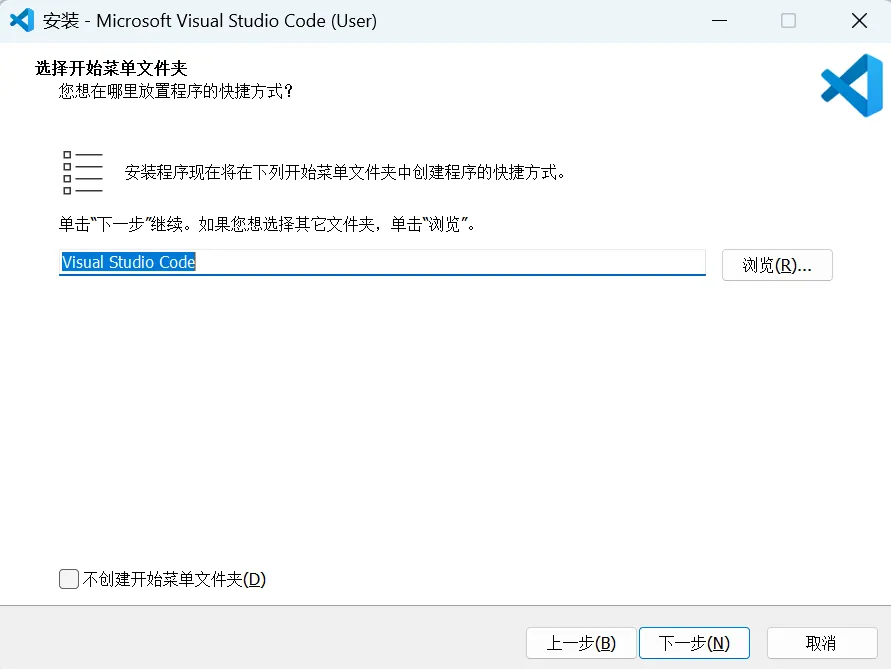
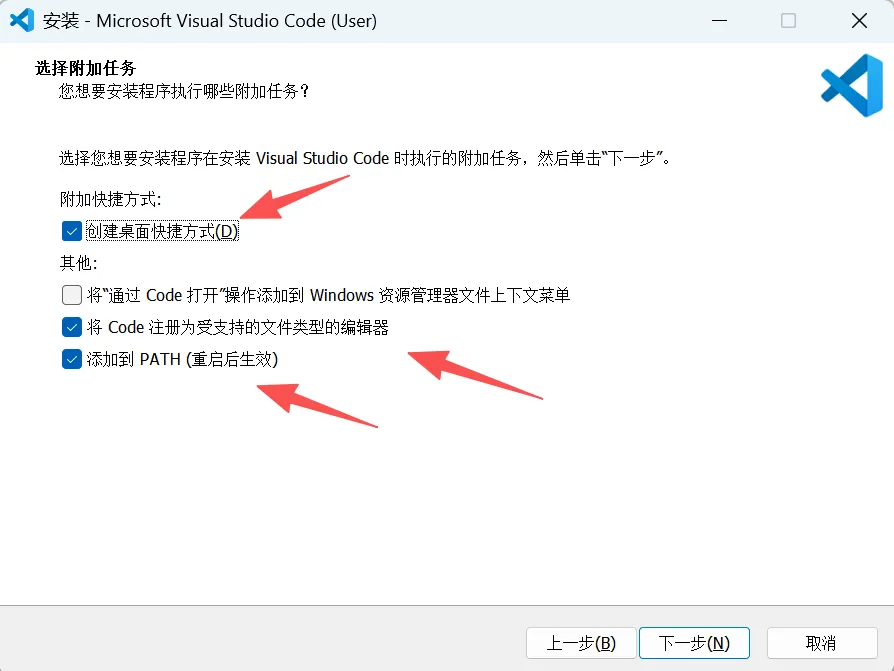
记着选择下面指示项
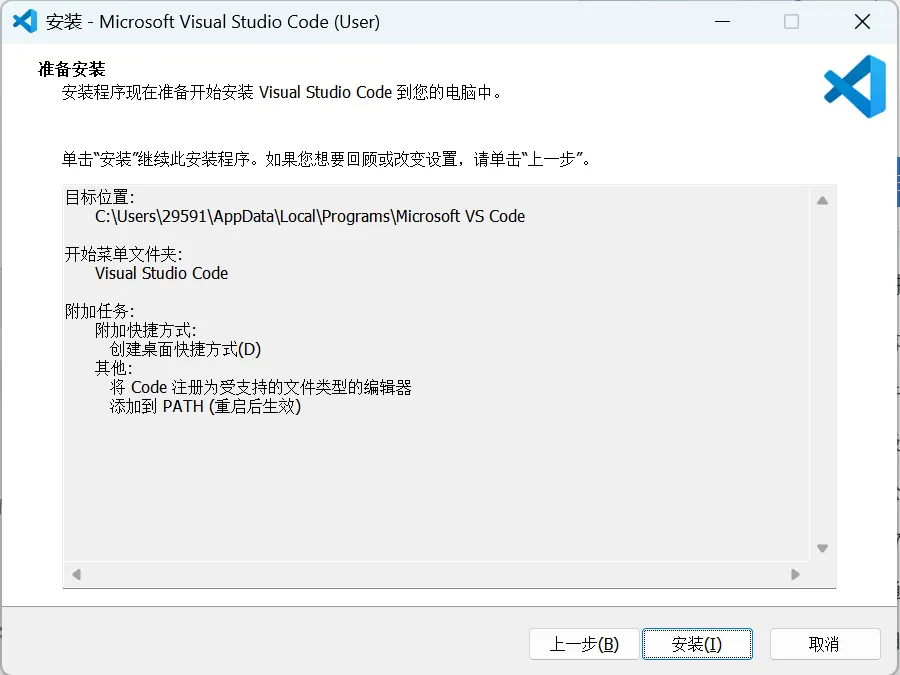
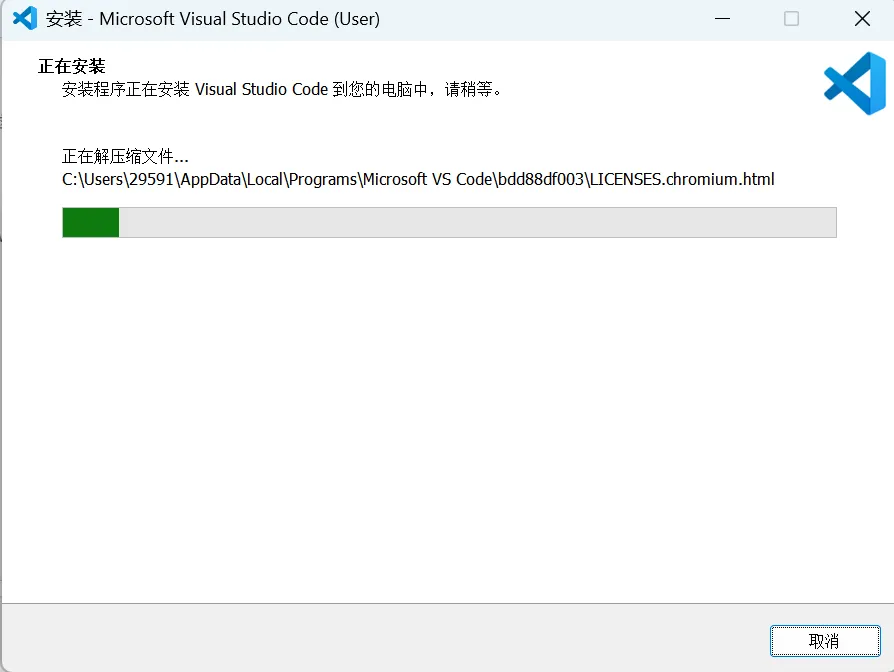
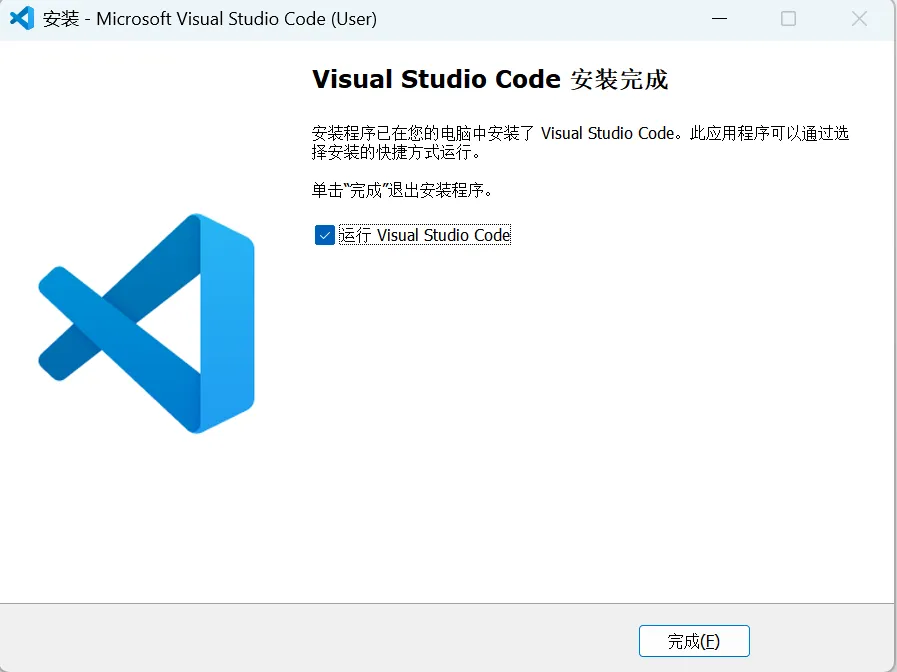
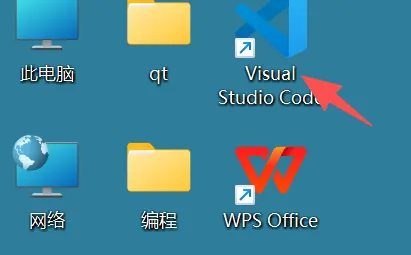
双击图标即可运行。
2.Visual Studio Code(VSCode)的界面介绍
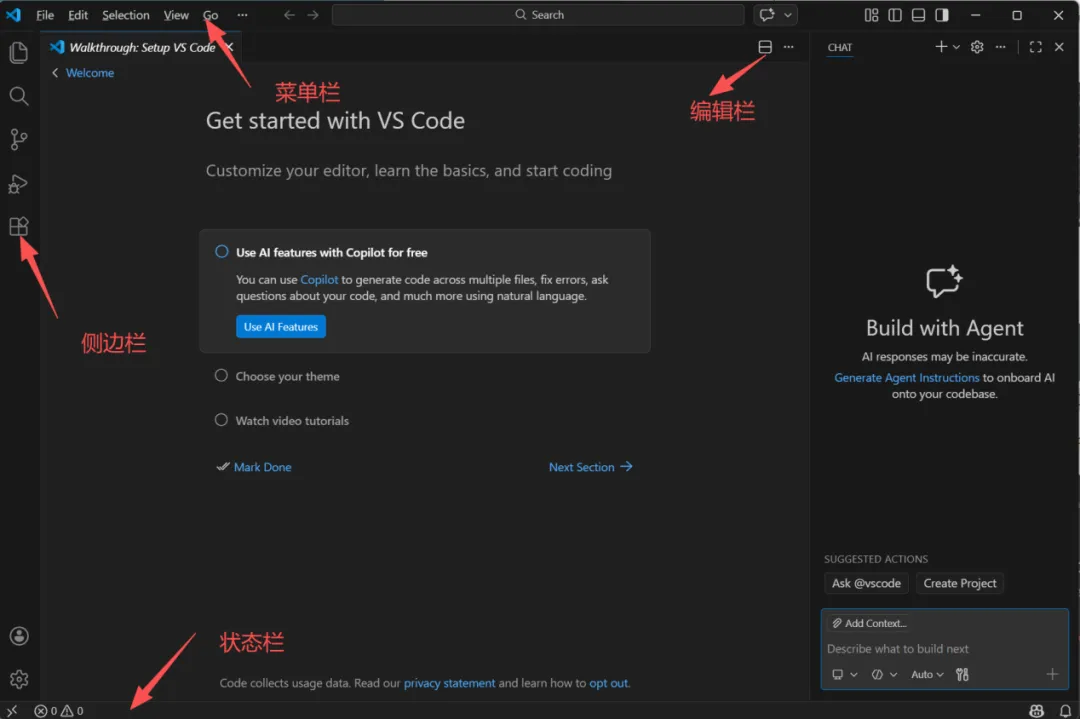
·菜单栏:位于界面顶部,包含文件、编辑、视图等常用功能。
·侧边栏:位于界面左侧,包含资源管理器、搜索、扩展等面板
·编辑器区域:用于编写和查看代码的主要区域。
·状态栏:位于界面底部,显示当前打开的文件、编码格式等信息
简体中文插件:Ctrl + Shinf + x打开插件扩展。
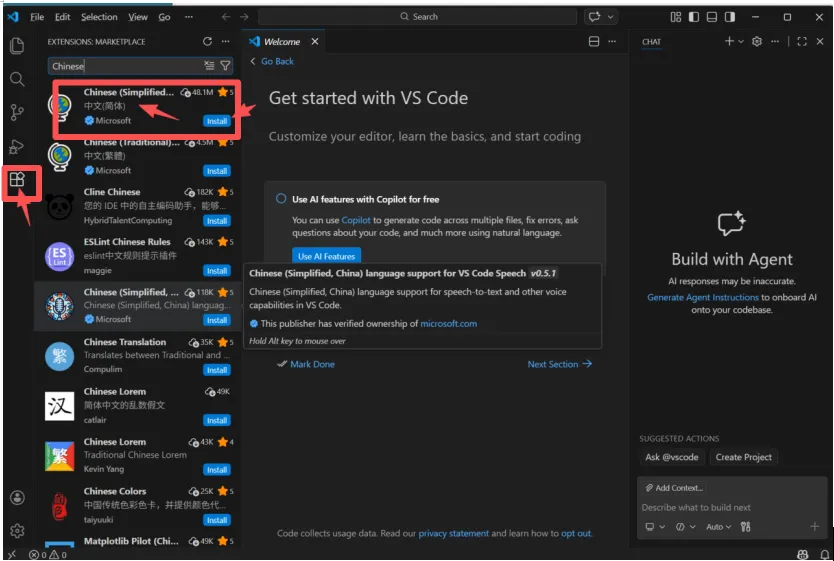
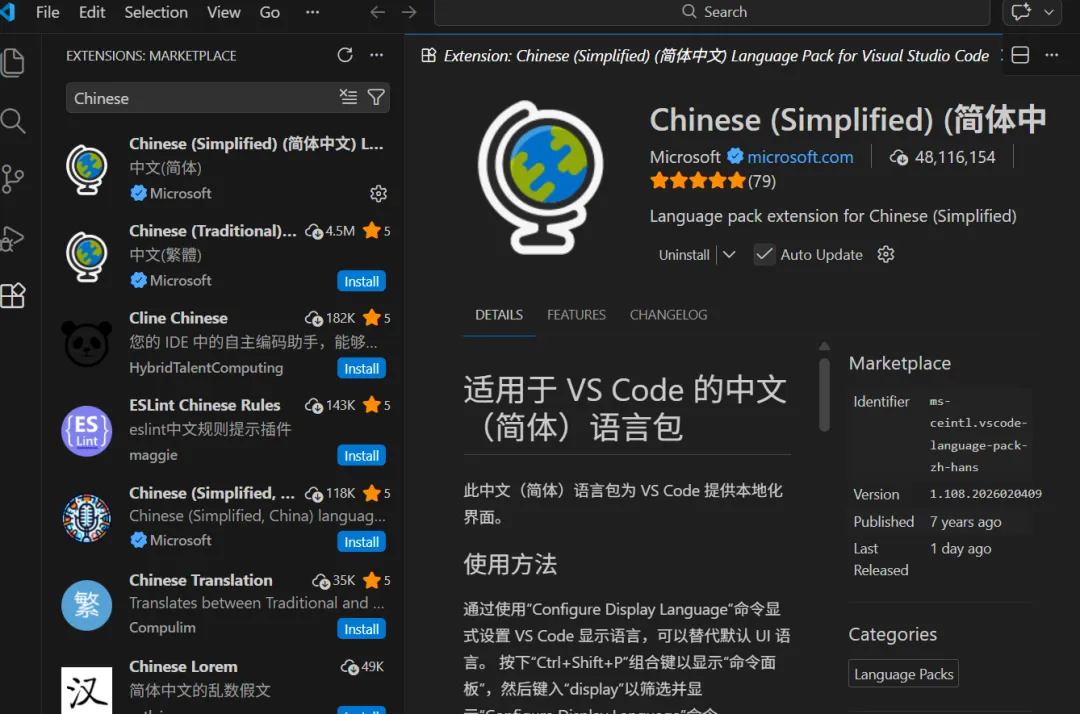
3.安装python插件:插件搜索框python,下载python插件。
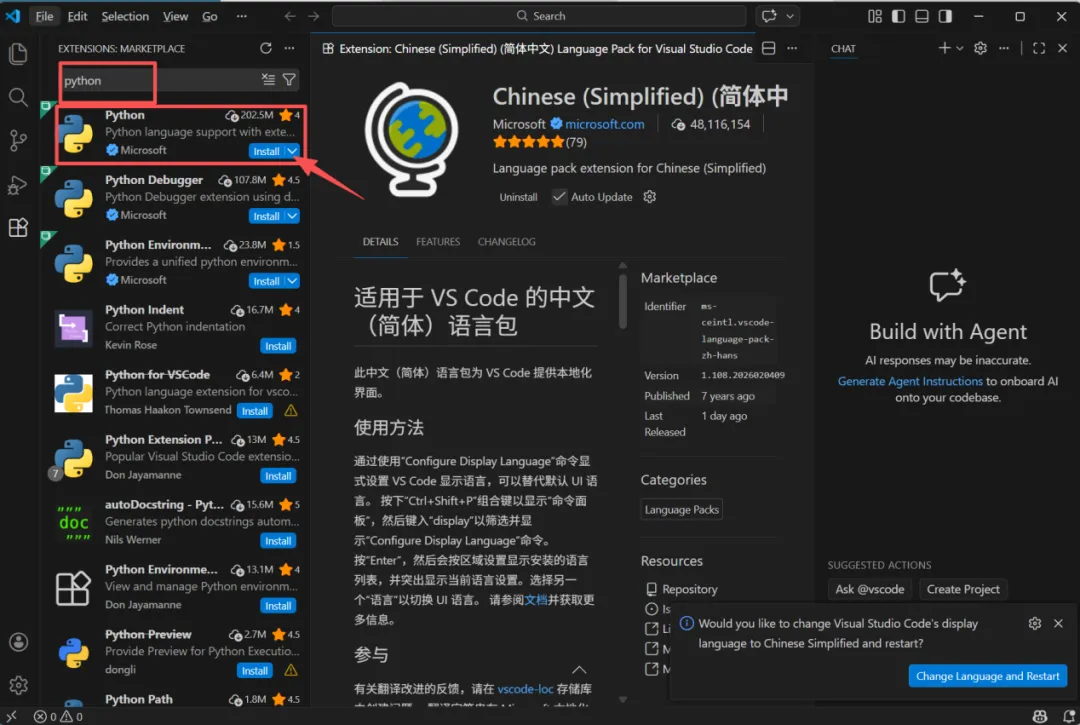
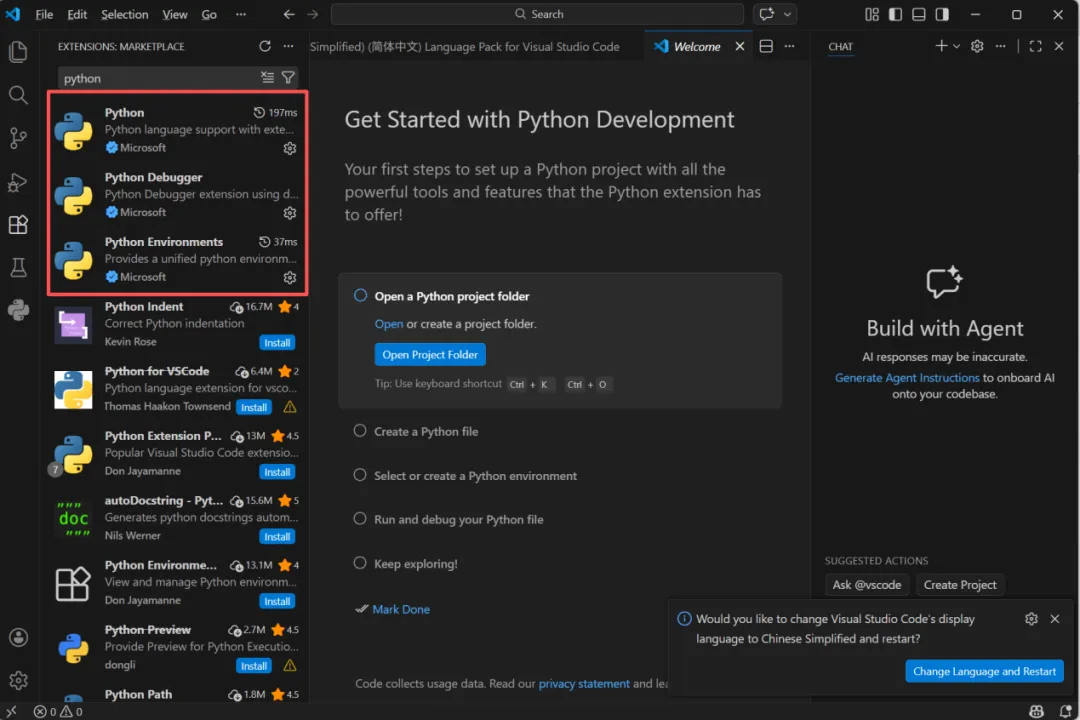
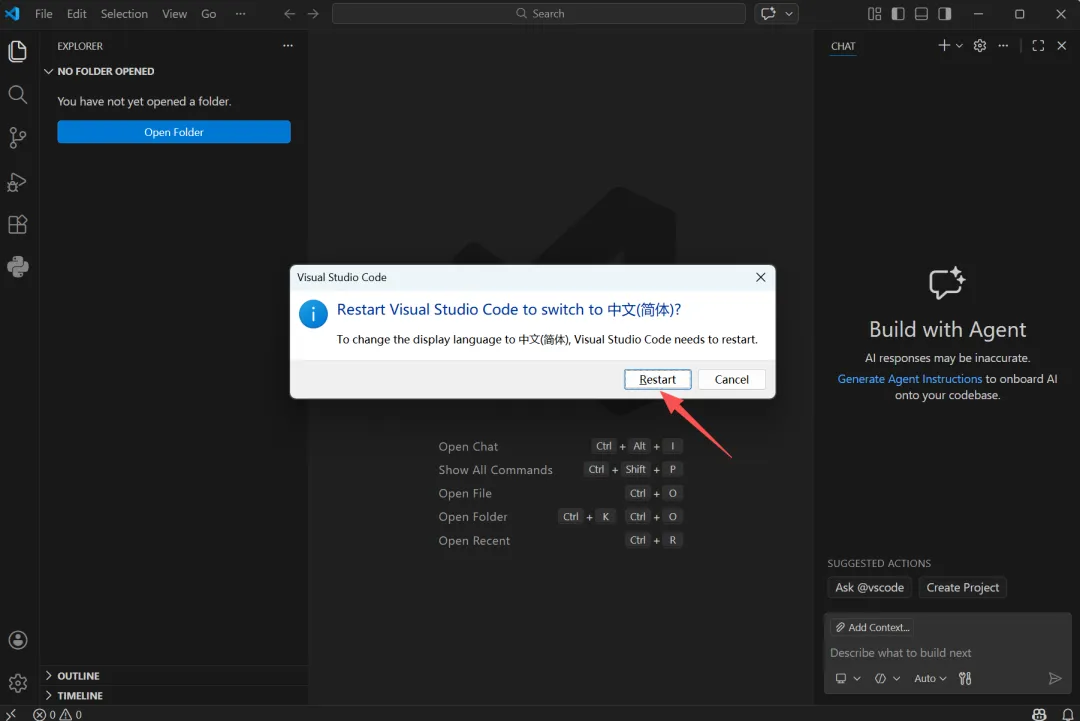
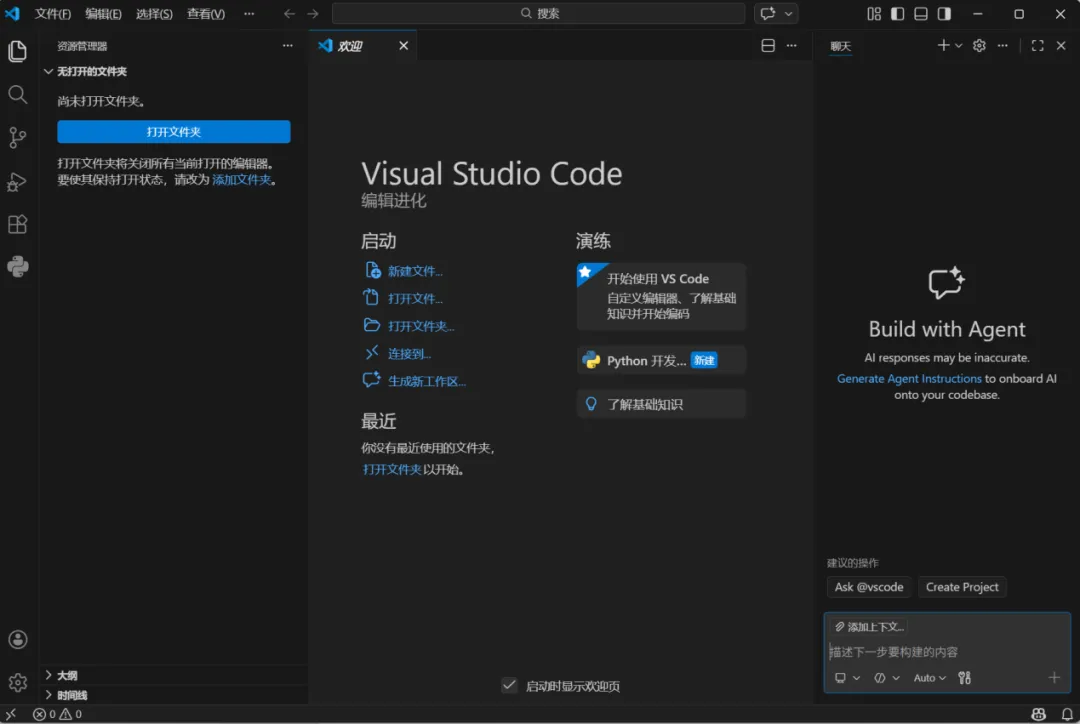
4.将VScode界面的显示语言改为简体中文,切换VScode界面的显示语言
切换VScode界面的显示语言
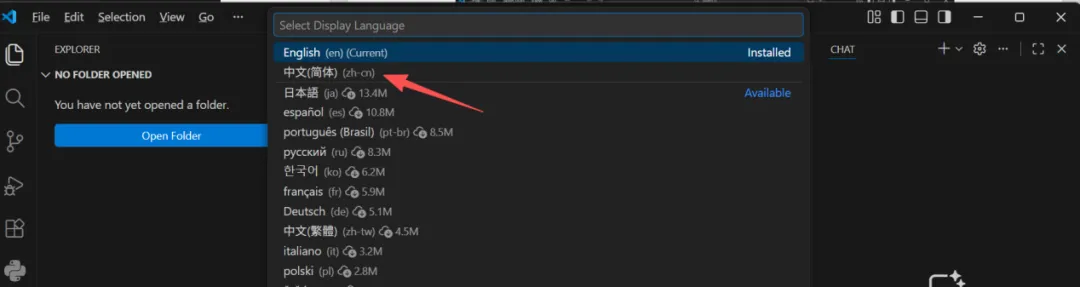
VScode支持安装多个语言包,并提供切换已安装语言包功能。
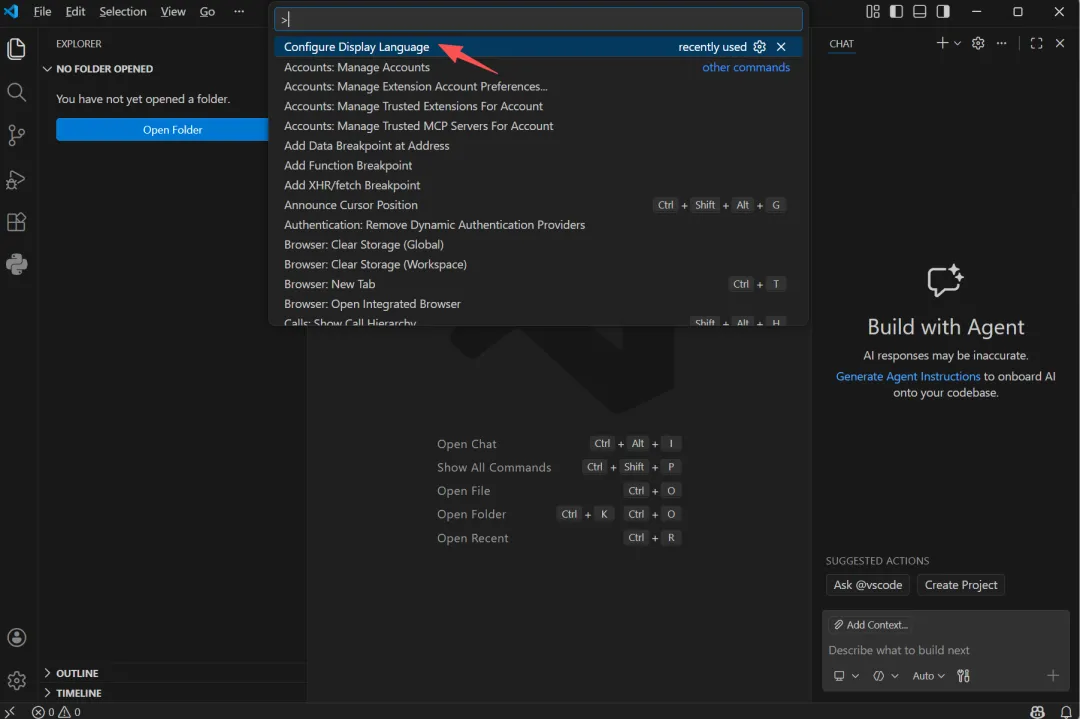
打开显示(View)菜单,选择命令面板(Command Palette)菜单项或(Ctrl+Shift+P)快捷键 打开命令面板。
在命令面板中,输入Configure Display Language,选择Configure Display Language命令,显示已安装的语言包列表。
5.配置Python解释器
1️⃣ Ctrl+Shift+P → 输入Python: Select Interpreter 2️⃣ 选择已安装的Python路径()
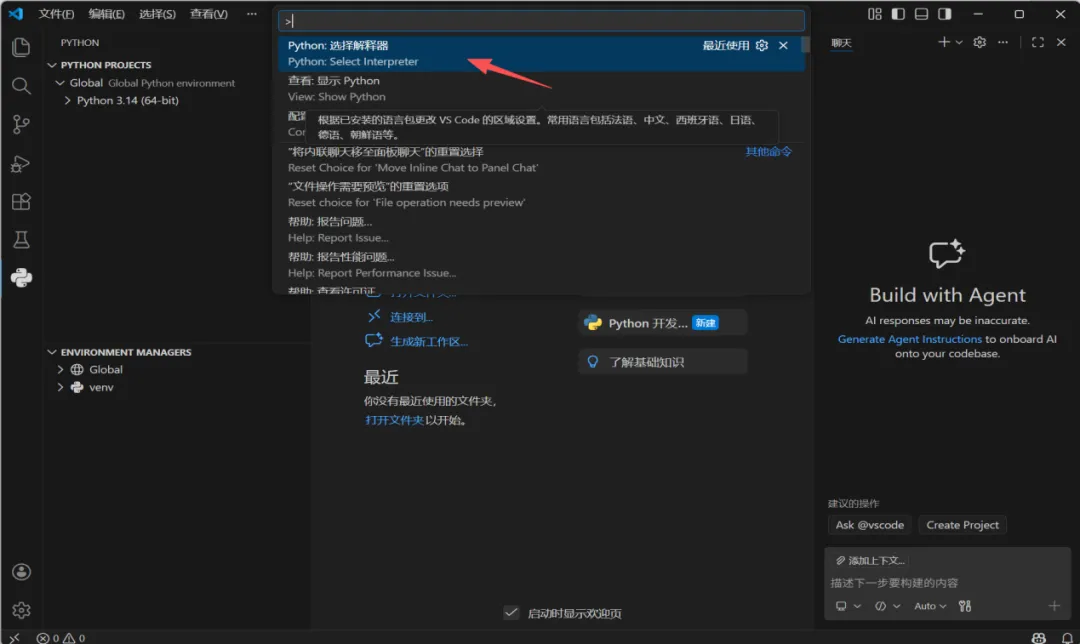
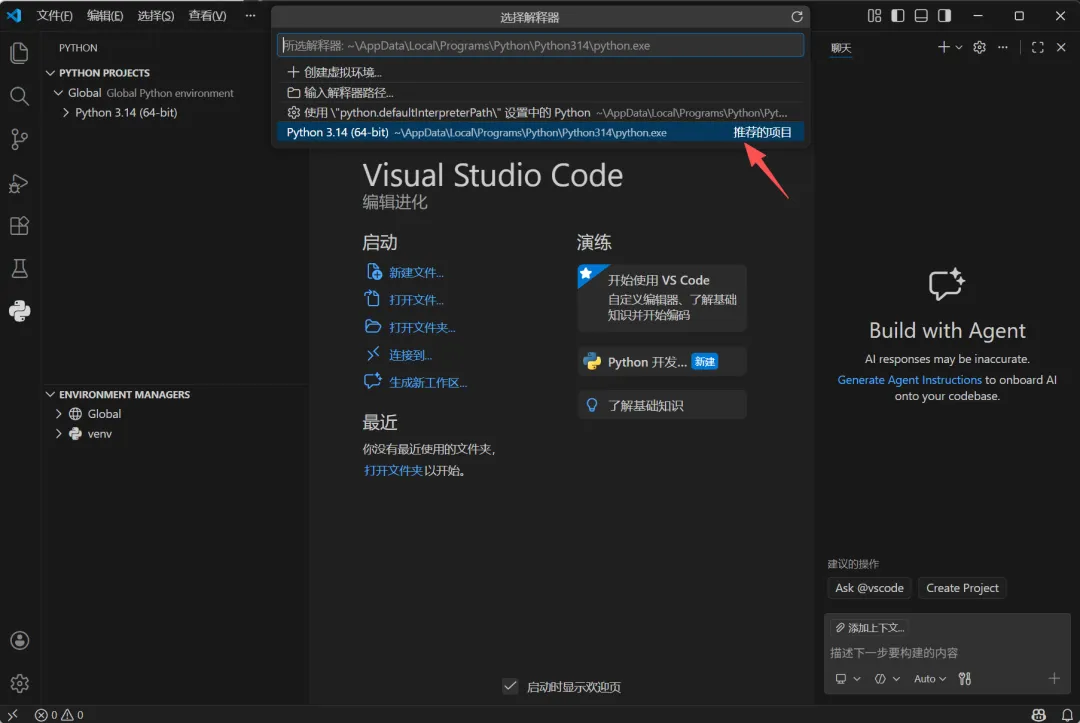
3. 创建并运行第一个程序
新建文件s-1.py,输入:
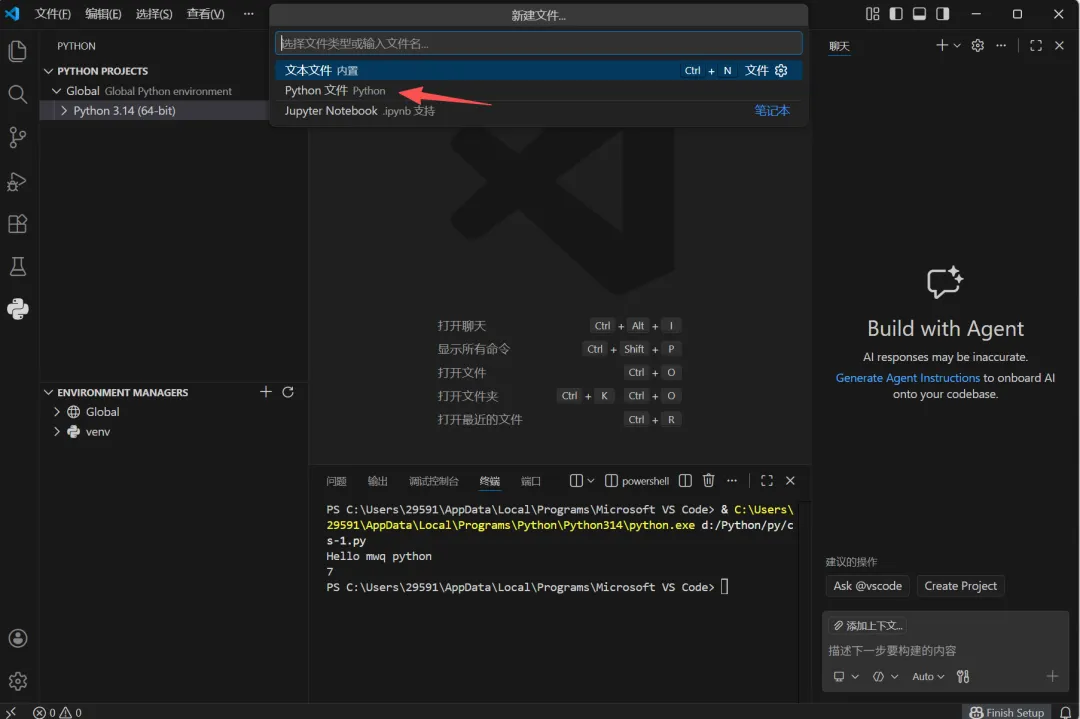
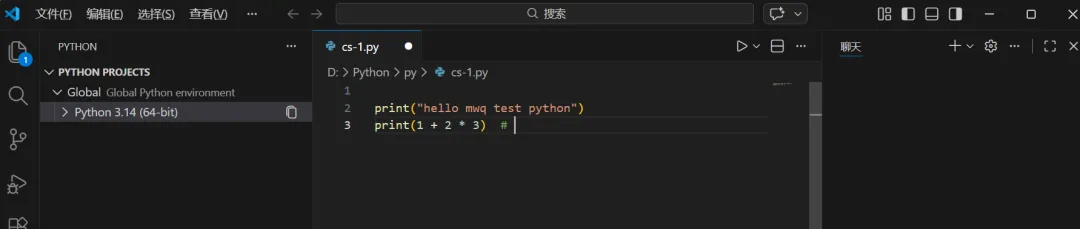

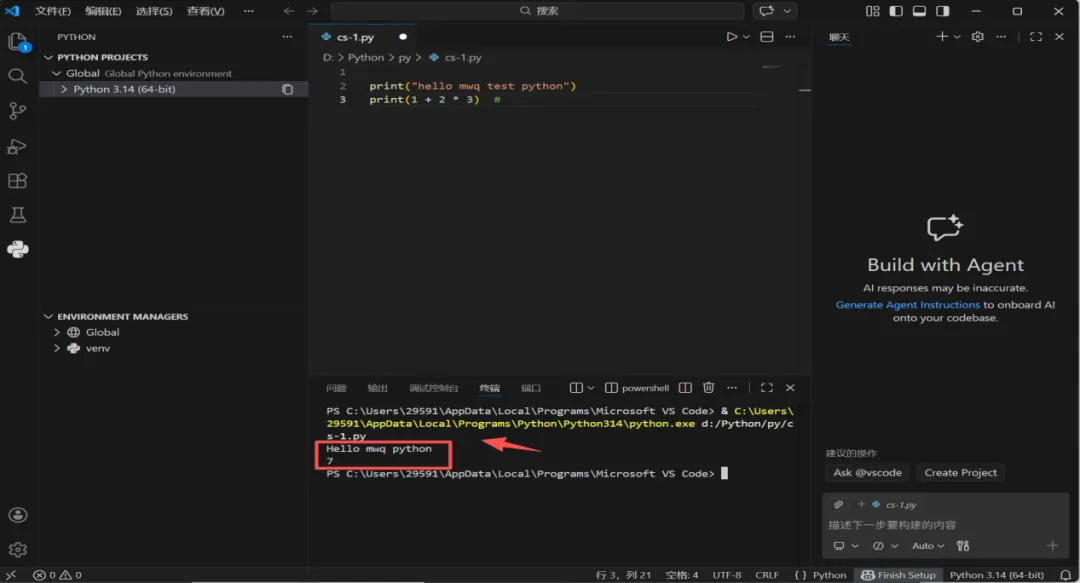
出现运行结果,表示配置成功。
