前几期我们学习了基础语法,但面对 HyperMesh 成千上万的功能(比如网格划分、几何清理),你是否还在发愁:“我怎么知道这个操作对应的 Python 函数名叫什么?”难道要背下整本 API 字典吗?当然不!
HyperMesh 2026 自带了一个强大的**“翻译官”——Python Recording**。你只管在界面上点点鼠标,它负责在后台自动写出漂亮的代码。今天,带你体验“代码生成”的快感。
想象一下,你想用 Python 自动切分一个孔周边的垫圈(Washer)。
在 Tcl 时代,我们有 command.cmf 文件可以偷看,但那个文件记录的是 Tcl 命令,对 Python 毫无帮助。
现在,原生 Python 录制器来了。
让我们来试着用录制功能解决上面的问题。
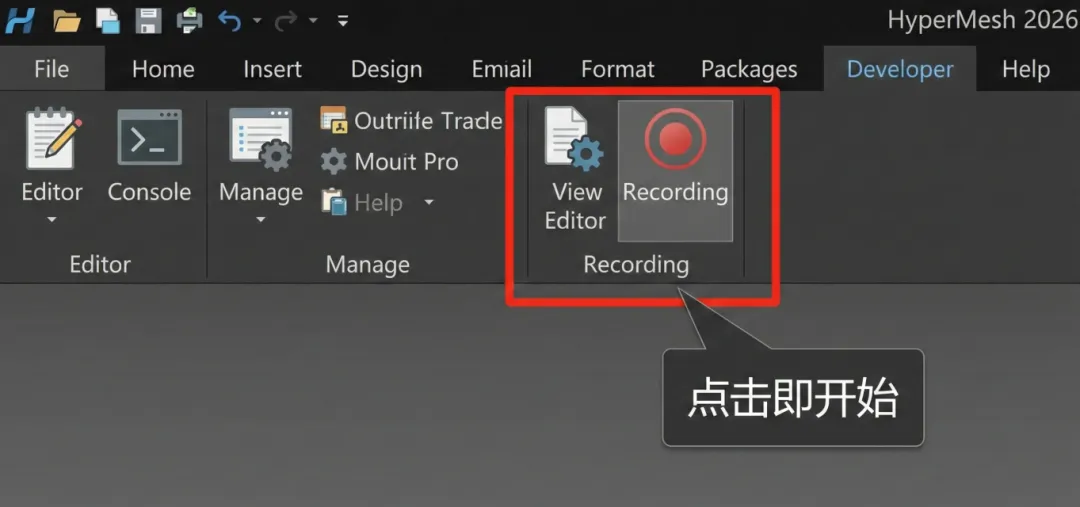
步骤 1:找到录制按钮在顶部菜单栏,点击 Developer (开发者) 标签页。你会看到一个显眼的红色圆点按钮 —— Recording。
步骤 2:像往常一样操作点击开始录制后,屏幕下方会出现一个录制条。
现在,去执行你想要的操作。比如:
选择一个孔的几何线。
点击 "Washer" 工具,设置宽度为 5mm。
点击创建。
步骤 3:停止并获取代码操作完成后,点击停止按钮。
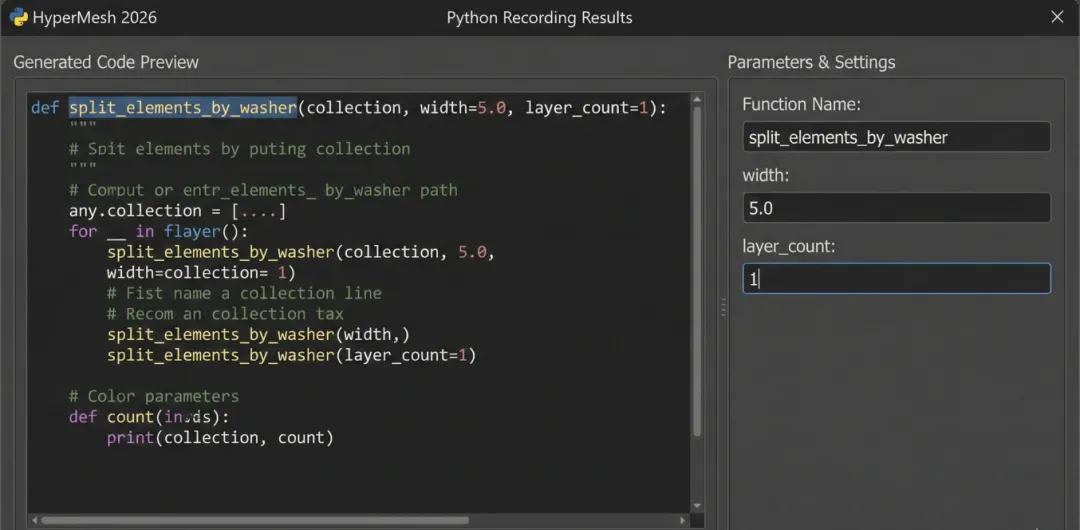
神奇的事情发生了:一个弹窗会自动跳出,里面整整齐齐地写好了刚才那步操作的 Python 代码!
def main():
    # ... 省略了选择集合的代码 ...
    # 原来这个函数叫 split_elements_by_washer !
    model.split_elements_by_washer(
        collection=collection,
        width=5.0,
        layer_count=1
    )
录制出来的代码通常是“死”的——它记录的是你刚才点击的那个特定 ID(比如 ID=55 的线)。
如果直接运行,它只能处理 ID=55 的线。我们需要把它参数化。
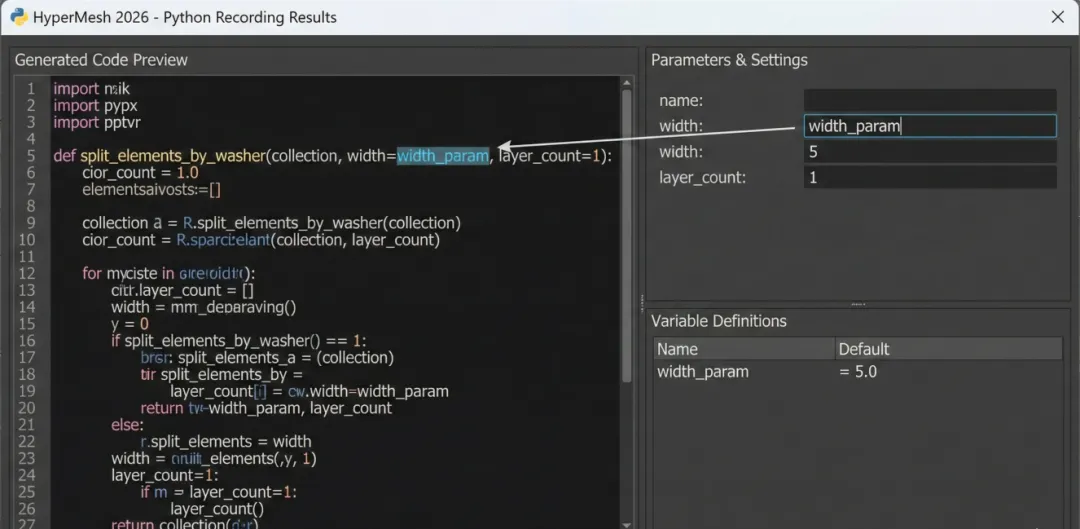
技巧:提取变量在录制结果弹窗中,你不需要手动改代码。
找到 width=5.0 这一行。
在右侧参数栏,把 5.0 改成一个变量名,比如 my_width。
导出代码。
生成的代码会自动变成:
def main(my_width=5.0):
    # ...
    model.split_elements_by_washer(..., width=my_width, ...)
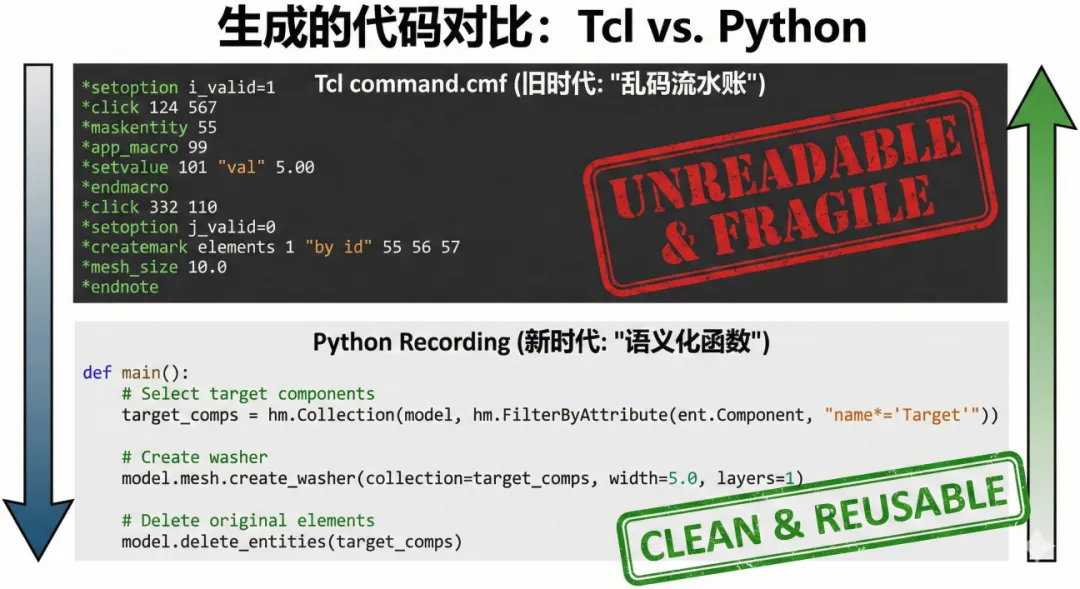
老用户可能会问:“这不就是以前的 command.cmf 吗?”大错特错!
cmf (Tcl):记录的是流水账。你点了一下屏幕坐标 (100, 200),它就记录 *click 100 200。这种代码换个模型就废了。
Recording (Python):记录的是逻辑。它知道你选的是“所有圆柱面”,而不是“屏幕中间那个点”。它生成的代码是语义化的,具有极高的复用性。
不要试图去背诵 API。“录制 -> 复制 -> 修改” 才是 Python 开发最高效的路径。
HyperMesh 2026 的录制器不仅是一个记录工具,更是一个代码生成器。它能帮你完成 80% 的基础代码编写,你只需要专注于剩下的 20% 逻辑控制。
👉 下期预告:
现在我们学会了改属性、录操作,脚本已经能跑起来了。
但是,如果模型很大,脚本跑了一半报错了怎么办?或者我想知道当前跑了多少进度?
下一期,我们将聊聊 《实战篇:查询与反馈》,教你如何用脚本“问”模型数据,并优雅地处理错误。



 10个月宝宝每天需要喝多少奶粉?