一、安装VSCode
1.1 下载VSCode
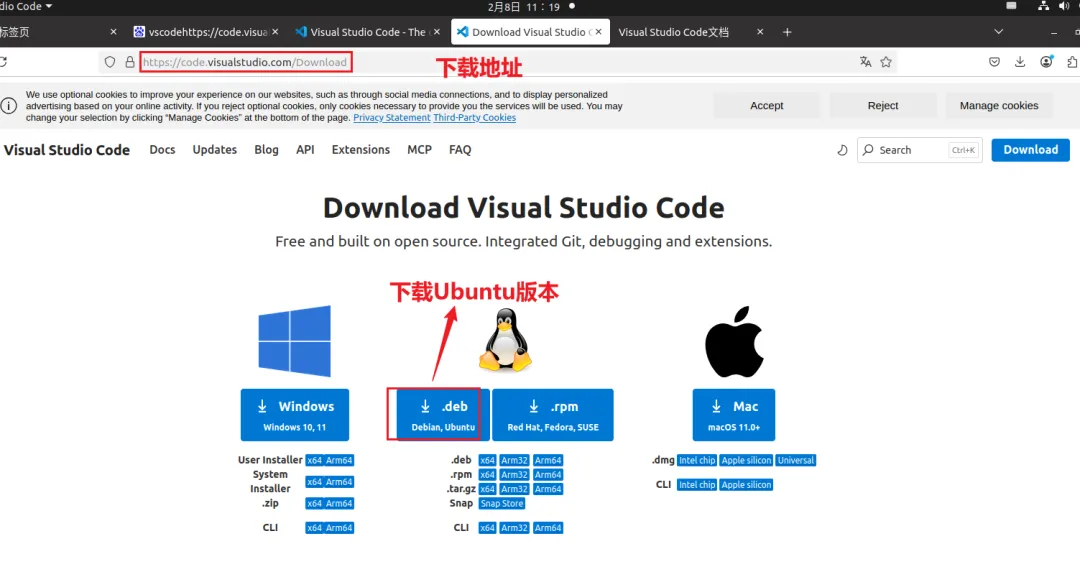
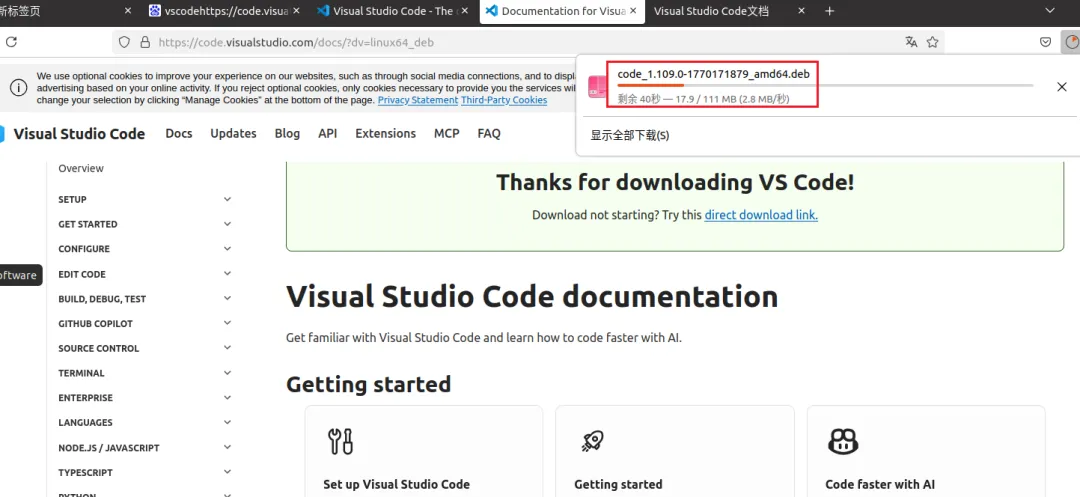
前往 VSCode 官网 下载 .deb 安装包,下载地址为:https://code.visualstudio.com/Download,如下:
1.2 安装
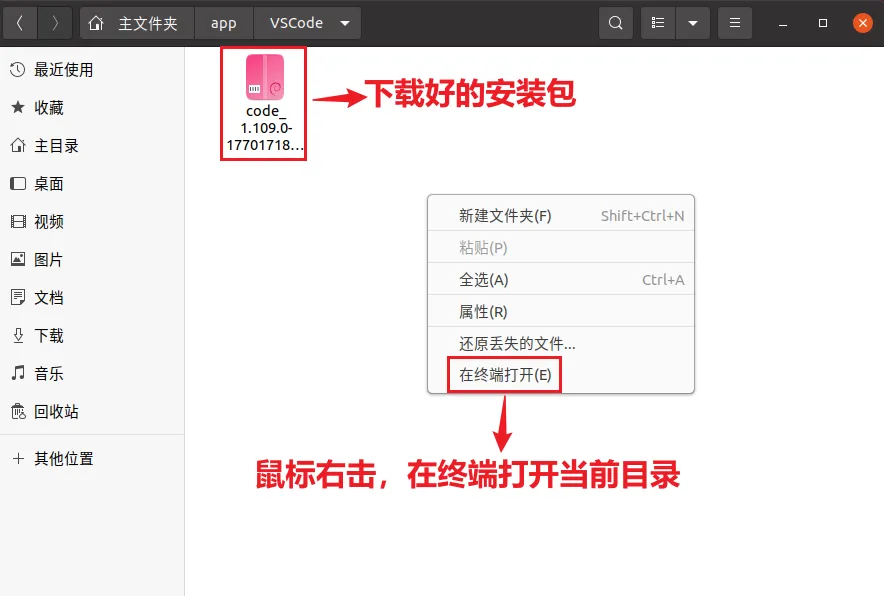
找到安装包所在文件件,打开终端,如下:
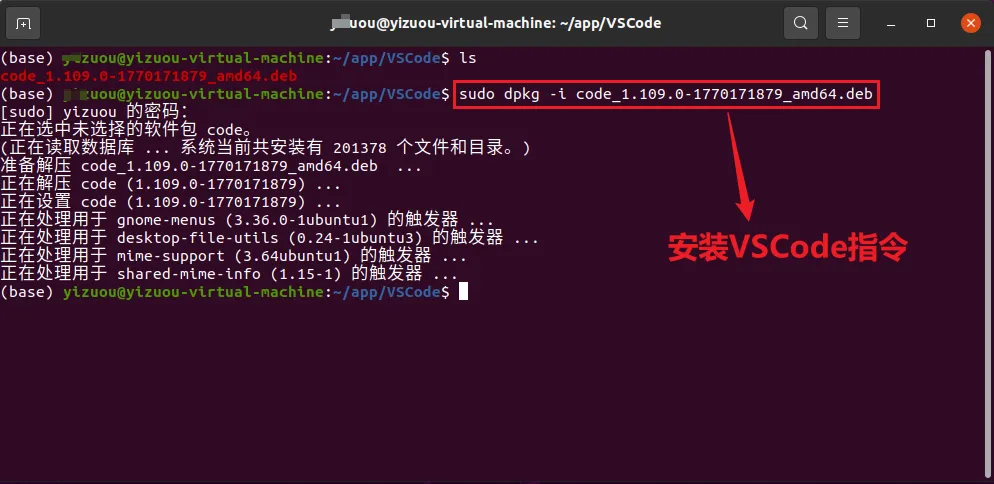
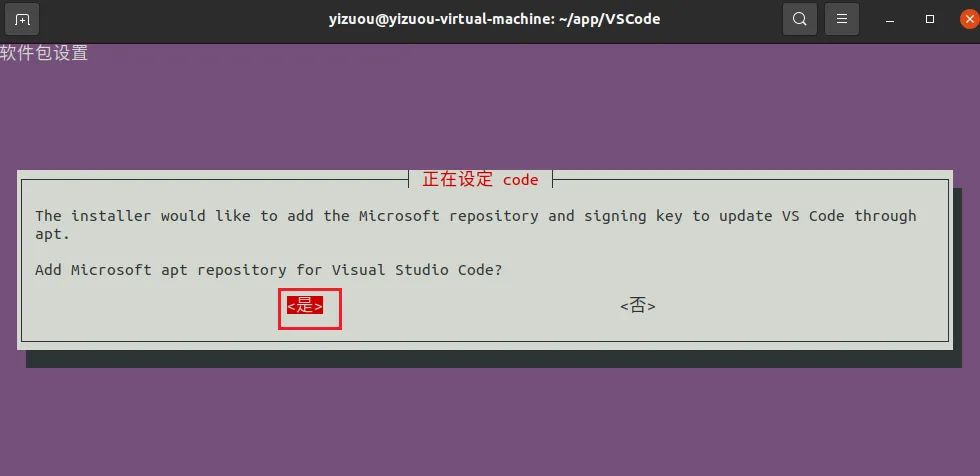
在终端输入以下指令完成安装:
sudo dpkg -i code_xxxxxxxx_amd64.deb # 替换为你下载的文件名
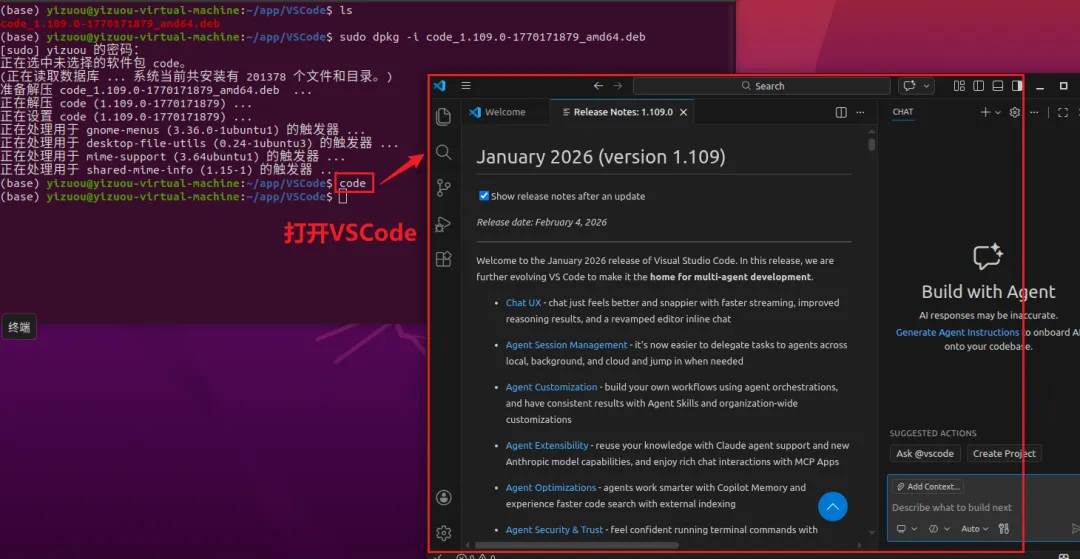
1.3 打开VSCode
在终端中直接输入指令,如下:
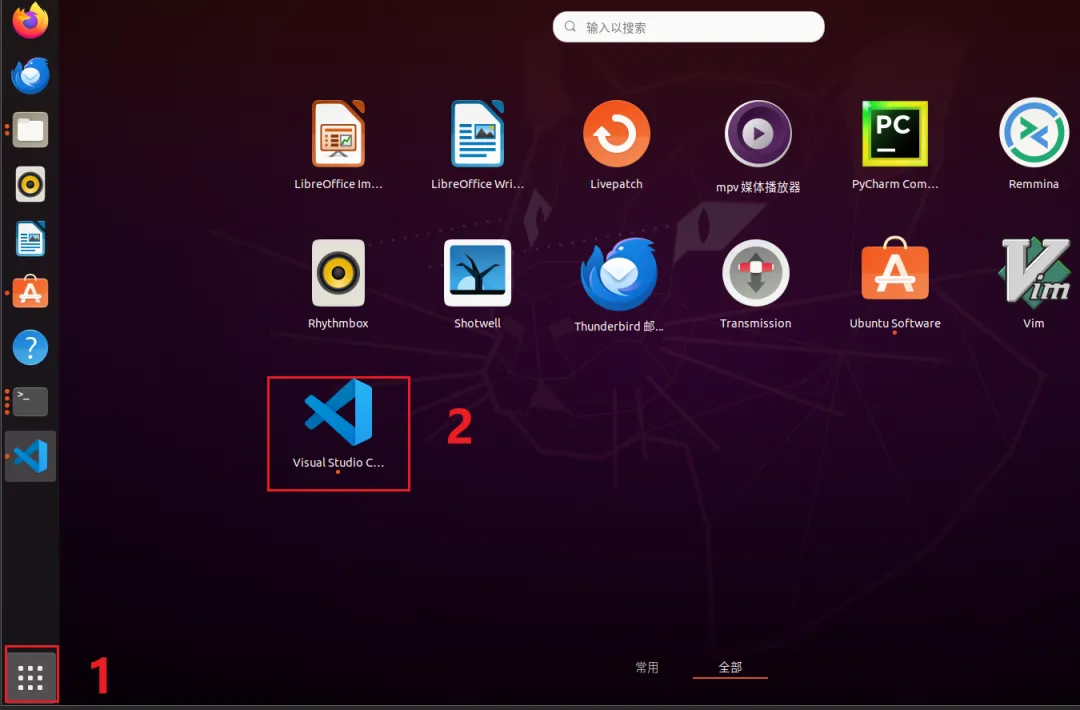
或者桌面双击打开,如下:桌面双击打开,如下:
二、核心三剑客:gcc、g++ 与 gdb 深度解析
在 Linux 系统中,gcc、g++ 和 gdb 是开发 C/C++ 程序最核心的工具链组件。通俗理解:gcc 和 g++ 负责把你的代码“写成”机器能懂的程序,而 gdb 负责在你程序运行出错时“找出”哪里写错了。
以下是它们的详细作用总结:
2.1 gcc (GNU Compiler Collection)
gcc 最初是 "GNU C Compiler" 的缩写,现在是指 GNU 编译器套件。
核心作用:主要用于编译 C 语言 程序。
功能特点:
2.2 g++ (GNU C++ Compiler)
g++ 是 GNU 编译器套件中专门针对 C++ 的编译器驱动程序。
核心作用:由于 C++ 语言的特性,g++ 主要用于编译 C++ 语言 程序。
与 gcc 的区别:
自动链接库:与 gcc 不同,g++ 在链接阶段会自动链接 C++ 标准库。
文件后缀处理:gcc 会把 .c 文件视为 C 程序,把 .cpp 视为 C++ 程序;而 g++ 会把这两种后缀的文件都统一视为 C++ 程序进行编译。
因此,开发 C++ 项目时,习惯上直接使用 g++ 以避免链接错误。
2.3 gdb (GNU Debugger)
gdb 是 GNU 开源组织发布的程序调试工具。
核心作用:用于在程序运行过程中查找逻辑错误、崩溃原因或监控程序行为。
主要功能:
启动程序:可以按照自定义的要求运行程序。
设置断点:让程序在指定的代码行或满足特定条件时暂停。
观察状态:当程序暂停时,可以检查此时的变量值、寄存器状态、内存数据。
动态调整:在程序运行中临时修改变量的值,观察对程序流程的影响。
堆栈追踪:当程序崩溃(如段错误 Segfault)时,通过 backtrace 查看报错的调用路径。
前提条件:使用 gdb 调试前,必须在编译时加上 -g 参数(例如 g++ -g main.cpp -o main)来保留源代码的符号表信息。
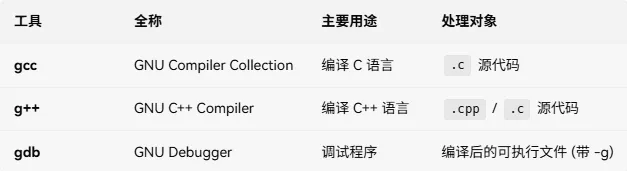
2.4 总结对照表
三、安装并检查工具链
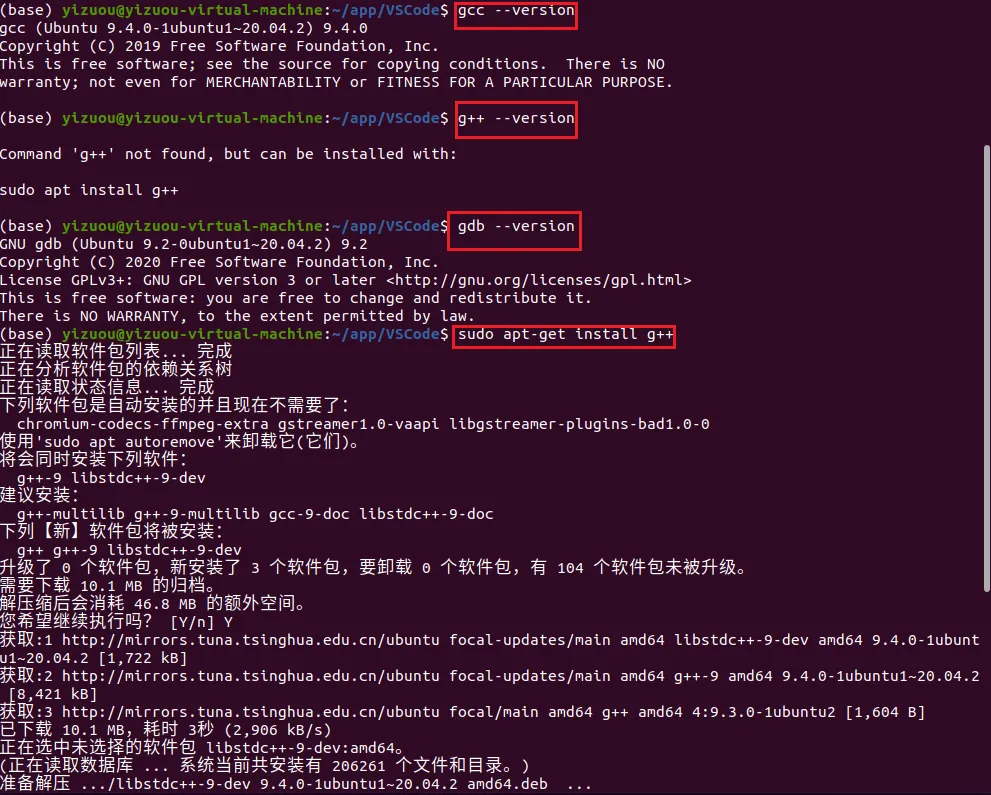
检查是否已有gcc / g++ / gdb,在终端输入指令:
gcc --versiong++ --versiongdb --version
如果没有输出版本信息,则自己手动输入下面对应指令安装:
sudo apt-get install gccsudo apt-get install g++sudo apt-get install gdb
如下:
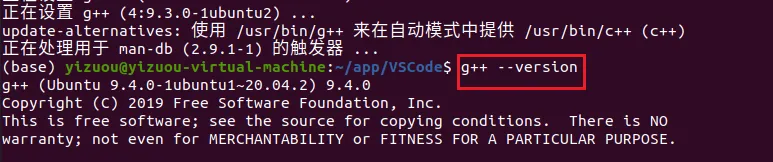
安装后,检查是否安装成功,如下:
四、VSCode中安装插件
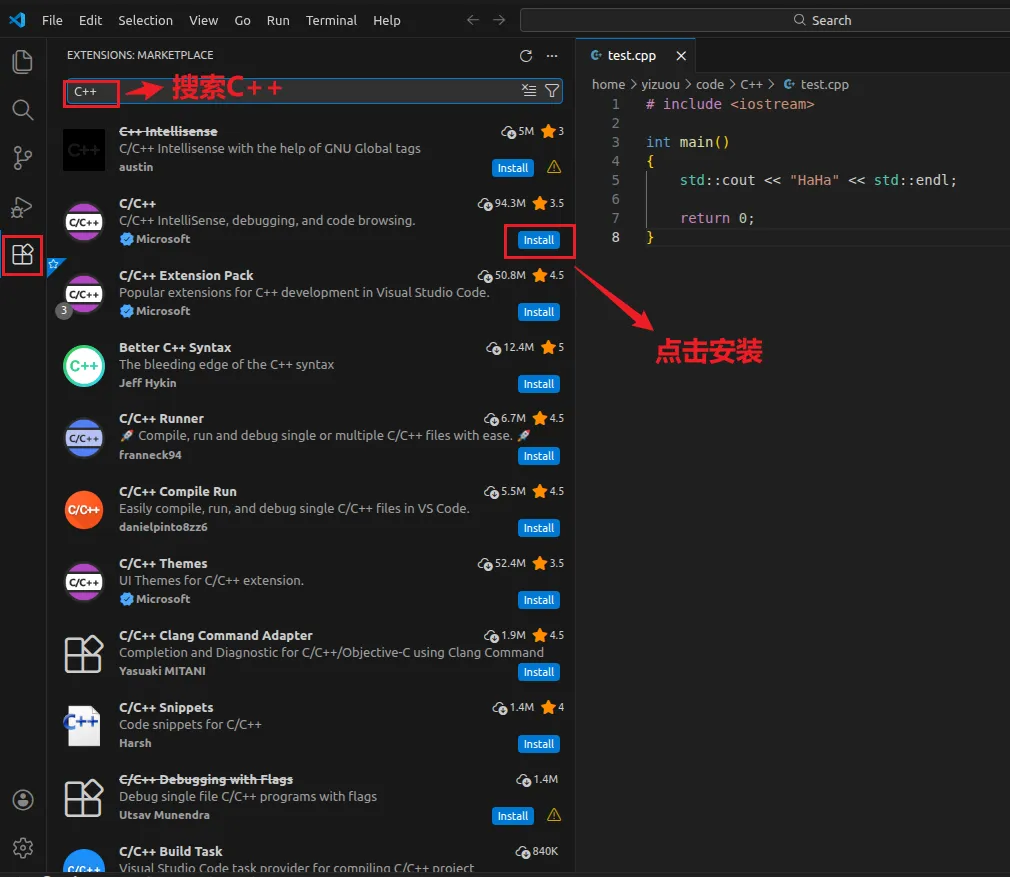
4.1 安装C/C++插件
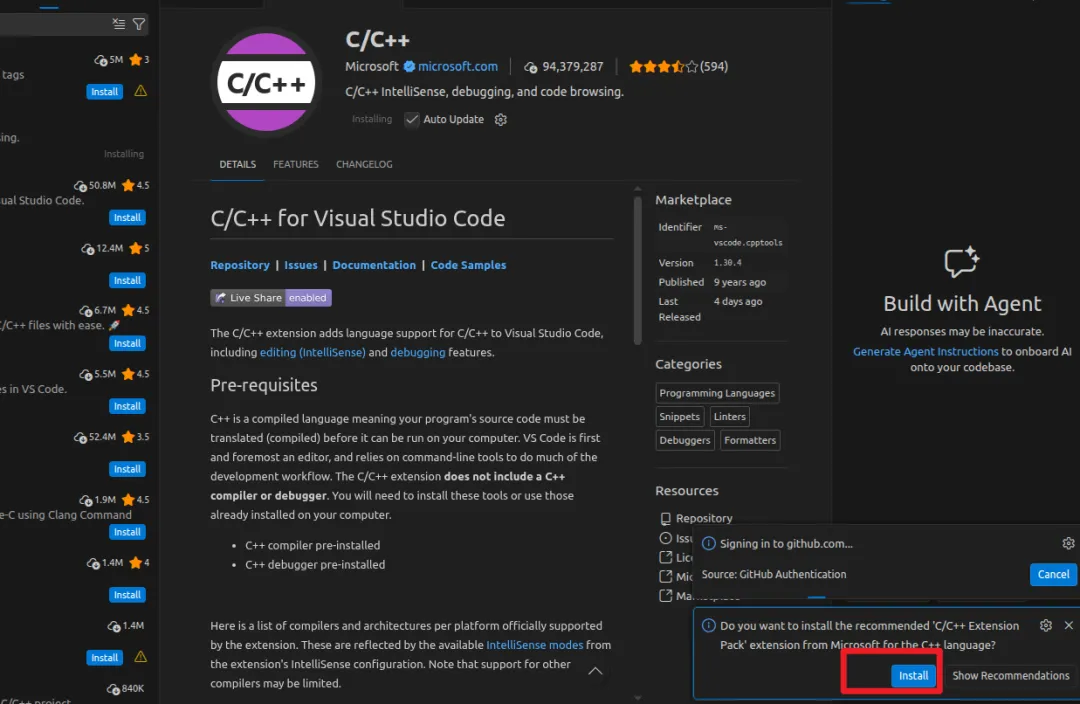
安装C/C++插件,如下:
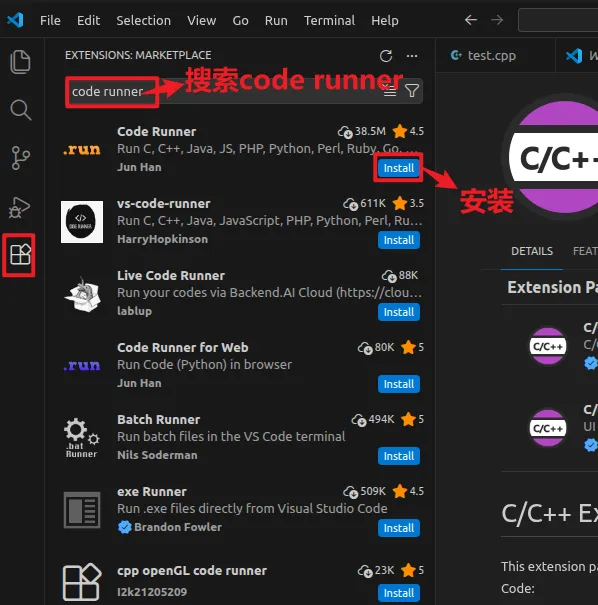
4.2 安装coede runner插件
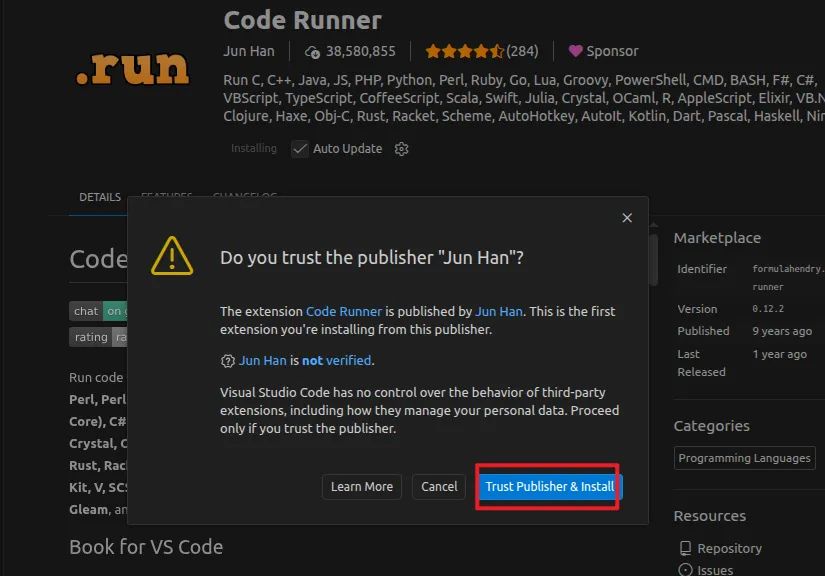
安装coede runner插件,支持一键运行(快捷键 Ctrl+Alt+N),如下:
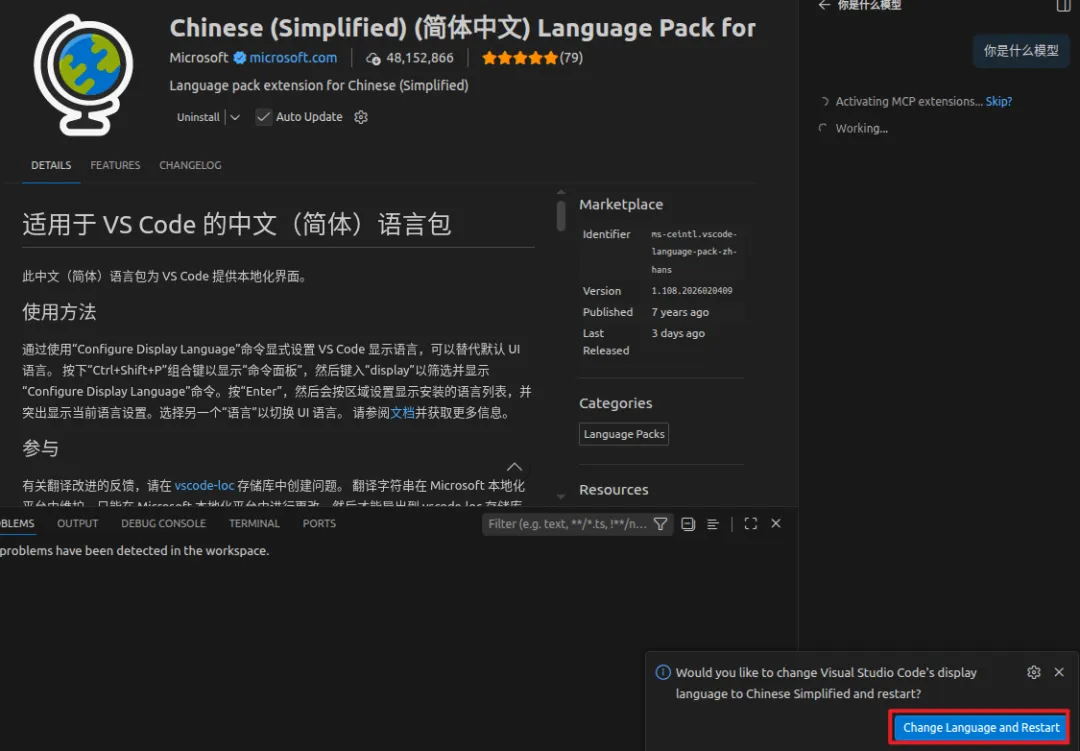
4.3 安装简体中文汉化包
官方中文语言包,操作更亲切。如下:
安装后需要重启VSCode:
五、代码实战:从运行到断点调试
5.1 编写测试代码
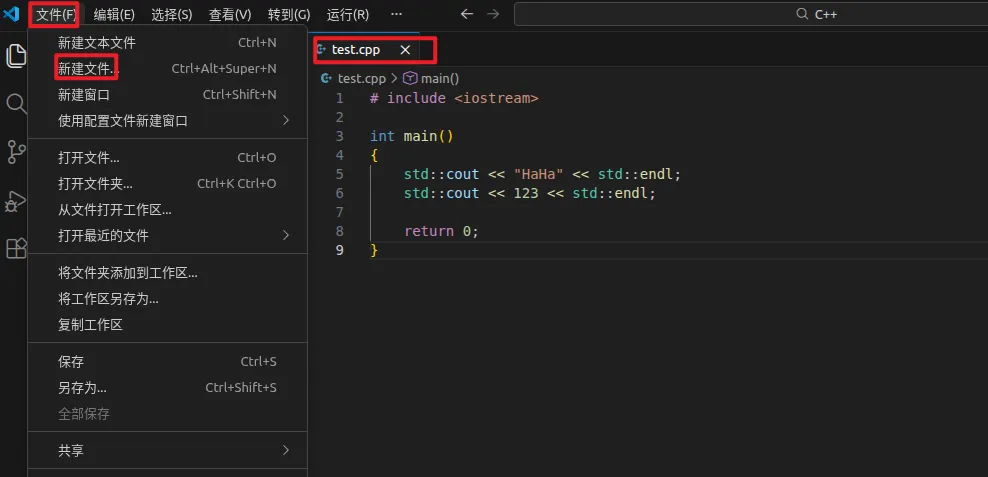
新建一个测试脚本文件:
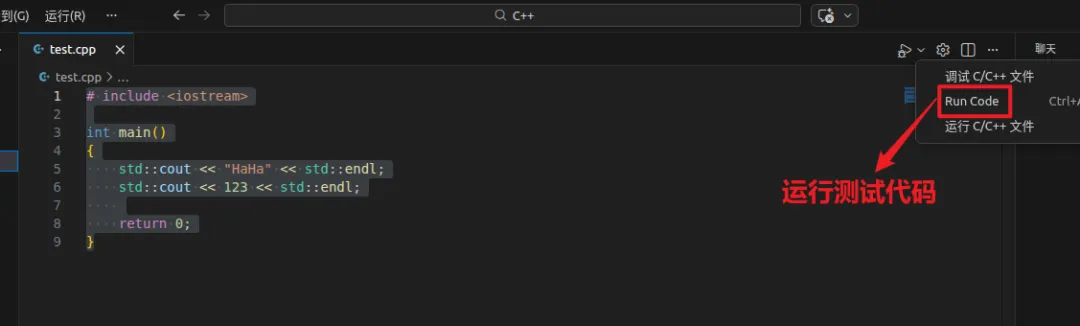
输入以下测试代码:
# include<iostream>intmain(){ int a = 100; std::cout << "HaHa" << std::endl; std::cout << 123 << std::endl; return 0;}
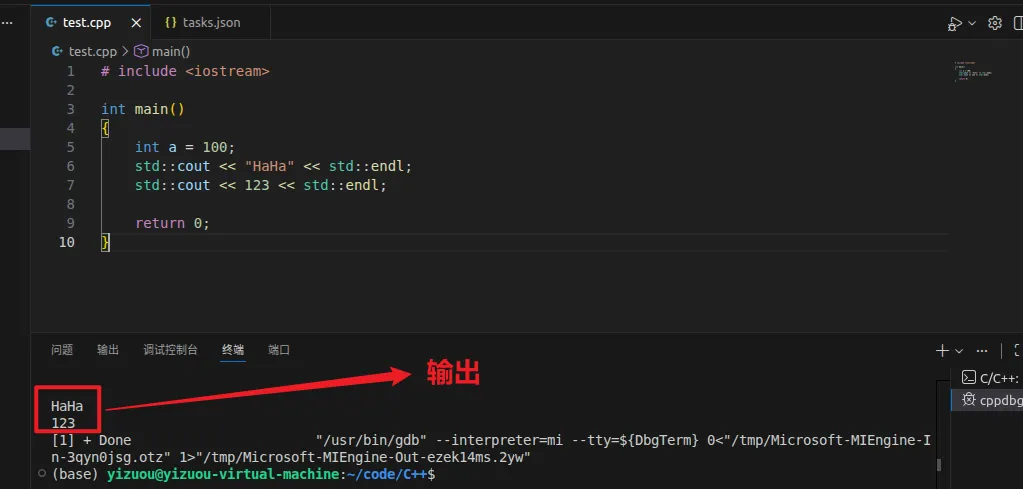
运行输出如下:
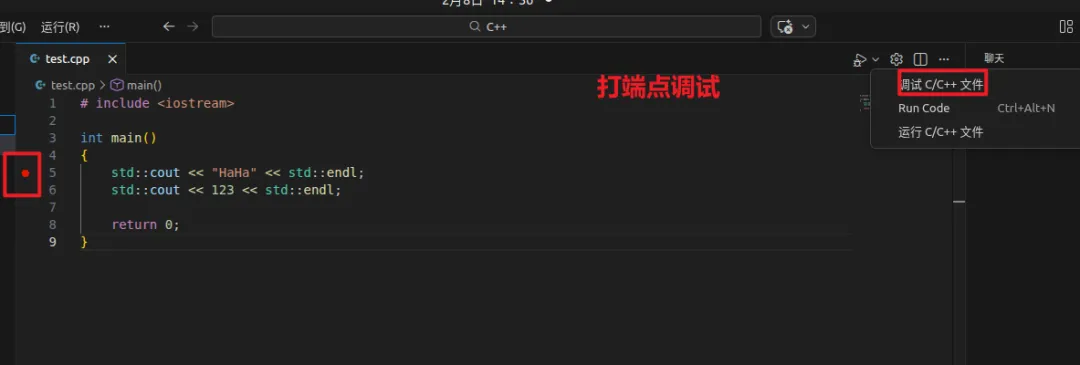
5.2 打断点调试代码
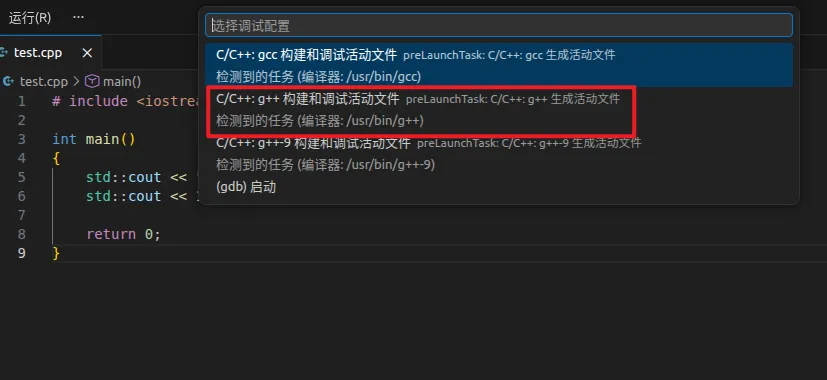
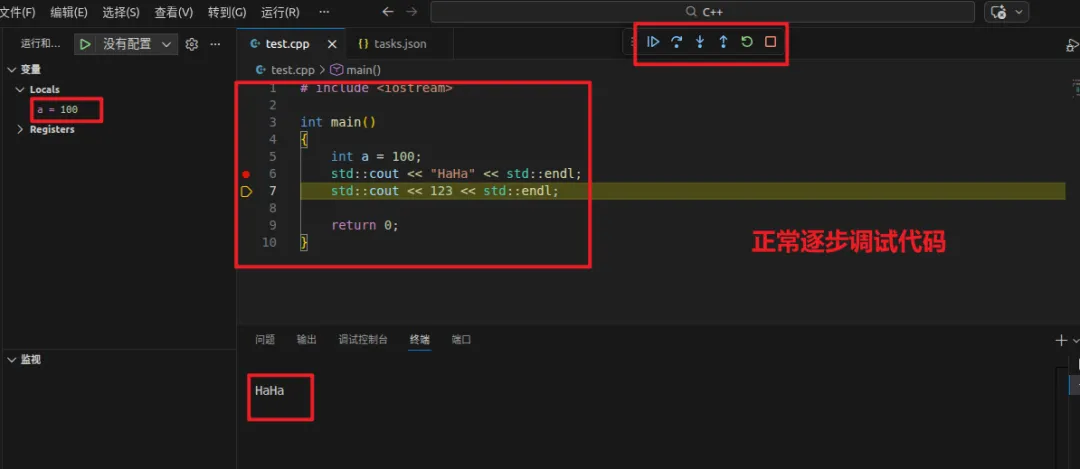
下面是打断点调试代码:
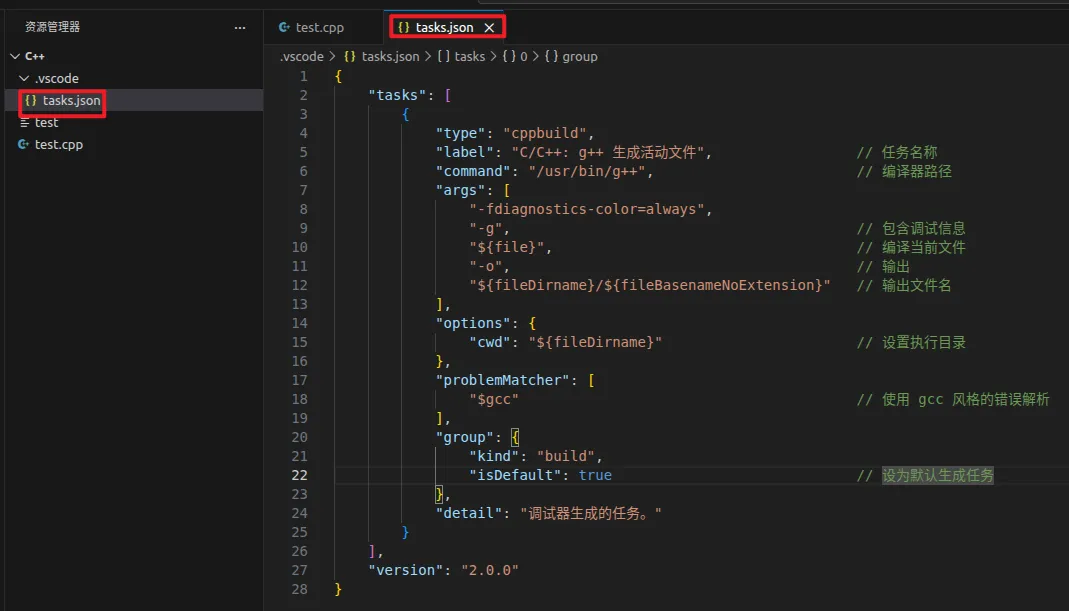
下面是自动生成的tasks.json文件,如下。tasks.json 就是一份“编译说明书”。它告诉 VSCode:“每当我点编译时,请帮我运行 g++ 命令,带上这几个参数,并把生成的程序放在这个地方。
下面是debug调试过程:
至此,Vscode中C++环境配置成功!
六、总结
本文详细介绍了在Linux系统中配置VSCode进行C/C++开发的完整流程。主要内容包括:VSCode安装方法、核心工具链(gcc/g++/gdb)的功能解析与安装检查、必备插件安装(C/C++扩展/Code Runner/中文包),以及代码运行与调试的实战演示。