大家好,我是你们的博士学长。如果你已经看完前面几篇,决定开始学 Python 作图,那你一定会遇到第一个现实问题:
“我代码还没写,环境先把我劝退了。”
因此,这一篇我将详细的介绍Python的软件安装,我推荐的安装Anaconda+PyCharm。
1、下载安装包
1)下载Anaconda安装包
Anaconda安装包从官网进行下载https://www.anaconda.com/
2)下载PyCharm安装包
PyCharm安装包也从官网进行下载https://www.jetbrains.com/pycharm/
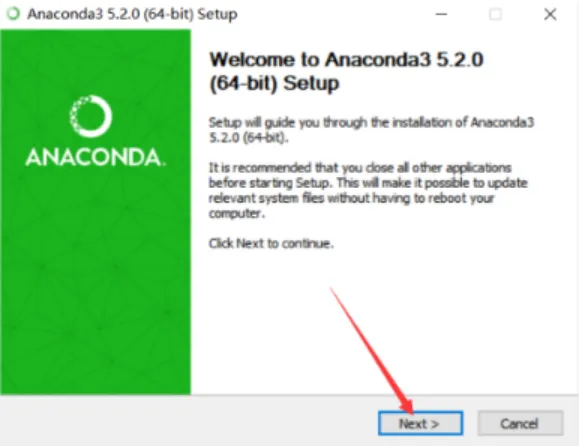
2、安装Anaconda
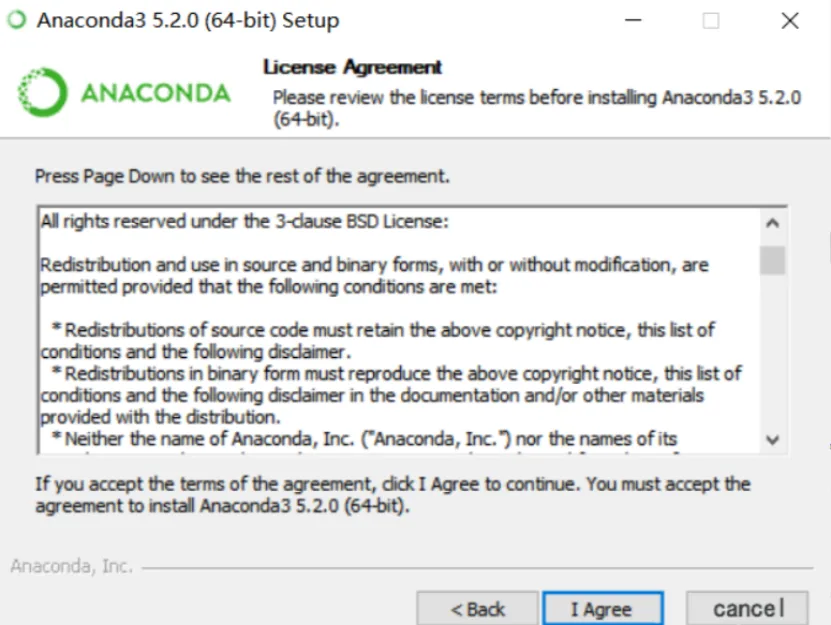
点击 I Agree
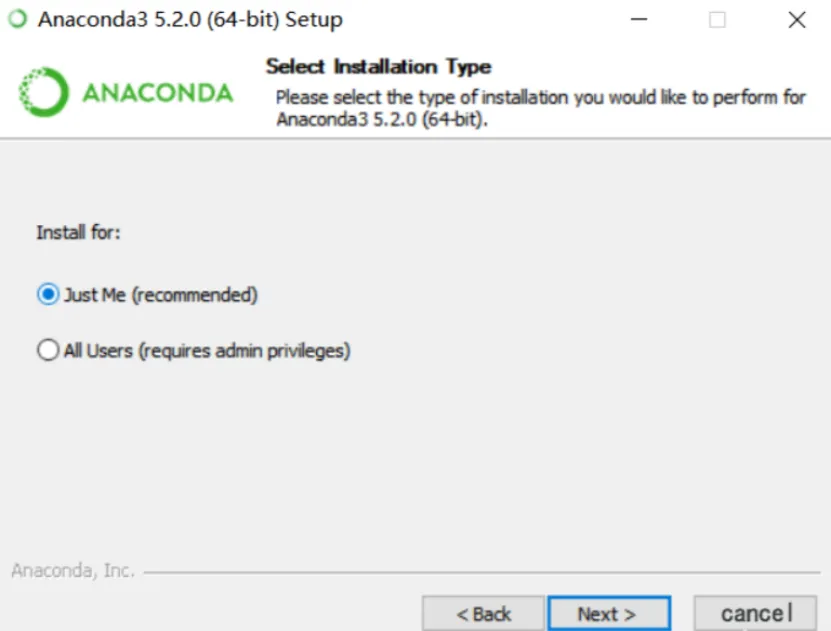
选择Just Me,然后再点击Next
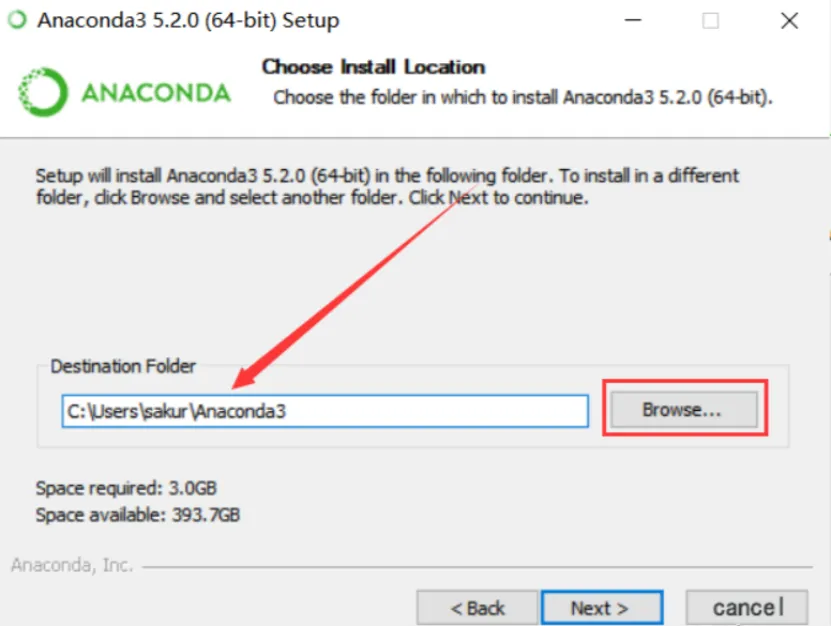
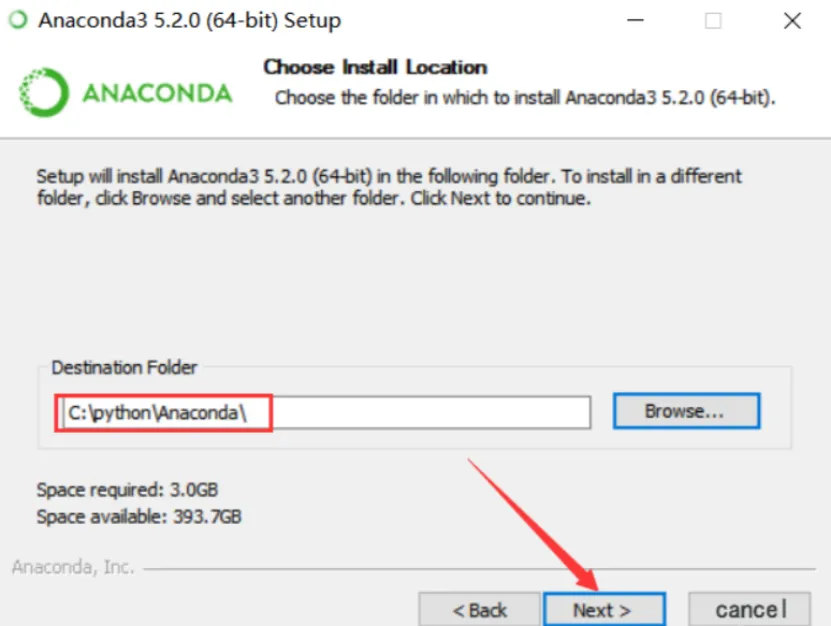
建议点击Browse,更换到自定义目录,然后再点击Next
更换为你想要路径
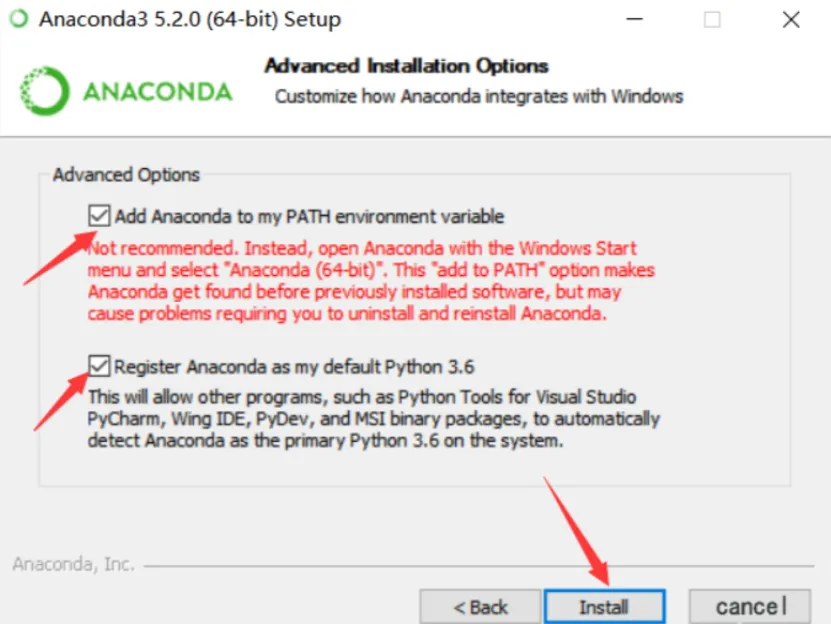
这两个都勾上,再点击Install
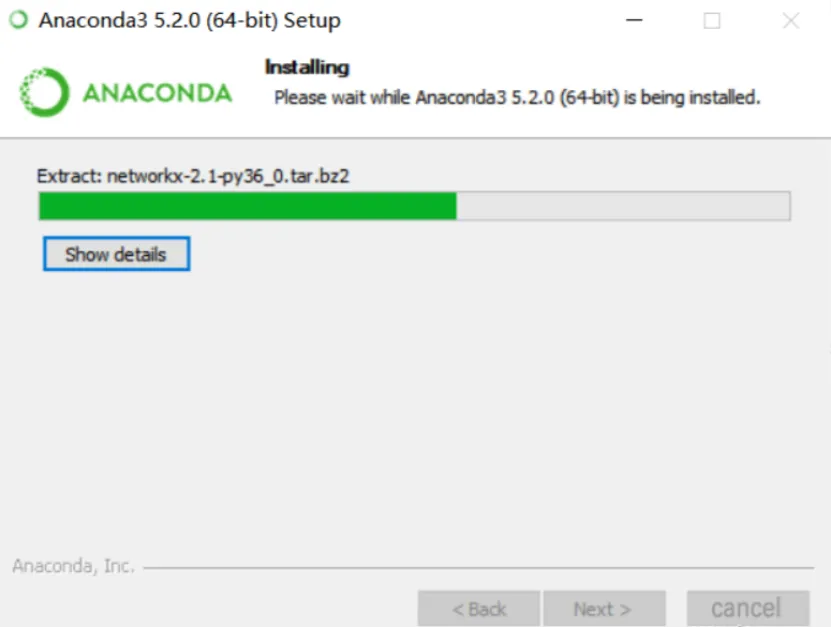
耐心等待安装
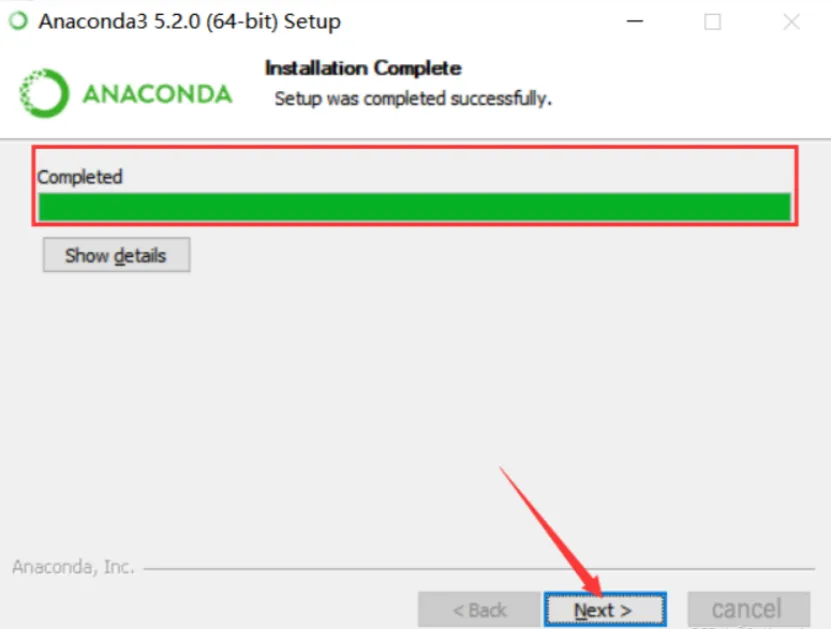
继续点击Next
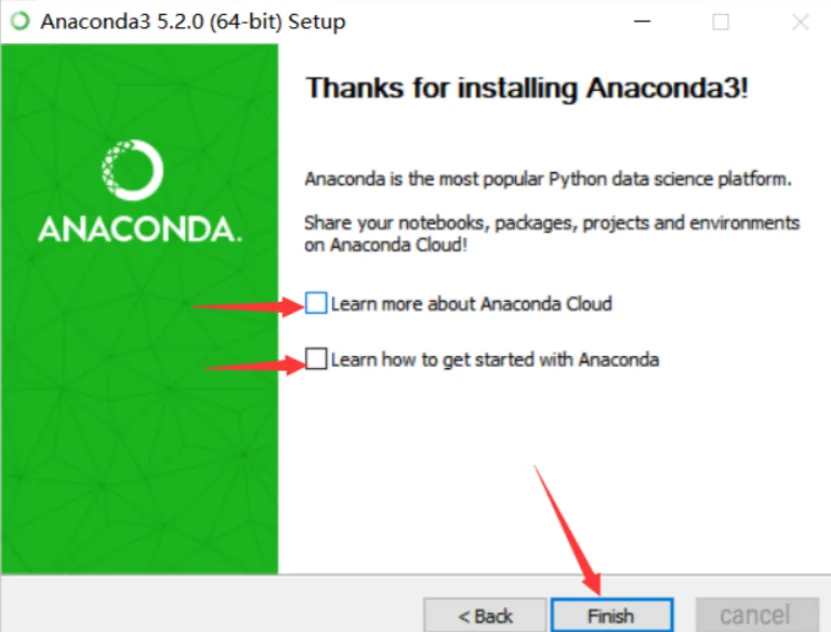
取消这两个的勾选,再点击Finish
3、安装conda环境
1)打开终端/命令行
lWindows:打开 Anaconda Prompt 或 PowerShell
lMac:打开 Terminal
输入一条命令,确认 conda 可用(能看到版本号就说明没问题)
conda --version
2)创建一个“专门画图”的环境
环境名我建议叫 pyplot(你也可以换成自己喜欢的)
conda create -n pyplot python=3.11 -y
python=3.11,目前兼容性和性能都很稳,绝大多数绘图库支持良好
3)激活环境
conda activate pyplot
4)安装绘图与数据处理的核心库
pip install numpy pandas matplotlib -y
如果你计划后面用 Seaborn 画统计图,也一起装上
pip install seaborn -y
如果你想做交互图(Plotly)
pip install plotly
4、安装PyCharm
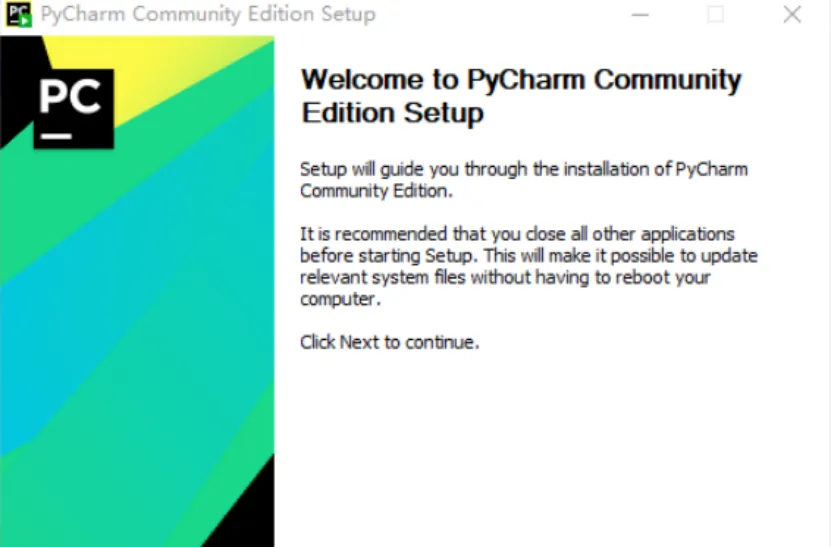
点击Next
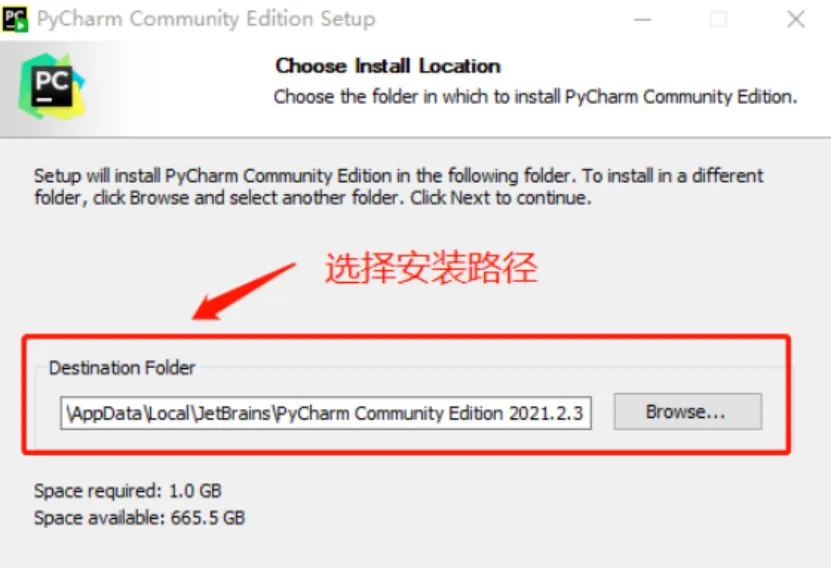
选择你想要的安装路径,再点击Next
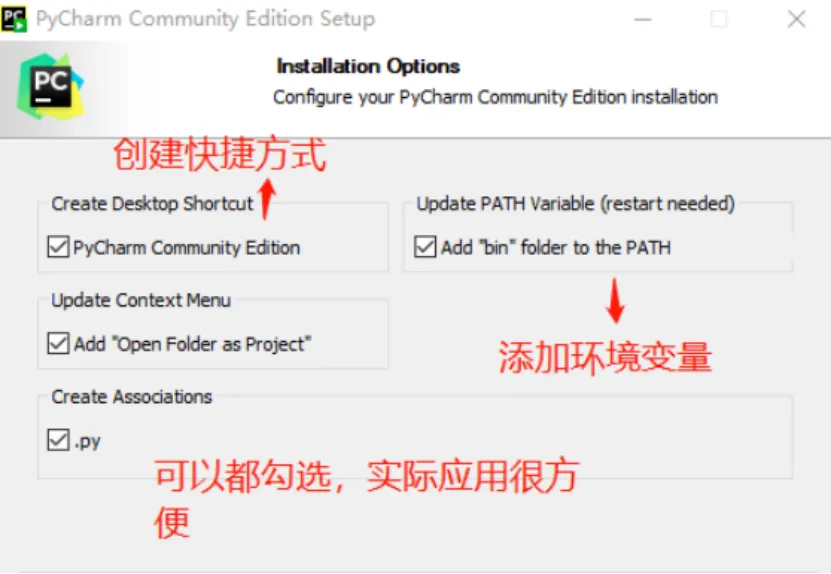
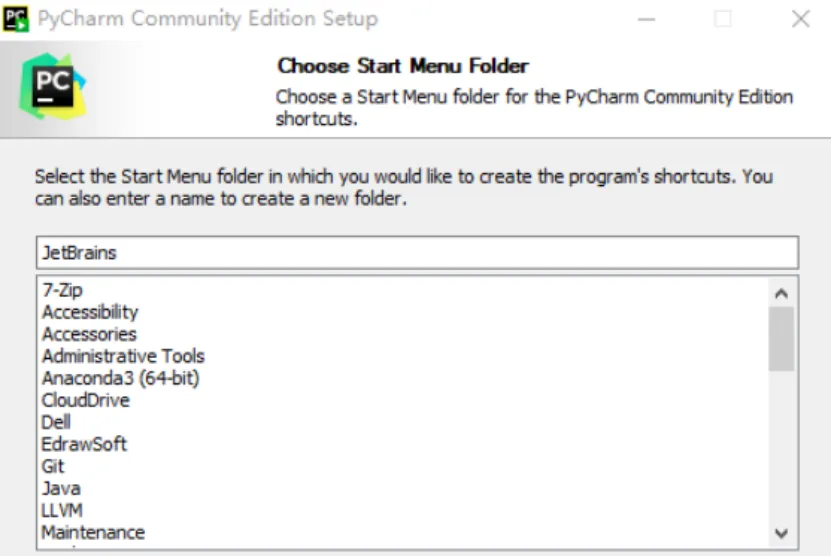
点击Next
点击Install
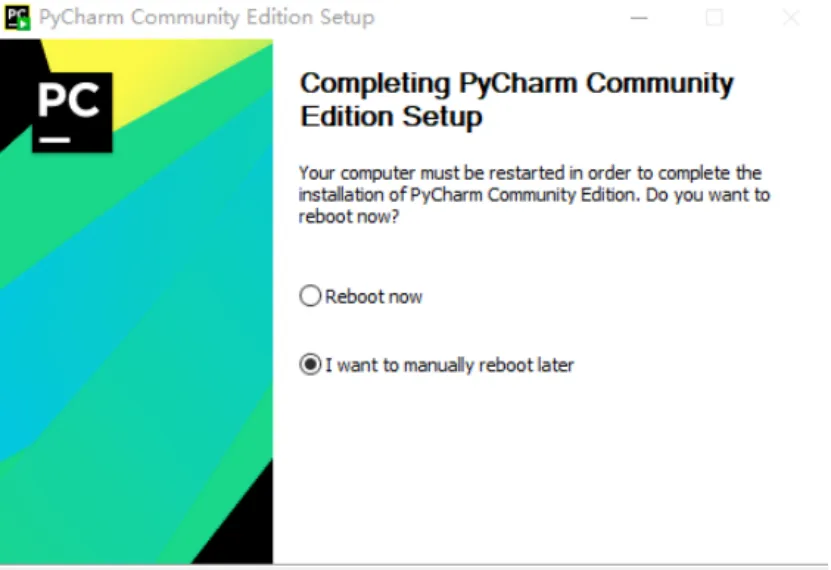
点击Finish
5、PyCharm使用虚拟环境
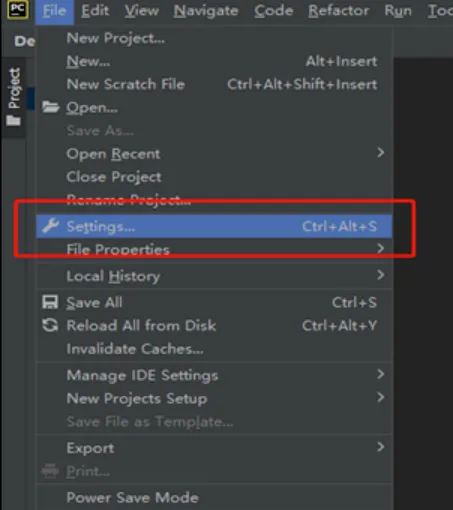
打开Pycharm,点击左上角File,选中settings
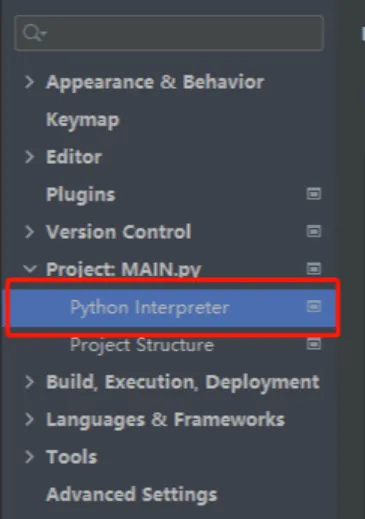
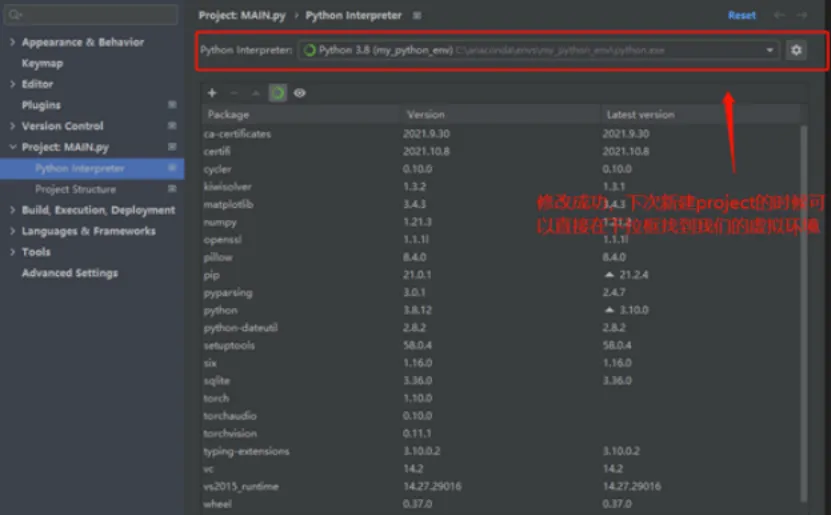
修改Python Interpreter
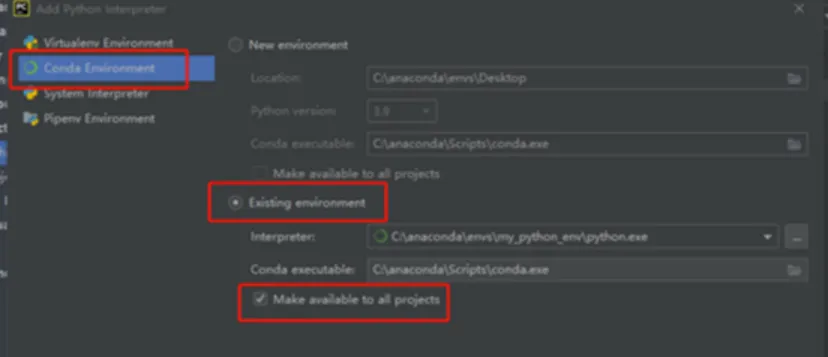
选择Python Interpreter,点击左边齿轮图标,并选择Add
选Conda Environment,选Existing environment,并勾选Make available to all projects
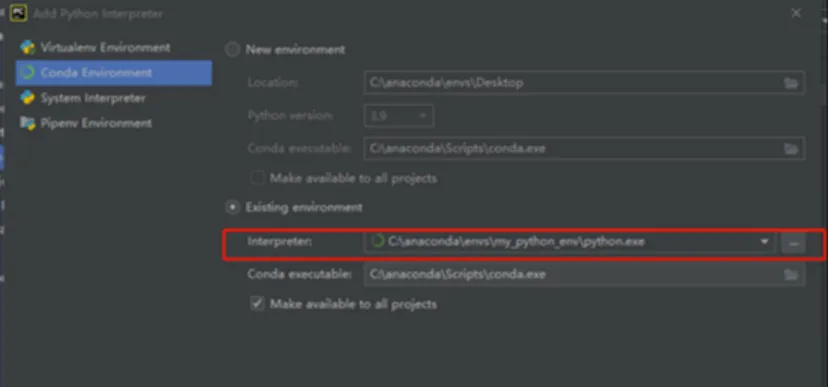
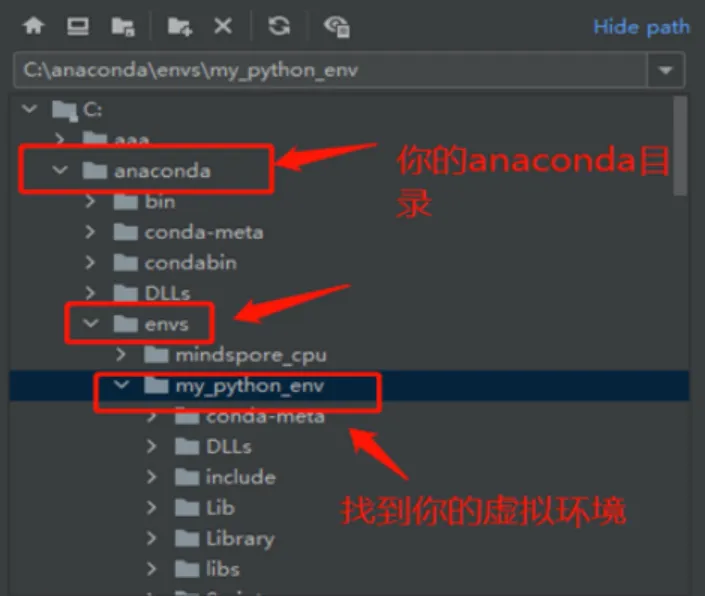
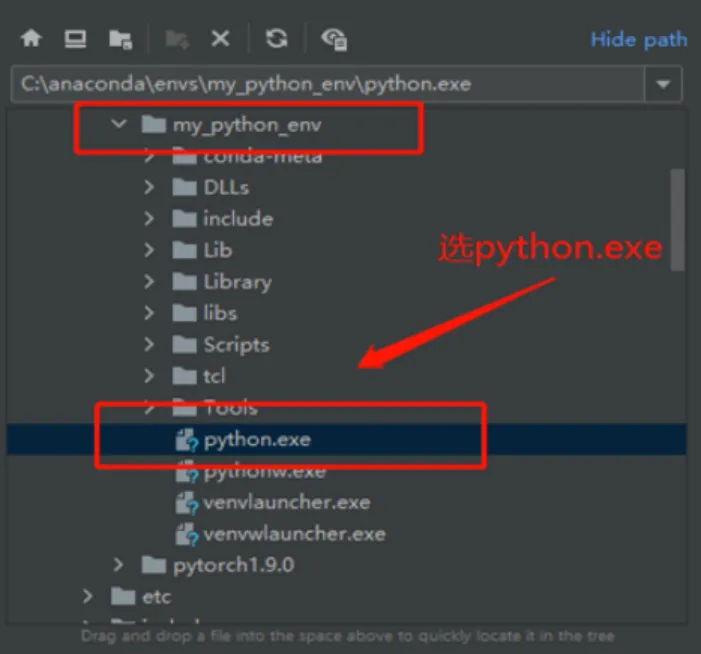
注意这里的Interpreter,点击‘…’选择路径
然后点击ok,然后点击Apply,至此环境变量就可以使用了
6、验证
进入 Python 后粘贴这段
import numpy as np
import matplotlib.pyplot as plt
x = np.linspace(0, 10, 200)
y = np.sin(x)
plt.plot(x, y)
plt.title("It works!")
plt.savefig("test.png", dpi=200, bbox_inches="tight")
plt.close()
如果当前目录出现 test.png,恭喜你:环境搭建完成。
7、你可能会遇到的三个常见坑(提前避雷)
坑1:conda activate 失败
Windows 常见原因是没用 Anaconda Prompt
解决:用 Anaconda Prompt 或重新初始化 conda
坑2:装库很慢
解决:后面我会单独写一篇“国内加速/镜像配置”,你也可以先忍一次,搭好环境再说
坑3:装完能 import,但保存图片失败/乱码
这通常跟字体/后端有关
放心:下一阶段我会专门讲“中文字体、负号、保存清晰度、裁切发虚”这些出图高频坑


 10个月宝宝每天需要喝多少奶粉?