一、uv 是什么?—— 定位与核心功能
一个用 Rust 编写的、极快的 Python 包与项目工作流工具,集成了以下功能:
- 虚拟环境管理
- Python 包安装器
- 项目/依赖管理器
- 跨平台运行器
核心理念:从"全局/一体化的环境管理"转向 “为每个项目创建独立、轻量、声明式配置的环境”。
二、为什么需要 uv?—— 传统工具链的困境
在 uv 出现前,Python 开发者面临典型的"工具链碎片化"问题:
开发一个项目需要组合使用:├─ pyenv → 管理 Python 版本├─ venv → 创建虚拟环境├─ pip → 安装依赖包├─ pip-tools → 生成 lock 文件├─ pipx → 安装全局工具└─ poetry → 项目管理(但速度慢)
核心痛点:
- ⏱️ 速度慢:pip 安装大型项目(如 Django + 50 个依赖)需 10+ 秒,Conda 需 45+ 秒
- 💾 磁盘浪费:每个虚拟环境重复复制相同包,10 个项目用同一版本 numpy 占用 10 份空间
- 🔗 环境不一致:本地能跑,CI(持续集成)/CD(持续交付/部署) 报错,"依赖地狱"频发
uv 的破局之道:
- ✅ Rust 驱动:零解释器开销 + 激进并行下载/解压
- ✅ 全局缓存 + 硬链接:同一包只存一份,环境创建毫秒级
- ✅ 一体化设计:一个工具覆盖从 Python 安装到项目发布的全流程
三、安装 uv
Windows 安装
方案一:一键安装(首选)
- 以管理员身份
- 执行命令:
powershell -ExecutionPolicy ByPass -c "irm https://astral.sh/uv/install.ps1 | iex"
- 关闭并重新打开终端
方案二:使用 pip 安装
# 使用 pip 安装 uvpip install uv# 验证安装uv --version
方案三:手动安装
- 下载:从 GitHub Releases 下载
uv-x86_64-pc-windows-msvc.zip。 - 解压:解压到无空格、无中文的路径(如
C:\tools\uv)。 - 配置环境变量
- 验证
安装备用方案(当一键安装失败时,安装指定版本)
powershell -ExecutionPolicy Bypass -c "irm https://github.com/astral-sh/uv/releases/download/0.10.0/uv-installer.ps1 | iex"
Linux 安装
方案一:一键安装(推荐)
# 使用 curlcurl -LsSf https://astral.sh/uv/install.sh |sh# 或者使用 wgetwget -qO- https://astral.sh/uv/install.sh |sh
安装完成后,重启终端或执行 source ~/.local/bin/env,然后运行 uv --version 验证。
方案二:手动安装
- 下载:从 GitHub Releases 下载对应的Linux版本。
- 解压并安装:
tar -xzf uv-x86_64-unknown-linux-gnu.tar.gzmv uv-x86_64-unknown-linux-gnu/uv ~/.local/bin/exportPATH="$HOME/.local/bin:$PATH"
- 验证
macOS 安装
方案一:一键安装(推荐)
curl -LsSf https://astral.sh/uv/install.sh |sh
安装完成后,重启终端或执行 source ~/.local/bin/env,然后验证 uv --version。
方案二:使用 Homebrew
brew install uv
方案三:手动安装
步骤与Linux类似,从 GitHub Releases 下载对应架构的压缩包,解压后移动可执行文件到 PATH 路径。
四、核心工作流与命令
1. 项目初始化
运行 uv init my_project 会创建一个简化、现代的项目结构:
my_project/├── .gitignore # Git忽略文件├── .python-version # Python版本指定├── main.py # 主入口文件├── pyproject.toml # 项目配置文件└── README.md # 项目说明文档
1.1 .gitignore 文件详解
.gitignore 是 Git 版本控制系统的忽略文件,用于指定哪些文件或目录不应该被 Git 跟踪和提交到版本库。uv 自动生成的 .gitignore 文件包含了 Python 项目的最佳实践配置:
# Python-generated files__pycache__/*.py[oc]build/dist/wheels/*.egg-info/# Virtual environments.venv
各部分详解:
1. Python 生成的中间文件
2. 构建和分发产物
build/:构建目录
- 使用
python setup.py build 或 uv build 时生成的临时构建文件
dist/:分发目录
- 包含使用
uv build 生成的 .whl 和 .tar.gz 包 - 这些是发布产物,应在 CI/CD 中生成,不应提交到源码库
wheels/:wheel 缓存目录
- 某些工具(如 pip)会缓存下载的 wheel 文件
*.egg-info/:Egg 元信息目录
- 旧式 Python 包的元数据目录(setuptools)
- 现代项目应使用
pyproject.toml 替代
3. 虚拟环境
.venv- 可以通过
pyproject.toml 和 uv sync 完全重现
为什么这些文件需要被忽略?
- 可重现性:项目应通过声明式配置(
pyproject.toml)重现环境,而非提交具体文件 - 清洁历史
- 跨平台兼容:某些文件是平台特定的(如
.pyc 文件格式可能因 Python 版本而异) - 安全性
如何验证忽略规则?
# 查看哪些文件会被 Git 忽略git status --ignored# 检查特定文件是否被忽略git check-ignore -v path/to/file
自定义扩展
根据项目需要,可以在 .gitignore 中添加更多规则:
# IDE 配置文件(根据需要添加).vscode/.idea/*.swp*.swo# 环境变量文件(通常包含敏感信息).env.env.local.env.*.local# 测试覆盖率报告.coveragehtmlcov/# 日志文件*.loglogs/# 操作系统文件.DS_Store # macOSThumbs.db # Windows# Jupyter 笔记本检查点.ipynb_checkpoints/
2. 深入理解 pyproject.toml
pyproject.toml 是 现代 Python 项目的核心配置文件,它替代了传统的 setup.py、requirements.txt、setup.cfg 等文件,将所有项目元数据、依赖、构建配置统一在一个文件中。
pyproject.toml 示例与结构解析
[project]name = "my-project"version = "0.1.0"description = "My awesome project"requires-python = ">=3.11"dependencies = [ "requests>=2.31.0", "pandas>=2.0.0",][build-system]requires = ["hatchling"]build-backend = "hatchling.build"[project.optional-dependencies]dev = ["pytest", "black", "mypy"]
[project] 部分:项目基本信息
nameversiondescriptionreadmerequires-pythondependencies
项目元信息
authors = [{name = "Your Name", email = "your.email@example.com"}]license = {text = "MIT"}classifiers = [ "Development Status :: 3 - Alpha", "Intended Audience :: Developers", "License :: OSI Approved :: MIT License", "Programming Language :: Python :: 3.13",]urls = {Homepage = "https://github.com/username/table-recognition"}
命令行工具入口点
[project.scripts]table-rec = "table_recognition.cli:main"
构建系统配置
[build-system]requires = ["hatchling"]build-backend = "hatchling.build"
- 当你执行
uv build 或 pip install . 时,会使用这里指定的构建系统
可选依赖
[project.optional-dependencies]dev = ["pytest>=7.4.0", "black>=23.0.0", "mypy>=1.5.0", "pre-commit>=3.0.0"]test = ["pytest>=7.4.0", "pytest-cov>=4.0.0"]docs = ["sphinx>=7.0.0", "sphinx-rtd-theme>=1.0.0"]
- 可以使用
uv sync --group dev 安装特定组的依赖
uv 工具特定配置
[tool.uv]dev-dependencies = ["pytest", "black", "mypy"]
3. uv.lock 文件详解
uv.lock 是 uv 用于锁定依赖版本的锁文件,确保在不同机器、不同时间安装的依赖完全一致。
version = 1revision = 3requires-python = ">=3.13"resolution-markers = [ "sys_platform == 'darwin'", "platform_machine == 'aarch64' and sys_platform == 'linux'", "(platform_machine != 'aarch64' and sys_platform == 'linux') or (sys_platform != 'darwin' and sys_platform != 'linux')",]
文件头部信息
version = 1revision = 3requires-python = ">=3.13"resolution-markers:平台标记,用于跨平台依赖解析,如区分 macOS、Linux ARM、Linux x86 等
包信息部分
每个包以 [[package]] 开头,包含以下字段:
[[package]]name = "aiohttp"version = "3.13.2"source = { registry = "https://pypi.org/simple" }dependencies = [ { name = "aiohappyeyeballs" }, { name = "aiosignal" }, # ... 其他依赖]sdist = { url = "https://files.pythonhosted.org/packages/.../aiohttp-3.13.2.tar.gz", hash = "sha256:40176a52c186aefef6eb3cad2cdd30cd06e3afbe88fe8ab2af9c0b90f228daca", size = 7837994, upload-time = "2025-10-28T20:59:39.937Z" }wheels = [ { url = "https://files.pythonhosted.org/packages/.../aiohttp-3.13.2-cp313-cp313-macosx_10_13_universal2.whl", hash = "sha256:7519bdc7dfc1940d201651b52bf5e03f5503bda45ad6eacf64dda98be5b2b6be", size = 732139, upload-time = "2025-10-28T20:57:02.455Z" }, # ... 其他平台的 wheel 文件]
字段解析
nameversionsourcedependenciessdistwheels:预编译的 wheel 文件列表,为不同平台和 Python 版本提供:- 包含多种平台:macOS、Linux、Windows
- 多种架构:x86_64、arm64、aarch64 等
- 多种 Python 版本:cp313、cp314 等
为什么需要如此详细的锁文件?
- 确定性安装
- 跨平台支持
- 完整性验证
- 离线安装支持
如何生成和更新锁文件?
# 生成或更新锁文件uv lock# 同步依赖(会自动更新锁文件)uv sync
3.1 pyproject.toml 与 uv.lock 的关系
pyproject.toml
uv.lock
- 锁文件
- 自动生成:由
uv sync 或 uv lock 自动创建/更新 - 确保一致性
- 不应手动编辑
4. 虚拟环境管理
# 创建虚拟环境uv venvuv venv --python 3.11# 指定Python版本# 激活环境(传统方式)# Windows: .venv\Scripts\activate# macOS/Linux: source .venv/bin/activate
5. 依赖管理(现代方式,推荐)
依赖声明在 pyproject.toml 中。
| |
|---|
uv add requests pandas | |
uv sync | 根据 pyproject.toml安装/同步所有依赖 |
uv lock | |
uv remove requests | |
6. 依赖管理(传统方式,用于迁移)
# 像 pip 一样使用(不推荐长期使用)uv pip install numpyuv pip install -r requirements.txtuv pip freeze > requirements.txt
7. 运行与工具
# 无需激活环境,直接运行uv run python main.py# 临时运行全局工具uvx cowsay "Hello"
8. 安装 .whl 文件
uv pip install ./package.whluv pip install https://example.com/package.whl
五、在 PyCharm 中配置 uv
为新项目配置:
- 在
New Project 窗口的 Python Interpreter 部分,直接选择 uv。 - PyCharm 将自动使用
uv 创建虚拟环境和项目文件。
为现有项目配置:
File → Settings → Project: <name> → Python Interpreter。- 点击齿轮 ⚙ →
Add Interpreter → Add Local Interpreter。 - 选择 Python 版本或现有
.venv 路径,点击 OK。
前提:PyCharm 版本需为 2025.2 或更高,且系统已安装 uv。
六、从传统项目(比如Anaconda)迁移到 uv:Windows/Linux/macOS 完整指南
无论你是从 requirements.txt、Conda environment.yml 还是其他工具迁移,都可以按照以下步骤进行:
# 1. 进入项目目录cd /path/to/your_project# 2. 创建虚拟环境uv venv# 3. 激活环境(可选)# Windows: .venv\Scripts\activate# macOS/Linux: source .venv/bin/activate# 4. 安装旧项目的依赖uv pip install -r requirements.txt# 5. 创建 pyproject.tomluv init --bare# 6. 迁移依赖到 pyproject.toml# Windows(使用临时文件):uv pip freeze > temp.txtuv add --requirements temp.txtRemove-Item temp.txt# Linux/macOS(命令替换):uv add$(uv pip freeze)# 7. 同步依赖并生成锁文件uv sync# 8. 验证迁移是否成功uv run python -c "import sys; print('Python版本:', sys.version)"uv pip list
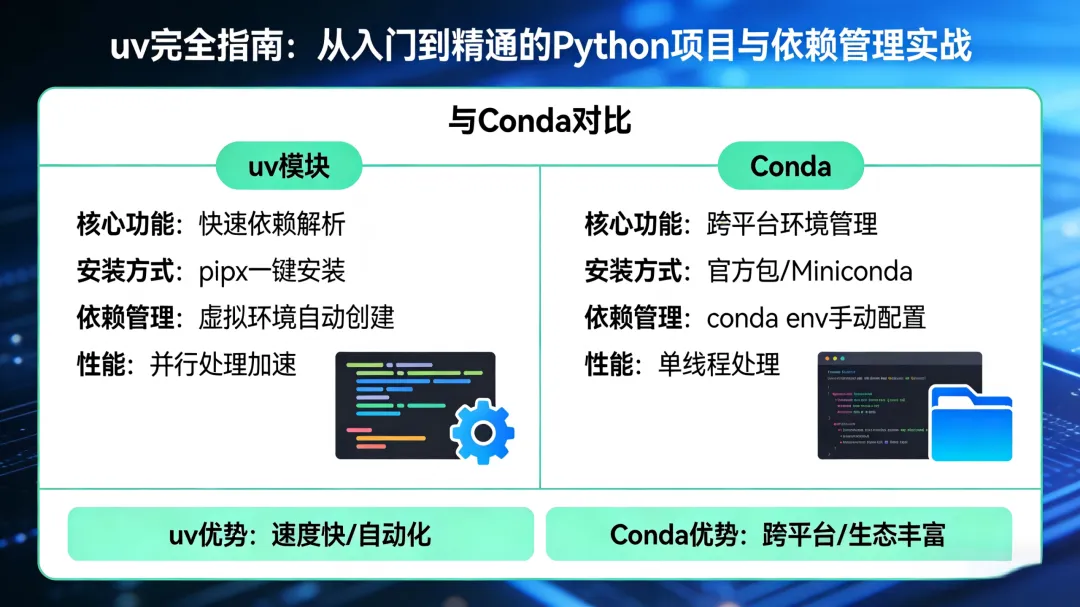
七、uv 与 Conda:深度对比与迁移指南
1. uv 与 Conda 的核心区别
| Conda | uv |
|---|
| 定位 | | |
| 包来源 | Conda-forge、Anaconda 官方源(编译版) | |
| 包类型 | Python + 非 Python(C 库、R、Julia 等) | 仅 Python 包 |
| 环境隔离 | | |
| 性能 | | 极快(10-100倍) |
| 磁盘占用 | | 小(硬链接缓存) |
2. 适用场景对比
使用 Conda 的场景:
- ✅ 科学计算/数据科学:需要 NumPy、SciPy 等与特定 BLAS 库链接的优化版本
- ✅ 跨语言项目:Python + R + C++ 混合项目
- ✅ 系统级依赖:需要特定版本的系统库(如 libc、OpenSSL)
- ✅ Windows 开发:需要编译工具的 C 扩展包
使用 uv 的场景:
- ✅ 纯 Python 项目:Web 开发、自动化脚本、工具开发
- ✅ 追求速度:CI/CD 流水线、频繁创建/销毁环境
- ✅ 现代 Python 生态:仅使用 PyPI 上的包
八、思维转换速查表
| | uv 方式(现代项目) |
|---|
| 创建环境 | conda create -n my_env | uv venv |
| 声明依赖 | environment.yml | pyproject.toml |
| 安装依赖 | conda env update | uv sync (根据 pyproject.toml 和 uv.lock) |
| 运行项目 | conda activate | uv run python run.py |
九、总结:uv 与 Conda 的共存策略与未来展望
- 纯 Python 项目
- 科学计算/数据科学
- 如果需要 MKL/OpenBLAS(高性能数学计算库) 优化 → 考虑 Conda 或混合方案
- 跨语言项目
 10个月宝宝每天需要喝多少奶粉?