用Python一键生成3D地形图:让你的数据“站”起来
- 2026-10-11 14:33:07
用Python一键生成3D地形图:让你的数据“站”起来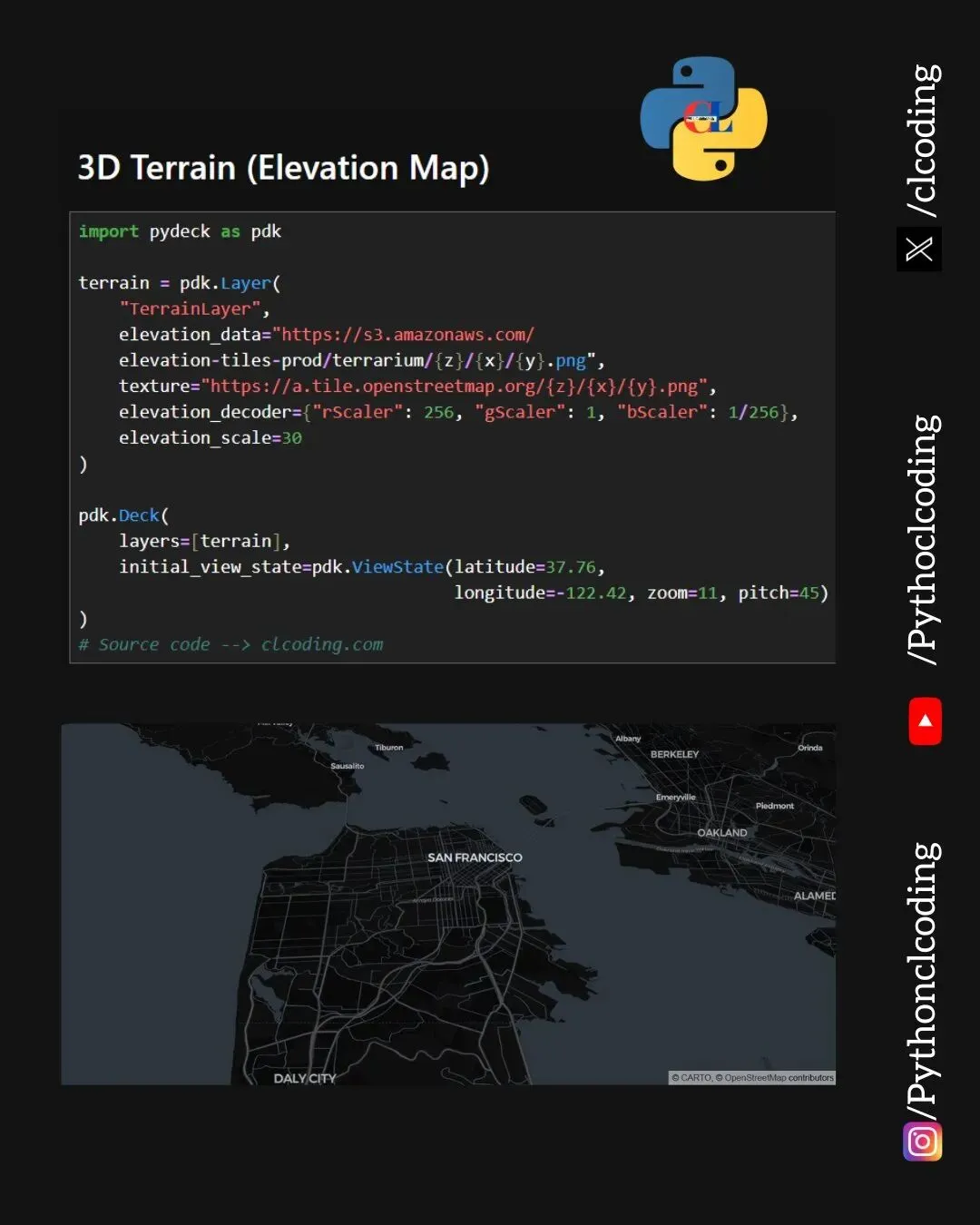

警惕!新型安卓后门Keenadu:出厂即感染,Google Play也中招
Gemini 3.1 Pro正式发布:专为复杂任务设计的更智能模型
黄仁勋谈中美AI竞争:基础层与应用层的错位博弈
只需几行代码,在浏览器中探索真实世界的高程数据
你是否想过,用Python轻松创建一个可交互的3D地形图?今天,我将带你用pydeck库实现这个目标——只需十几行代码,就能生成一个基于真实地理数据的立体高程地图,让你像上帝视角一样俯瞰山川起伏。
什么是PyDeck?
PyDeck是Uber开源的一个Python库,用于在Jupyter Notebook或网页中创建高性能的3D可视化。它基于deck.gl(一个WebGL驱动的可视化框架),让你能够:
轻松加载地理空间数据 创建多种图层(散点图、弧线图、热力图、3D地形等) 生成可交互的3D场景,支持旋转、缩放、倾斜
简单来说,PyDeck让地理数据可视化变得像写Python一样简单。
代码逐行解析
import pydeck as pdk
导入pydeck库,约定俗成地简写为pdk。
terrain = pdk.Layer(
"TerrainLayer",
    elevation_data="https://s3.amazonaws.com/elevation-tiles-prod/terrarium/{z}/{x}/{y}.png",
    texture="https://a.tile.openstreetmap.org/{z}/{x}/{y}.png",
    elevation_decoder={"rscaler": 256, "gscaler": 1, "bscaler": 1/256},
    elevation_scale=30
)
这里创建了一个地形图层,是3D地图的核心:
"TerrainLayer":指定图层类型为地形图层elevation_data:高程数据源,这里使用标准的Terrarium格式切片服务。{z}/{x}/{y}是瓦片坐标的占位符,pydeck会自动根据当前视图加载对应的瓦片** texture**:地表纹理,这里使用OpenStreetMap的卫星影像,让地形看起来更真实elevation_decoder:高程解码器。Terrarium格式将高程编码在RGB像素中,这个字典告诉pydeck如何从RGB值还原出实际高度:红色通道值 × 256 绿色通道值 × 1 蓝色通道值 × 1/256 三者相加得到实际高程(单位:米) elevation_scale=30:高程缩放系数,将高度乘以30倍,让地形起伏更明显
pdk.Deck(
    layers=[terrain],
    initial_view_state=pdk.ViewState(
        latitude=37.76,
        longitude=-122.42,
        zoom=11,
        pitch=45
    )
)
最后,创建一个Deck对象来渲染整个场景:
layers:包含我们刚刚创建的地形图层initial_view_state:初始视图状态,定义了镜头位置:latitude/longitude:镜头对准的经纬度(这里是旧金山附近)zoom=11:缩放级别,数字越大越近pitch=45:倾斜角度,45度让你既能看到平面也能看到高度
运行效果
当你在Jupyter Notebook中运行这段代码,会发生什么?
一个交互式的3D地图会在输出区域加载 你会看到旧金山地区的立体地形,山峦起伏清晰可见 可以用鼠标: 拖拽平移视角 滚轮缩放 右键拖拽旋转倾斜角度 随着你移动,新的地形瓦片会自动加载,无缝探索整个区域
进阶玩法:自定义你的3D地形
1. 改变地理位置
想看看其他地方?只需修改ViewState中的经纬度:
# 日本富士山
initial_view_state=pdk.ViewState(latitude=35.36, longitude=138.73, zoom=10, pitch=45)

# 瑞士阿尔卑斯山
initial_view_state=pdk.ViewState(latitude=46.56, longitude=8.38, zoom=9, pitch=45)
2. 调整地形夸张程度
修改elevation_scale参数:
terrain = pdk.Layer(
"TerrainLayer",
# ... 其他参数不变
    elevation_scale=50# 更大的缩放,让山更高
)
3. 更换纹理源
可以换成其他风格的底图:
# 使用卫星影像
texture="https://server.arcgisonline.com/ArcGIS/rest/services/World_Imagery/MapServer/tile/{z}/{y}/{x}"

# 使用淡色底图(更适合突出高程)
texture="https://cartodb-basemaps-a.global.ssl.fastly.net/light_all/{z}/{x}/{y}.png"
4. 叠加其他数据
你可以创建多个图层,叠加显示:
# 添加一个散点图层(比如城市位置)
cities = pdk.Layer(
"ScatterplotLayer",
    data=[{"lat": 37.76, "lon": -122.42, "name": "San Francisco"}],
    get_position='[lon, lat]',
    get_radius=1000,
    get_fill_color=[255, 0, 0, 160]
)

pdk.Deck(
    layers=[terrain, cities],  # 叠加两个图层
    initial_view_state=...
)
环境配置小贴士
如果你还没安装pydeck:
pip install pydeck
在Jupyter Notebook中使用时,可能需要启用扩展:
jupyter nbextension install --sys-prefix --symlink --overwrite --py pydeck
jupyter nbextension enable --sys-prefix --py pydeck
如果只是想快速预览,也可以将代码保存为.py文件运行,会生成一个HTML文件并在浏览器中打开。
实际应用场景
这个简单的3D地形可视化,其实有很多实际用途:
地理教学:直观展示地形对气候、人口分布的影响 城市规划:在真实地形上叠加建筑、道路规划 户外运动:徒步路线规划,提前了解地形起伏 游戏开发:快速生成真实世界的地形作为游戏场景 地质研究:可视化断层、火山等地貌特征
结语
从这段不到15行的代码开始,你已经掌握了用Python创建3D地形可视化的能力。无论是探索地球的壮丽山河,还是为你的数据项目增添地理维度,pydeck都是一个强大而易用的工具。
代码虽短,视野无限。下次我们将在这个基础上,叠加更多地理数据,让可视化真正讲出故事。
本文来自网友投稿或网络内容,如有侵犯您的权益请联系我们删除,联系邮箱:596563534@qq.com 。
