当前位置:首页>Linux>Linux如何配置IP地址?

Linux如何配置IP地址?

  • 2026-09-20 12:46:40
Linux如何配置IP地址?

今天这篇推文,就把Linux 网卡IP配置方法讲透——从查看网卡信息,到动态获取、静态配置,再到配置验证、常见坑排查,每一步都带命令解析!

一、确认你的网卡名称

配置IP前,第一步必须确认「网卡名称」—以CentOS7 为例,CentOS7不再默认使用 eth0 作为网卡名,可能是 ens33、ens160 等,错写网卡名会导致配置失效。

执行以下命令,查看所有网卡信息(两种命令任选其一):

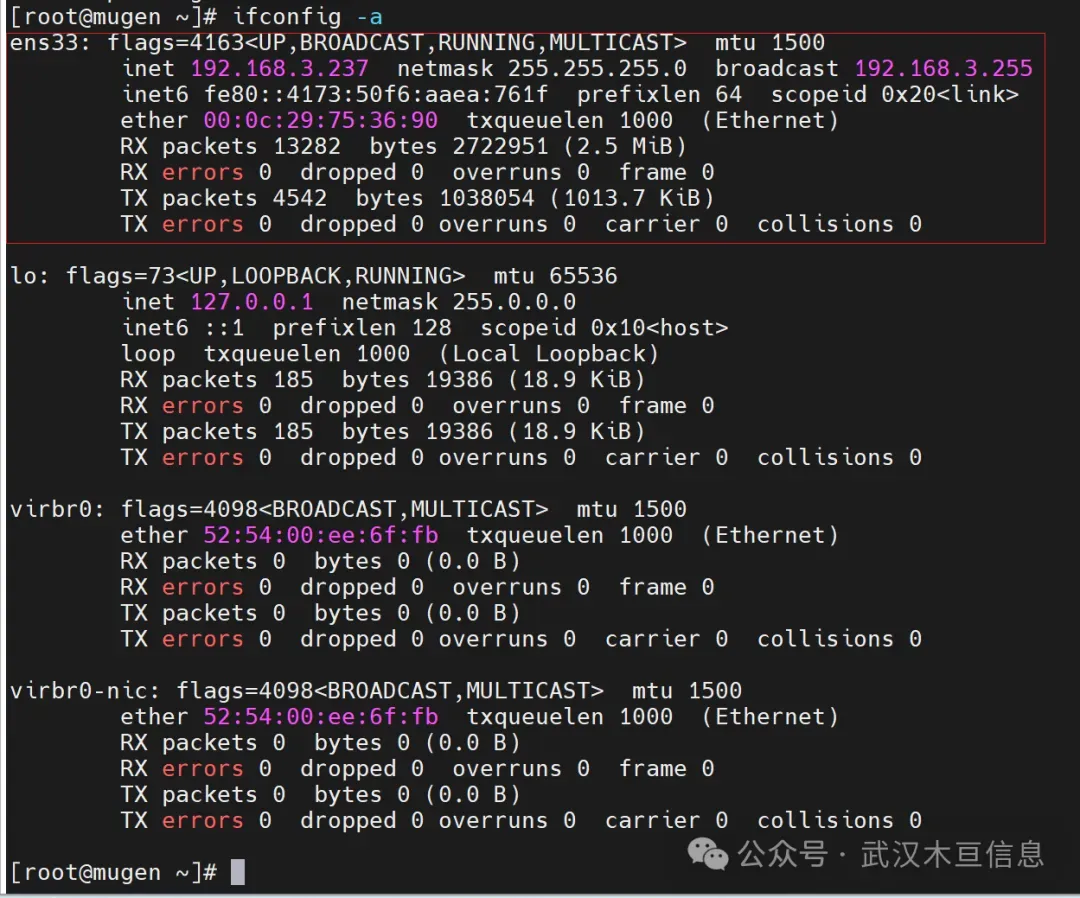
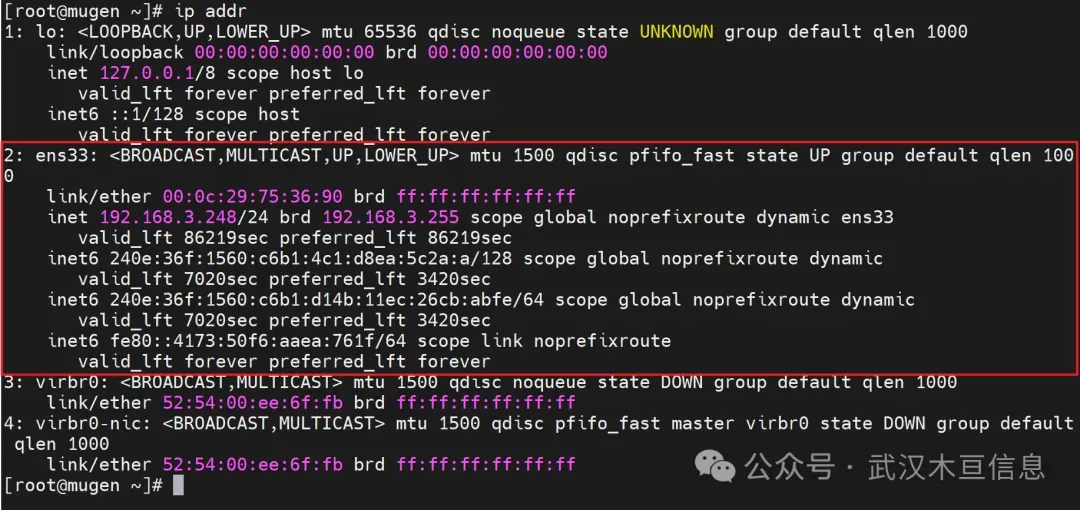
# 方法1:最常用,简洁清晰ip addr# 方法2:需安装net-tools工具yum install -y net-tools  # 安装工具ifconfig -a

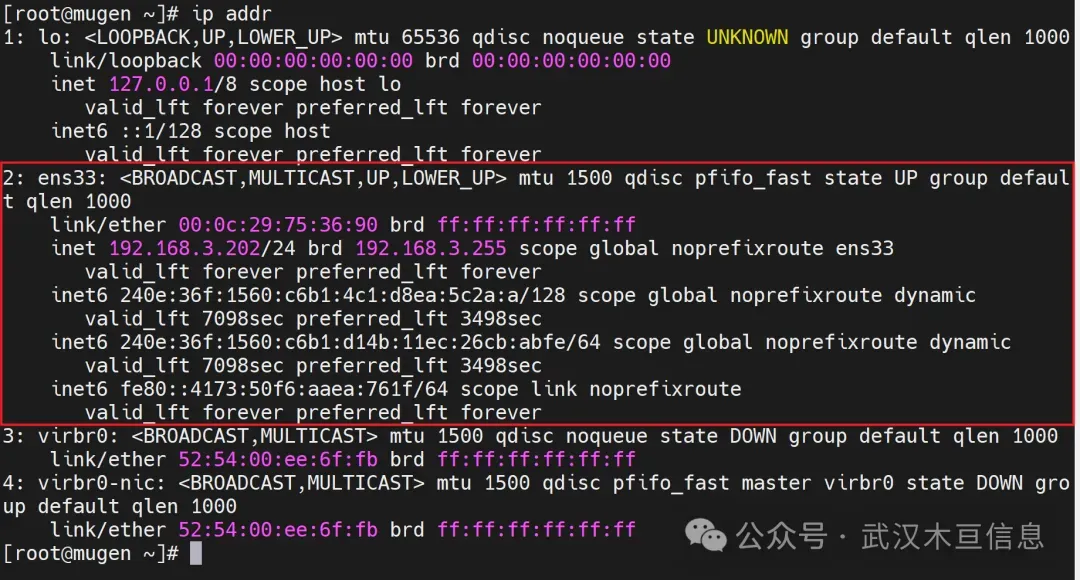
执行后会看到类似输出,重点关注「不是 lo」的网卡(lo 是回环接口,不是物理网卡):

二、配置IP地址

CentOS7 网卡IP配置主要分2种场景:动态获取IP、静态IP配置,其中静态IP有两种配置方法,按需选择即可。  

场景1:动态获取IP

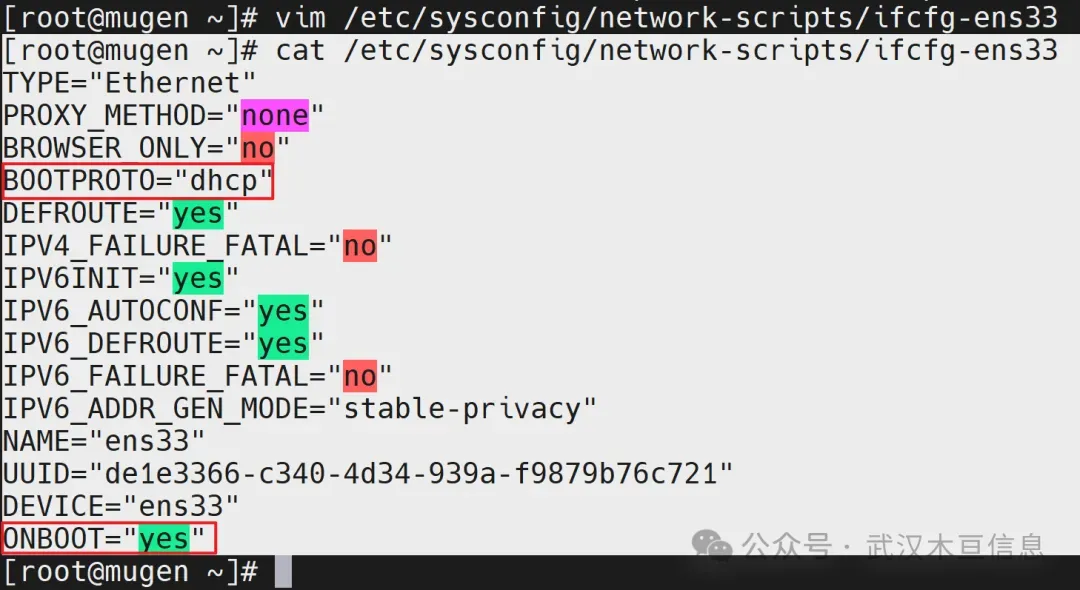
实操步骤(以网卡名 ens33 为例,替换成自己的网卡名):vim /etc/sysconfig/network-scripts/ifcfg-ens33     # 编辑网卡配置文件 BOOTPROTO=dhcp                                     #表示动态获取IPONBOOT=yes                                         #开机自动启用该网卡:wq                            # 保存退出systemctl restart network      # 重启网络服务,使配置生效

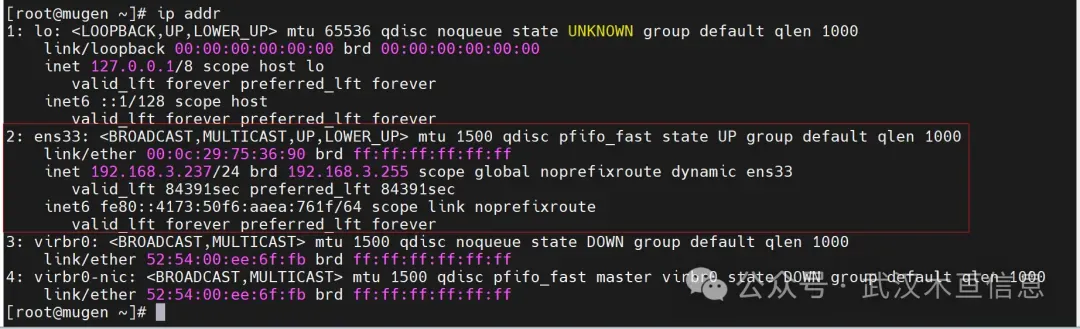
验证:再次执行ip addr,若网卡下出现inet开头的IP地址,说明获取成功,可通过ping www.baidu.com测试联网。

注意:动态获取的IP,重启系统或重启网卡后,可能会变化,不适合部署服务。

场景2:静态IP配置——修改配置文件

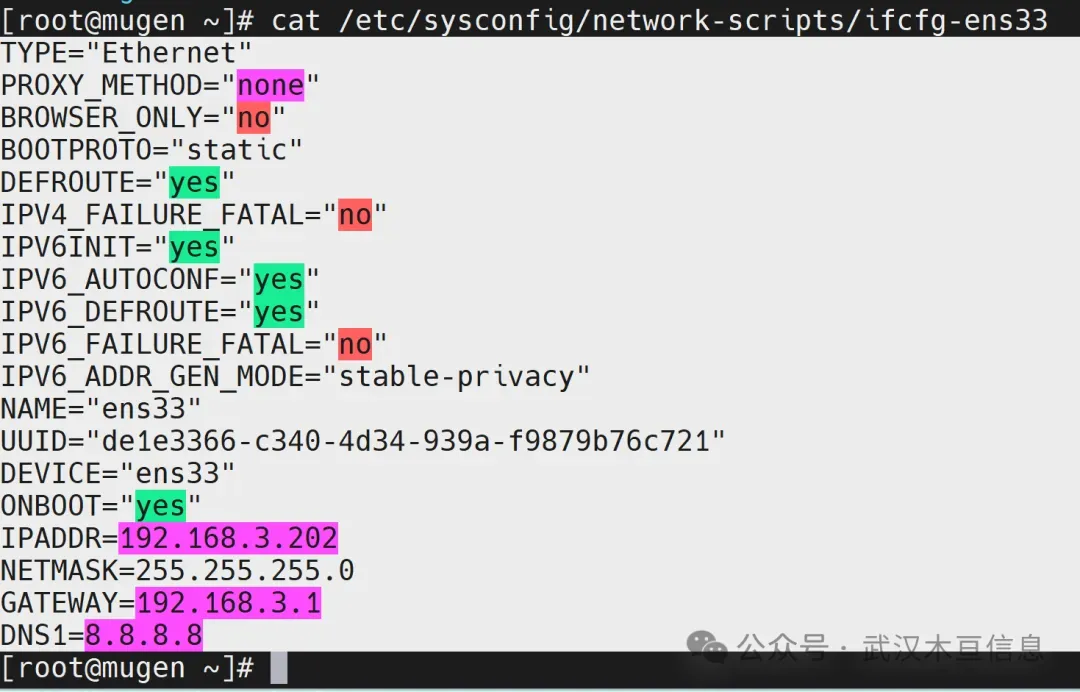
这是最常用、最稳定的方法,配置后IP固定不变,推荐所有需要固定IP的场景使用。

实操步骤:

编辑网卡配置文件:vim /etc/sysconfig/network-scripts/ifcfg-ens33参数解释:TYPE="Ethernet"# 网卡类型(无需修改)PROXY_METHOD="none"# 代理方式BROWSER_ONLY="no"# 是否仅浏览器使用BOOTPROTO="static"# IP获取方式(设为static或none)DEFROUTE="yes"# 是否将此接口作为默认路由IPV4_FAILURE_FATAL="no"# 当IPv4连接失败时,是否视为致命错误。IPV6INIT="yes"# 是否启用IPv6协议。IPV6_AUTOCONF="yes"# 是否通过路由器通告自动配置IPv6地址IPV6_DEFROUTE="yes"# 是否将此接口作为IPv6的默认路由IPV6_FAILURE_FATAL="no"# 当IPv6连接失败时,是否视为致命错误IPV6_ADDR_GEN_MODE="stable-privacy"# IPv6地址生成模式。NAME="ens33"# 网络连接名称UUID="de1e3366-c340-4d34-939a-f9879b76c721"# 该连接的唯一标识符DEVICE="ens33"# 物理设备名称ONBOOT="yes"# 网卡开机自启IPADDR=192.168.3.202# 手动指定的IPv4地址NETMASK=255.255.255.0# 子网掩码GATEWAY=192.168.3.1# 默认网关DNS1=8.8.8.8# DNS服务器:wq                            # 保存退出systemctl restart network      # 重启网络服务,使配置生效

场景3:静态IP配置——nmcli命令

若觉得编辑配置文件麻烦,可直接用 nmcli 命令,无需手动修改文件,适合命令行熟练的运维同学。

实操步骤:

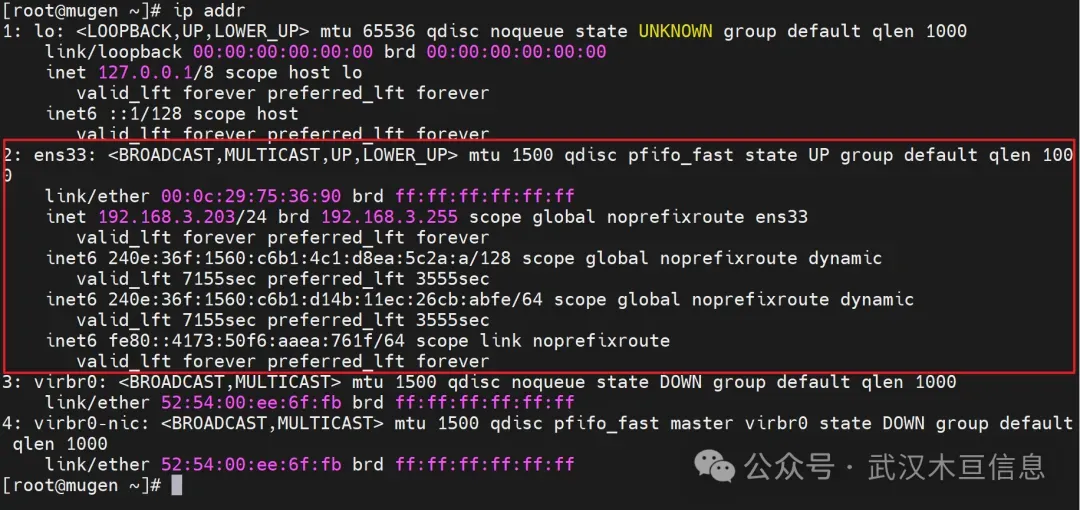
1. 查看网络连接名称nmcli con show2. 配置静态IP、网关、DNS[root@mugen ~]# nmcli connection modify ens33 ipv4.method manual ipv4.addresses 192.168.3.203/24 ipv4.gateway 192.168.3.1 ipv4.dns 8.8.8.8 autoconnect yes3.命令解释nmcli con modify ens33 # 作用:确定配置的网卡名称ipv4.method manual # 作用:设置 IPv4 的地址获取方式为静态ipv4.addresses 192.168.3.203/24   # 格式:IP地址/子网掩码位数ipv4.gateway 192.168.3.1# 设置默认网关ipv4.dns 8.8.8.8# 指定 DNS 服务器地址connection.autoconnect yes# 开机自动生效4. 重启网络连接,使配置生效nmcli connection down ens33 && nmcli connection up ens335. 验证配置ip addrping www.baidu.com注意:若执行命令后提示网络异常,可能是 NetworkManager 和 network 服务冲突,可关闭 NetworkManager 服务:systemctl stop NetworkManager && systemctl disable NetworkManager

三、最常见的4个问题

1.网卡名写错:把 ens33 写成 eth0,或拼写错误,导致配置文件无效。解决:重新执行ip addr,确认网卡名,修改配置文件。

2.网关配置错误:网关不是路由器IP(比如192.168.1.1写成192.168.0.1),导致能ping通内网,无法上网。解决:确认路由器网关,修改 GATEWAY 参数,重启网络。

3.DNS未配置或配置错误:能ping通IP(比如8.8.8.8),但无法ping通域名 www.baidu.com 。解决:添加 DNS1、DNS2 参数,或替换成公共DNS,重启网络。  

4.ONBOOT设为no:开机后网卡不自动启用,导致IP无法生效,需手动重启网络。解决:修改 ONBOOT=yes,保存后重启网络,避免每次开机手动操作。
四、补充技巧:配置后异常排查

若配置后仍无法上网,可按以下步骤排查:

1.查看网络服务状态,确认服务正常启动:systemctl status network若显示 failed,执行journalctl -u network 查看错误日志,针对性解决。  

2.查看路由表,确认默认路由存在:ip route show若没有 defaultvia网关IP的条目,执行ip route add default via 192.168.1.1 (替换成你的网关),临时添加路由,再修改配置文件永久生效。  

3.测试DNS解析,确认DNS正常:nslookup www.baidu.com 若提示无法解析,检查 /etc/resolv.conf文件,确认包含 nameserver 相关条目。

长按下图(👇👇)二维码,一键关注“武汉木亘信息技术有限公司”

武汉木亘信息技术有限公司

诚信  共赢  创新  发展

最新文章

随机文章