保姆级VSCode入门指南,Python党直接抄作业
- 2026-09-08 17:00:16
工欲善其事,必先利其器。选对工具,你的编程之路至少顺畅一半。
今天就来介绍一款开源、免费、颜值高的“瑞士军刀”—— VS Code (Visual Studio Code)
VS Code 到底是个啥?
官方网站:https://code.visualstudio.com/
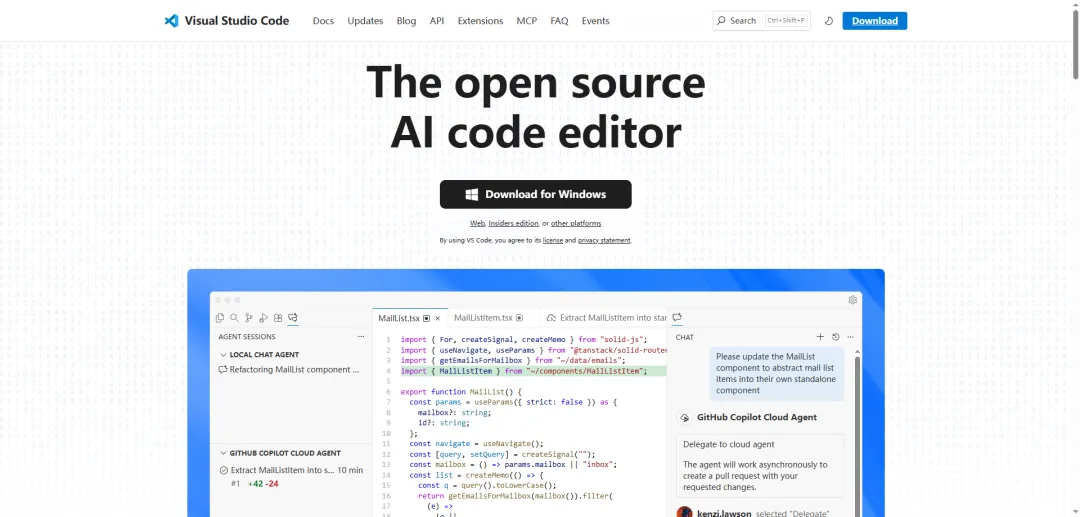
Visual Studio Code是微软开发的一款开源代码编辑器,它使用Electron框架构建,这使得VSCode能够跨平台运行在Windows、macOS和Linux上。
Electron是一个使用Web技术(HTML、CSS、JavaScript)构建跨平台桌面应用的框架,它结合了Chromium渲染引擎和Node.js运行时。VSCode利用Electron的这些特性,提供了丰富的编辑功能、扩展系统和现代化的用户界面。
vscode最吸引我的特点是“轻量”,轻的就像一个普通的浏览器,家里电脑风扇不再呼呼转。同时它也是开源免费的,有很多插件可以安装,支持多种语言,比如Python和前端,只需要安装这1个软件就行了。
VS Code 安装,傻瓜式操作零门槛
打开官网https://code.visualstudio.com/,页面会自动识别你的系统,直接点下载按钮就行,Windows 选 64 位安装包,Mac 选对应芯片的版本(Intel/Apple Silicon)。
下载完成后双击安装包,一路下一步就好,这里提个小建议:Windows 用户记得勾选 “添加到 PATH” 和 “右键打开方式”,后续用起来会方便很多。
Python 插件安装
VS Code 原生不自带 Python 的专属支持,装个插件就搞定。
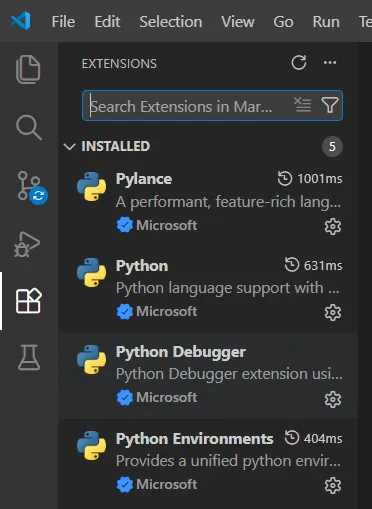
打开 VS Code,左边侧边栏有个扩展图标,也可以按快捷键Ctrl+Shift+X(Mac 是Cmd+Shift+X)打开扩展市场。
在搜索框里输入Python,第一个就是微软官方出的 Python 插件,图标是个小蛇,直接点安装,等待几秒安装完成就好,不用重启,即时生效。
环境配置
别被环境配置吓到,其实很简单的。
我们用惯了PyCharm,切换到vscode会有些不适应,因为pc默认进行了很多配置,这些配置都隐藏在.idea里面。
这里着重介绍虚拟环境配置,其他问题可以等遇到了再解决。
打开一个 Python 项目文件夹(重点:一定要先打开文件夹,VS Code 是基于文件夹管理项目的);
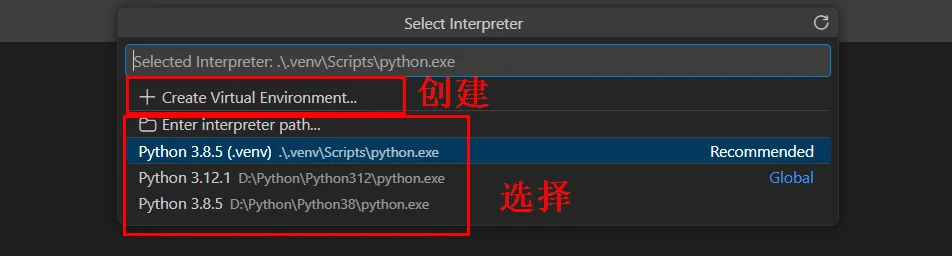
按Ctrl+Shift+P(Mac 是Cmd+Shift+P)打开命令面板,输入inter

下拉列表里会显示电脑里所有的 Python 解释器,包括系统自带的和各个虚拟环境的,选你想用于当前项目的那个就行,选完后 VS Code 会自动在项目里生成.vscode文件夹,保存解释器配置,下次打开直接用。
如果没有虚拟环境,也可以直接创建。
另外官网也有Python、Django、FastAPI、Flask等环境配置介绍:
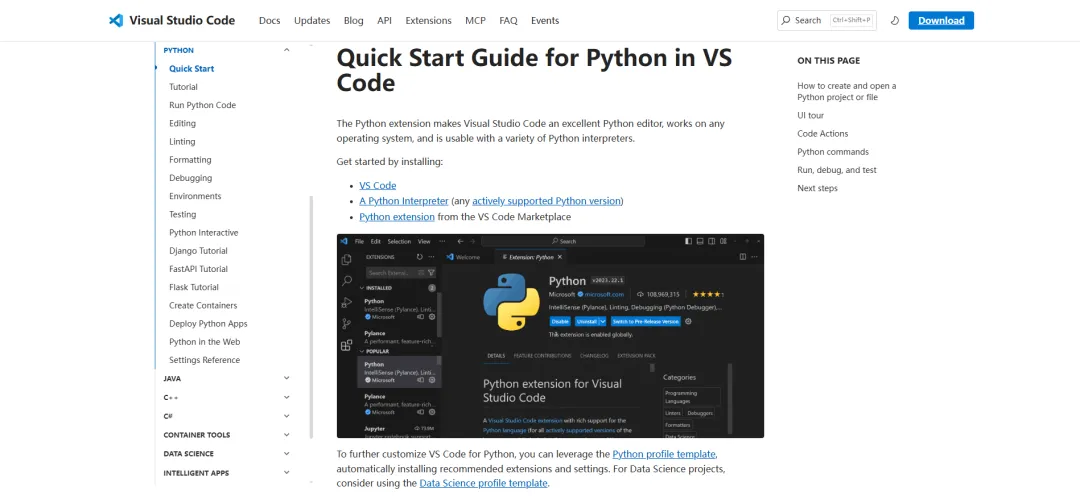
如果文档看着麻烦,可以把链接扔给AI,让它总结重点的方式进行学习。
界面样式
刚开始用vscode,有3个样式我调整了下。
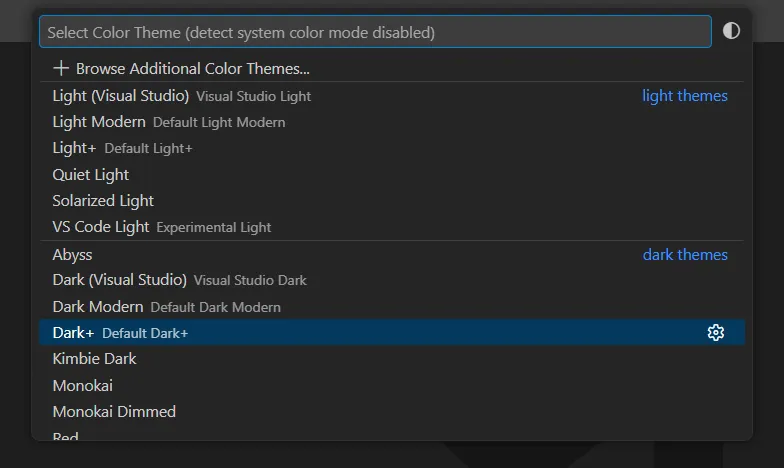
1、主题,Dark+,没有那么黑,对眼睛友好点
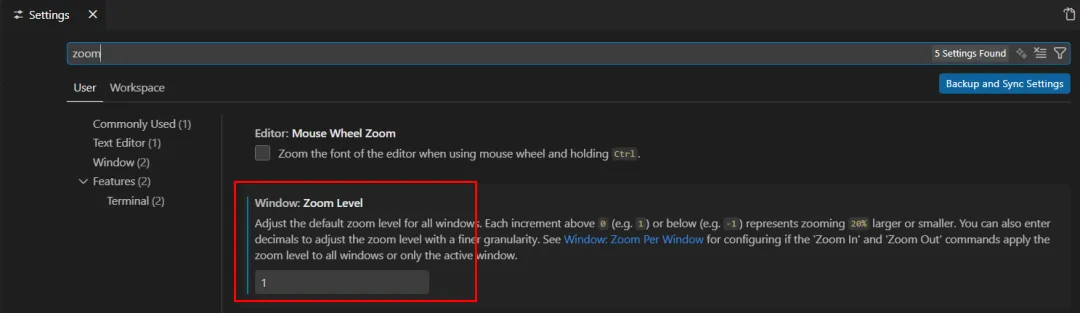
2、放大,默认界面的文字有点小,可以设置Zoom Level把UI放大
3、终端样式,默认的有点太简陋
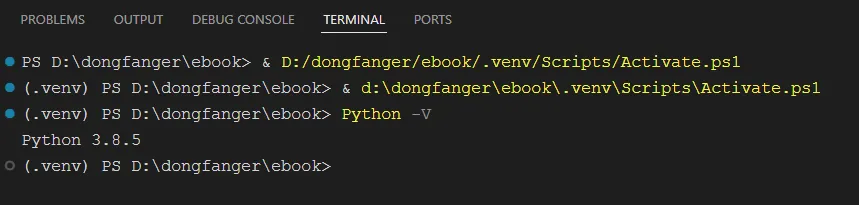
在.vscode/settings.json配置,这个配置是AI给我的,大家也可以自行调整
{"terminal.integrated.fontFamily": "Fira Code, 'Courier New', monospace","terminal.integrated.fontSize": 14,"terminal.integrated.fontWeight": "normal","terminal.integrated.lineHeight": 1.3,"terminal.integrated.letterSpacing": 0.5,"terminal.integrated.cursorStyle": "line","terminal.integrated.cursorBlinking": true,"terminal.integrated.cursorWidth": 2,"terminal.integrated.scrollback": 10000,"workbench.colorCustomizations": {"terminal.background": "#1e1e1e","terminal.foreground": "#d4d4d4","terminal.ansiBlack": "#000000","terminal.ansiRed": "#cd3131","terminal.ansiGreen": "#0dbc79","terminal.ansiYellow": "#e5e510","terminal.ansiBlue": "#2472c8","terminal.ansiMagenta": "#bc3fbc","terminal.ansiCyan": "#11a8cd","terminal.ansiWhite": "#e5e5e5","terminal.ansiBrightBlack": "#666666","terminal.ansiBrightRed": "#f14c4c","terminal.ansiBrightGreen": "#23d18b","terminal.ansiBrightYellow": "#f5f543","terminal.ansiBrightBlue": "#3b8eea","terminal.ansiBrightMagenta": "#d670d6","terminal.ansiBrightCyan": "#29b8db","terminal.ansiBrightWhite": "#ffffff","terminalCursor.background": "#ffffff","terminalCursor.foreground": "#ffffff","terminal.selectionBackground": "#264f78" }}要是觉得这篇文章有用,别忘了点赞、在看,我们下期见!
随机文章
-
 10个月宝宝每天需要喝多少奶粉?
- Python 量化交易实战指南:用 3 个核心库搭建你的第一个交易策略
- python 校园交流论坛
- 上班偷偷内卷写了一篇Python封神教程!
- Linux操作系统使用top查看系统资源
- 从零读懂深度学习:《深度学习入门:基于Python的理论与实践
- NOAI奥赛官方指定Python课程!预约免费线下试听,直击LMCC认证高效夺奖!
- 我用Python接了个私单,赚了200块,亏了三天觉
- 【Python课程学习资料】Python语言基础与应用课程学习(含数据类型+计算与控制流+高级特性等)
- 春招学考社团_python专题_zt3_斐波那契数列.py
- 我用Python算了一笔账,发现自己月薪4千还不敢辞职的原因