WSL 支持导出和导入功能,可以让我们将 Linux 子系统的安装目录改至其他的 Windows 路径,或是用在后面的实例,方便我们管理多个不同用途的 Linux 发行版。导出 Linux 发行版
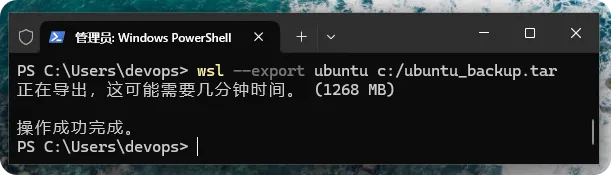
导出 Linux 发行版就是导出成预设 .tar 扩展名的分发文件,换句话说,就是备份目前的 Linux 发行版,例如:我们准备将预设 Linux 发行版 Ubuntu 导出成 C:\Ubuntu_Backup.tar 的分发文件,使用的是 --export 选项,如下所示:> wsl --export Ubuntu C:\Ubuntu_Backup.tar
上述命令的 Ubuntu 是 Linux 发行版名,之后就是导出的文件路径,其执行结果如上图所示。上述信息指出导出操作需花一段时间,请耐心等待,在完成后可以看到操作顺利完成的提示文字,在 C:\ 目录可以看到导出的 Ubuntu_Backup.tar 文件。导入 Linux 发行版
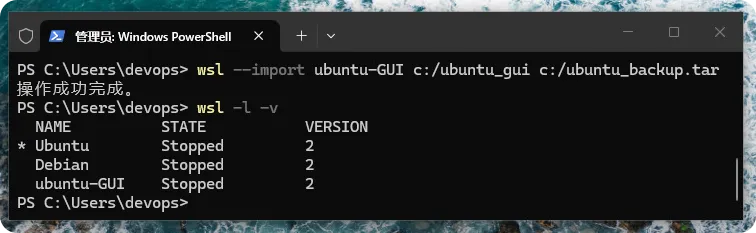
当成功导出 Ubuntu_Backup.tar 文件后,我们就可以导入此分发套件成为一个新的 Linux 发行版,例如:建立后续章节测试 Linux GUI 工具名为 Ubuntu-GUI 的发行版,使用的是 --import 选项,如下所示:> wsl --import Ubuntu-GUI C:\Ubuntu_GUI C:\Ubuntu_Backup.tar
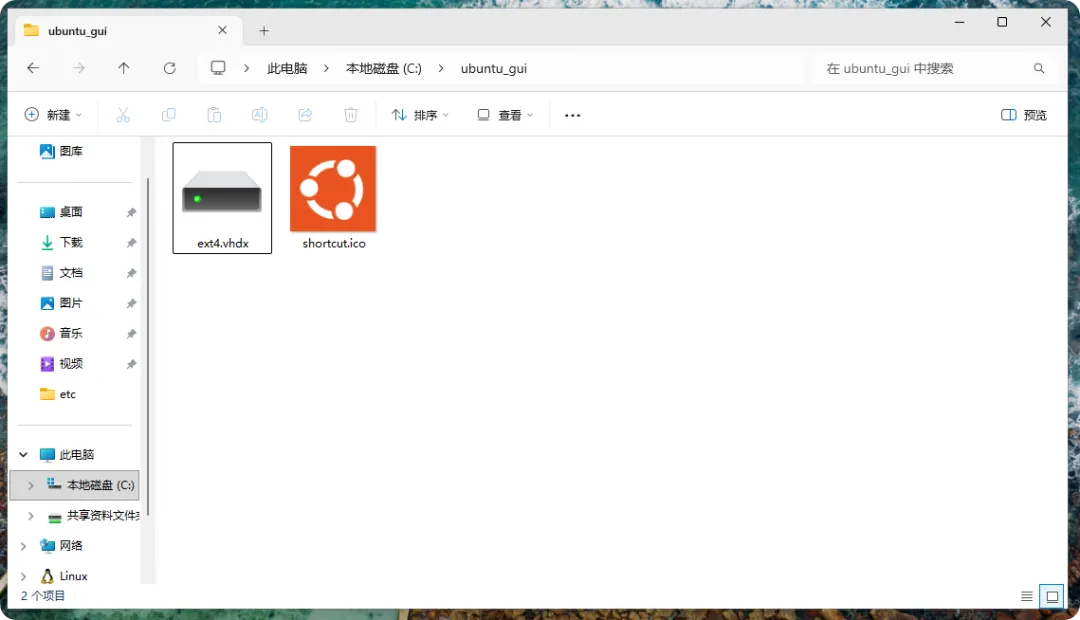
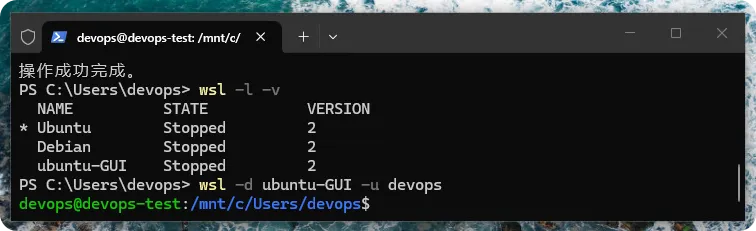
上述导入操作需要一些时间,在完成操作后,可以执行 wsl -l -v 命令显示成功导入名为 Ubuntu-GUI 的 Linux 发行版。在「C:\Ubuntu_GUI」目录就是此发行版虚拟硬盘 .vhdx 的文件系统,如下图所示:在 WSL 2 启动导入的 Linux 发行版 Ubuntu-GUI 需指明名称和用户,如下所示:> wsl -d Ubuntu-GUI -u devops
我们一样可以使用前面文章里面讲到的 --set-default 选项将导入的发行版设为预设的 Linux 发行版,不过,我们并不能使用前面文章的 config --default-user 命令来变更 Linux 发行版的预设用户,只能修改 /etc/wsl.conf 文件来变更预设用户,详见实例的说明。