2026 年,这9个Python GUI 库让我眼前一亮
- 2026-09-08 15:31:56


无需前端经验,也能打造现代感十足的交互界面
还记得那些只能在黑乎乎命令行中运行的Python脚本吗?时代变了!2026 年的用户期待的是界面美观、交互流畅的现代应用。好消息是,Python的GUI生态系统已经悄然进化,涌现出一批强大而又易用的界面库。
无论你是想快速开发一个小工具,还是构建复杂的企业级应用,总有一款适合你。下面就为大家介绍8个值得关注的Python GUI库。
传统桌面应用库
1. Tkinter - Python内置的GUI工具包
作为Python标准库的一部分,Tkinter无需额外安装,是初学者入门GUI开发最直接的选择。它提供了基本的窗口、按钮、输入框等组件,足以快速构建小型桌面工具。
import tkinter as tkdefsay_hello(): greeting_label.config(text="Hello, " + name_entry.get())# 创建主窗口root = tk.Tk()root.title("Tkinter Example")root.geometry("300x150")# 创建控件name_label = tk.Label(root, text="Enter your name:")name_entry = tk.Entry(root)greeting_label = tk.Label(root, text="")confirm_button = tk.Button(root, text="Say Hello", command=say_hello)# 布局控件name_label.pack(pady=5)name_entry.pack(pady=5)confirm_button.pack(pady=5)greeting_label.pack(pady=5)# 启动事件循环root.mainloop(A2. Kivy - 跨平台的多点触控应用库
Kivy是一个开源的Python库,非常适合开发需要跨平台(包括移动设备)运行且支持多点触控的应用程序。它使用独特的KV语言来分离界面设计与业务逻辑。
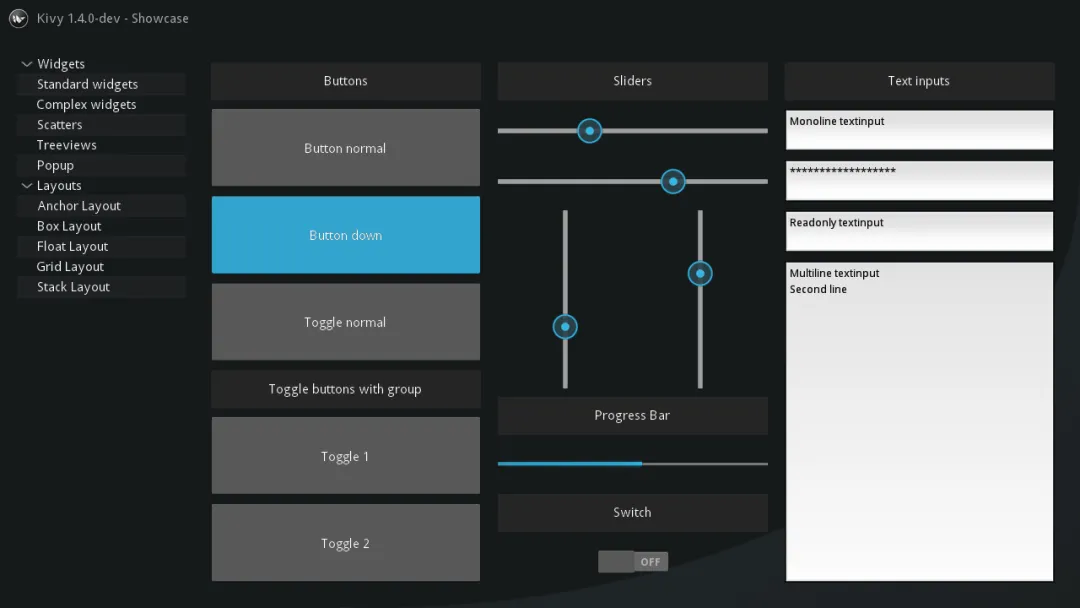
from kivy.app import Appfrom kivy.uix.boxlayout import BoxLayoutfrom kivy.uix.label import Labelfrom kivy.uix.textinput import TextInputfrom kivy.uix.button import ButtonclassKivyApp(App):defbuild(self):# 创建主布局 layout = BoxLayout(orientation='vertical', padding=20, spacing=10)# 创建控件 self.name_input = TextInput( hint_text='Enter your name', size_hint=(1, 0.2) ) self.greeting_label = Label( text='Greeting will appear here', size_hint=(1, 0.2) ) confirm_button = Button( text='Say Hello', size_hint=(1, 0.2) ) confirm_button.bind(on_press=self.say_hello)# 添加控件到布局 layout.add_widget(self.name_input) layout.add_widget(confirm_button) layout.add_widget(self.greeting_label)return layoutdefsay_hello(self, instance): self.greeting_label.text = "Hello, " + self.name_input.textif __name__ == '__main__': KivyApp().run()现代Web风格应用库
3. Flet - 基于Flutter的现代UI
Flet是一个新兴的GUI框架,它将Flutter的强大UI引擎带到了Python中-2。你可以使用Python构建美观的Web、桌面和移动应用,享受热重载、跨平台部署等特性,而无需编写任何Dart代码。

Flet允许开发者使用Python语言,利用Flutter的强大能力来构建美观的Web、桌面和移动应用。它支持热重载和跨平台部署,让你能用纯Python创建出像素级完美的界面。
核心特性:
纯Python编写UI,无需HTML/CSS/JS 支持Web、桌面和移动端运行 实时热更新、调试体验流畅
import flet as ftdefmain(page: ft.Page):# 页面基础设置 page.title = "Flet Example" page.vertical_alignment = ft.MainAxisAlignment.CENTER page.horizontal_alignment = ft.CrossAxisAlignment.CENTER# 创建控件 name_field = ft.TextField( label="Your name", width=300, text_align=ft.TextAlign.LEFT ) greeting_text = ft.Text()defbutton_clicked(e): greeting_text.value = f"Hello, {name_field.value}!" page.update() confirm_button = ft.ElevatedButton( text="Say Hello", on_click=button_clicked )# 将控件添加到页面 page.add( name_field, confirm_button, greeting_text )# 启动应用(可在桌面运行,或通过浏览器访问)ft.app(target=main)# 若想以Web应用运行,可改用:ft.app(target=main, view=ft.WEB_BROWSER)4. NiceGUI - 简约高效的Web界面
NiceGUI是一个基于FastAPI和Vue.js的高级GUI框架,让你只需编写Python代码就能创建出功能丰富的浏览器基应用。它非常适合制作仪表盘、内部工具或交互式原型。
NiceGUI让你能够通过编写纯Python代码,生成基于浏览器的精美用户界面。它底层使用FastAPI和Vue.js,但你完全不需要了解这些技术,只需专注于Python开发即可。
典型应用场景:
内部工具和仪表盘开发 交互式原型设计 实时数据监控界面
from nicegui import uidefgreet(): greeting_label.set_text(f"Hello, {name_input.value}!")# 创建控件name_input = ui.input(label='Enter your name')confirm_button = ui.button('Say Hello', on_click=greet)greeting_label = ui.label()# 启动应用(默认在 http://localhost:8080 运行)ui.run()最近发布的NiceGUI 3.0.0引入了许多新特性和改进,包括新的脚本模式和事件系统,值得关注。
5. Eel - 连接Python与Web技术
Eel是一个轻量级的库,可以让你轻松地将Python后端与基于HTML/CSS/JavaScript的前端连接起来。如果你已有Web开发经验,希望用Web技术构建桌面应用界面,Eel是个不错的选择。
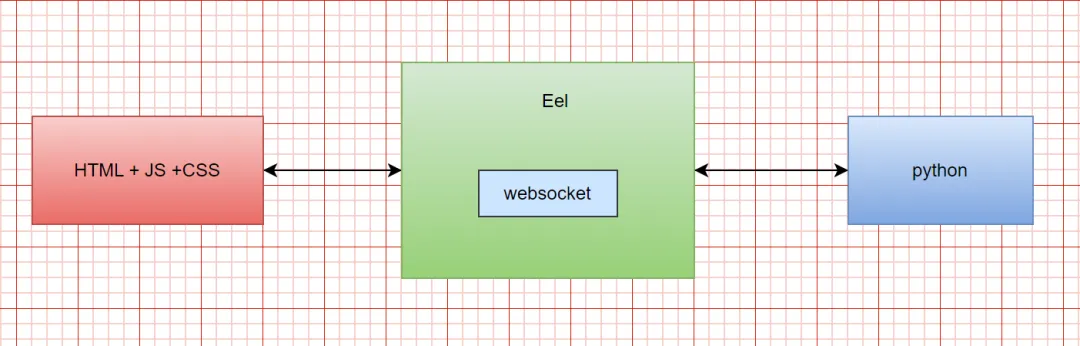
如果你已经熟悉HTML、CSS和JavaScript,Eel提供了一种简单的方式,将现有的Web技术封装到Python应用程序中。它类似于Electron,但更加轻量级。
核心特性:
支持现有的Web技术栈 Python与JavaScript双向通信 轻量级,易于上手
Python后端 (main.py):
import eel# 初始化包含Web文件的文件夹eel.init('web')# 暴露Python函数给JavaScript@eel.exposedefgreet_user(name):returnf"Hello, {name}!"# 启动应用eel.start('index.html', size=(400, 300))HTML前端 (web/index.html):
<!DOCTYPE html><html><head><title>Eel Example</title></head><body><inputtype="text"id="nameInput"placeholder="Enter your name"><buttononclick="sayHello()">Say Hello</button><pid="greeting"></p><scripttype="text/javascript"src="/eel.js"></script><script>asyncfunctionsayHello() {const name = document.getElementById('nameInput').value;const greeting = await eel.greet_user(name)();document.getElementById('greeting').innerText = greeting; }</script></body></html>6. Reflex - 全栈Python解决方案
Reflex(前身为Pynecone)让你能够完全使用Python构建全栈Web应用。它会自动生成React前端,并提供内置的状态管理,非常适合需要现代化用户界面的复杂应用。
特色功能:
完整的全栈应用开发能力 内置状态管理 基于React的高质量UI
import reflex as rxclassState(rx.State): name: str = "" counter: int = 0defset_name(self, name): self.name = namedefincrement_counter(self): self.counter += 1defindex():return rx.vstack( rx.input( placeholder="Enter your name", on_change=State.set_name, width="200px" ), rx.button("Say Hello", on_click=lambda: State.set_name(State.name), width="200px" ), rx.text(State.name), rx.divider(), rx.text(f"Counter: {State.counter}"), rx.button("Increment", on_click=State.increment_counter, width="200px" ), spacing="1em", align="center", padding_top="10%" )app = rx.App()app.add_page(index)app.compile()7. PyWebView - 轻量级Web视图
PyWebView使用系统原生的WebView组件来显示Web内容,而无需像Electron那样捆绑整个浏览器引擎。它是一个极其轻量级的解决方案,适合将现有Web应用打包为桌面程序。

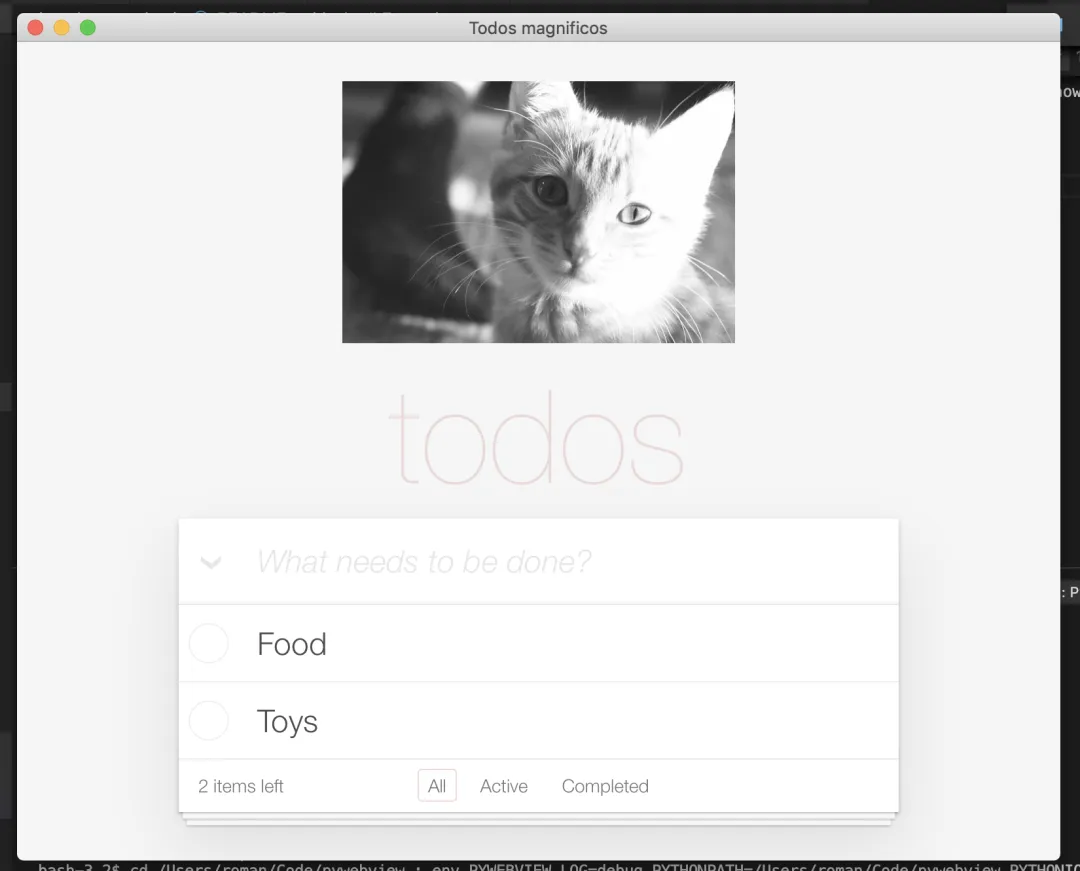
核心优势:
超轻量级,占用资源少 原生窗口与Web技术结合 简单的JavaScript-Python桥接
import webviewimport threadingdefrun_window():# 创建浏览器窗口 window = webview.create_window('PyWebView Example','web/index.html', # 加载本地HTML文件 width=400, height=300 ) webview.start()# 在后台线程中启动窗口if __name__ == '__main__': thread = threading.Thread(target=run_window) thread.start()终端文本界面库
8. Textual - 终端里的现代GUI
Textual是一个强大的Python库,用于在终端中创建丰富的文本用户界面。它支持类似CSS的样式、鼠标操作和异步编程,可以让你为命令行工具打造现代感的交互体验。
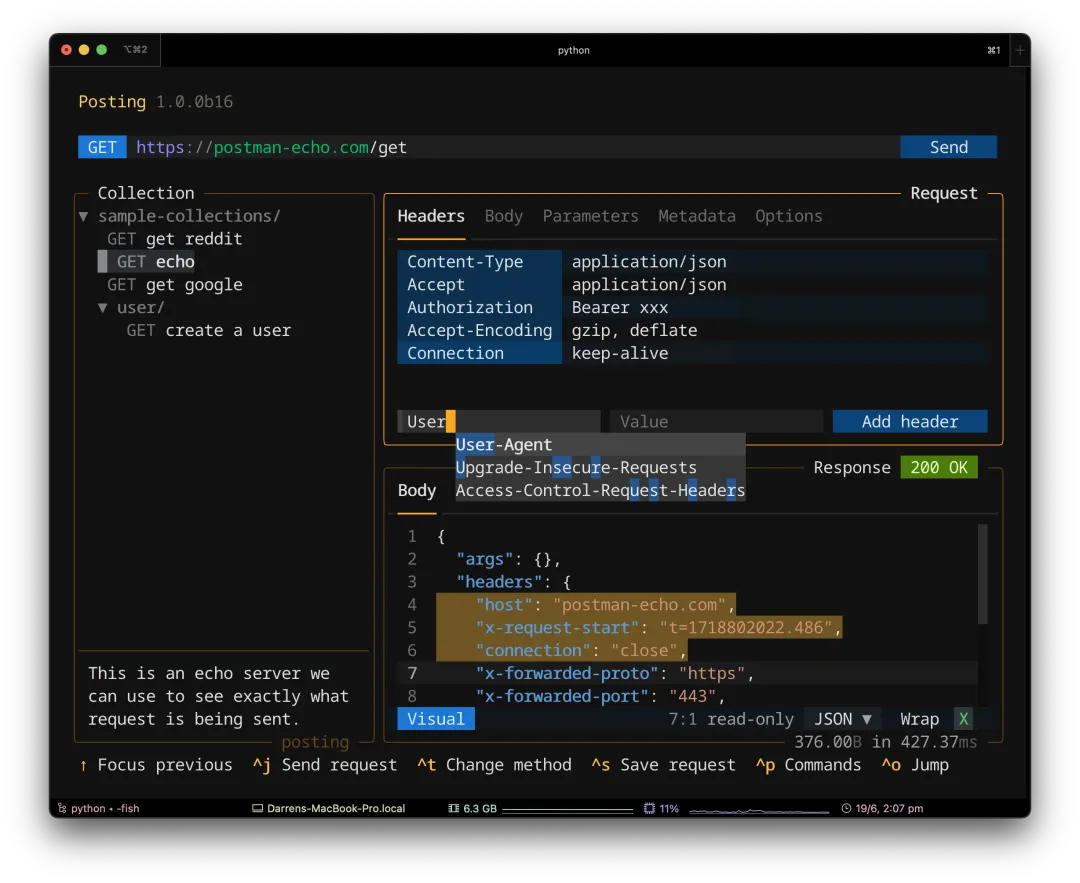
Textual是一个用于构建现代文本用户界面的框架,它在终端中提供了类似GUI的体验。支持1670万种颜色、鼠标交互和流畅的动画效果,彻底改变了传统命令行工具的使用体验。
核心优势:
在终端中创建丰富的用户界面 支持CSS样式和现代色彩 完整的鼠标和键盘支持
适用场景:
终端工具开发 数据可视化 系统监控工具
from textual.app import App, ComposeResultfrom textual.widgets import Header, Footer, Staticfrom textual.containers import Containerfrom textual import eventsclassClockApp(App): CSS = """ Container { align: center middle; height: 100%; } #time_display { width: auto; height: auto; background: $panel; color: $text; padding: 1 2; border: tall $background; } #time_display:focus { border: tall $accent; } """defcompose(self) -> ComposeResult:yield Header()yield Container(Static("00:00:00", id="time_display"))yield Footer()defon_ready(self) -> None: self.set_interval(1, self.update_time)defupdate_time(self):from datetime import datetime current_time = datetime.now().strftime("%H:%M:%S") self.query_one("#time_display", Static).update(current_time)if __name__ == "__main__": app = ClockApp() app.run()高性能专业应用库
9. Dear PyGui - GPU加速的专业级GUI
Dear PyGui是一个GPU加速的图形界面库,其设计灵感来源于游戏引擎。它特别适合需要高频刷新和数据可视化的场景,如工程工具、科学计算和实时仪表盘。
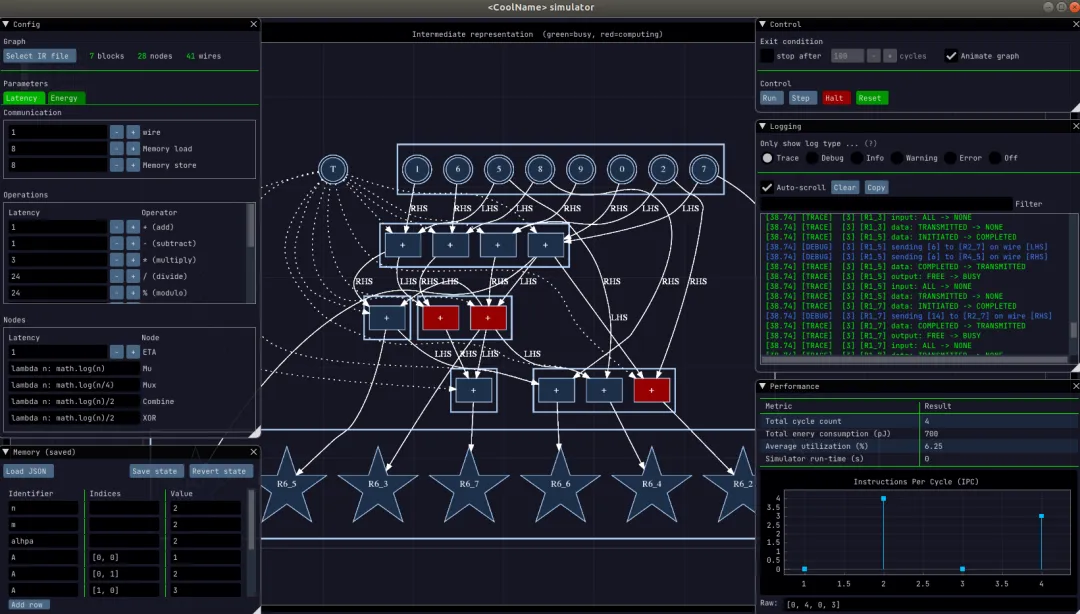
如果你需要开发数据可视化应用、工程工具或实时仪表盘,Dear PyGui是个不错的选择。它采用GPU加速渲染,性能出色,特别适合需要高频刷新和数据密集型场景。
核心优势:
GPU加速渲染,性能卓越 专为数据可视化和高频刷新场景设计 类似游戏引擎的即时模式界面
from dearpygui.core import *from dearpygui.simple import *defsave_callback(sender, data): input_value = get_value("Input Text") log_debug(f"Input value saved as: {input_value}")defbutton_callback(sender, data): input_value = get_value("Input Text") add_text("Result Text", f"You entered: {input_value}")with window("Main Window"): add_text("This is a Dear PyGUI example") add_input_text("Input Text", label="Type something", default_value="Hello GUI") add_button("Show Input", callback=button_callback) add_same_line() add_button("Save", callback=save_callback) add_separator() add_text("Result Text", default_value="Your input will appear here")start_dearpygui()各场景选库参考
选择哪个库,主要看你的具体需求:
初学者或快速开发小型工具:从 Tkinter 开始最稳妥。 移动端或需要触控支持:Kivy 是专为此设计的。 追求美观且跨平台的现代应用:Flet 能带来类似Flutter的体验。 数据密集型或高性能应用:Dear PyGui 的GPU加速能派上用场。 快速创建浏览器基的内部工具:NiceGUI 或 Reflex 效率很高。 将现有Web项目打包为桌面应用:Eel 或 PyWebView 很合适。 为命令行工具增强交互性:Textual 能让终端程序焕然一新。
| Flet | |||
| Dear PyGui | |||
| NiceGUI | |||
| Eel | |||
| Reflex | |||
| Textual | |||
| PyWebView | |||
| Tkinter | |||
| Kivy |

🏴☠️宝藏级🏴☠️ 原创公众号『数据STUDIO』内容超级硬核。公众号以Python为核心语言,垂直于数据科学领域,包括可戳👉Python|MySQL|数据分析|数据可视化|机器学习与数据挖掘|爬虫等,从入门到进阶!
长按👇关注- 数据STUDIO -设为星标,干货速递

随机文章
-
 10个月宝宝每天需要喝多少奶粉?
- 自家岗位需求:后端Python工程师(1名),北京
- 快讯:青岛中考信息科技考试三大调整,Python成唯一编程语言
- 学点 Python 真的对会计有用吗?财务数字化转型从哪开始?
- Python 列表和元组
- 如果只能推荐7本关于python的书,你会推荐哪7本?【附全套完整PDF,无偿分享,需要自取】
- 不写前端用,这个工具几行Python配置把漂亮数据看板做好了
- 【一起学 Python】第 25 天:装饰器(Decorator)
- 限量版,Linux 爱好者们的3份福利免费资料(珍藏版)
- GitHub 历史第一易主!干掉 Linux 的,竟然是一只“小螃蟹”?
- 88元抢瑞芯微linux开发板,手慢无!