最近几位朋友问到python安装和环境配置,想一想我也在这个过程中踩了超多坑:装错路径、忘记勾PATH、CMD输python不识别、环境变量配到崩溃……,也曾整整折腾了大半天,才把Python解释器彻底搞明白。
为了不让大家再像我一样浪费时间,我把自己踩坑后总结的超详细安装与环境配置笔记整理出来,全程一步一逻辑,零基础也能一次成功。
这篇纯经验干货,建议收藏,装环境时直接照着做就行。
一、关于Python解释器和PyCharm编辑器的基础了解
1.收费or免费
Python解释器:开源免费软件,完全免费。不管是个人用,公司用,还是商业用途,都不花钱。
python官网下载地址:www.python.org
PyCharm编辑器:有免费版,也有收费版。免费版,也就是Community(社区版),对于初学者够用、能写代码、能运行、能学习。
收费版,也就是Professional(专业版),初学根本用不上,足够学到后上班、做项目。
2.两者的关系
Python解释器与PyCharm编辑器是“编程语言与专用开发工具”的关系,二者相辅相成,缺一不可。
Python解释器的作用是运行扩展名为py的文件。比如有编写好的一个简单的程序,去执行这个程序里面的代码,就要用到Python解释器,而PyCharm编辑器就是编写代码的工具,同时也是Python中的集成开发环境,也就是IDE。文件扩展名代表文件类型。
二、Python解释器3.10版本(64位)安装
(一)选择安装路径
通过勾选“Customize installation”(自定义安装),来选择安装路径,不安装在默认的C盘,因为路径太长,可能会导致系统运行缓慢。建议安装在D盘,建一个“Python”的文件夹专门用于安装。
(二)安装注意事项
1.通过勾选“Use admin privileges when installing py.exe
”,使用管理员身份。
这一步不能少。
这句话直译是“安装py.exe时,请使用管理员权限”,核心就是:安装py.exe这个程序的时候,要以“管理员”的身份来操作,不能用普通用户身份安装。
py.exe:和之前说的python.exe 类似,也是Python的可执行文件(更偏向于Python版本切换、快速启动的工具);
管理员权限:相当于电脑的“超级权限”,拥有修改系统设置、安装软件到系统目录、配置全局环境的权限(普通用户权限有限,可能装不了、装完用不了)。
2.通过勾选“Add python.exe to PATH”,来配置环境变量
这一步不能少。
这句话的意思是:将Python可执行文件(python.exe)添加到系统的PATH环境变量中。简单来说,这样做的核心作用是:无需输入python.exe的完整安装路径,就能在命令行(CMD、PowerShell等)的任意目录下,直接输入python或python.exe 来启动Python程序,同时也能直接使用 pip等Python 相关工具(无需额外配置路径)。也就是说,配置环境变量的核心作用就是“让电脑无论在哪个文件夹里,都能快速找到python.exe这个程序”,不用你手动找它的 “藏身之处”,相当于给 python.exe 做了个“全局快捷方式”
举个例子:
(1)没配置之前:如果想启动 Python,得在命令行里输入完整路径,比如“C:\Python311\python.exe”,电脑才知道去哪里找这个程序;
(2)配置之后:不管python.exe在哪个文件夹下,只要在 CMD 或 PowerShell里输入“python”,电脑就会自动通过PATH找到 python.exe,直接启动它,省了记复杂路径、输长路径的麻烦。
所以,在安装Python软件的时候,在安装界面一定要勾选“Add python.exe to PATH”,这样,就可以自动配置环境变量。
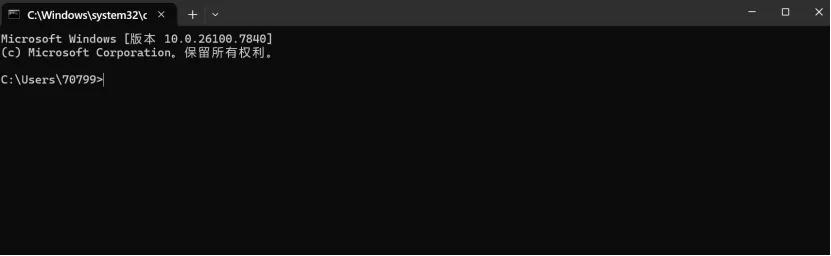
(三)安装完成后,按Win+R,打开“运行”窗口,然后输入cmd,就能打开命令提示符窗口。
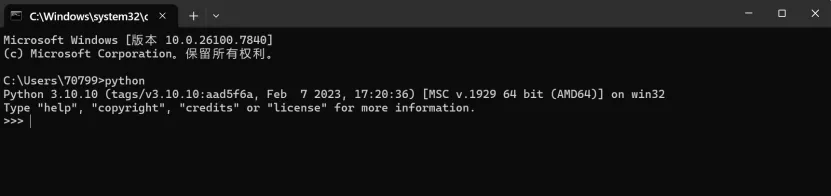
在窗口里输入python,回车后就会出现Python的版本信息,这就意味着Pythony已经安装好了。
下面的三个向右三个尖括号:“>>>” ,这是Python交互模式的输入标记,不是代码,只是告诉你“这里可以输代码”。
(四)其他内容
1.py.exe和python.exe不是同一个吗?
不是同一个!但它们是“亲兄弟”,功能相似、关联紧密。它们都和Python相关,都需要配置PATH才能在 CMD/PowerShell 里直接调用;而且安装Python时,通常会自动安装py.exe,和 python.exe 放在同一个文件夹里,不用单独下载。
python.exe:是主力程序,是Python的核心可执行文件,启动它就直接打开对应的 Python 版本(比如你装的 Python 3.11,启动的就是 3.11 版本)。
py.exe:是Python自带的“版本切换/快捷启动工具”,它本身不执行Python代码,更像一个“调度员”。
输入python,调用的是python.exe:只能启动用户目前配置到 PATH 里的那一个Python版本,比如装了3.11和3.12,只配了3.11 的PATH,输入python就只能启动3.11。
输入py,调用的是py.exe:可以直接切换版本,比如输入py -3.11启动3.11版本,输入py -3.12启动3.12版本,不用再手动修改PATH。
简单总结:python.exe 是 “直接干活的主力”,py.exe 是“帮主力切换版本的调度员”,不是同一个,但配合起来用更方便。
2.手动配置环境变量
如果上面自动配置环境变量没有成功,可以使用手动配置。
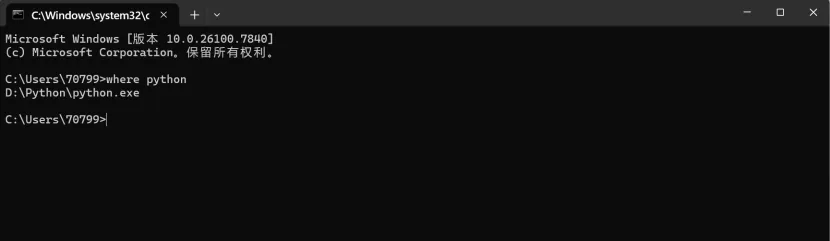
(1)找到python的安装路径
可以通过命令的形式,在命令提示符窗口中输入“where python”,回车。如下:
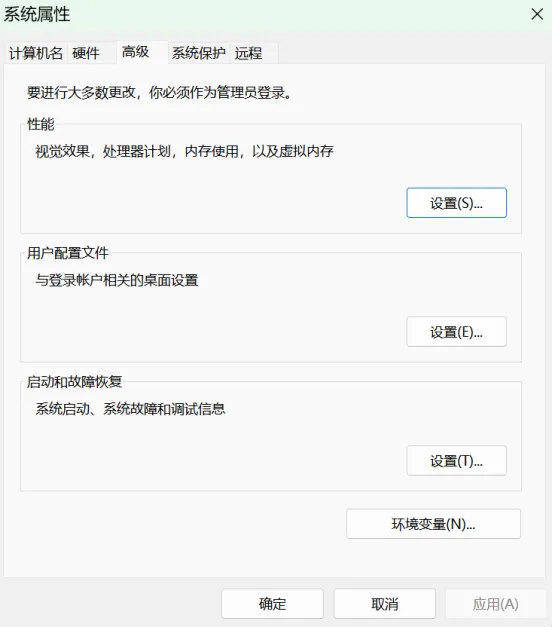
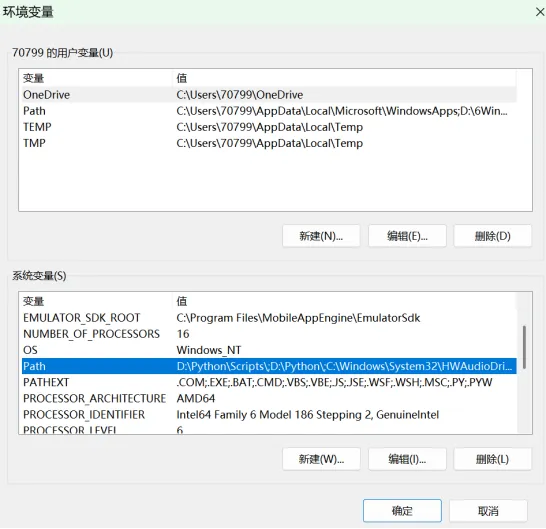
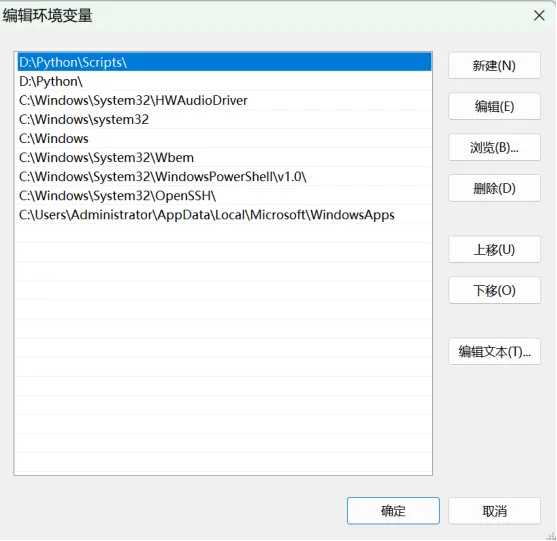
(2)右键“我的电脑”,点击“属性”--“系统”--“高级系统设置”,弹出“系统属性”对话框,点击右下角的“环境变量”,打开“环境变量”对话框。双击“系统变量”里面的“Path”变量,就会打开“编辑环境变量”对话框,把Python的路径填进去就可以了。
复制路径时,不要多空格、不要漏字符,否则系统找不到python.exe/py.exe;编辑PATH时,只“新建”路径,不要删除原有路径,否则会导致系统其他命令无法使用。
3.如何卸载Python
打开“控制面板”里面的“程序”,找到Python,点击卸载就可以了。如果出现卸载时报错,可以选择先修复,再卸载;如果还是卸载不了,就采用暴力卸载,也就是直接把安装包删除就可以了。这也是用于其他软件。