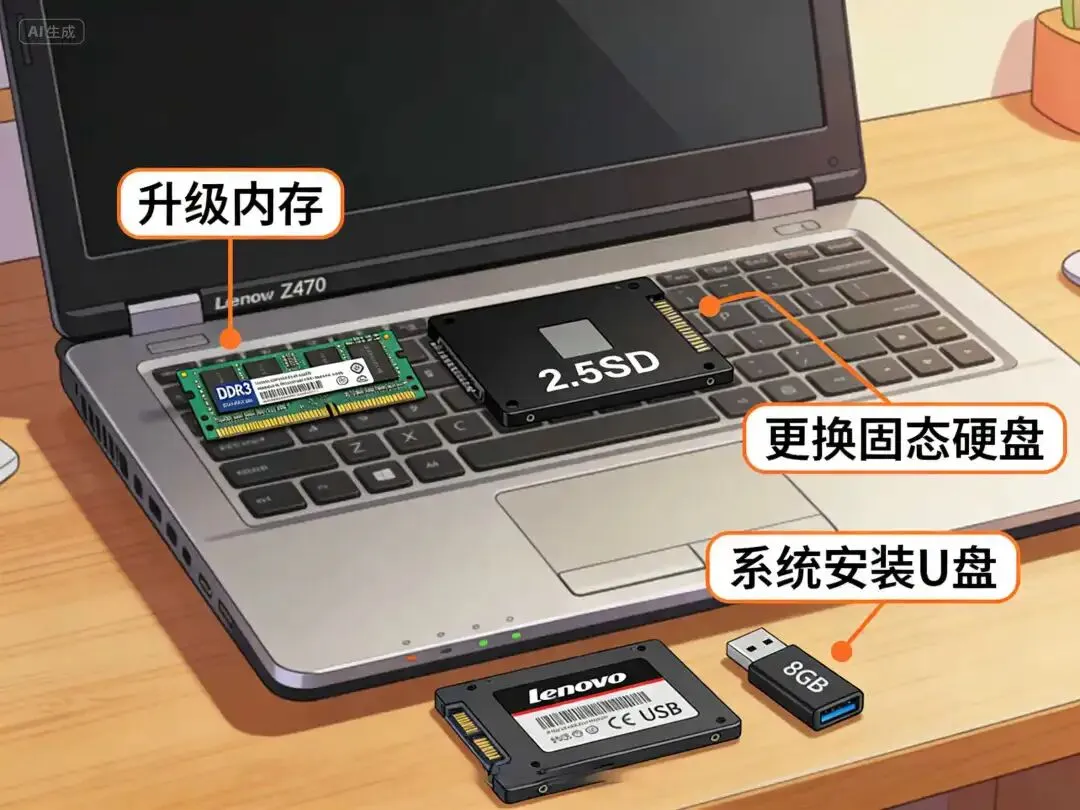
家人们谁懂啊!家里一台联想Z470笔记本,放了五六年没碰,最近想拿出来当备用机,专门用来写Python代码、编辑文档,结果试了Win7、Win10、Win11三个系统,每一个都卡到怀疑人生——开机要5分钟,打开记事本都要等半天,更别说装Python和办公软件了,运行起来直接卡死,简直就是个“电子砖”。
不死心的我查了无数资料,发现老旧电脑的“救星”居然是Linux系统,而Linux Mint尤其是Xfce版本,主打轻量流畅,完美适配低配置机型。抱着试试看的心态,我花了一下午时间完成了安装,没想到这台“古董”笔记本直接“复活”了!开机15秒,流畅运行Python、WPS,多开软件也不卡顿,今天就把整个安装过程、避坑经验全部分享给大家,家里有老旧电脑的朋友,看完直接抄作业!
先跟大家交代下我的联想Z470配置,算是老旧笔记本的典型代表:CPU是Intel Core i3-2350M,内存4GB(之前是2GB,我加了一根内存条,建议大家也升级下,几十块钱就能大幅提升体验),硬盘是500GB机械硬盘,没有独立显卡。就是这样一台配置,装Windows系统寸步难行,装完Linux Mint后,直接变身“办公+编程神器”。
一、安装前准备:这些东西提前备齐,避免手忙脚乱
安装前的准备工作很关键,少一样都可能卡壳,尤其是新手朋友,一定要仔细看,避免走弯路。我当时就是因为漏了准备镜像写入工具,耽误了半个多小时,大家引以为戒。
1. 硬件准备:简单升级,体验翻倍(可选但推荐)
联想Z470的默认配置是2GB内存,跑Linux Mint虽然能运行,但多开软件还是会有点吃力,建议大家花30-50块钱,加一根4GB内存条(DDR3规格,记得查清楚自己电脑支持的内存频率),升级到6GB或8GB,流畅度会提升一个档次。
另外,机械硬盘的读写速度比较慢,如果预算充足(100-200块),可以换成128GB或256GB的固态硬盘,开机速度能压缩到10秒以内,运行软件也会更流畅。如果不换硬盘,预留20GB以上的空闲空间即可,足够安装系统和常用软件。
必备硬件:8GB以上的U盘(会被格式化,一定要提前备份U盘中的重要数据,我当时差点把工作文件弄丢,还好及时备份了)。
2. 软件准备:3个工具,缺一不可
① Linux Mint Xfce镜像:直接去官方网站下载(地址:https://linuxmint.com/download.php),一定要选择64位版本,对应Xfce桌面版——这个版本是专为低配置电脑设计的,占用内存小、运行流畅,比Cinnamon版本更适合联想Z470这类老旧机型。下载的时候建议选择中国镜像(清华、中科大镜像都可以),下载速度会快很多,避免下载几个小时还没完成。
② 镜像写入工具:我用的是Rufus(Windows系统可用),体积小、操作简单,新手也能轻松上手。大家直接在官网下载最新版本,不需要安装,打开就能用。如果是Mac系统,推荐用BalenaEtcher,操作也很简单。
③ 网络连接:提前确保家里有Wi-Fi或以太网,安装完成后需要更新系统和安装软件,没有网络会很麻烦。
3. 提前备份:重要数据别弄丢
如果电脑里还有重要数据(比如旧照片、文档),一定要提前备份到移动硬盘或U盘里,因为安装系统时会格式化分区,一旦格式化,数据就很难恢复了。我当时就是先把电脑里的旧照片备份到移动硬盘,才开始安装的,避免了数据丢失的麻烦。
二、制作启动U盘:一步到位,新手也能学会
制作启动U盘是安装系统的第一步,操作很简单,跟着步骤来,5分钟就能完成,重点是不要选错U盘和镜像文件,否则会导致启动失败。
步骤1:打开Rufus工具,插入准备好的U盘,工具会自动识别U盘,大家确认一下U盘盘符,避免选错(比如把移动硬盘当成U盘,导致误格式化)。
步骤2:点击“选择”按钮,找到下载好的Linux Mint Xfce镜像文件(后缀是.iso),选中后点击“打开”。
步骤3:保持默认设置不变(分区类型MBR,目标系统类型BIOS或UEFI),不需要修改任何参数,新手修改参数容易出错,默认设置就完全够用。
步骤4:点击“开始”按钮,会弹出一个警告窗口,提示U盘会被格式化,确认没有重要数据后,点击“确定”,等待写入完成即可。
步骤5:写入完成后,Rufus会提示“准备就绪”,此时拔出U盘,启动U盘就制作完成了。这里有个小技巧:可以先验证一下U盘是否制作成功,插入其他电脑,看看能否识别到启动U盘,避免后续安装时出现无法启动的问题。
三、BIOS设置:联想Z470专属步骤,避坑重点!
很多新手安装Linux系统,卡在了BIOS设置这一步,尤其是联想Z470,BIOS设置有几个关键点,不注意就会导致无法从U盘启动,我当时就踩过这个坑,折腾了半个多小时才搞定。
步骤1:关闭联想Z470笔记本,插入制作好的启动U盘,然后开机,开机时连续按F12键(联想Z470的启动菜单快捷键是F12,不同品牌电脑快捷键不同,联想大多是F12或F2),进入启动菜单。
步骤2:进入启动菜单后,会看到多个启动选项,找到“USB”开头的选项(比如USB HDD、USB Flash),用方向键选中,按回车键,就可以从U盘启动了。
如果按F12无法进入启动菜单,或者没有USB启动选项,就需要进入BIOS设置(开机时连续按F2键),进行以下设置:
① 禁用Secure Boot(安全启动):联想Z470部分机型有这个选项,不禁用的话,无法识别Linux系统,会导致启动失败。在BIOS中找到“Secure Boot”选项,设置为“Disabled”(禁用)。
② 调整启动顺序:在BIOS中找到“Boot”选项,将“USB Device”(USB设备)移到启动顺序的首位,确保电脑优先从U盘启动。
③ 保存设置并重启:设置完成后,按F10键保存设置,弹出确认窗口后,按回车键重启电脑,此时电脑会自动从U盘启动。
这里提醒大家:BIOS界面全是英文,新手不要乱改其他设置,只修改启动顺序和Secure Boot即可,避免导致电脑无法正常启动。
四、系统安装:全程可视化,跟着向导走就对了
从U盘启动后,会进入Linux Mint的试用模式,此时可以先体验一下系统的流畅度,确认没有问题后,再进行安装。试用模式下,系统不会修改电脑硬盘的数据,大家可以放心操作。
1. 启动安装环境
从U盘启动后,屏幕会显示“Start Linux Mint”选项,用方向键选中,按回车键,等待1-2分钟,就会进入Linux Mint的桌面界面,桌面简洁流畅,完全没有卡顿的感觉,这时候就可以开始安装了。
双击桌面“Install Linux Mint”图标(红色的安装图标,很显眼),启动安装向导,接下来跟着向导一步步操作即可。
2. 安装向导设置:每一步都有提醒,新手不踩坑
步骤1:语言选择:选中“简体中文”,点击“继续”,这样后续系统界面都会显示中文,方便操作。
步骤2:键盘布局:默认是“汉语-中国”,点击“继续”即可,也可以点击“测试”,确认键盘按键是否正常,避免后续输入密码、打字时出现按键错乱的问题。
步骤3:网络连接:连接家里的Wi-Fi或以太网,建议提前连接好网络,安装后系统会自动更新,节省后续操作时间。如果没有网络,也可以先跳过,后续再手动更新。
步骤4:安装类型:重点来了!新手建议选择“自定义分区”(推荐),避免选择“清除整个磁盘并安装Linux Mint”,否则会覆盖电脑里的所有数据,也不要选择“与Windows共存”(容易出现启动问题)。
步骤5:用户设置:创建用户名和密码,用户名建议设置简单易记的(比如自己的名字缩写),密码一定要记住,后续登录系统、执行管理员操作时都会用到。可以勾选“自动登录”,这样开机后不需要输入密码,更方便。
3. 分区方案:联想Z470专属,双系统/单系统都适用
分区是安装Linux系统的核心,很多新手就是因为分区不当,导致系统无法启动,或者后续使用时出现空间不足的问题。结合联想Z470的配置,我给大家推荐一个实用的分区方案,无论是单系统还是双系统,都能完美适配。
步骤1:进入分区界面后,找到电脑的空闲空间(如果之前装过Windows系统,需要先删除多余的分区,释放空闲空间,删除分区时一定要注意,不要删除有重要数据的分区)。
步骤2:点击“添加”按钮,依次创建3个分区,具体设置如下:
① 根分区(/):用于安装系统和软件,建议分配15GB-20GB,格式选择“Ext4”(Linux系统最常用的格式),这是系统运行的核心分区,空间不能太小,否则后续安装软件会提示空间不足。
② 交换分区(swap):相当于Windows系统的虚拟内存,用于缓解内存不足的问题。如果内存≤4GB,设置为内存大小的1.5倍(比如4GB内存,设置6GB交换分区);如果内存>4GB,设置为4GB即可(我电脑是4GB内存,设置了6GB交换分区,运行起来更流畅)。
③ 家目录(/home):用于保存个人数据(比如文档、照片、Python代码),建议分配剩余的所有空间,格式选择“Ext4”。这个分区很重要,即使后续重新安装系统,只要不格式化这个分区,个人数据就不会丢失。
步骤3:安装启动引导器:设备选择“/dev/sda”(整个磁盘),这样电脑开机后会显示启动菜单,方便切换系统(如果是单系统,也需要选择这个选项,否则无法正常启动)。
步骤4:点击“安装”按钮,此时会弹出确认窗口,确认分区设置无误后,点击“继续”,开始安装系统,安装过程大约需要15-30分钟,具体时间取决于电脑配置,期间不要关闭电脑,也不要拔出U盘。
4. 安装完成:重启电脑,开启流畅体验
安装完成后,系统会提示“安装已完成”,点击“现在重启”,重启电脑时,记得拔出U盘,否则会再次从U盘启动。
首次启动时,会进入系统设置界面,完成语言支持、时区设置和系统更新即可。更新完成后,重启电脑,就可以正常使用Linux Mint系统了。开机速度真的惊艳到我了,之前装Windows要5分钟,现在只要15秒,而且桌面操作丝滑流畅,没有一点卡顿。
五、基础设置+常用软件安装:适配编程+办公,一步到位
安装完系统后,还需要进行一些基础设置,安装常用的软件(Python编程软件、文档编辑软件等),才能满足日常使用需求。我整理了一套适合联想Z470的设置和软件安装方案,新手直接照搬即可。
1. 基础设置:优化系统,提升体验
① 显示设置:联想Z470的屏幕分辨率推荐设置为1366×768,这个分辨率适配屏幕,显示效果清晰,也不会占用太多系统资源。如果觉得屏幕太亮或太暗,可以调整亮度,延长电池寿命。
② 输入法设置:系统默认没有中文输入法,需要手动添加。打开“系统设置”→“输入法”,添加“Fcitx5”中文输入法(推荐,轻量流畅,支持拼音、五笔),添加完成后,按“Ctrl+Space”可以切换中英文输入法。
③ 软件源设置:软件源相当于软件的“下载仓库”,默认的软件源在国外,下载速度很慢,建议切换成中国镜像。打开“菜单”→“软件源”,选择“中国”,然后选择清华、中科大或阿里云镜像,点击“更新缓存”,更新完成后,下载软件的速度会大幅提升。
④ 常用快捷键:记住几个常用快捷键,能大幅提升使用效率,适合编程和办公:
Ctrl+Alt+T:快速打开终端(编程时常用);Win+E:打开文件管理器;Alt+F4:关闭当前窗口;Win+D:显示桌面;Ctrl+Alt+箭头:切换虚拟桌面。
2. 常用软件安装:编程+办公,满足需求
① 编程软件:Python环境(预装)+ VS Code
Linux Mint默认预装了Python 3,不需要手动安装,打开终端,输入“python3”,就能进入Python交互环境,直接编写代码。但为了方便编程,建议安装VS Code(轻量IDE,支持Python开发,占用资源少,适合老旧电脑)。
安装方法很简单:打开终端,输入一串命令(大家可以直接复制粘贴,避免输入错误),等待安装完成即可。安装完成后,打开VS Code,安装Python插件,就能正常编写、运行Python代码了,流畅度拉满,多开几个代码文件也不卡顿。
另外,还可以安装pip(Python包管理工具),方便安装numpy、pandas等常用库,输入命令“sudo apt install python3-pip -y”,就能完成安装。
② 文档编辑软件:LibreOffice(预装)+ WPS Office
Linux Mint预装了LibreOffice,支持Word、Excel、PPT等格式,日常编辑文档完全够用,但默认是英文界面,需要补全中文支持。打开终端,输入命令“sudo apt install libreoffice-l10n-zh-cn libreoffice-help-zh-cn -y”,安装完成后,LibreOffice就会显示中文界面。
如果习惯用WPS Office(和Windows版本操作一致,兼容性更好),可以去WPS官网下载deb包,双击安装即可,安装完成后,就能正常打开、编辑Windows系统的文档,不用担心格式错乱的问题。
③ 其他常用软件:
浏览器:预装的Firefox浏览器轻量安全,适合日常上网、查资料,也可以安装Midori浏览器(更轻量,适合低内存设备);
截图工具:Flameshot,功能强大且轻量,按下快捷键就能截图,支持编辑、标注,安装命令“sudo apt install flameshot -y”;
播放器:VLC播放器,支持几乎所有视频、音频格式,安装命令“sudo apt install vlc -y”,播放视频流畅不卡顿。
六、性能优化:联想Z470专属,越用越流畅
虽然Linux Mint已经很轻量了,但针对联想Z470这类老旧电脑,进行一些简单的优化,能让系统更流畅,运行Python、办公软件时更稳定,我总结了4个实用的优化技巧,新手也能轻松操作。
1. 系统精简:禁用不必要的启动程序,卸载无用软件。打开“菜单”→“设置”→“会话和启动”→“应用程序”,取消勾选不需要的启动程序(比如音乐播放器、游戏等),减少开机占用的内存;同时,卸载预装但不用的软件(比如Thunderbird邮件客户端),输入命令“sudo apt remove mintwelcome libreoffice-draw thunderbird -y”,清理无用依赖,让系统更轻快。
2. 内存优化:启用zswap(压缩内存交换),提升低内存性能。打开终端,输入命令编辑grub文件,添加“zswap.enabled=1”,保存后更新grub,重启电脑即可生效,这样能充分利用内存,减少卡顿。
3. 图形优化:禁用Xfce窗口特效,减少GPU负载。打开“设置”→“窗口管理器调整”→“合成”,取消勾选“启用合成”,这样桌面操作会更流畅,尤其是打开多个软件时,不会出现卡顿、掉帧的情况。
4. 磁盘优化:定期清理系统垃圾,提升磁盘读写速度。每月执行一次命令“sudo apt autoremove -y && sudo apt clean”,清理无用依赖和缓存安装包,避免磁盘空间被占用,让系统运行更流畅。如果换成了固态硬盘,还可以启用TRIM,延长硬盘寿命,输入命令“sudo systemctl enable fstrim.timer”即可。
七、常见问题排查:新手必看,避免踩坑
安装和使用过程中,难免会遇到一些问题,我整理了几个联想Z470用户最常遇到的问题,附上解决方法,大家遇到问题时可以直接参考,不用再去查资料。
1. 无法从U盘启动:检查BIOS设置,确保USB启动顺序正确,禁用Secure Boot;如果还是不行,重新制作启动U盘,更换一个U盘试试(有些旧U盘可能无法识别)。
2. 双系统启动菜单丢失:如果之前装过Windows系统,安装Linux后,可能会丢失Windows启动选项,打开终端,输入命令“sudo update-grub”,修复GRUB引导,重启电脑后,就能看到Windows启动选项了。
3. 无线网卡不工作:联想Z470部分机型的无线网卡需要安装专有驱动,打开终端,输入命令“sudo apt install firmware-b43-installer”(适用于Broadcom网卡),安装完成后,重启电脑,无线网卡就能正常使用了。
4. 中文显示乱码:安装中文字体包即可,输入命令“sudo apt install fonts-wqy-microhei fonts-wqy-zenhei -y”,安装完成后,重启软件,乱码问题就能解决。
5. 系统卡顿:打开“任务管理器”(菜单→系统→任务管理器),结束占用内存和CPU过高的进程;如果经常卡顿,建议升级内存或更换固态硬盘。
八、总结:老旧电脑别扔,Linux Mint真的能“复活”
折腾了一下午,终于把联想Z470笔记本“复活”了,从一台卡顿到无法使用的“电子砖”,变成了一台流畅运行Python、办公软件的备用机,真的太有成就感了。
其实,老旧电脑卡顿的核心原因,是Windows系统越来越臃肿,对硬件配置要求越来越高,而Linux Mint Xfce版本,主打轻量、流畅、易用,完美适配低配置机型,不仅能满足日常办公、编程的需求,还能延长电脑的使用寿命。
如果你家里也有联想Z470这类老旧笔记本,别着急扔掉,不妨试试安装Linux Mint,按照我分享的步骤操作,新手也能轻松上手,花几十块钱升级一下内存,就能获得流畅的使用体验,性价比拉满。
最后,提醒大家,安装过程中一定要仔细,尤其是分区和BIOS设置,避免出现数据丢失或系统无法启动的问题。如果遇到不懂的问题,可以在评论区留言,我会尽力帮大家解决。
觉得这篇经验有用的朋友,记得点赞、收藏、转发,让更多有老旧电脑的朋友看到,一起让“古董”电脑重获新生!