本章继续使用前面导入的名称为 Ubuntu-GUI 的 Linux 发行版,请启动 Windows 终端机执行下列命令指定 Ubuntu-GUI 成为预设发行版后,就可以启动、进入和切换至 Linux 用户目录,如下所示:> wsl -s Ubuntu-GUI> wsl$ cd ~
不同于 Windows 操作系统,在 Linux 安装应用程序是使用软件包管理来安装和解除安装 Linux 应用程序。认识软件包管理
在说明如何使用命令行安装和解除安装应用程序前,我们需要先了解 Linux 操作系统的应用程序管理,这和 Windows 操作系统有很大的不同,在 Linux 操作系统是使用软件包管理(Package Manager)来管理操作系统上安装的应用程序。软件包管理简介
软件包管理(Package Manager)或称为软件包管理系统(Package Management System)是一组工具程序,用来管理和追踪操作系统上应用程序的安装、更新、设定与删除操作。每一个软件包(Package)包含软件本身、相关数据、软件描述和软件包之间的依赖关系等数据,软件包管理工具在安装应用程序时,可以参考软件包之间的依赖关系,自动安装相关软件包,以便安装的应用程序可以成功且正确的执行。基本上,软件包管理会维护一个软件包管理数据库,存储应用程序的版本和依赖关系,以便了解操作系统安装的软件是否有新版本,以及需要安装更新哪些相关软件包。Linux 操作系统的软件包管理工具
Linux 操作系统的软件包管理工具有很多种,Ubuntu 和 Debian 都是使用 apt,常见的 Linux 软件包管理工具还有 Fedora 和 RedHat 的 yum,Arch Linux 的 pacman 等。请注意!各种软件包管理工具的命令并不相同,本书是以 Linux 发行版 Ubuntu 的 apt 为例。安装 Linux 应用程序
我们可以在 Windows 终端机输入命令行命令来安装 Linux 应用程序,例如:安装解压缩 ZIP 文件的 unzip 工具。步骤一:更新软件包数据库
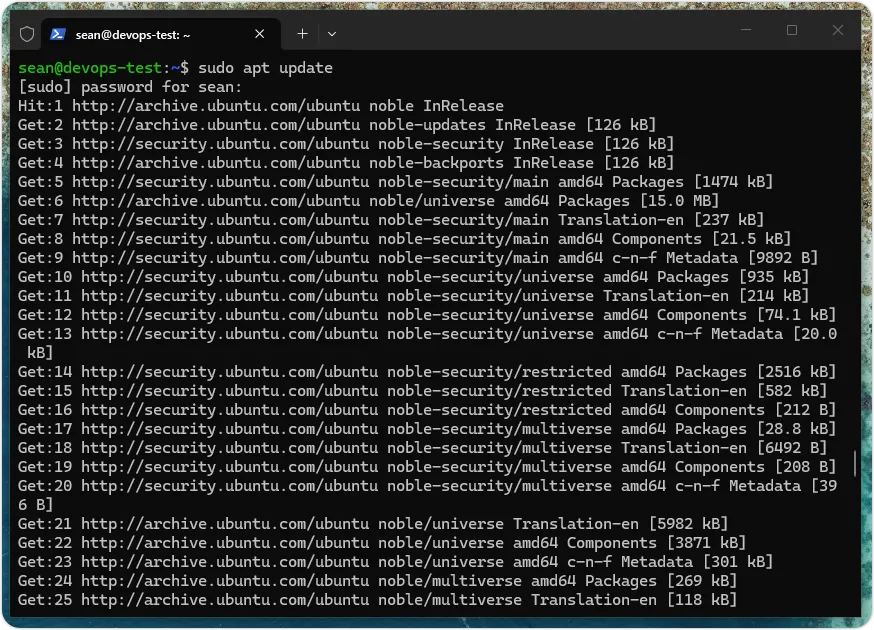
在安装应用程序前,我们需要先使用 apt update 命令来更新软件包数据库(可能需要输入用户密码),就可以更新 apt 软件包管理数据库,如下所示:步骤二:升级已经安装的应用程序
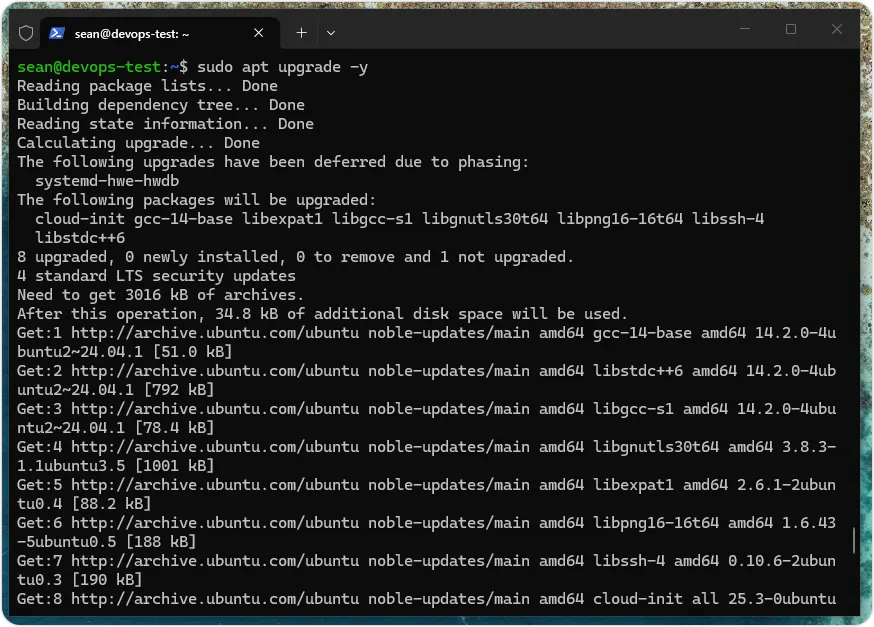
在更新软件包管理数据库后,我们可以使用 apt upgrade 命令升级已经安装的所有应用程序(可能需要输入用户密码),如下所示:上述命令可以升级已经安装的所有应用程序,因为过程可能需要按 Y 键确认继续,所以加上 -y 选项,如此就不需自行按 【 Y 】 键来进行确认,其执行结果可以看到正在升级安装,如下图所示:步骤三:安装应用程序软件包
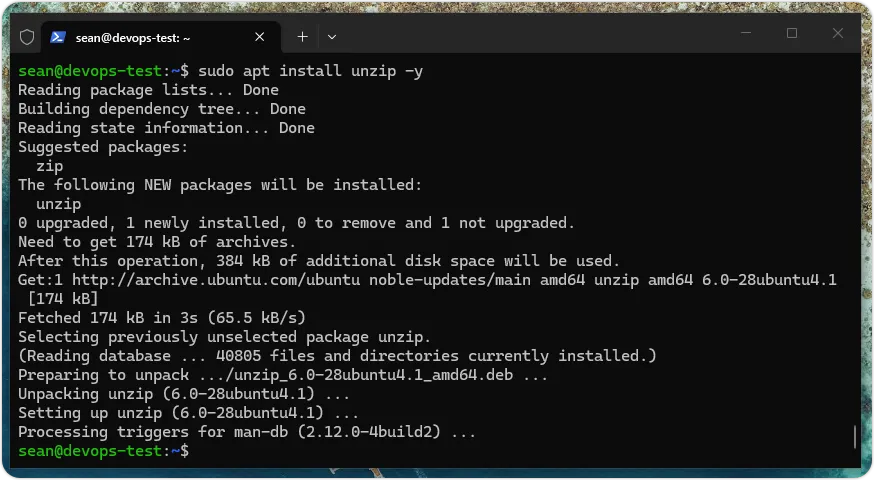
在更新 apt 软件包数据库后(apt upgrade 是升级已安装应用程序,可以不执行),我们就可以安装所需的应用程序,因为在安装过程可能需要输入 Y 键确认继续安装,如果不想手动输入,请在命令最后加上 -y 选项,例如:安装 unzip 工具,如下所示:$ sudo apt install unzip -y
上述命令是使用 apt install 命令安装之后软件包名称的 Linux 应用程序,等到再次看到提示文字,就表示成功安装应用程序,如下图所示:步骤四:解压缩 ZIP 格式文件
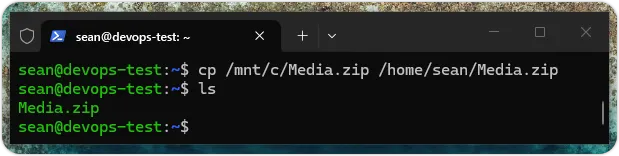
在成功安装 unzip 工具后,我们就可以使用 unzip 命令来解压缩 ZIP 格式的文件,首先,请复制书附范例「C:\Media.zip」文件至 Linux 子系统的用户目录「/home/sean」,如下所示:$ cp /mnt/c/Media.zip /home/sean/Media.zip
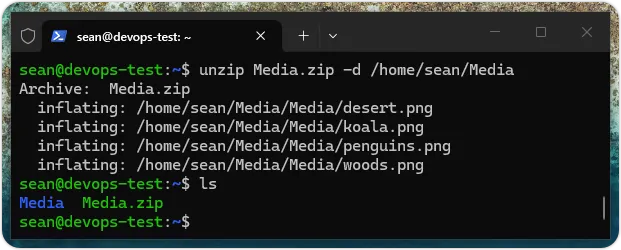
然后执行 ls 命令,可以看到复制的 ZIP 文件,接着使用 unzip 命令解压缩此文件,如下所示:$ unzip Media.zip -d /home/sean/Media
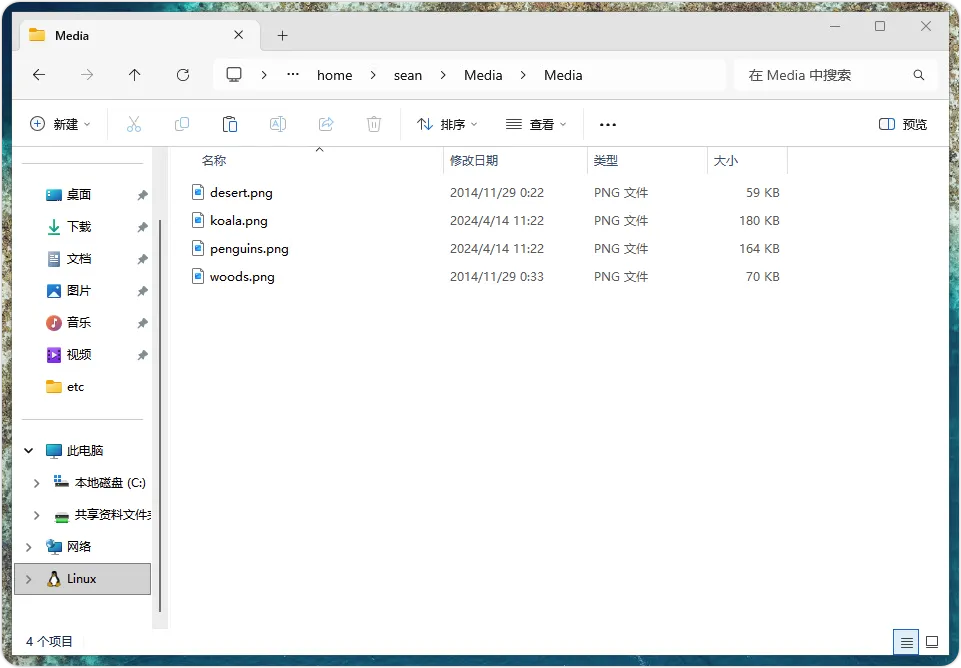
在「/home/sean/Media/Media」目录可以看到解压缩的图文件,我们使用 Windows 文件资源管理器来开启,如下图所示:解除安装应用程序
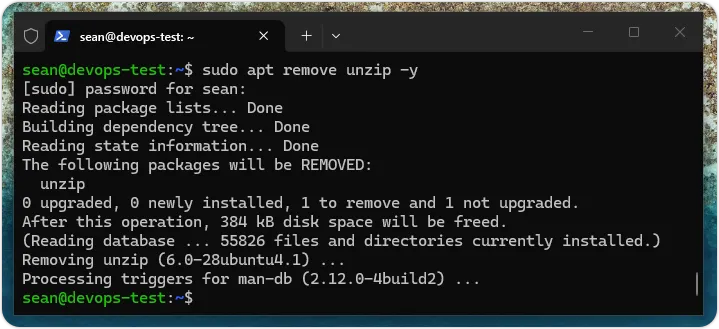
解除安装应用程序就是软件包管理移除软件包,使用的是 apt remove 命令,例如:解除安装上一节安装的 unzip 工具,如下所示:$ sudo apt remove unzip -y
 10个月宝宝每天需要喝多少奶粉?