为什么要用Python版而不是Docker版? 在国内网络环境下,Docker拉取GHCR镜像很容易失败,而Python版可以用国内PyPI镜像,下载速度快且稳定。
1 安装Python 3.11
Open WebUI对Python版本有要求,必须使用Python 3.11:
# 添加 deadsnakes PPA
sudo apt update
sudo apt install software-properties-common -y
sudo add-apt-repository ppa:deadsnakes/ppa -y
sudo apt update
# 安装 Python 3.11
sudo apt install python3.11 python3.11-venv python3.11-dev -y
# 验证
python3.11 --version
2 创建虚拟环境
cd ~
mkdir openwebui-python
cd openwebui-python
python3.11 -m venv venv
source venv/bin/activate
# 提示符前面会出现 (venv)
3 安装Open WebUI
# 升级pip
pip install--upgrade pip
# 用国内镜像安装
pip install-i https://pypi.tuna.tsinghua.edu.cn/simple open-webui
4 配置Hugging Face镜像(关键!)
Open WebUI启动时会从Hugging Face下载一个embedding模型,必须设置国内镜像:
# 设置环境变量
export HF_ENDPOINT=https://hf-mirror.com
为了永久生效,可以加到bashrc:
echo'export HF_ENDPOINT=https://hf-mirror.com'>> ~/.bashrc
source ~/.bashrc
5 启动Open WebUI
# 设置Ollama连接地址
export OLLAMA_BASE_URL=http://192.168.31.16:11434
# 启动服务(指定监听所有网络接口和端口)
open-webui serve --host0.0.0.0 --port8081
如果提示“端口已被占用”,可以换成其他端口如8082。
6 首次访问
在局域网内任何一台电脑的浏览器中输入:
http://192.168.31.16:8081
第一次访问会看到注册页面,创建一个管理员账号(数据只保存在你的服务器上)。登录后,在左上角选择 qwen3.5:4b 模型,就可以开始聊天了!
配置联网搜索(让AI能查实时天气)
本地模型的知识截止到训练日期,不知道实时信息。但我们可以给Open WebUI开启联网搜索功能。
最简单:使用DuckDuckGo(无需API密钥)
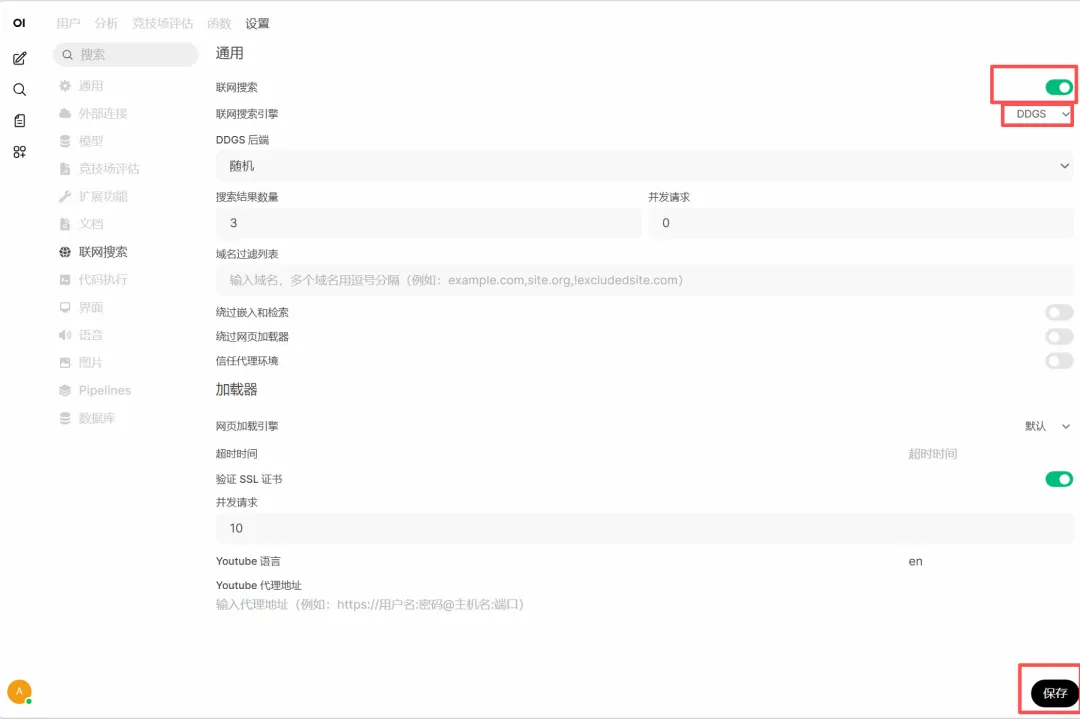
登录Open WebUI,点击左下角头像 → 「管理员面板」
进入 「设置」→「联网搜索」
开启「启用联网搜索」开关
「搜索引擎」选择 「DDGS」
点击「保存」
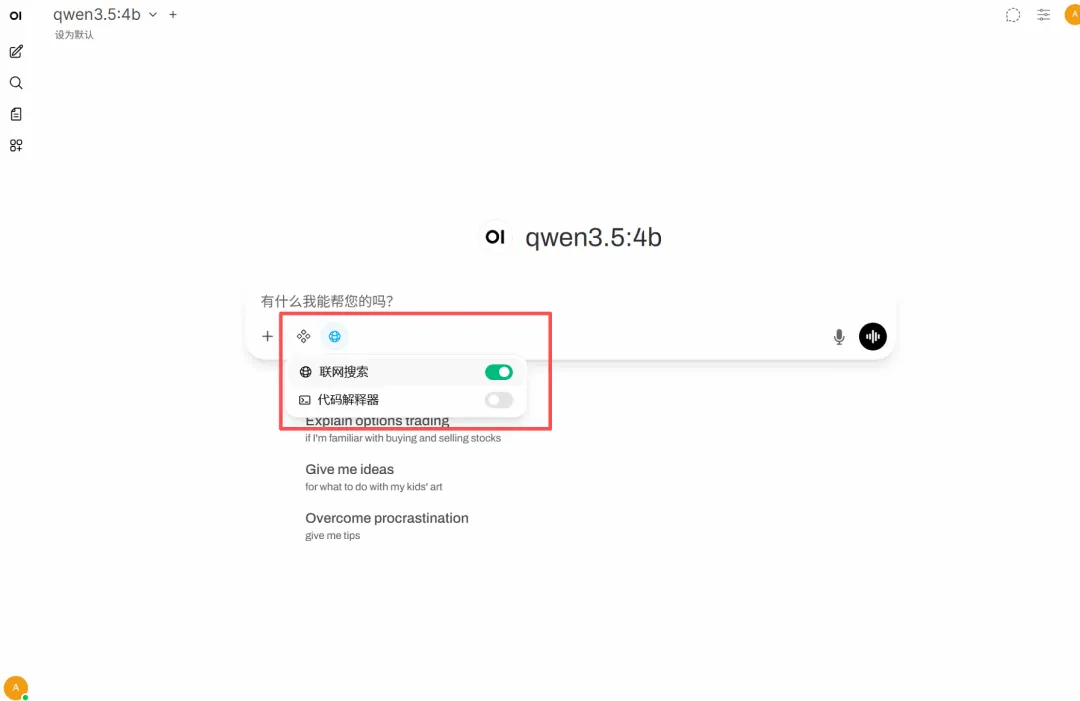
现在回到聊天界面,输入框下方会出现「启用联网搜索」复选框,勾选后提问“今天苏州天气怎么样?”,模型就会先去搜索再回答。
8.2 更精准:使用Bocha(博查)API
访问 博查AI开放平台 注册
进入「API Key管理」→ 创建密钥,复制 sk-xxxxxx
在Open WebUI的「联网搜索」设置中,选择「Bocha」,粘贴API密钥
博查对中文搜索结果优化更好。
9️⃣ 开机自启设置
为了让服务器重启后,Open WebUI也能自动启动,我们需要创建systemd服务。
9.1 创建服务文件
sudo nano /etc/systemd/system/open-webui.service
粘贴以下内容(注意修改成你的实际路径和端口):
[Unit]
Description=Open WebUI Service
After=network.target ollama.service
[Service]
Type=simple
User=root
WorkingDirectory=/root/openwebui-python
Environment="PATH=/root/openwebui-python/venv/bin:/usr/local/sbin:/usr/local/bin:/usr/sbin:/usr/bin:/sbin:/bin"
Environment="HF_ENDPOINT=https://hf-mirror.com"
Environment="OLLAMA_BASE_URL=http://192.168.31.16:11434"
ExecStart=/root/openwebui-python/venv/bin/open-webui serve --host 0.0.0.0 --port 8081
Restart=always
[Install]
WantedBy=multi-user.target
保存退出。
9.2 启用服务
sudo systemctl daemon-reload
sudo systemctl enable open-webui
sudo systemctl start open-webui
sudo systemctl status open-webui
# 确认是 active (running)
9.3 验证开机自启
现在你可以重启服务器测试:
sudo reboot
重启后,等一两分钟,浏览器访问 http://192.168.31.16:8081,应该能正常打开界面。
🔍 常用命令速查
| |
|---|
| systemctl status ollama |
| systemctl status open-webui |
| journalctl -u open-webui -f |
| ollama list |
| ollama pull 模型名 |
| sudo systemctl stop open-webui |
| sudo systemctl start open-webui |
| sudo systemctl restart open-webui |
❓ 常见问题与解决
Q1:浏览器无法访问 http://192.168.31.16:8081
可能原因:
Open WebUI服务没运行 → systemctl status open-webui 查看
防火墙阻挡 → sudo ufw allow 8081 开放端口
IP地址变了 → 用 ip a 查看新IP,修改访问地址
Q2:Open WebUI界面看不到模型
解决方法:
检查Ollama是否运行:systemctl status ollama
检查Ollama连接地址:curl http://192.168.31.16:11434/api/tags
确认环境变量:OLLAMA_BASE_URL 设置是否正确
Q3:联网搜索失败
解决方法:
恭喜你!现在你已经拥有了一台完全属于自己的、免费的、私密的AI服务器!你可以:
✅ 在电脑、手机、平板上随时访问
✅ 不限次数、不限流量
✅ 所有数据只保存在本地
✅ 可以自由更换任何开源模型
🚀 进阶玩法推荐
添加更多模型:
ollama pull qwen2.5:7b # 更强的推理能力
ollama pull llama3.2:3b # 轻量快速
ollama pull deepseek-r1:7b # 深度求索
上传文档提问:Open WebUI支持上传PDF、Word、Excel、PPT等文件,让模型帮你总结分析。
从外网访问:如果想在外面也能用,可以搭配内网穿透工具(如frp、ngrok),但要注意安全。
配置多个用户:Open WebUI支持多用户注册,可以分享给家人朋友使用。