Python 虚拟环境可以针对不同 Python 项目建立专属的开发环境,例如:特定 Python 版本和不同套件的需求,特别是那些需要特定版本套件的 Python 项目,我们可以针对此项目建立专属的虚拟环境,而不会因为特定版本的套件而影响其他 Python 项目的开发环境。建立 Python 虚拟环境
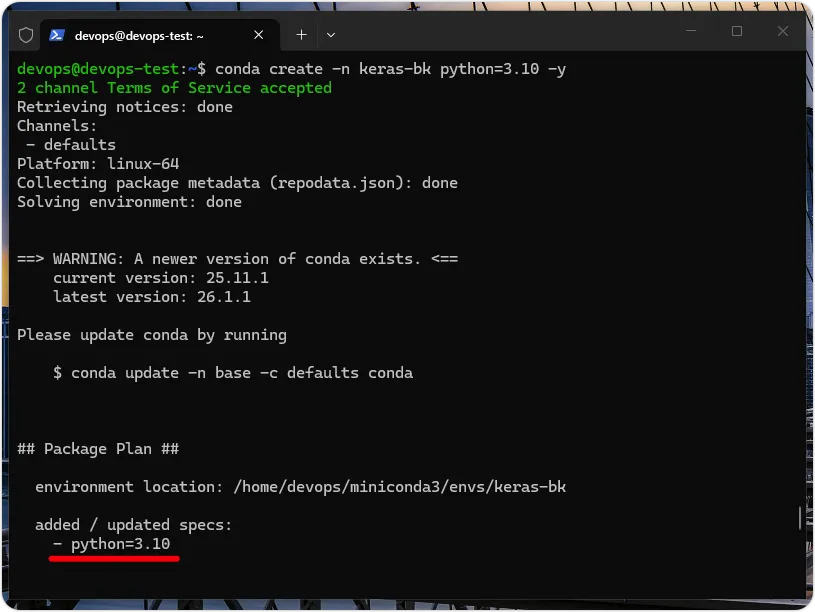
在 Miniconda 是使用 conda 命令来建立、启动、删除与管理 Python 虚拟环境。我们准备建立名为 keras-bk 的虚拟环境,请启动 Windows 终端机启动、进入和切换至 Linux 用户目录后,输入 conda create 命令来建立虚拟环境,如下所示:$ conda create -n keras-bk python=3.10 -y
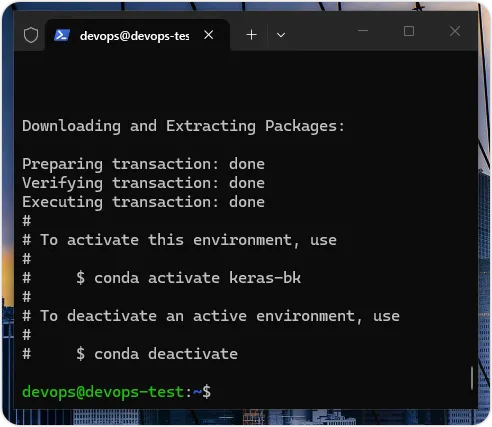
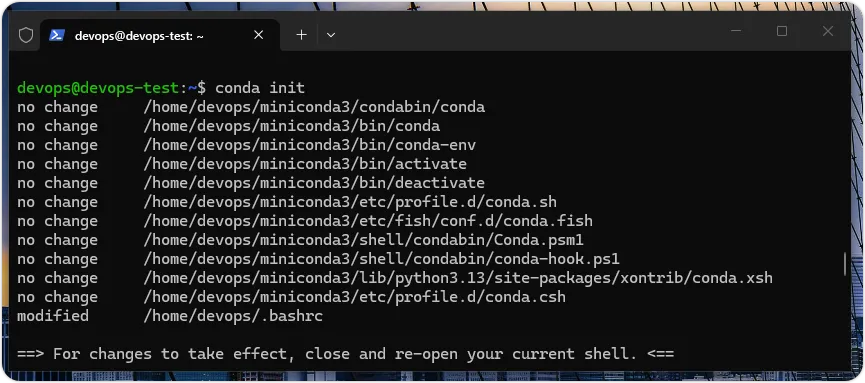
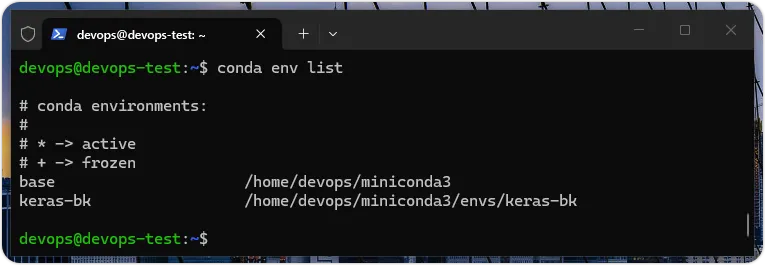
上述命令的 -n 选项(或使用 --name 选项)指定虚拟环境名称 keras-bk,python= 选项指定 Python 版本是 3.10 版,其执行结果在显示套件计划(Package Plan)和虚拟环境路径后,开始建立虚拟环境,如下图所示:请耐心等待,等到完成建立后,就可以在最后显示启动 keras-bk 虚拟环境的命令说明,如下图所示:当成功建立虚拟环境后,我们需要输入 conda init 命令来初始化环境,在完成后记得需要重新启动 Windows 终端机,如下所示:请重新启动 Windows 终端机,输入 wsl 和 cd ~ 命令进入 Linux 子系统的用户目录,可以看到位于用户名前的(base),这是基底的 Python 虚拟环境(预设环境),请输入 conda env list 命令显示已建立的虚拟环境清单,如下所示:上述清单的 base 就是预设环境,可以看到新增的 keras-bk 虚拟环境。启动与使用 Python 虚拟环境
当成功建立 keras-bk 虚拟环境后,使用虚拟环境需要使用 conda activate 命令启动虚拟环境,在命令最后是虚拟环境名称 keras-bk,如下所示:$ conda activate keras-bk
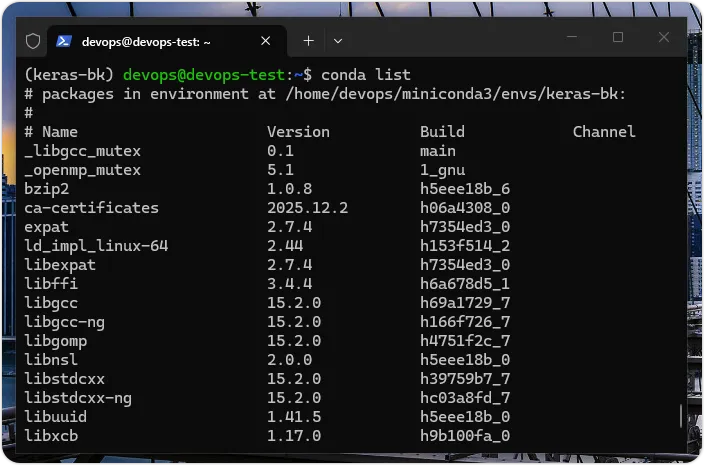
在成功启动 keras-bk 虚拟环境后,可以看到前方 (base) 已经改成虚拟环境名称 (keras-bk),然后,请输入 conda list 命令来检视虚拟环境已经安装的套件清单,如下所示:上述命令的执行结果可以看到虚拟环境安装的套件清单,如下图所示:我们可以启动 nano 或 Windows 编辑器来建立 Python 程序文件,以此例,我们准备在 Linux 子系统安装 Thonny 开发工具来建立第 1 个 Python 程序,使用的 pip install 命令,如下所示:(keras-bk) $ pip install thonny
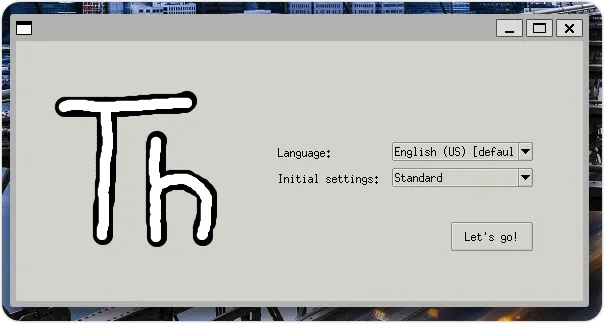
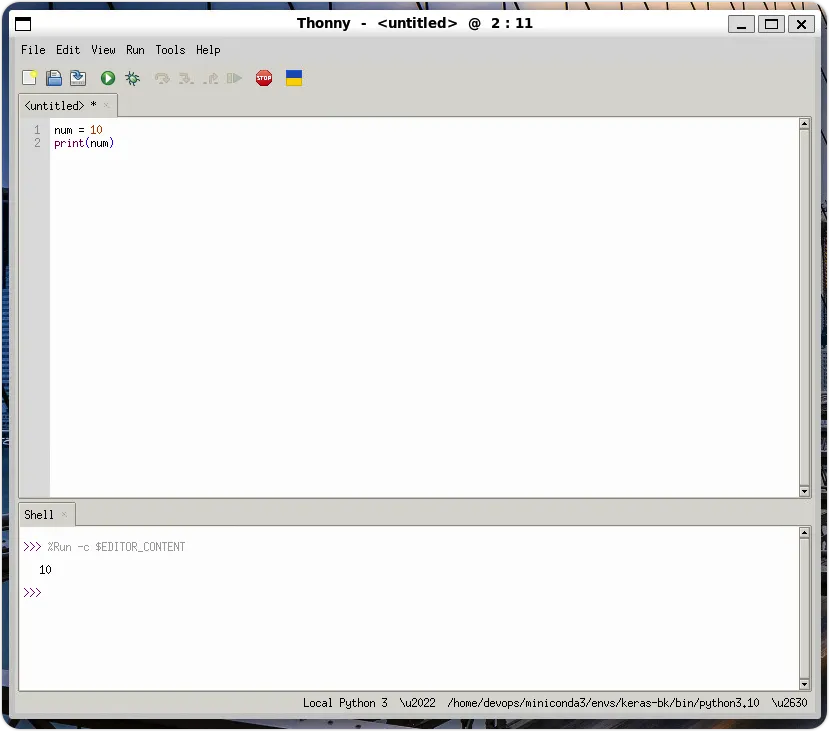
然后,请使用 thonny 命令启动 Thonny IDE,第 1 次启动需要设定语言与初始设定,不用更改,请按【Let's go!】继续。然后,就可以在标签页 输入下列 Python 代码,如下所示:请按 【 F5 】 键或「Run > Run current script」命令,就可在下方「Shell」窗格显示 Python 程序的执行结果 10。关闭与移除 Python 虚拟环境
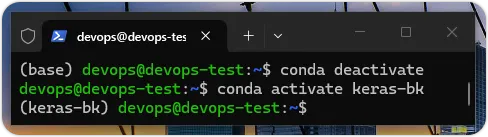
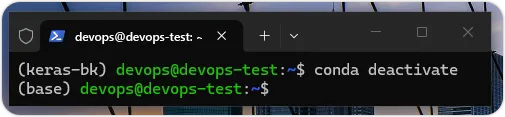
关闭 Python 虚拟环境就是在启动的 Python 虚拟环境 keras-bk 下,执行 conda deactivate 命令,如下所示:(keras-bk) $ conda deactivate
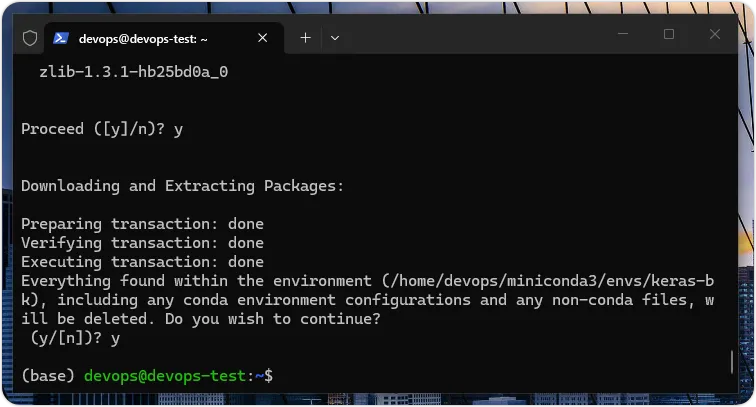
上述命令可以关闭 keras-bk 虚拟环境回到 (base),如下图所示:在 Miniconda 移除 Python 虚拟环境的命令是 conda env remove,如下所示:(base) $ conda env remove --name keras-bk
上述命令的 --name 选项(或 -n 选项)是移除的 Python 虚拟环境名,以此例是 keras-bk,需要输入 y 键确认,如下图所示: