当前位置:首页>Linux>基于Linux的直播项目的部署—Ubuntu 基础配置

基于Linux的直播项目的部署—Ubuntu 基础配置

  • 2026-09-05 02:12:58
基于Linux的直播项目的部署—Ubuntu 基础配置

Ubuntu 基础配置

✅ 安装配置

一、环境

  1. ubuntu-24.04.3-live-server-amd64
  2. Windows 11
  3. VSCode
  4. PowerShell
  5. Vmware Workstation 16 Player

二、创建虚拟机

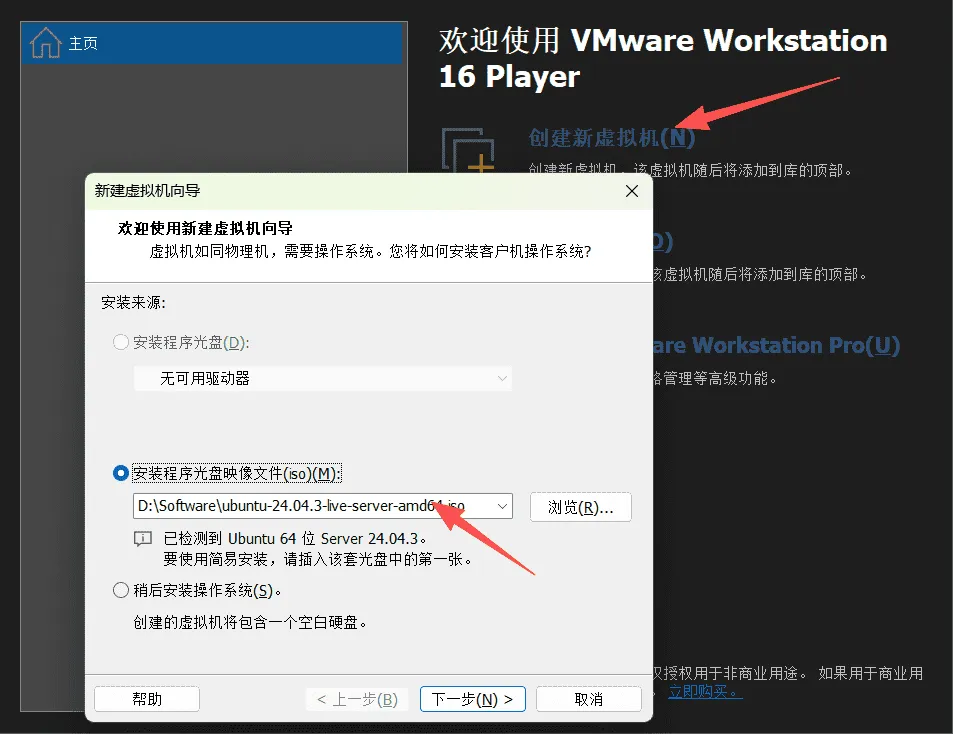
  1. 创建虚拟机,选择 ubuntu-24.04.3-live-server-amd64。
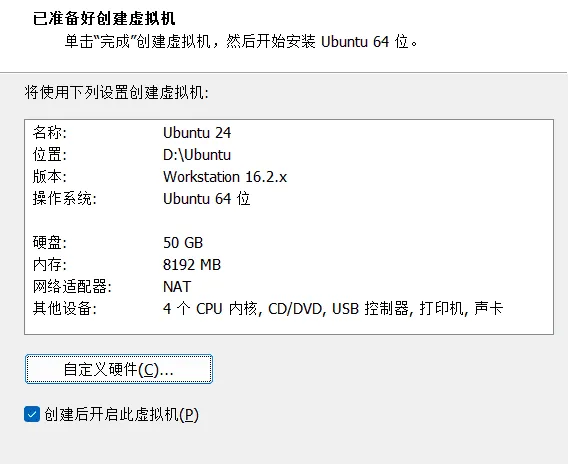
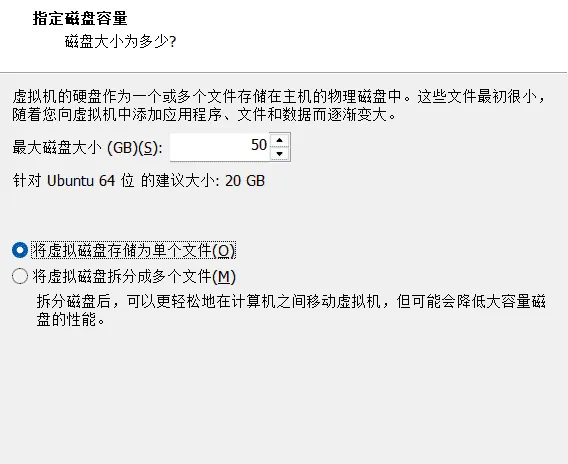
  2. 分配磁盘容量、内存、CPU等。

三、配置系统

不必要步骤省略

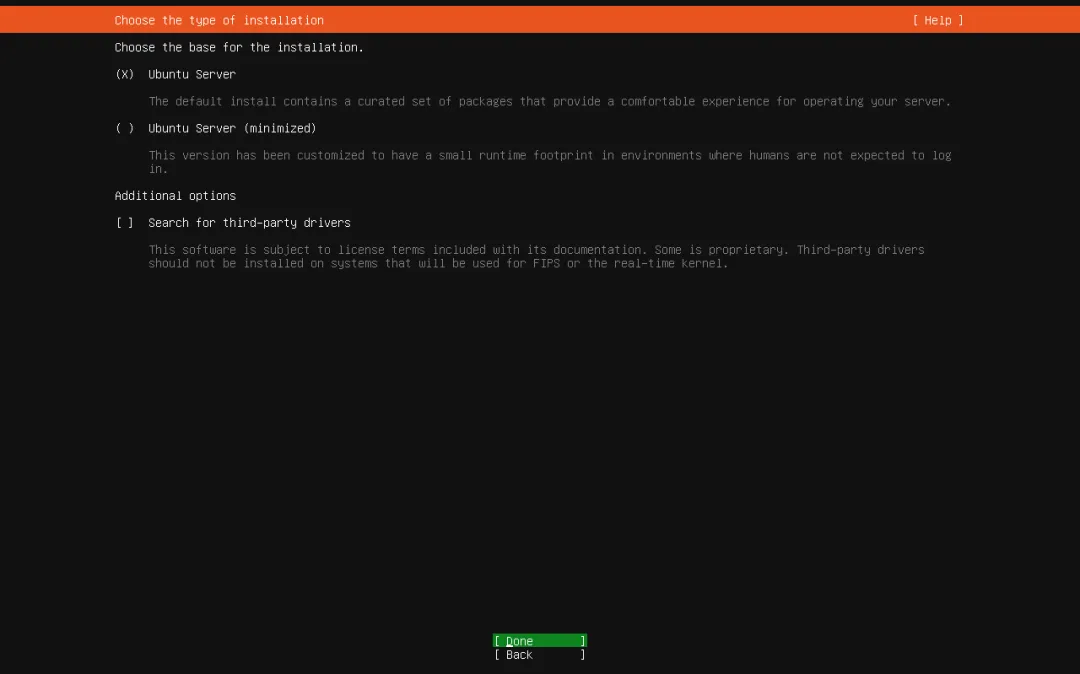
  1. 语言选择:English、不升级、安装Ubuntu Server。
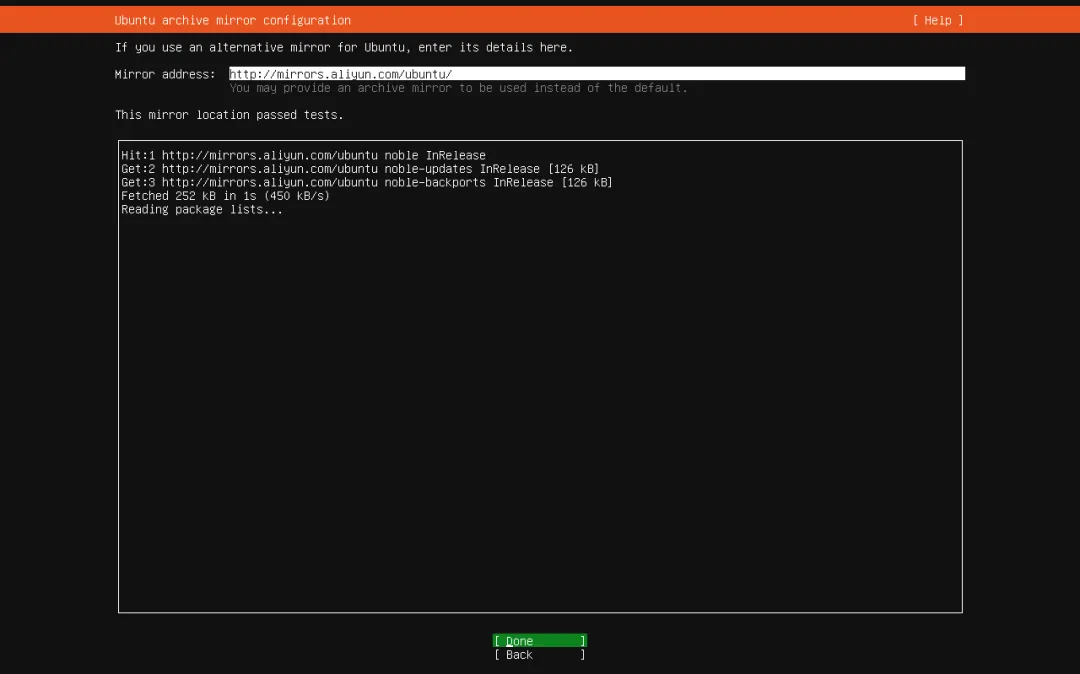
  2. 默认网卡、不使用代理、更换更新源阿里云
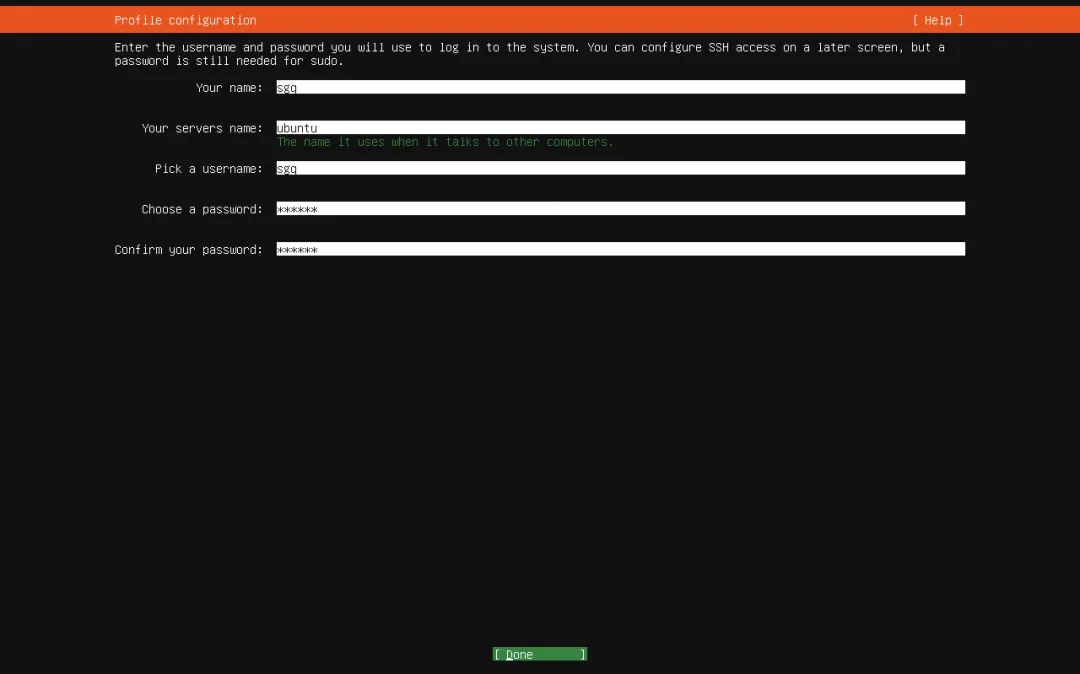
  3. 一路默认,设置用户名、密码、主机名。
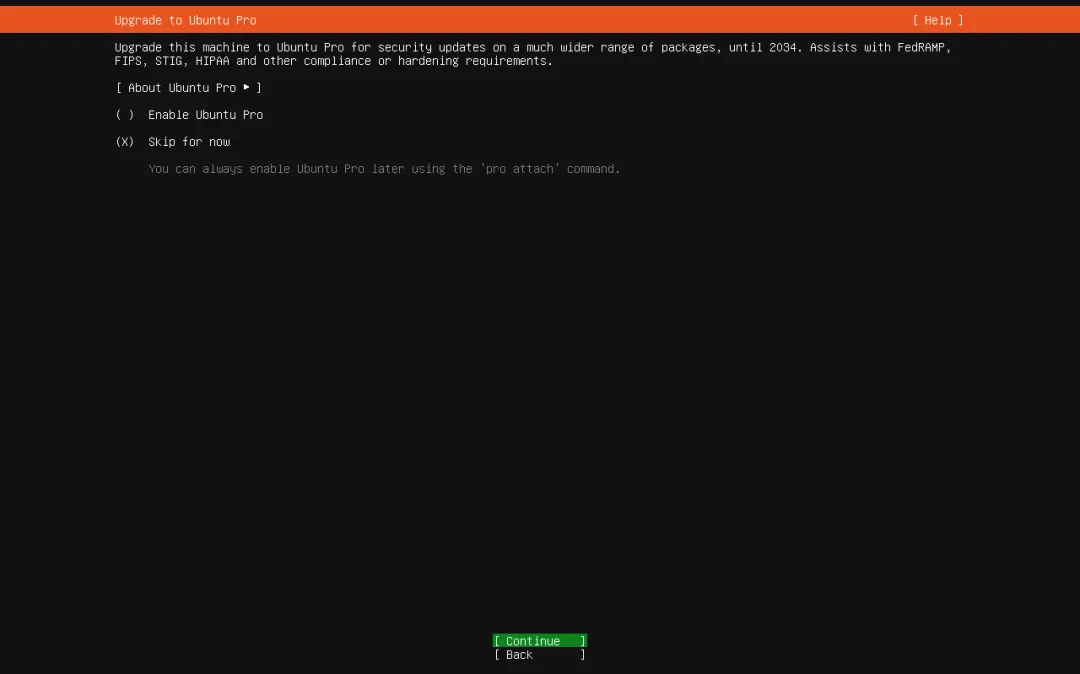
  4. 跳过升级
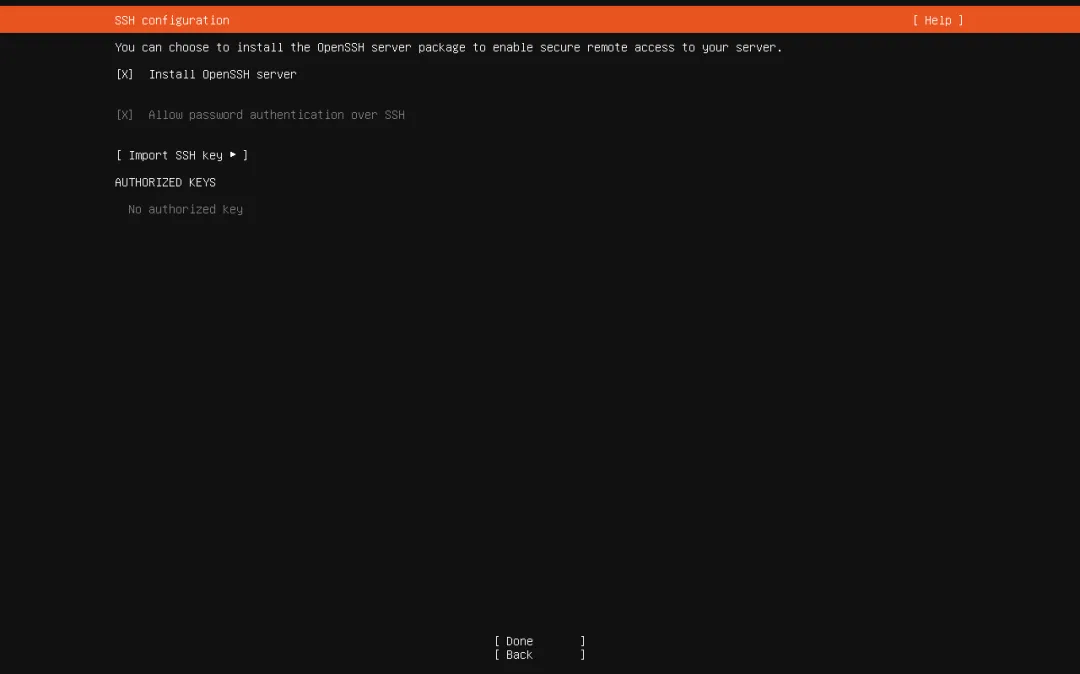
  5. 安装组件,选 OpenSSH Server。
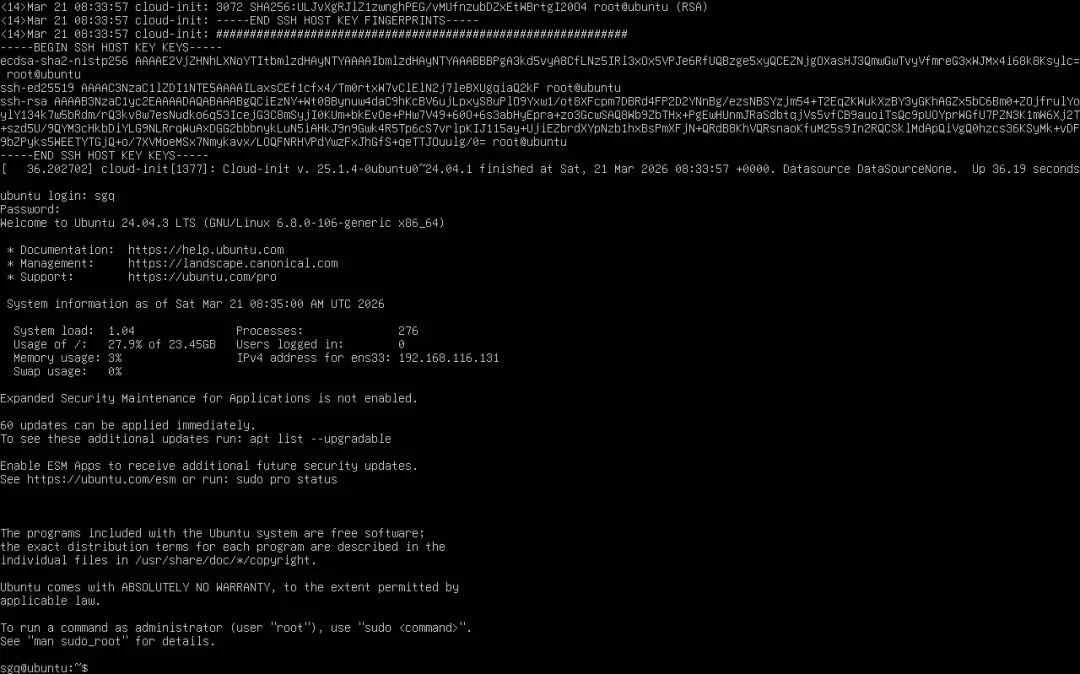
  6. 等待安装完成,重启,输入用户名密码进入系统,记录IP地址。

✅ VSCode 免密 SSH 连接 Ubuntu 笔记

好的,这里给你整理一个超精简、适合做笔记的正确步骤清单,照着做即可实现 VSCode 免密 SSH 连接 Ubuntu。

一、在 Windows 上生成密钥

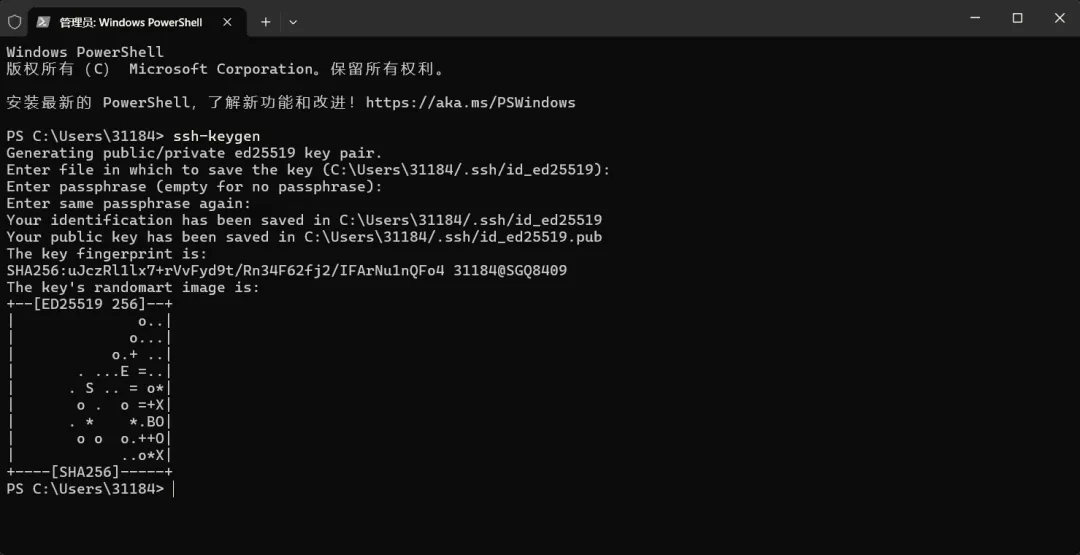
  1. 打开 PowerShell(或 CMD)。
  2. 执行:
ssh-keygen
  1. 一路回车,不设置密码。
  2. 密钥位置:
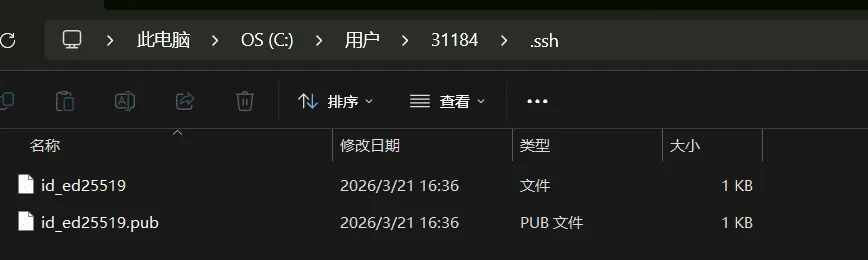
    • 私钥:C:\Users\你的用户名.ssh\id_ed25519
    • 公钥:C:\Users\你的用户名.ssh\id_ed25519.pub

二、把公钥传到 Ubuntu

  1. 在 PowerShell 执行:
type$env:USERPROFILE\.ssh\id_ed25519.pub | ssh sgq@192.168.116.131 "mkdir -p ~/.ssh && cat >> ~/.ssh/authorized_keys"
  1. 一路回车,输入yes,输入 Ubuntu 密码。
PS C:\Users\31184> type$env:USERPROFILE\.ssh\id_ed25519.pub | ssh sgq@192.168.116.131 "mkdir -p ~/.ssh && cat >> ~/.ssh/authorized_keys"The authenticity of host '192.168.116.131 (192.168.116.131)' can't be established.ED25519 key fingerprint is SHA256:dmHGX2yjgdlEjZY+uOkJAInUqh+mLAQolaKPUB0oXJA.This key is not known by any other names.Are you sure you want to continue connecting (yes/no/[fingerprint])? yesWarning: Permanently added '192.168.116.131' (ED25519) to the list of known hosts.sgq@192.168.116.131's password:
三、在 VSCode 中连接

  1. 安装插件:Remote - SSH。
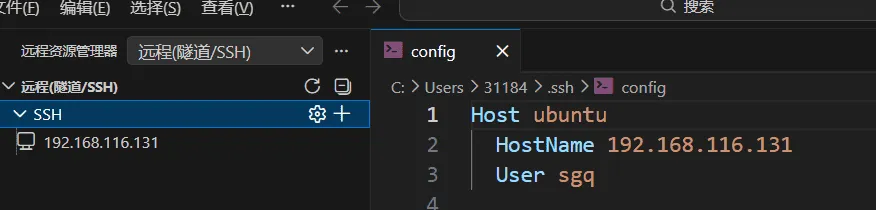
  2. 左下角绿色图标 → Connect to Host... → 输入 用户名@服务器IP,或配置文件
  3. 重新启动 VSCode,左下角绿色图标 → 选择 Ubuntu → 成功连接(无需密码)。

最新文章

随机文章