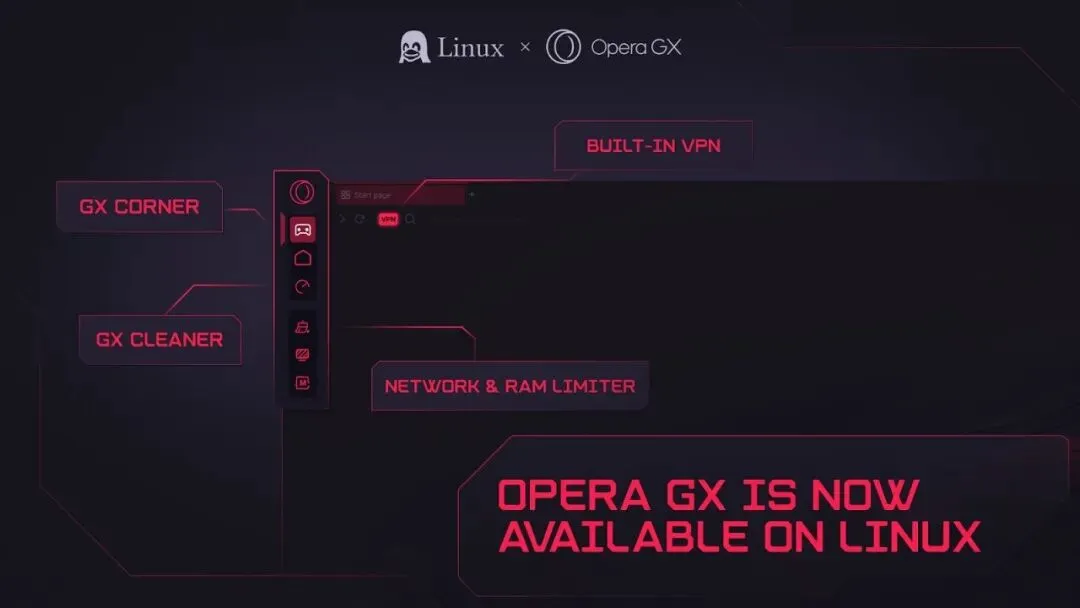
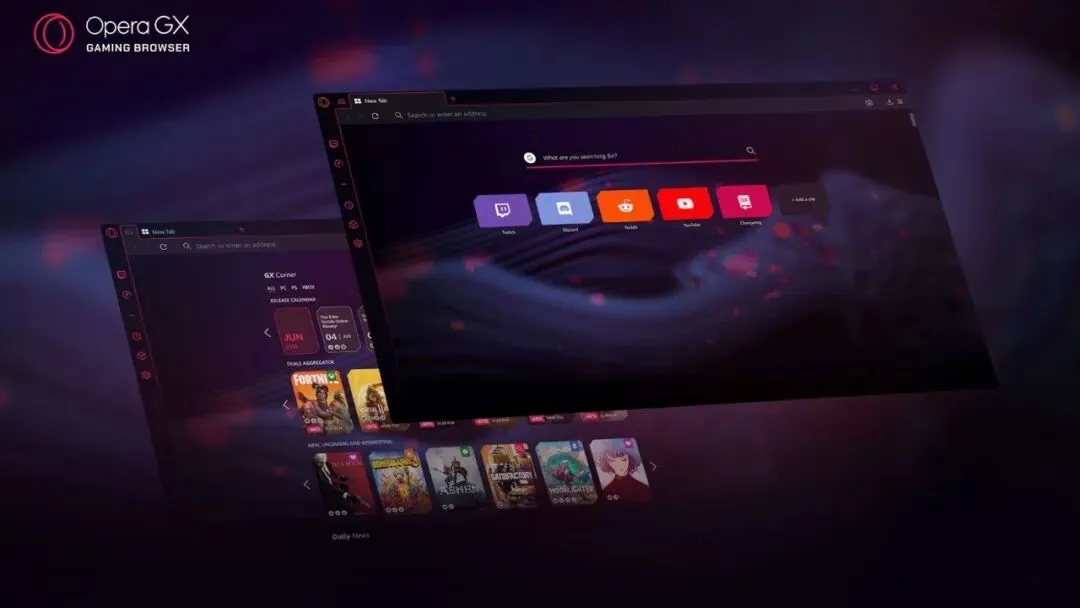
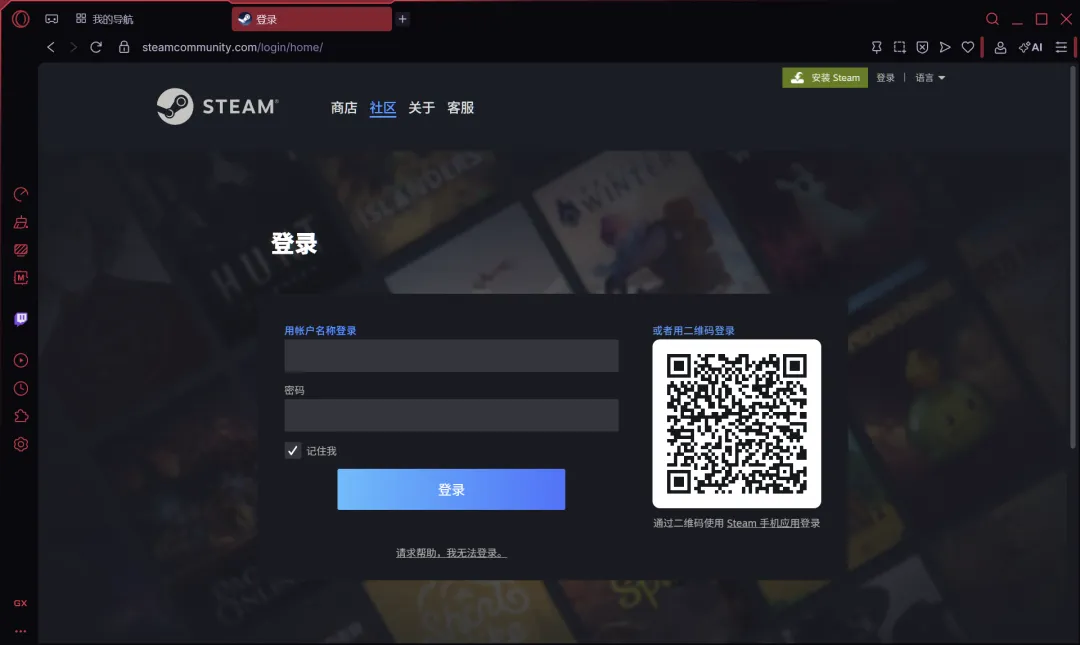
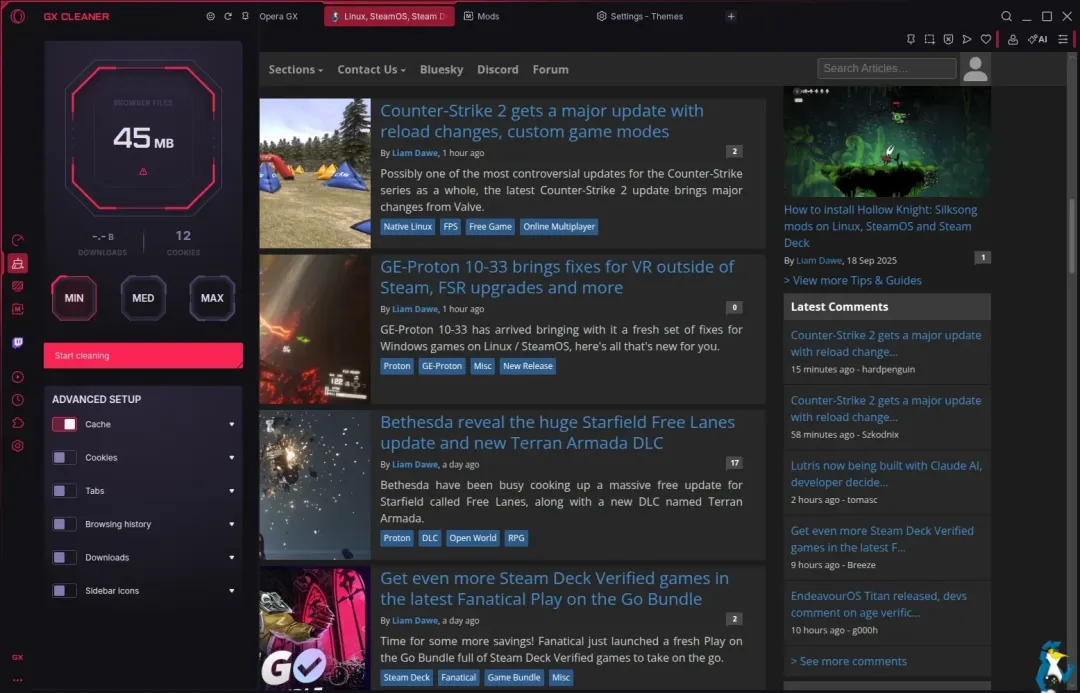
在Linux逐渐成为游戏玩家新选择的当下,围绕SteamOS、Proton兼容层以及掌机设备(如Steam Deck)的生态完善,玩家对于“系统内工具”的要求也在同步提升。浏览器不再只是查攻略、看视频的工具,而是贯穿下载、社交、直播与多任务管理的重要入口。在这一背景下,面向玩家设计的Opera GX日前正式推出Linux版本,成为少数真正围绕“游戏使用场景”构建体验的浏览器产品。
图源:Opera GX
相比传统浏览器强调通用性,Opera GX更强调“资源可控”和“沉浸氛围”。此次登陆Linux,不仅补齐了平台生态的重要一环,也为玩家提供了一个可深度调校的浏览环境。本篇指南将围绕安装流程、核心功能配置、性能调校以及实际使用策略进行完整拆解,帮助中文玩家在Linux环境下构建一套真正不干扰游戏体验的浏览方案。
图源:Opera GX
版本背景与适配环境
从“社区呼声”到正式落地,Linux生态迎来游戏向浏览器
Opera GX最初于2019年推出,定位为“游戏玩家专属浏览器”。经过数年发展,其用户规模已突破3400万,成为Opera体系中增长最快的产品之一。然而在很长一段时间内,Linux用户始终缺席这一产品体系,这也成为社区长期讨论的焦点。
图源:Opera GX
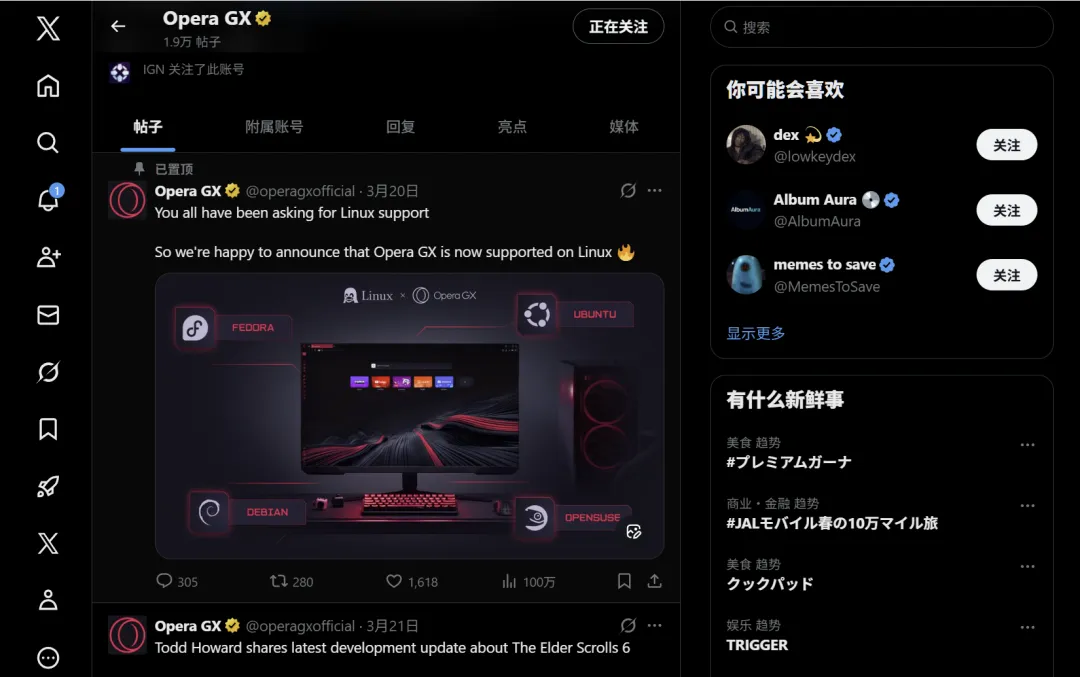
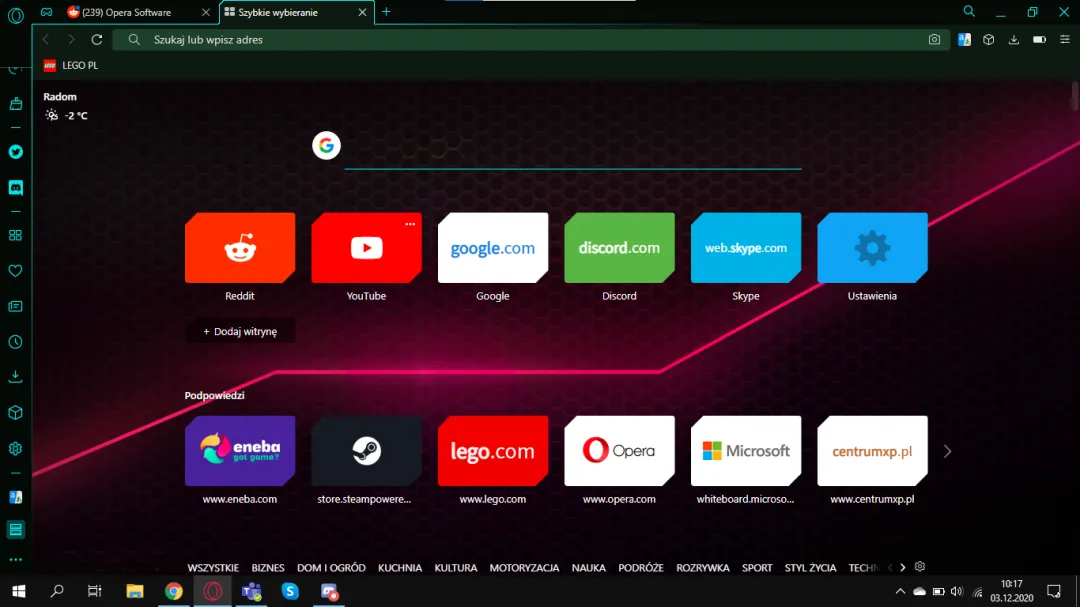
从Reddit、Discord到各类Linux论坛,关于“GX是否会登陆Linux”的讨论持续升温。对于习惯自定义系统、强调隐私控制的Linux用户而言,Opera GX所主打的资源控制与个性化能力,天然具备较高契合度。因此,这次上线本质上是一次“被需求推动”的产品扩展。
图源:reddit/u/xboxgamer0o
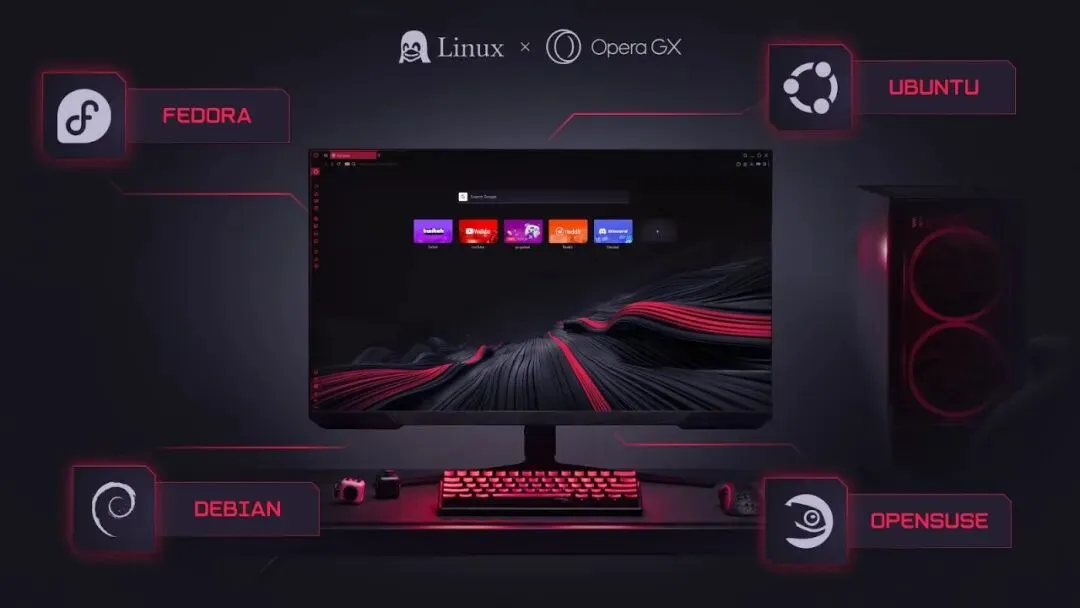
此次Linux版本已覆盖Debian、Ubuntu、Fedora、OpenSUSE等主流发行版,这意味着绝大多数玩家(包括SteamOS用户)都可以直接使用。当前安装方式主要为.deb与.rpm包,Flatpak版本仍在开发中,未来将进一步降低安装门槛。
图源:Opera GX
从行业角度来看,这一动作也释放出一个重要信号:随着Linux游戏生态逐步成熟,围绕玩家使用场景的软件也在加速迁移。浏览器作为高频工具,正在从“通用软件”向“场景工具”演进,而Opera GX正是这一趋势的典型代表。
图源:Opera GX
安装流程详解
从下载到启动,一步步完成Linux环境部署
对于中文玩家而言,Linux软件安装最大的门槛往往不在技术本身,而在流程理解。Opera GX在Linux上的安装相对标准,但仍需根据发行版选择对应方式。以下为完整流程拆解:
第一步:获取安装包
前往Opera GX官网,选择Linux版本下载。系统会根据环境提示下载.deb或.rpm文件。Debian/Ubuntu/SteamOS建议选择.deb;Fedora/OpenSUSE建议选择.rpm。下载完成后,文件通常位于“下载”目录。
第二步:执行安装命令
打开终端,进入下载目录:
如果是.deb包(Ubuntu/SteamOS):
sudo dpkg -i opera-gx*.debsudo apt-get install -f
如果是.rpm包(Fedora/OpenSUSE):
sudo rpm -ivh opera-gx*.rpm
该过程主要完成软件注册与依赖安装。若出现依赖问题,系统会自动补全。
第三步:启动浏览器
安装完成后,可通过以下方式启动:
应用菜单中搜索“Opera GX”
或终端输入:
首次启动会进行基础初始化,包括界面加载与功能模块启用。
第四步:后续更新方式
Opera GX Linux版本支持持续更新,并由专门团队维护。当前版本会通过系统包管理器进行更新,未来Flatpak版本上线后,将支持更便捷的自动更新机制。
整体来看,Opera GX在Linux上的安装流程已接近主流应用标准,对于Steam Deck用户而言也具备较高可操作性。
图源:Opera GX
核心功能解析
为什么它更适合“边玩边用”的玩家场景
Opera GX之所以区别于传统浏览器,核心在于其围绕“游戏运行环境”进行设计。以下几个功能,直接决定了其在Linux上的实用价值。
图源:Opera GX
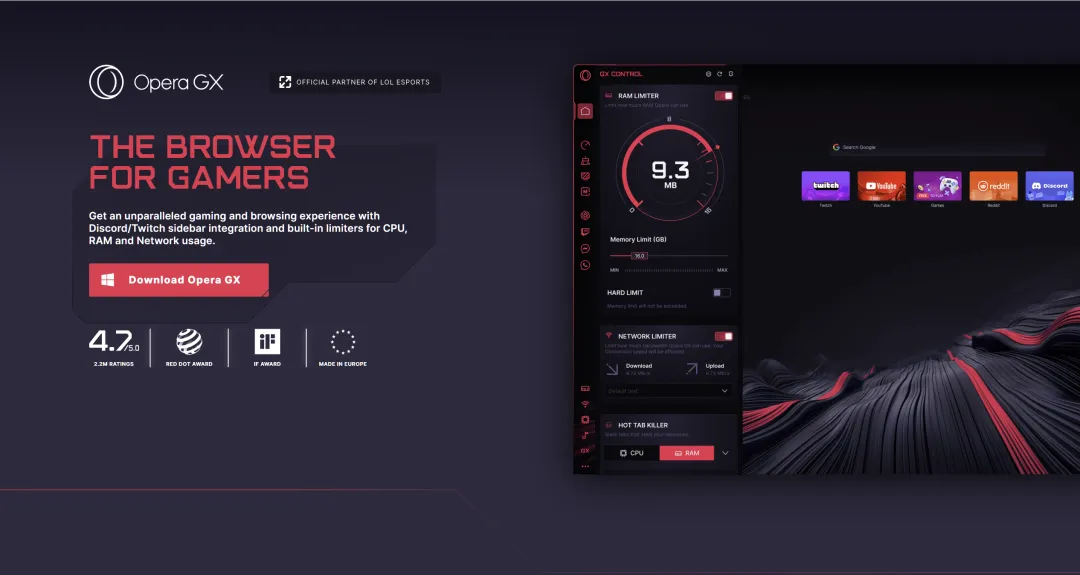
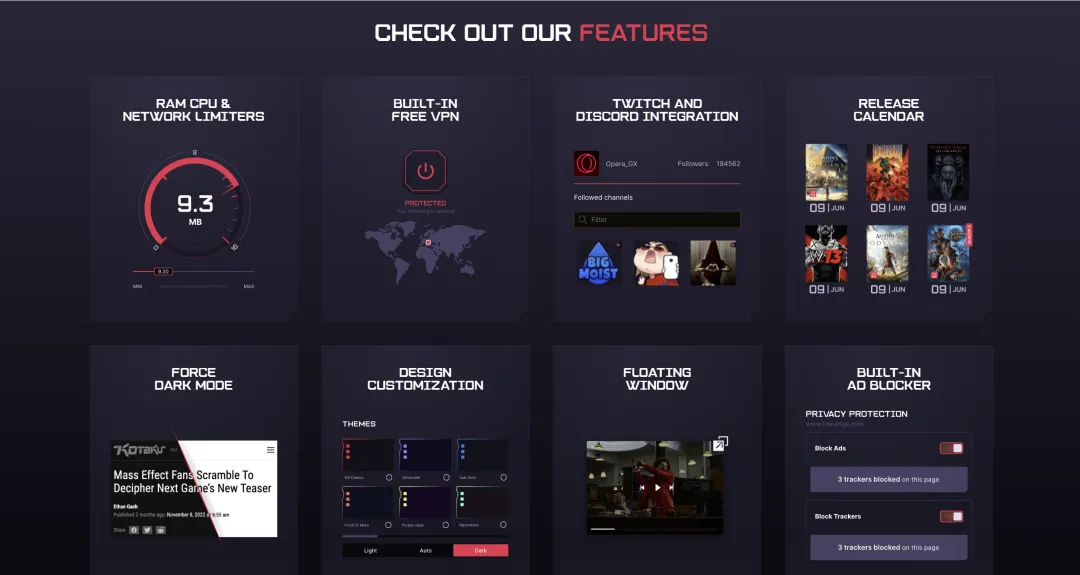
首先是GX Control资源控制系统。这一功能允许玩家手动限制浏览器可使用的CPU、内存与网络带宽。例如在运行大型3A游戏时,可以将浏览器资源限制在较低范围,从而避免后台占用影响帧率。这一点在Linux环境中尤为关键,因为系统资源调度更依赖用户手动管理。
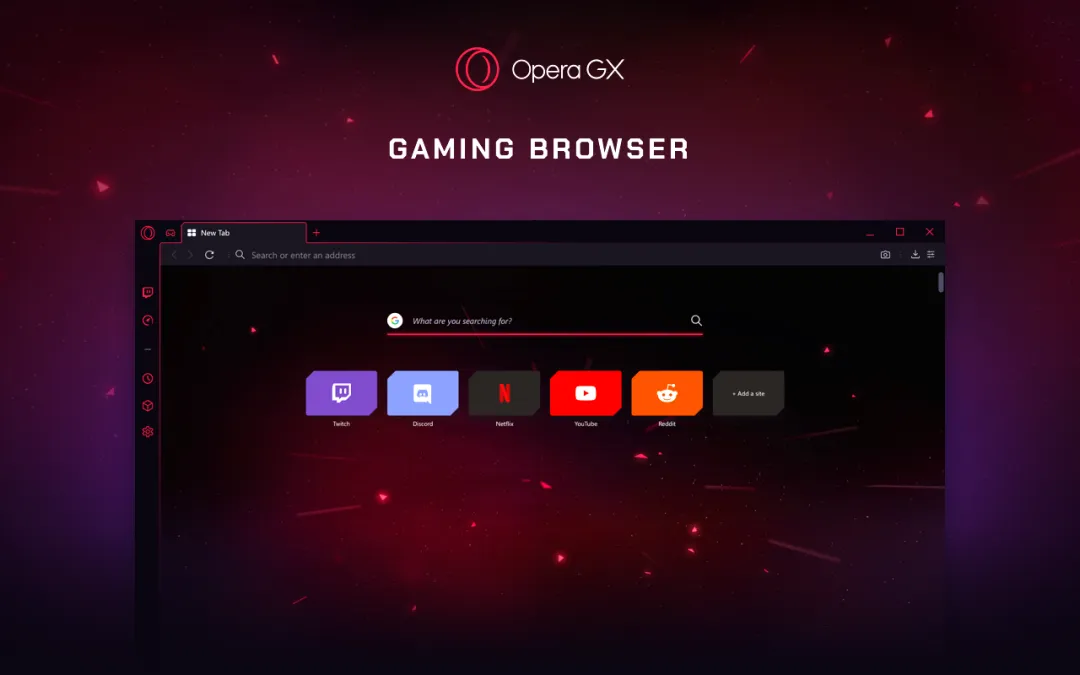
其次是侧边栏整合能力。Opera GX内置Twitch与Discord入口,玩家无需切换标签页即可查看直播或聊天。这对于需要边看攻略、边沟通队友的玩家而言,大幅降低了操作切换成本。
第三是分屏与标签管理(Split View与Tab Islands)。在多任务场景下,玩家可以同时查看攻略与视频,或将不同标签分组管理。这种结构化浏览方式,更符合游戏过程中信息获取的实际需求。
第四是恐慌按钮(F12)机制。按下F12可瞬间隐藏当前页面并切换为预设界面,再次按下恢复。这一设计虽然带有娱乐属性,但在公共环境使用设备时也具备实际意义。
整体来看,这些功能并非简单堆叠,而是围绕“游戏不中断”的核心目标进行设计,使浏览器成为辅助工具,而非干扰源。
图源:Opera GX
个性化与沉浸体验
GX Mods如何把浏览器变成“游戏界面的一部分”
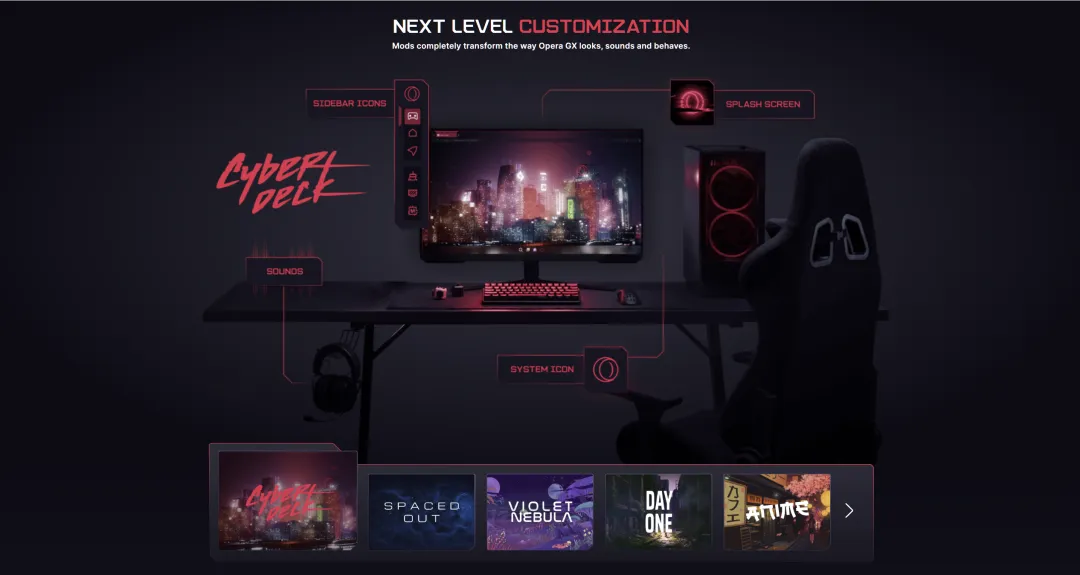
Opera GX在视觉与交互层面的另一大优势,是其高度可定制能力。GX Mods系统允许玩家通过Mod包对浏览器进行深度改造,使其与游戏环境保持一致。
玩家可以自定义以下内容:
界面主题(颜色、UI风格)
动态壁纸(与游戏风格匹配)
键盘音效(输入反馈音)
背景音乐(浏览时持续播放)
这种设计让浏览器不再是“跳出游戏的工具”,而是成为游戏氛围的一部分。例如在游玩科幻题材游戏时,可以设置对应风格主题,使整体体验更加统一。
对于Steam Deck等设备而言,这种沉浸式设计尤为重要。因为设备屏幕较小,界面统一可以减少视觉割裂感,提升使用舒适度。
从更深层来看,这种“浏览器UI游戏化”的趋势,反映了软件设计理念的变化:工具不再只是功能集合,而是用户体验的一部分。
图源:Opera GX
隐私与安全机制
在Linux语境下,为什么这一点更重要
Linux用户普遍对隐私与数据控制更加敏感,因此Opera GX在该版本中强化了相关策略。
首先是不收集关键用户数据:包括位置、浏览记录、搜索内容以及表单输入等,均不进行跟踪。这一策略与Opera其他版本保持一致。
其次是广告与追踪拦截:内置广告拦截器与追踪器屏蔽功能,可减少第三方数据采集,同时提升页面加载速度。
第三是零日志VPN:Opera GX提供可选VPN服务,并采用零日志政策,且经过独立审计。这意味着用户的浏览行为不会被记录或存储。
此外,还包含对加密挖矿脚本(Cryptojacking)的防护,避免网页在后台占用系统资源。
在Linux环境下,这些功能不仅是“加分项”,更是很多玩家选择软件的重要标准。Opera GX在这一点上的表现,使其更容易融入Linux用户生态。
图源:Opera GX
性能调校实战指南
如何做到“开着浏览器也不掉帧”
在实际使用中,如何让Opera GX真正“不影响游戏性能”,关键在于合理配置。以下为推荐设置方案:
CPU与内存限制:进入GX Control,将CPU限制设置为30%以下,内存限制控制在2GB以内(根据设备调整)。这一设置适用于运行大型游戏时。
网络带宽分配:在下载或观看视频时,可限制浏览器带宽,避免抢占游戏网络资源,尤其在多人联机游戏中效果明显。
关闭不必要标签页:即使有Tab Islands管理,仍建议保持标签数量在可控范围内,避免后台堆积。
合理使用分屏功能:仅在必要时开启Split View,避免同时加载多个高资源页面(如视频+直播)。
结合系统资源监控工具:Linux用户可配合系统监控工具(如htop)观察浏览器占用情况,进行动态调整。
通过以上配置,Opera GX可以在后台保持运行,同时不明显影响游戏帧率,实现“边玩边用”的理想状态。
图源:Opera GX
结语:
浏览器正在成为游戏体验的一部分
Opera GX登陆Linux,并不仅仅是一次产品扩展,更是游戏生态演进的一个缩影。当玩家开始在Linux平台上长期游戏,围绕这一环境的工具链也必须同步升级。从资源控制到隐私保护,从界面沉浸到多任务支持,浏览器正在逐渐融入游戏体验本身。
对于中文玩家而言,这一变化意味着在Steam Deck或Linux设备上,可以获得更加完整且可控的使用体验。浏览器不再是“不得不用的工具”,而是可以主动调校、融入环境的一部分。
如果你已经在Linux或Steam Deck上体验过Opera GX,可以分享你的实际使用感受,例如资源控制是否明显改善帧率、GX Mods是否提升沉浸感、隐私功能是否符合预期。也欢迎交流你当前的浏览器选择与调校方案,一起完善属于玩家自己的Linux使用体验路径。