还在为合并几十个Word文档而加班?还在因为手动复制导致格式错乱而崩溃?今天,我们不仅给你一个解决方案,更带你深入代码底层,用Python+Win32com打造一个媲美商业软件的Word合并工具!💡 痛点直击:为什么你需要这个工具?
作为一名打工人,整理报告、汇总标书、合并合同简直是家常便饭。但Word自带的“插入对象”功能不仅操作繁琐,还经常把格式搞得面目全非。每次合并几十个文档,动辄半小时起步,手指点到抽筋,眼睛看到发花。
有没有一种工具,能像PPT一样直接拖拽排序,一键生成完美合并的文档?
有!今天我们就用Python亲手造一个。
🚀 成品预览:它能做什么?
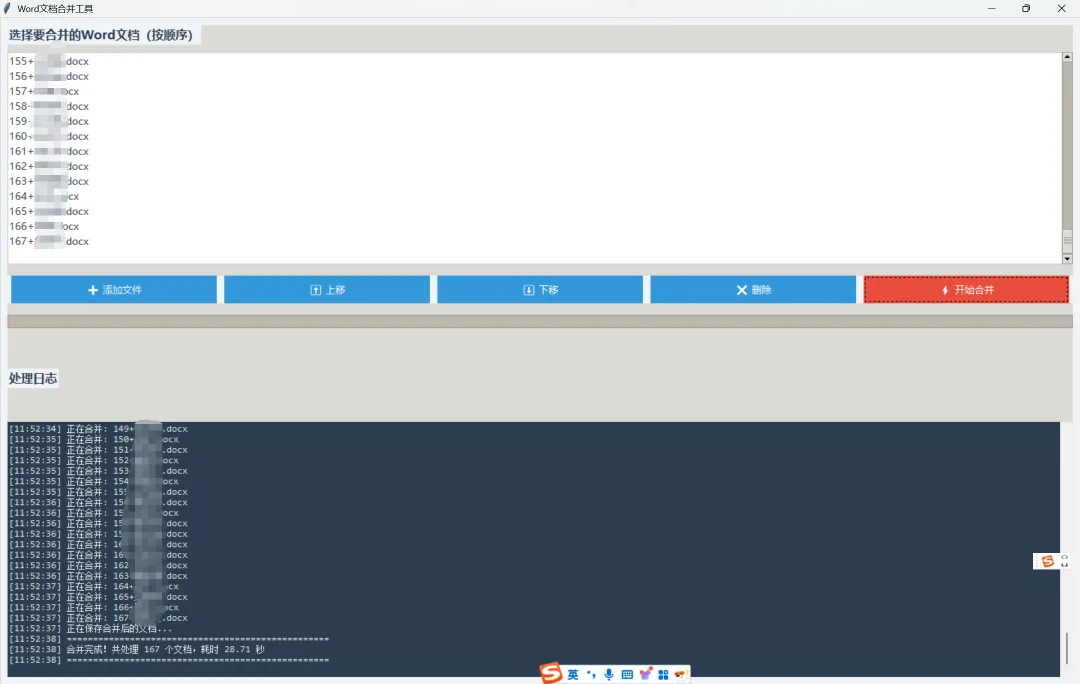
我们制作的这款工具,拥有以下逆天功能:
效果图如下:167个文档,处理只用了28.71秒,效率满满!
🧠 核心代码深度解读:不仅是“会用”,更要“会造”
很多教程只教你复制粘贴代码,但我们不一样。我们将逐行拆解这个工具的灵魂,让你明白为什么代码要这么写,以及如何举一反三。
1. 架构设计:面向对象的GUI布局
class WordMergerApp: def __init__(self, root): self.root = root self.root.title("Word文档合并工具") self.root.geometry("700x550") # ...
解读: 我们使用了面向对象编程(OOP)。这样做的目的是将所有的UI组件、业务逻辑(如合并、移动)和数据(self.file_list)封装在一个类中。当程序变得复杂时,这种结构能让我们轻松管理状态,避免变量冲突。这就是大厂程序员推崇的“高内聚”设计。
2. 用户体验拉满:色彩与布局的“小心机”
# 颜色方案self.bg_color = "#f0f4f7"self.primary_color = "#3498db"self.log_bg = "#2c3e50"self.log_fg = "#ecf0f1"# 样式配置style = ttk.Style()style.theme_use("clam")style.configure("Accent.TButton", background=self.accent_color)
解读: 为什么要把颜色定义成变量?这是为了可维护性。如果你想换个“赛博朋克”风格,只需要修改这几个颜色值,整个界面焕然一新。同时,我们利用了ttk.Style定制了按钮样式,让“开始合并”按钮使用醒目的红色(Accent),这是一种视觉引导,告诉用户这是最关键的操作。
3. 列表操作:逻辑与视图的分离
def move_up(self): selected = self.listbox.curselection() if selected and selected[0] > 0: idx = selected[0] # 核心:交换数据列表中的元素 self.file_list[idx], self.file_list[idx - 1] = self.file_list[idx - 1], self.file_list[idx] self.refresh_listbox() # 刷新视图 self.listbox.selection_set(idx - 1) # 保持选中状态
解读: 这里实现了一个非常重要的编程思想:数据与视图分离。self.file_list 存储的是文件的真实路径(数据)。self.listbox 只显示文件名(视图)。当我们上移文件时,我们并没有直接去操作列表显示的文字,而是先交换了底层的路径数据,然后调用refresh_listbox刷新界面。这样做的好处是,无论界面如何显示,底层的文件顺序永远是准确的,不会出现“显示顺序”和“实际合并顺序”不一致的Bug。
4. 核心黑科技:调用Microsoft Word引擎
def merge_documents(self, output_path): word = win32.Dispatch("Word.Application") word.Visible = False doc1 = word.Documents.Open(self.file_list[0]) for i in range(1, len(self.file_list)): word.Selection.EndKey(Unit=6) # 移动到文档末尾 word.Selection.InsertBreak(Type=7) # 插入分页符 word.Selection.InsertFile(FileName=self.file_list[i])
解读: 这是整个工具的灵魂!我们使用的是win32com.client,它本质上是一个Windows API的Python封装。
win32.Dispatch("Word.Application"):这行代码启动了你电脑里安装的Microsoft Word进程(后台运行)。wdStory 和 wdPageBreak 是Word内置的常量。代码中的 Unit=6 代表移动到文档末尾,Type=7 代表插入分页符。关键点:Selection.InsertFile 这个方法,是Word内部最稳定的合并方式。它比我们用Python读取文本再写入要强大得多,因为它直接调用Word内核,能够完美处理复杂的页眉页脚、图表、公式和分节符。
5. 拒绝卡死:多线程的妙用
def start_merge(self): # ... self.merging = True # 禁用按钮,防止二次点击 # 在新线程中执行合并,避免阻塞界面 threading.Thread(target=self.merge_documents, args=(output_path,), daemon=True).start()
解读: 如果不使用多线程,当点击“开始合并”后,程序会卡死,窗口变成“未响应”状态,体验极差。我们在这里创建了一个新的守护线程(daemon=True)来处理耗时的文档合并操作。这样,主线程(UI线程)依然可以响应鼠标移动、更新进度条,用户界面始终保持流畅。
6. 专业级的日志与反馈
def log(self, message): self.log_text.insert(tk.END, f"[{time.strftime('%H:%M:%S')}] {message}\n") self.log_text.see(tk.END) self.root.update_idletasks()
解读: 别小看这个日志功能。在复杂的自动化任务中,用户需要知道程序在做什么,以及卡在了哪一步。see(tk.END):自动滚动到底部,让用户总是能看到最新日志。带有时间戳:方便回溯问题,这对于调试合并失败的文件非常有帮助。最终合并完成后,我们还计算了耗时,并弹窗询问是否打开文件。这种闭环体验是成熟软件的标配。
🛠️ 完整代码(附运行指南)
运行环境要求:
安装Python。
安装依赖库:pip install pywin32
电脑必须安装Microsoft Word。
完整代码可免费加入技术社群回复关键字“word合并软件”获取。
🎯 扩展与思考:如何让工具更强?
这个工具已经非常好用,但如果你有更高的追求,还可以加入以下功能:
支持拖拽排序:使用tkinterdnd2库,让文件可以像浏览器标签一样直接拖拽调整顺序。
合并模式选择:是插入分页符合并,还是直接追加(不分页),让用户选择。
断点续传:如果合并几十个文件时程序崩溃,可以记录进度,下次从失败点继续。
💬 结语
编程最大的魅力就在于解决实际问题。今天,我们不仅造出了一个能让你告别加班的神器,更重要的是,我们学会了如何设计GUI、如何操作Office底层、以及如何写出健壮的多线程程序。
分享不易,扫码关注、点赞、点在看,支持一下吧