有些场景,Linux 机器在那儿,业务也都在那儿,但偏偏还要一个 Windows 环境。还有个骚操作,有的主机商家禁止安装Windows,但是可以通过Docker安装模式绕开这个限制(比如绿云之类的)。
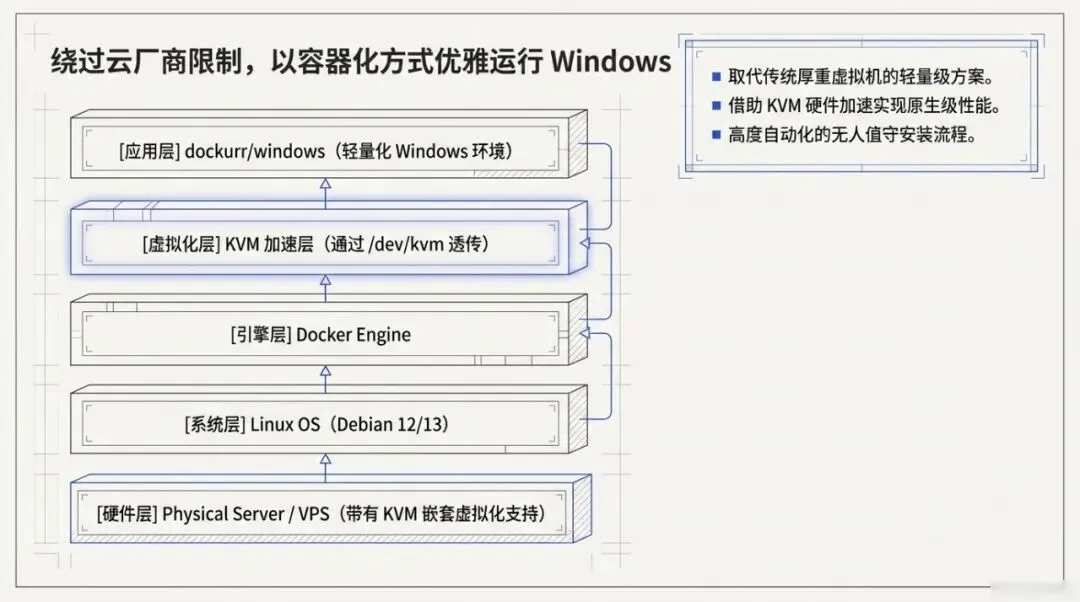
这种场景下装一台实体机,麻烦。再单独开一套虚拟机,重。很多人最后会绕到这个项目:dockur/windows 这个仓库,实际拉取的镜像名是 dockurr/windows。它不是“原生 Windows 容器”,而是在 Linux 上借助 KVM 跑一套自动安装的 Windows,项目自带 ISO 下载、KVM 加速、网页查看器,8006 用浏览器看安装过程,3389 用 RDP 远程连接。README 里给的 Compose 示例也是这一套。([GitHub][1])
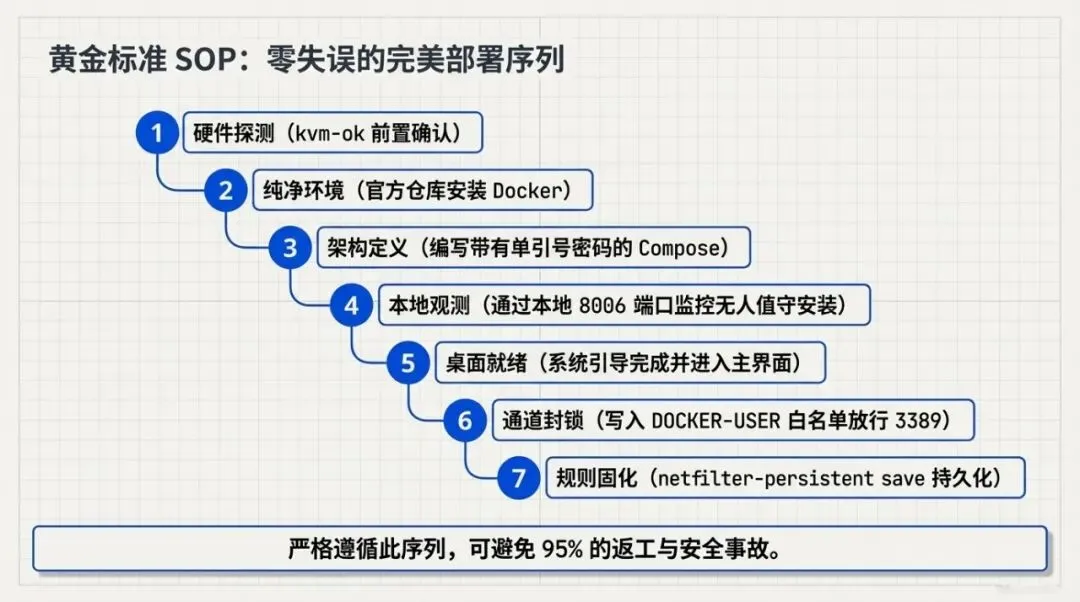
这篇文章不只讲“能跑起来”。 还把几件经常被忽略的事一起补上:
- • 先检查 KVM,避免容器起了半天其实宿主机根本不支持。
- • Compose 里把 CPU、内存、磁盘、用户名、密码一次配好。
- •
3389 不直接裸放公网,只允许一个固定 IP 进。 - • iptables 规则做完以后,顺手持久化。([Docker Documentation][2])
一、先把前提说清楚:这东西适合装在哪种 Linux 机器上
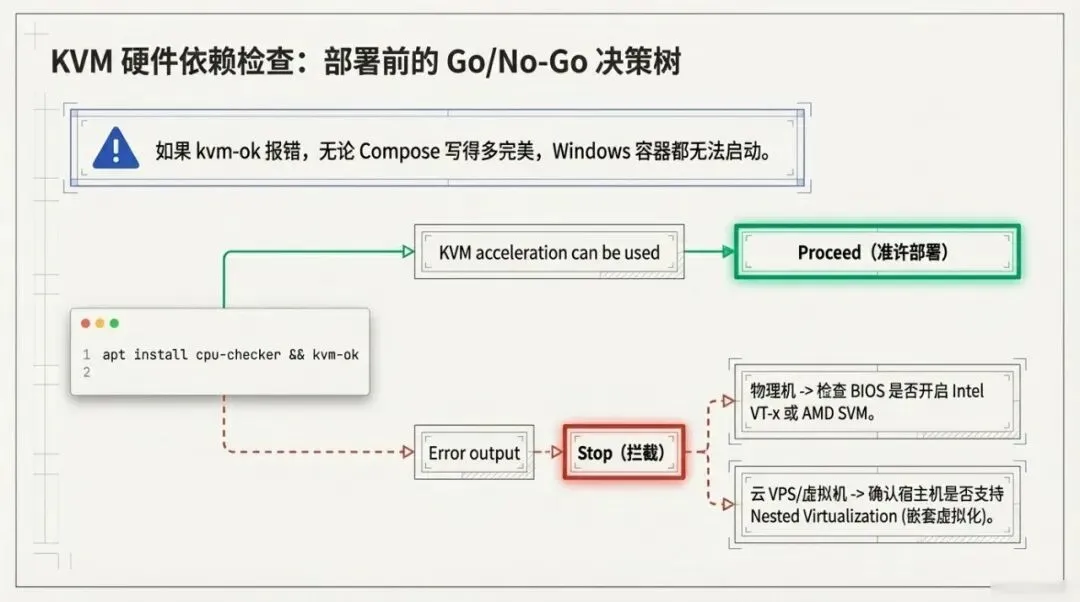
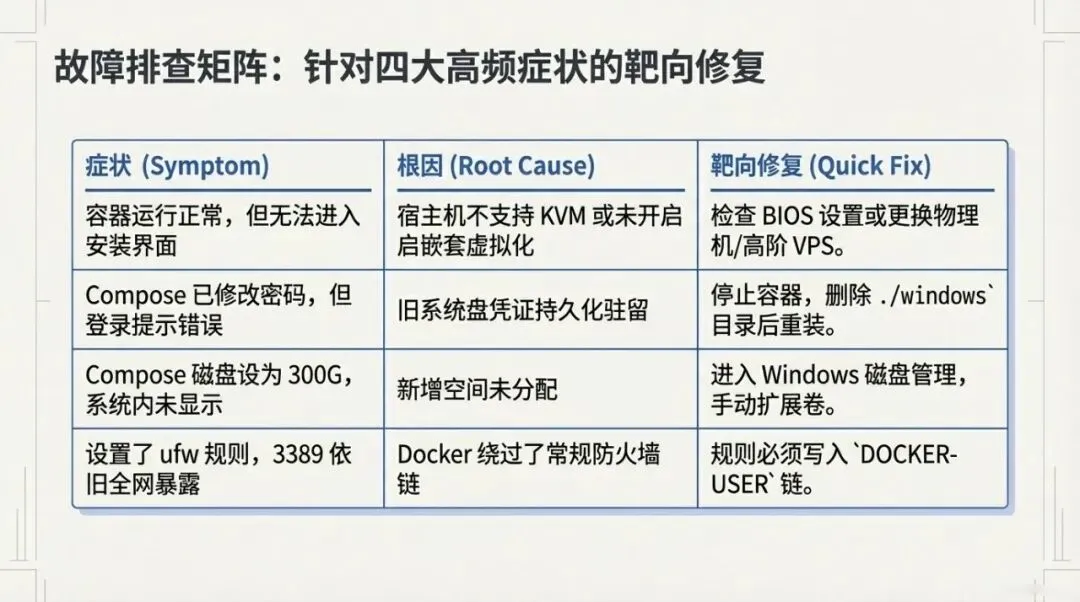
这套方案最适合装在实体机、独服、支持虚拟化的宿主机上。项目 README 里专门给了 KVM 检查方法:在 Linux 上安装 cpu-checker 后执行 kvm-ok。如果 kvm-ok 报错,先看 BIOS 里有没有打开 Intel VT-x 或 AMD SVM;如果你本身又是在虚拟机里跑 Docker,还得确认宿主开启了 nested virtualization。README 也提醒了,很多云厂商的普通 VPS 不支持嵌套虚拟化,这种机器上经常一开始就过不去。([GitHub][1])
先执行:
apt-get updateapt-get install -y cpu-checkerkvm-ok
如果输出提示 KVM 可用,再继续往下走。 如果这里就过不去,后面的 Compose 写得再漂亮,Windows 也起不来。([GitHub][1])
二、Docker 不要乱装,直接走官方仓库
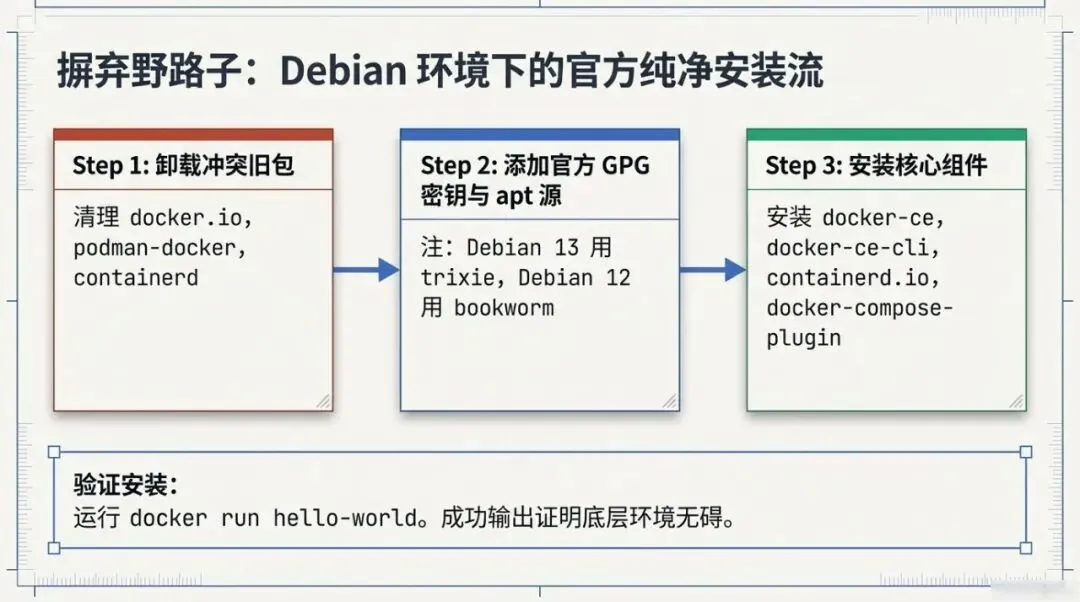
下面这部分,我用 Debian 13 / 12 来写。Docker 官方当前对 Debian 支持的版本是 Debian 13、12 和 11,推荐安装方式是走官方 apt 仓库;官方也明确写了,安装前要先移除可能冲突的旧包,比如 docker.io、docker-compose、podman-docker、containerd、runc 这些。([Docker Documentation][2])
先清掉旧包:
apt remove -y docker.io docker-compose docker-doc podman-docker containerd runc
然后加 Docker 官方源和 GPG key:
apt updateapt install -y ca-certificates curlinstall -m 0755 -d /etc/apt/keyringscurl -fsSL https://download.docker.com/linux/debian/gpg -o /etc/apt/keyrings/docker.ascchmod a+r /etc/apt/keyrings/docker.asccat >/etc/apt/sources.list.d/docker.sources <<'EOF'Types: debURIs: https://download.docker.com/linux/debianSuites: trixieComponents: stableSigned-By: /etc/apt/keyrings/docker.ascEOFapt update
如果你的系统不是 Debian 13,而是 Debian 12,就把上面的 Suites: trixie 改成 bookworm。Docker 官方文档里给的写法是从 /etc/os-release 取 VERSION_CODENAME,本质上也是这个意思。([Docker Documentation][2])
安装 Docker Engine、Buildx 和 Compose 插件:
apt install -y docker-ce docker-ce-cli containerd.io docker-buildx-plugin docker-compose-plugin
Docker 官方文档写得很明白:Debian 上装完以后,docker 服务通常会自动启动;如果没自动起来,再手动 systemctl start docker。([Docker Documentation][2])
检查服务状态:
systemctl status docker --no-pager
再跑个测试镜像:
docker run --rm hello-world
hello-world 能跑通,说明 Docker 本身没问题。Docker 官方也把这个作为安装完成后的验证步骤。([Docker Documentation][2])
三、先看防火墙逻辑,不然后面 3389 规则容易白写
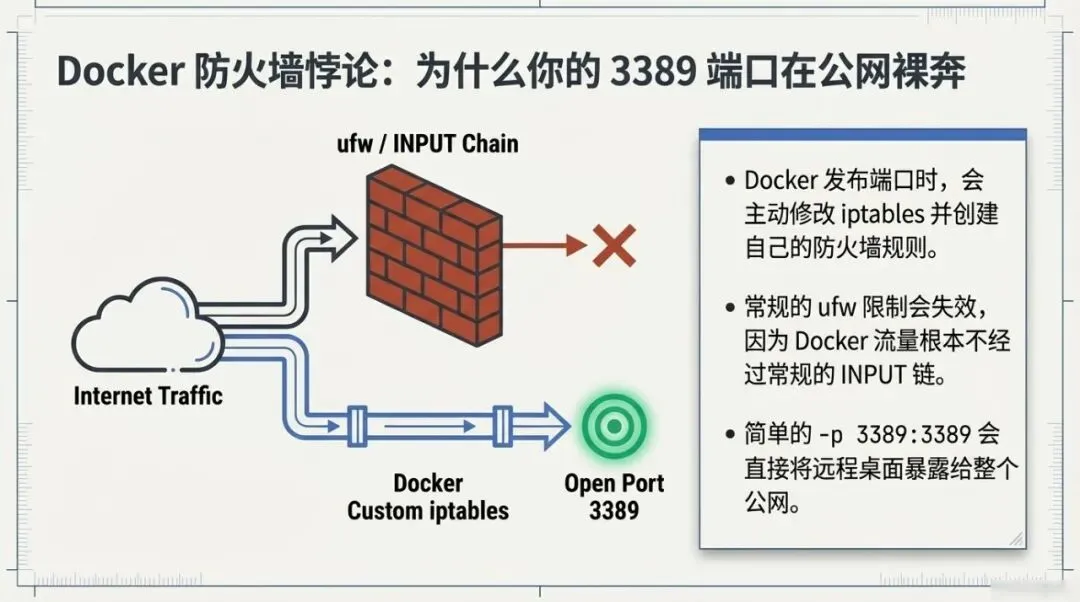
Docker 官方安装文档和网络文档都反复提了一件事:Docker 发布端口后,会自己创建网络和防火墙规则。普通的 ufw 或者一些只在 INPUT 链里做限制的写法,遇到 Docker 端口映射时经常会失效。官方建议很直接:在用了 Docker 的机器上,防火墙规则要用 iptables 或 ip6tables,并且把你自己的限制规则加到 DOCKER-USER 链。([Docker Documentation][2])
还有一个点也要记住:Docker 的端口发布默认是对外开放的。官方“Port publishing”页面写得很直白,-p 8080:80 这种写法会把端口映射到宿主机地址上,默认是可从外部访问的;如果你把地址写成 127.0.0.1:8080:80,那就只允许宿主机本机访问。([Docker Documentation][3])
这也就是为什么很多机器明明“只是起了个容器”,结果 3389 已经亮到公网了。 不是 Docker 异常。 是 Docker 默认就会这么做。([Docker Documentation][3])
四、准备 Windows 目录和 Compose 文件
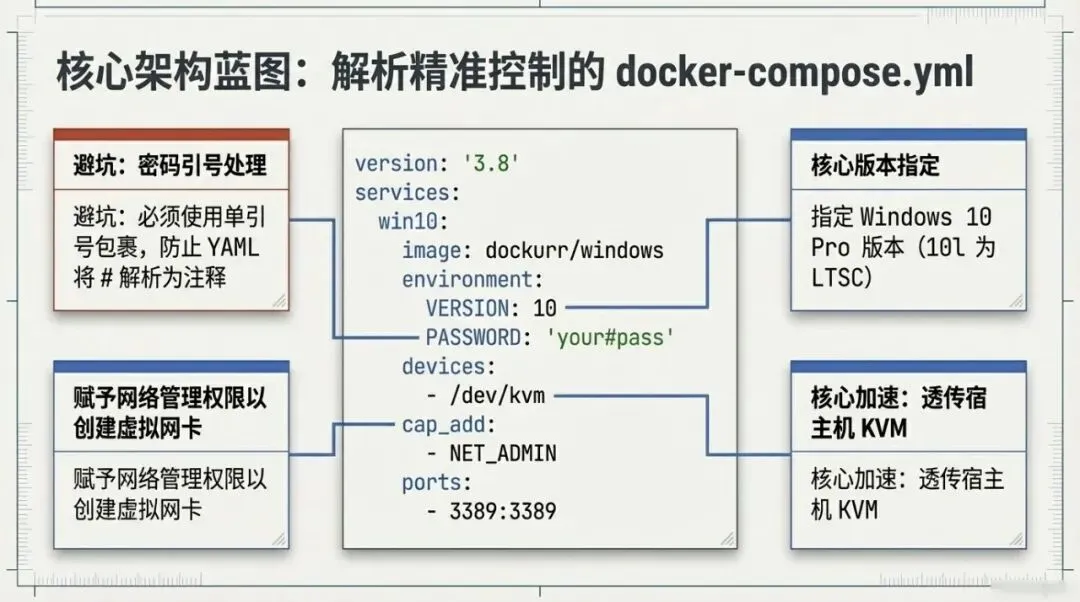
项目 README 给的 Compose 示例里,有几行是关键的:
- •
devices: /dev/kvm 和 /dev/net/tun - •
ports: 8006、3389/tcp、3389/udp - •
volumes: ./windows:/storage([GitHub][1])
先建工作目录:
mkdir -p /opt/windows-dockercd /opt/windows-dockermkdir -p windows shared
然后写 docker-compose.yml。 这次我按你的需求,直接给 Windows 10、8 核、16G、300G、中文、用户名 YouUserName:
services:windows:image:dockurr/windowscontainer_name:windows10environment:VERSION:"10"CPU_CORES:"8"RAM_SIZE:"16G"DISK_SIZE:"300G"USERNAME:"YouUserName"PASSWORD:'YouStrongPassword'LANGUAGE:"Chinese"devices:-/dev/kvm-/dev/net/tuncap_add:-NET_ADMINports:-"8006:8006"-"3389:3389/tcp"-"3389:3389/udp"volumes:-./windows:/storage-./shared:/sharedrestart:unless-stoppedstop_grace_period:2m
这里面的参数都能在 README 对上:
- •
VERSION: "10" 对应 Windows 10 Pro;README 里列出的可选值里,10 是 Windows 10 Pro,10l 是 Windows 10 LTSC,10e 是 Windows 10 Enterprise。([GitHub][1]) - • 默认 CPU 和内存分别是 2 核、4GB;你现在改成了 8 核、16G。([GitHub][1])
- • 默认系统盘大小是 64GB;
DISK_SIZE 可以改大。README 还提到,扩容已有磁盘时,Windows 里新增空间会先显示为未分配,需要手动扩展分区。([GitHub][1]) - •
LANGUAGE: "Chinese" 是 README 支持的语言项之一。([GitHub][1]) - •
./windows:/storage 是持久化系统盘的关键挂载;README 里明确把 /storage 作为 Windows 存储位置。([GitHub][1])
密码这里我仍然建议保留单引号。 不是因为项目要求。 是因为 YAML 对 # 这类字符很敏感,单引号能少掉很多莫名其妙的解析问题。
五、启动 Windows 10,并看它自己装完
执行:
docker compose up -d
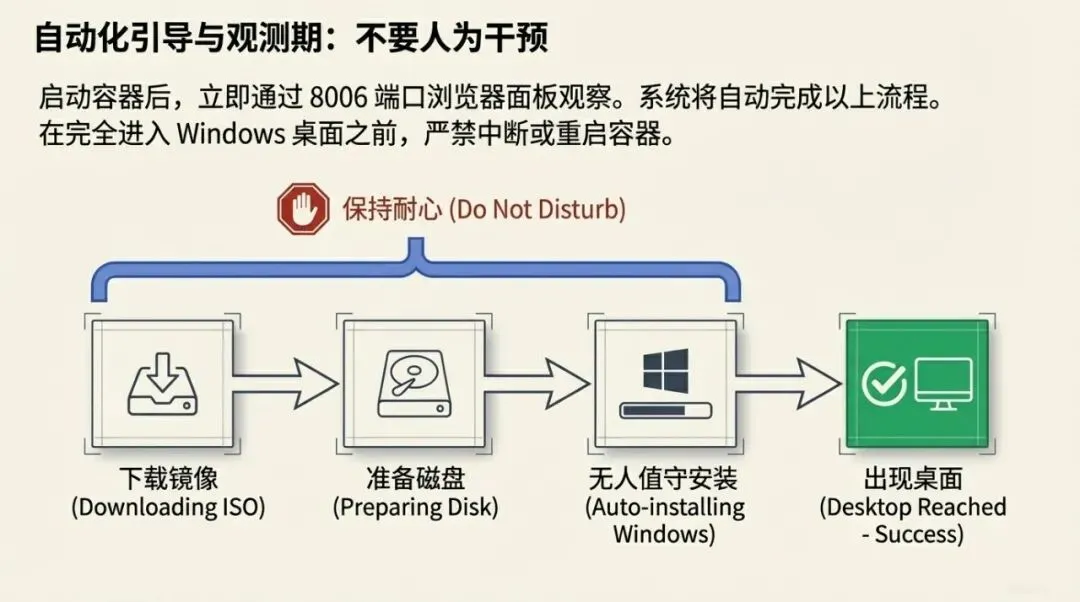
项目 README 里给的使用方式很直接:先起容器,再用浏览器连 8006,然后等自动安装跑完。看到桌面,说明这台 Windows 已经能用了。([GitHub][1])
你可以先看容器状态:
docker compose psdocker logs -f windows10
再在浏览器里打开:
http://你的服务器IP:8006
这一步不要着急。 第一次启动,它要自己下载镜像、准备磁盘、完成自动安装。真正该做的,是盯住 8006 的画面,看它有没有一路走到桌面。README 说得很清楚:桌面出现,才算安装完成。([GitHub][1])
六、第一次登录,以及一个最容易踩的坑
README 里写的默认账号密码是:
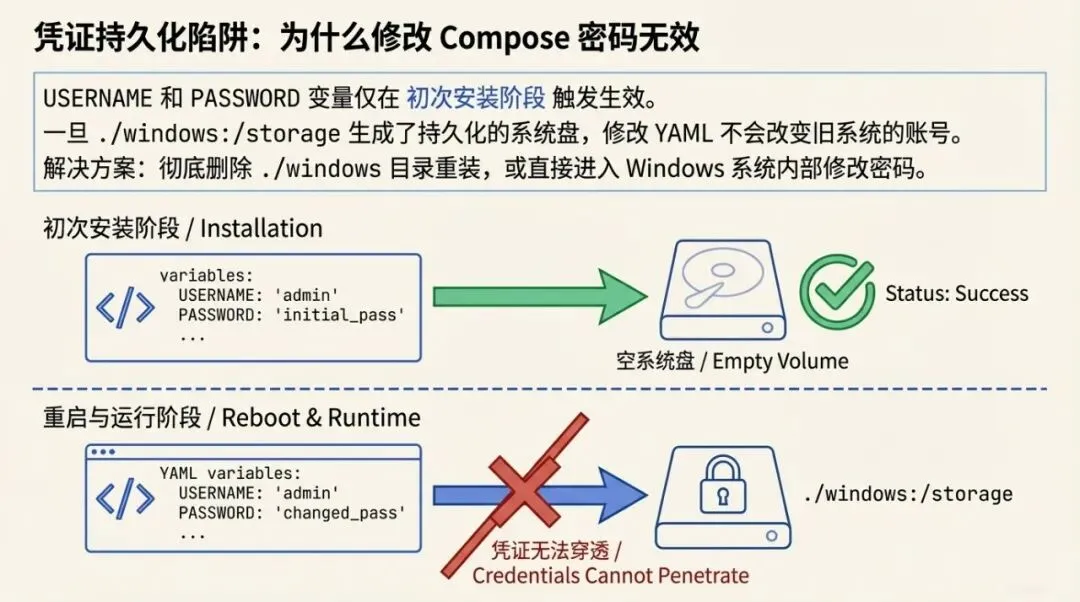
如果你在安装前就改了 USERNAME 和 PASSWORD,Windows 会按你在 Compose 里提供的值创建用户。README 这里的原话重点在 “during installation”,也就是说,这俩变量是安装阶段使用的。([GitHub][1])
这件事会带来一个很典型的问题:
你第一次用的是旧用户名、旧密码。 后来改了 Compose。 但 ./windows:/storage 这个目录没删。 结果你第二次启动时,看到的还是上一次那块盘,Windows 当然还认旧账号。
这不是 Compose 没生效。 是持久化目录把旧系统盘保留下来了。README 里对 /storage 的用途写得很明确。([GitHub][1])
所以,如果你发现:
- • 8006 里登录界面上根本没有
YouUserName - • 你确定 Compose 里写的是
YouUserName - • 但
./windows 目录之前已经装过一次系统
那就先停容器,再删旧数据,重新安装:
docker compose downrm -rf ./windowsmkdir -p ./windowsdocker compose up -d
如果你不想重装,就老老实实用 8006 进系统后,在 Windows 里手动改密码或新建用户。
七、8006 和 3389,到底怎么分工
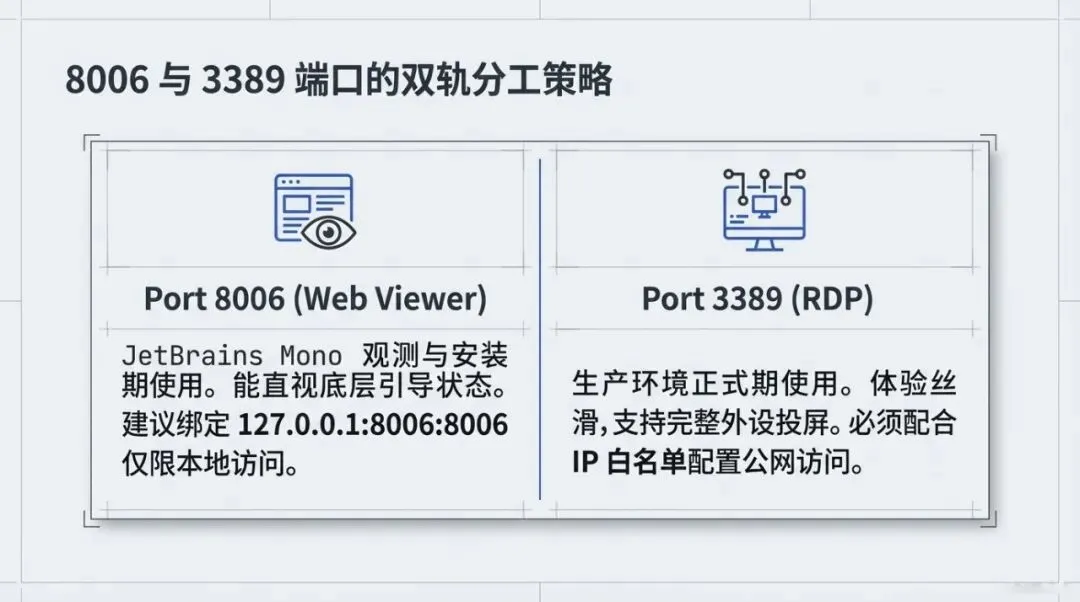
项目默认暴露了两个常见入口:
- •
3389:RDP 远程桌面([GitHub][1])
我更建议这样用:
- • 8006 留给安装期和排障期。它像一块观察窗,系统到底卡在哪一步,一眼就看见。
- • 3389 留给正式远程操作。桌面连上去以后,体验比浏览器操作顺手得多。
如果你只是本机测试,不准备对公网开放,可以直接把端口绑到本地回环地址。Docker 官方端口映射文档里写了,把地址写成 127.0.0.1:端口:端口 以后,只有宿主机本机能访问。([Docker Documentation][3])
例如:
ports:-"127.0.0.1:8006:8006"-"127.0.0.1:3389:3389/tcp"-"127.0.0.1:3389:3389/udp"
这适合你先在机器本地调通,再考虑后面的转发和安全策略。
八、现在把 3389 只开放给一个 IP
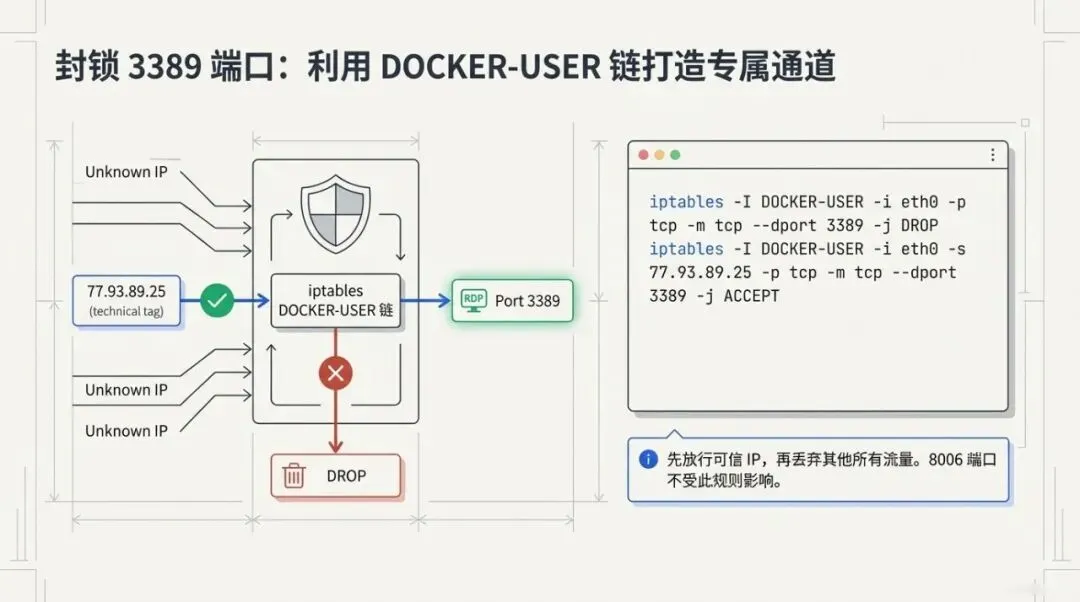
如果这台机子要放在公网,3389 别直接敞着。 Docker 官方关于 iptables 的文档写得很清楚:你想在 Docker 规则前面插入自己的过滤逻辑,要用 DOCKER-USER 链;写到普通 FORWARD 链后面,流量可能已经被 Docker 自己的规则放过去了。([Docker Documentation][4])
另外,Docker 官方还给了一个“只允许特定来源 IP 访问容器”的示例:在 DOCKER-USER 顶部加过滤规则,并指定你的外网网卡。([Docker Documentation][4])
先查公网网卡名:
ip route | awk '/default/ {print $5}'
假设查出来是 eth0,那就执行:
IFACE=eth0ALLOW_IP=77.93.89.25iptables -I DOCKER-USER 1 -i $IFACE -p tcp --dport 3389 -s $ALLOW_IP -j ACCEPTiptables -I DOCKER-USER 2 -i $IFACE -p udp --dport 3389 -s $ALLOW_IP -j ACCEPTiptables -I DOCKER-USER 3 -i $IFACE -p tcp --dport 3389 -j DROPiptables -I DOCKER-USER 4 -i $IFACE -p udp --dport 3389 -j DROP
然后检查:
iptables -L DOCKER-USER -n --line-numbers
这 4 条的效果就是:
- • 8006 不受影响([Docker Documentation][4])
你也可以用 Docker 官方更短的“反向白名单”思路,写成一条否定来源地址的规则;但为了后期排查更直观,我更喜欢上面这种先 ACCEPT 再 DROP 的顺序。原理一样,读起来更顺手。([Docker Documentation][4])
九、把 iptables 保存下来,不然机器一重启就回到原点
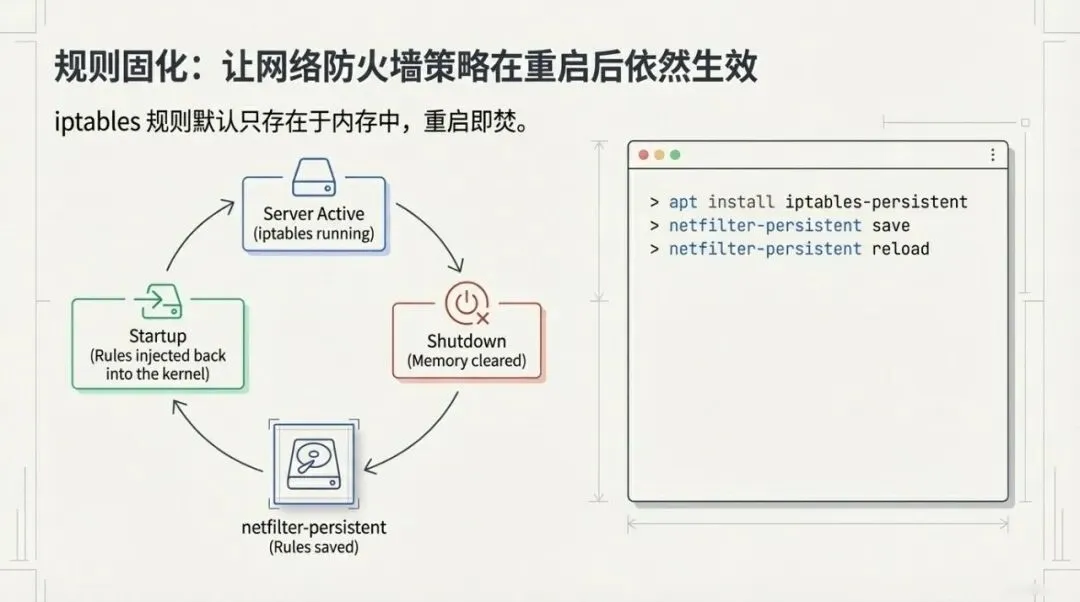
iptables 规则默认是运行时状态。 机器重启,规则就没了。
Debian 的 netfilter-persistent 手册写得很明确:它负责在开机和关机时加载、刷新、保存 netfilter 规则;可用命令包括 start、stop、flush、save。其中 save 的作用,就是把当前已加载的规则写到持久化存储里。([Debian Manpages][5])
安装并保存:
apt-get updateapt-get install -y iptables-persistentnetfilter-persistent savesystemctl enable netfilter-persistentsystemctl restart netfilter-persistent
检查服务和规则:
systemctl status netfilter-persistent --no-pageriptables -L DOCKER-USER -n --line-numbers
做到这一步,机器重启以后,3389 的白名单还在。([Debian Manpages][5])
十、这套方案里最常见的几个问题
1. 检查 KVM
apt-get updateapt-get install -y cpu-checkerkvm-ok
2. 安装 Docker
apt remove -y docker.io docker-compose docker-doc podman-docker containerd runcapt updateapt install -y ca-certificates curlinstall -m 0755 -d /etc/apt/keyringscurl -fsSL https://download.docker.com/linux/debian/gpg -o /etc/apt/keyrings/docker.ascchmod a+r /etc/apt/keyrings/docker.asccat >/etc/apt/sources.list.d/docker.sources <<'EOF'Types: debURIs: https://download.docker.com/linux/debianSuites: trixieComponents: stableSigned-By: /etc/apt/keyrings/docker.ascEOFapt updateapt install -y docker-ce docker-ce-cli containerd.io docker-buildx-plugin docker-compose-pluginsystemctl status docker --no-pagerdocker run --rm hello-world
3. 创建项目目录
mkdir -p /opt/windows-docker/windows /opt/windows-docker/sharedcd /opt/windows-docker
4. 启动 Windows
docker compose up -ddocker compose psdocker logs -f windows10
5. 查公网网卡
ip route | awk '/default/ {print $5}'
6. 只允许 77.93.89.25 访问 3389
IFACE=eth0ALLOW_IP=77.93.89.25iptables -I DOCKER-USER 1 -i $IFACE -p tcp --dport 3389 -s $ALLOW_IP -j ACCEPTiptables -I DOCKER-USER 2 -i $IFACE -p udp --dport 3389 -s $ALLOW_IP -j ACCEPTiptables -I DOCKER-USER 3 -i $IFACE -p tcp --dport 3389 -j DROPiptables -I DOCKER-USER 4 -i $IFACE -p udp --dport 3389 -j DROPiptables -L DOCKER-USER -n --line-numbers
7. 持久化 iptables
apt-get updateapt-get install -y iptables-persistentnetfilter-persistent savesystemctl enable netfilter-persistentsystemctl restart netfilter-persistentsystemctl status netfilter-persistent --no-pageriptables -L DOCKER-USER -n --line-numbers
浏览器里开着 8006,屏幕慢慢切到 Windows 桌面。 终端另一边,iptables -L DOCKER-USER -n --line-numbers 把那几条规则列在最上面。 这时候再去连 3389,事情就顺了。
8. 参考出处
[1]: GitHub - dockur/windows: Windows inside a Docker container.
https://github.com/dockur/windows
[2]: Debian | Docker Docs
https://docs.docker.com/engine/install/debian/
[3]: “Port publishing and mapping | Docker Docs”
https://docs.docker.com/engine/network/port-publishing/
[4]: “Docker with iptables | Docker Docs”
https://docs.docker.com/engine/network/firewall-iptables/
[5]: “netfilter-persistent(8) — netfilter-persistent — Debian trixie Debian Manpages”
https://manpages.debian.org/netfilter-persistent/netfilter-persistent.8.en.html
[6]: “Packet filtering and firewalls | Docker Docs”
https://docs.docker.com/engine/network/packet-filtering-firewalls/
 10个月宝宝每天需要喝多少奶粉?