让一台 Linux 平板“秒变”Android:Surface Go 2 的 GNOME + Phosh + Waydroid 双系统(伪)玩法(免重启)
- 2026-10-04 19:47:47
写文档/敲代码时想要完整桌面:键盘 + 鼠标 + 多窗口
看书/刷应用时又想要纯触控:打开 Android APP,像平板一样顺手
问题是:真正装双系统要折腾分区、GRUB、多重引导,一不小心就翻车。
这篇给你一个更“聪明”的方案:
同一套 Linux 系统里装两个桌面环境(GNOME + Phosh),需要 Android 时在 Phosh 里启动 Waydroid。
你得到的是一种非常接近“双系统”的体验:切换登录会话即可,基本不需要重启。
——
01 你最终能实现什么?(效果一目了然)
一句话总结:
电脑模式 → 进 GNOME(适合键鼠、窗口操作)
平板模式 → 进 Phosh,启动 Waydroid(适合触控、几乎全屏跑 Android 应用)
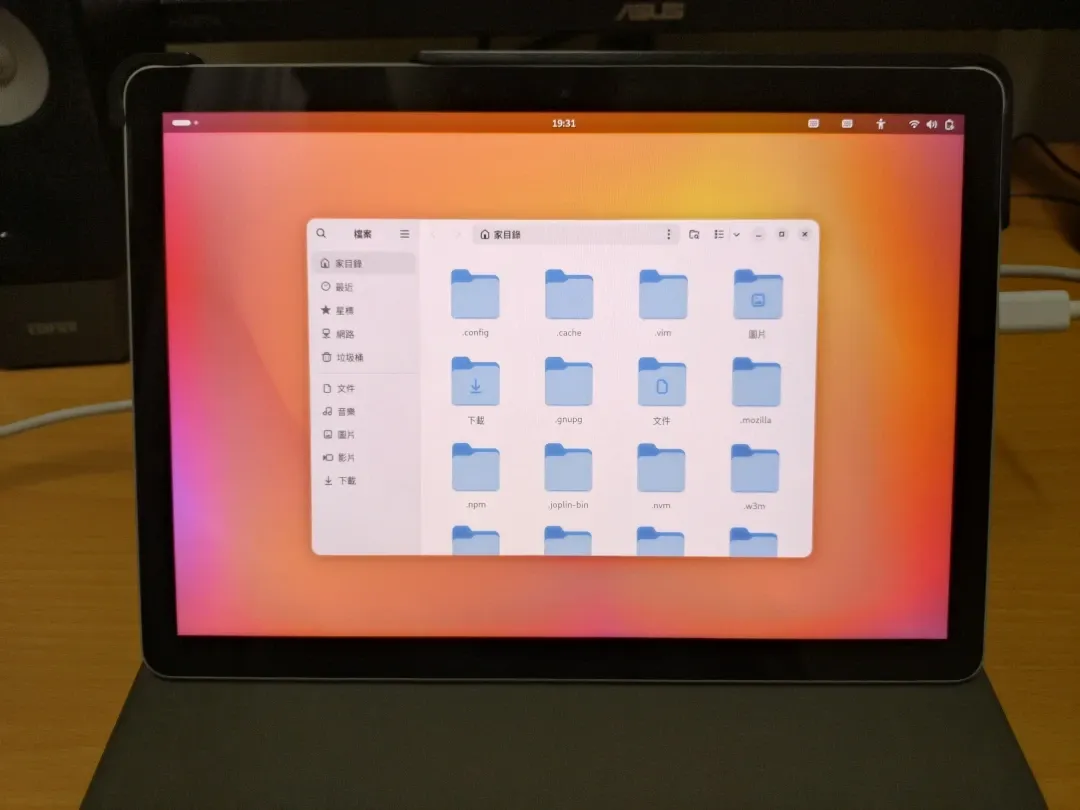
GNOME 桌面(电脑模式)
Phosh + Waydroid(触控 + Android 模式)
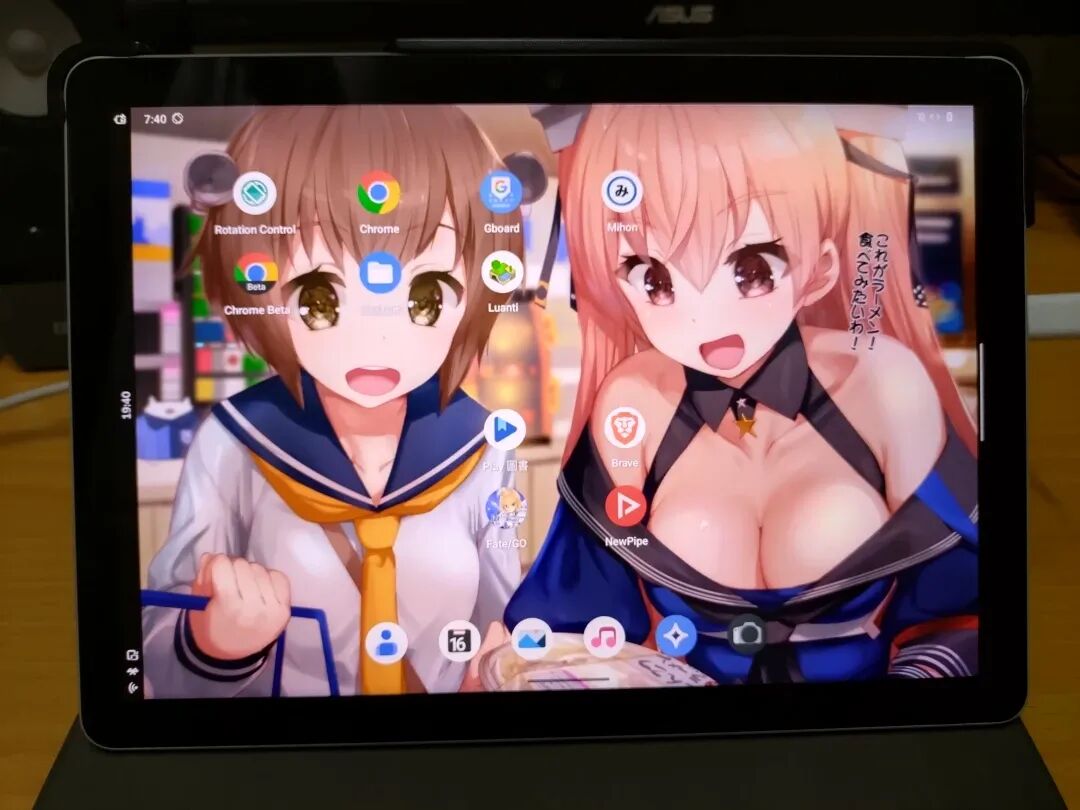
Phosh 的界面元素占屏很少,Waydroid 里的 Android APP 基本能“满屏”跑
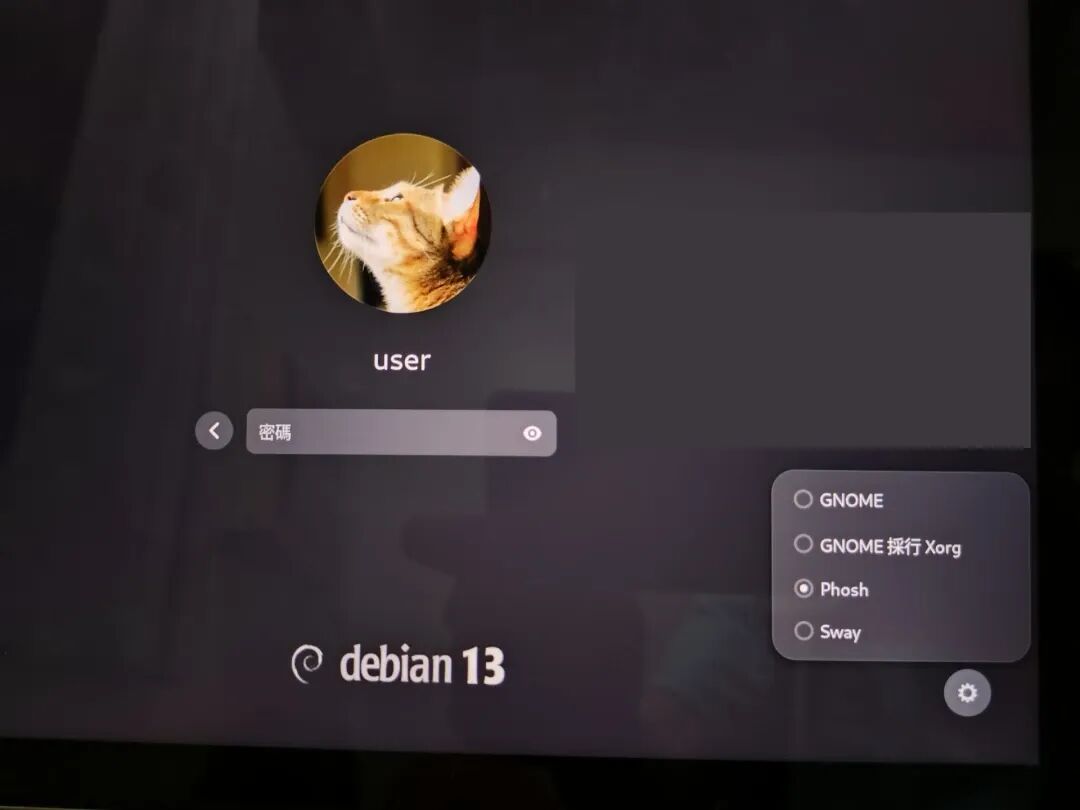
通过 GDM 登录界面切换会话:不用重启、也不用真双系统
——
02 为什么不直接在 GNOME 里开 Waydroid?
GNOME 相对吃资源(对低配平板尤其明显)
Surface Go 2 这种设备,GNOME 可能会占掉不少内存,留给 Android 的空间不够
Phosh 非常轻量(合成器占用不到 512MB 内存),而且 UI 占屏少
Waydroid 的窗口画布大小取决于当前可用屏幕像素:Phosh 更适合“全屏化”Waydroid
如果你追求更极致的轻量,也可以用 Sway 之类的 Wayland 合成器,但那往往需要大量自定义配置;Phosh 的优势是“装上就能用”。
——
03 测试环境(照着抄更稳)
测试组合:
设备:Microsoft Surface Go 2(Intel Pentium 4425y / 4GB / 64GB)
系统:Debian 13
桌面:GNOME 48、Phosh 0.46
Android 容器:Waydroid(Android 13)
——
04 Linux 端设置:装好两个桌面 + 能切换登录
Step 1:安装 GNOME
Debian 官方文档:https://wiki.debian.org/Gnome
Step 2:确认显示管理器是 GDM
打开终端执行:
sudo systemctl status display-manager目的:确保登录界面支持选择不同桌面会话。
Step 3:安装 Phosh
sudo apt install phosh phosh-mobile-settingsStep 4(可选但建议):修复从 Phosh 切回 GNOME 时窗口按钮消失
Phosh 的一个 bug,建议在 ~/.profile 追加:
if [[ "$XDG_CURRENT_DESKTOP" == *"GNOME"* ]]; thengsettings set "org.gnome.desktop.wm.preferences" button-layout "appmenu:minimize,maximize,close"fi
Step 5:重启并在 GDM 选择会话
重启后,在 GDM 输入密码的界面,右下角通常可以选择:
GNOME
Phosh
Step 6:进 Phosh 后先检查 3 个关键点
从屏幕上方下拉,查看状态栏,确认自动旋转是否正常(常由
iio-sensor-proxy控制)
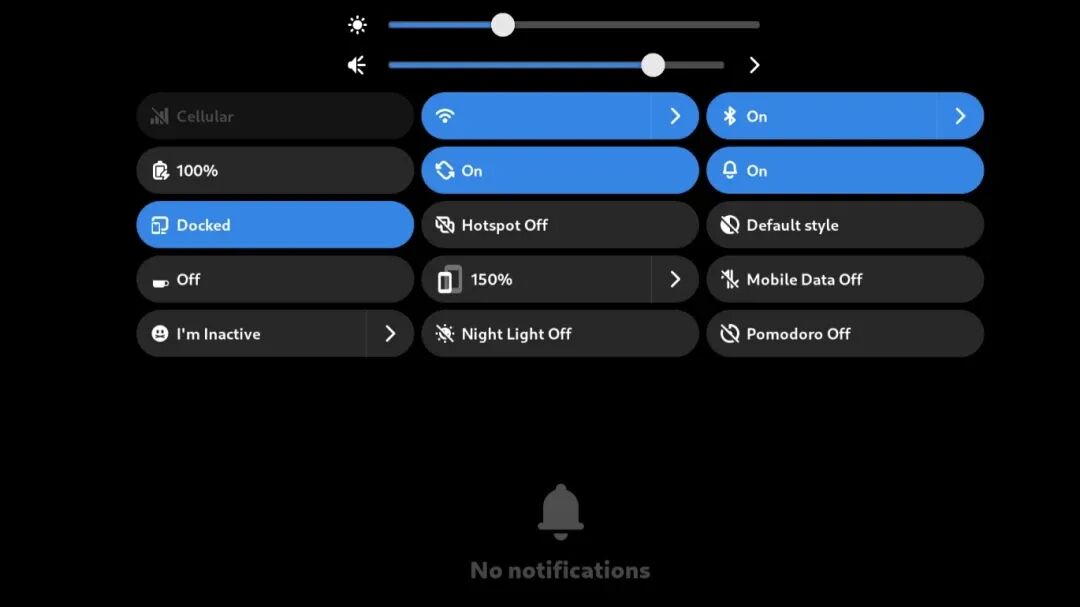
在状态栏关闭 Docked 模式
这样才能长按屏幕底部的“药丸条”呼出屏幕小键盘。
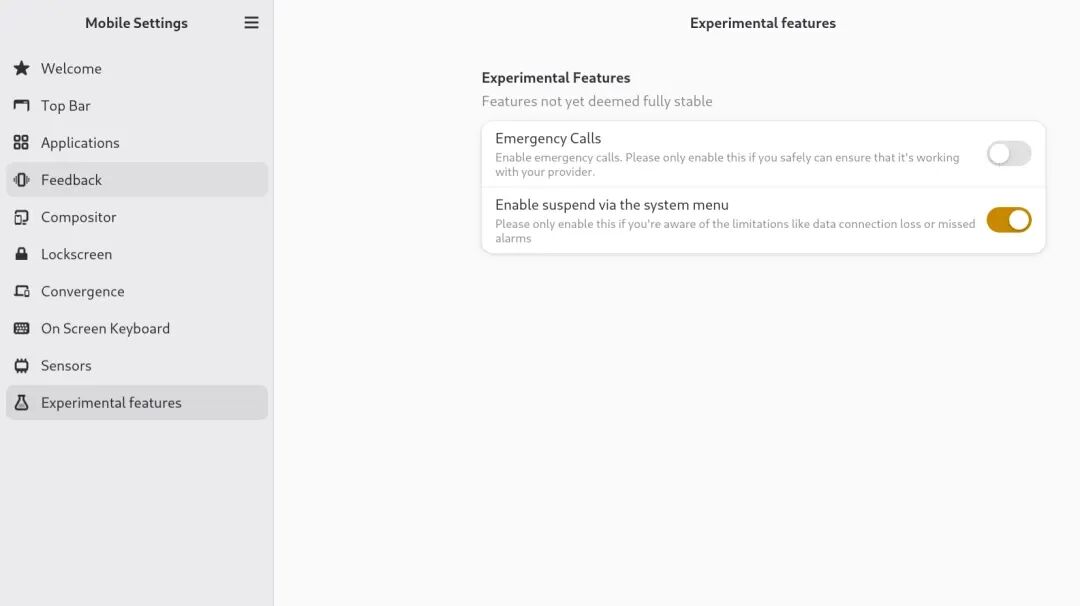
打开 Phosh Mobile Settings:
允许从状态栏菜单让 Linux 进入休眠(suspend)
可选开启状态栏的 Caffeine 按钮(防止系统自动休眠;Waydroid 的屏幕开关可能无效)
——
05 Waydroid 端设置:让触控体验更像真平板
Step 1:安装 Waydroid
Step 2:Android 里改成手势操作(可选)
如果你不介意手势冲突,可以在 Android 系统设置里启用手势导航。
Step 3:安装旋转控制工具(强烈建议)
推荐闭源应用 Rotation Control(Google Play):
https://play.google.com/store/apps/details?id=org.crape.rotationcontrol&hl=zh
用途:强制锁定/旋转屏幕方向。
Step 4:解决“实体音量键失效”
Waydroid 里往往无法用实体按键调音量。推荐:
Sound Quick Settings(F-Droid)
https://f-droid.org/zh_Hant/packages/fr.smarquis.soundquicksettings/
用途:在 Android 快速设置里添加音量按钮。
Step 5:启动 Waydroid 前,先把屏幕“竖起来”
这个坑非常关键:
如果你在横屏状态直接启动 Waydroid
可能会导致 Waydroid 窗口被 Phosh 切割成狭长条
Step 6:启动前先关闭 Phosh 的自动旋转
原因:Waydroid 不会跟着 Phosh 自动旋转;一旦旋转,画面可能被裁切。
做法:
先把屏幕转成竖屏
下拉 Phosh 状态栏 → 关闭自动旋转
再启动 Waydroid
Step 7:使用与后台逻辑
除了屏幕与音量,绝大多数操作都在 Waydroid 窗口里完成
Waydroid 主窗口随时可关:Android 应用仍会在 Linux 后台运行
大多数情况下,Waydroid 应用会跟着系统一起休眠/唤醒
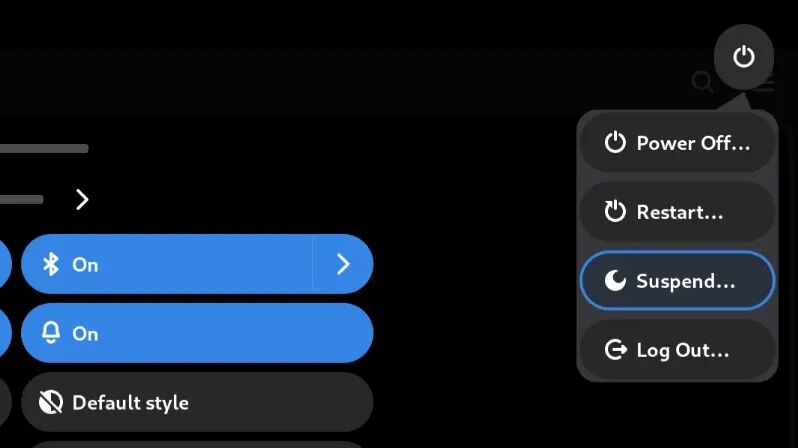
唤醒后通常先看到的是 Phosh 锁屏
少数情况下可能因 Waydroid 占用内存/Swap 过高导致系统唤醒失败
Step 8:重要提醒——注销 Phosh 会杀掉 Waydroid
通常从 Phosh 注销回到 GDM 时,Waydroid 会被一起终止
所以:
如果你想同时用 GNOME 干活、Waydroid 在后台跑应用
更稳的做法还是在 GNOME 里直接启动 Waydroid(牺牲一点资源,换稳定)
另外,频繁重启 Waydroid 服务可能导致系统卡死,需要强制重启——没必要就让它在后台常驻。
——
06 适合谁?一句话对号入座
这套方案特别适合:
有一台“能装 Linux 的平板/二合一”,但配置不高
想要 Linux 生产力 + Android 生态,又不想折腾真双系统
经常在 键鼠办公 和 纯触控阅读/娱乐 间切换
——
07 你可以直接抄的“执行清单”(收藏级)
Debian 装 GNOME
确认显示管理器是 GDM
安装 Phosh + phosh-mobile-settings
(可选)
.profile修复 GNOME 窗口按钮布局Phosh 里关闭 Docked 模式,确保能呼出屏幕键盘
Phosh Mobile Settings 打开休眠入口 +(可选)Caffeine
安装 Waydroid
Waydroid 内装 Rotation Control(锁定旋转)
装 Sound Quick Settings(解决音量)
启动 Waydroid 前:竖屏 → 关闭自动旋转 → 再启动
精彩阅读:
手把手教你刷 LineageOS 续命(含下载/解锁/刷入全流程)
索尼不更新了?Xperia 10 V 还能这样“续命”:LineageOS 超详细刷机指南(收藏级)
我同时用了 Galaxy S25 Ultra 和 iPhone 17 Pro Max:终于不用再“站队”了
刷机后 Play 商店打不开?一篇讲透:GApps 套件怎么选(OpenGApps / NikGapps / MindTheGApps / microG)
