Python可视化 | 无需游戏引擎,用 tkinter 手写一个物理模拟器
- 2026-09-10 04:37:19
提到 Python 做图形界面(GUI),小伙伴们的第一反应可能是PyQt 或现代 Web 框架,其实tkinter也是一个不错的选择,虽然它不够华丽,但足够轻量、无需单独安装、完全能胜任有趣的视觉交互项目。
今天我们试着用 tkinter 写一个可交互的物理球体模拟器,并支持屏幕录制生成 GIF的功能。不需要游戏引擎,不需要复杂配置,只需要 Python 内置库。
🎬 先看看效果
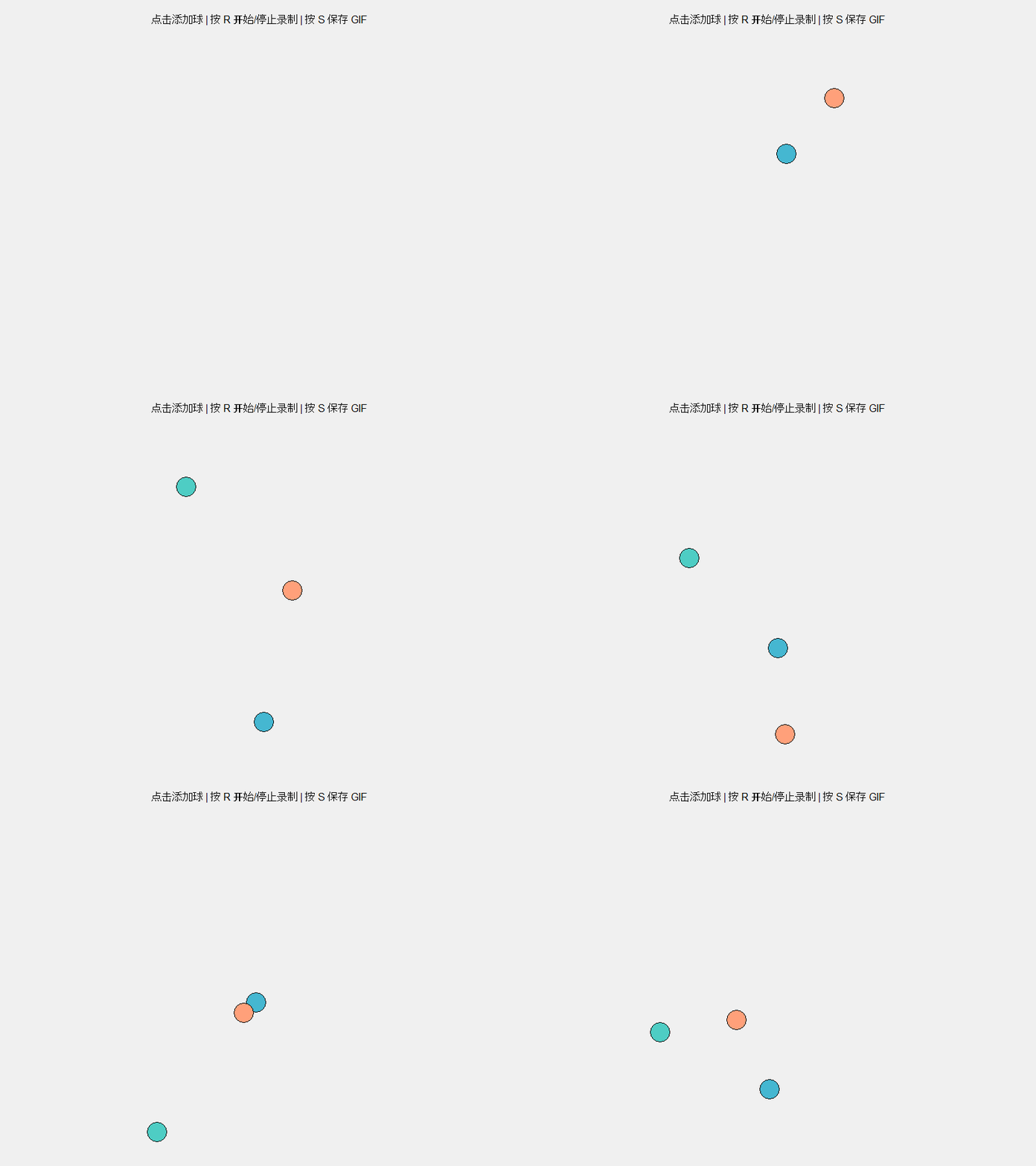
如图所示:
- 交互性:鼠标点击画布任意位置,生成随机颜色的小球。
- 物理反馈:小球受重力影响加速下落,触底后能量衰减反弹。
- 自带录制:按
R键开始录制,按S键保存为 GIF。
这一切,都是用最基础的 tkinter 画布实现的。
🧐 简单讲讲 tkinter
tkinter 是 Python 的标准 GUI 库,这意味着只要你安装了 Python,就已经拥有了它,无需 pip install。这对于分发小工具给没有编程环境的朋友来说是巨大优势。
其核心组件非常扎实:
- Canvas(画布):tkinter 最强大的组件之一。它不仅仅是一个显示区域,更是一个矢量绘图引擎。你可以画线、画圆、画图片,通过坐标更新实现动画。
- 事件绑定(Event Binding):它可以轻松监听鼠标点击、键盘按键、窗口缩放等事件,是交互逻辑的基础。
- 主循环(Mainloop):它内置了事件驱动的消息循环,非常适合处理需要持续响应的应用程序。
它的定位不是“开发大型商业软件”,而是“快速构建可视化工具”。 当你需要快速验证一个算法的视觉效果,或者写一个内部使用的小脚本时,tkinter 往往是最高效的选择。
🛠 核心实现拆解
整个代码可以分为三个模块:物理引擎、界面交互、帧录制。
1. 模拟真实物理
我们在 Ball 类中定义了小球的状态。为了让运动看起来自然,我们模拟了简单的牛顿力学:
def update(self, width, height):# 1. 重力加速度:每一帧垂直速度增加self.dy += self.gravityself.x += self.dxself.y += self.dy# 2. 地面碰撞检测if self.y + self.radius >= height:self.y = height - self.radius # 修正位置,防止陷入地下self.dy = -self.dy * self.bounce_factor # 速度反向并衰减# 3. 静止阈值:速度过小时强制归零,避免无限微颤if abs(self.dy) < self.gravity:self.dy = 0
这里的 bounce_factor(弹性系数)设为 0.75,意味着每次反弹损失 25% 的能量。这种能量衰减是让动画看起来“真实”的关键。
2. 动画循环的秘密
tkinter 不是游戏引擎,没有内置的 game loop。我们如何实现动画?
答案是 root.after(ms, callback)。
def animate(self):# 更新所有小球位置for ball in self.balls:ball.update(self.width, self.height)# 16ms 后再次调用自己,约等于 60FPSself.root.after(16, self.animate)
这行代码是心跳。它告诉程序:“等待 16 毫秒,然后再次执行 animate 函数”。通过不断重绘画布上的圆形坐标,我们创造了运动的错觉。
3. 如何录制 GIF?
我们并没有引入复杂的视频库,而是利用了 PIL 库的 ImageGrab 功能。
在每一帧刷新时,如果录制开关打开,我们就截取画布在屏幕上的实际像素区域:
if self.recording:# 获取画布在屏幕上的绝对坐标x = self.canvas.winfo_rootx()y = self.canvas.winfo_rooty()# 截取屏幕区域self.frames.append(ImageGrab.grab((x, y, x + self.width, y + self.height)))
最后,将所有帧一次性保存为 GIF。这种方法虽然简单粗暴,但对于录制轻量级演示来说,效果出奇的好。
📄 完整代码
小伙伴们可以直接复制以下代码保存为 bounce.py 运行。
注意:需要安装 PIL 库:
pip install pillow
import tkinter as tkimport randomfrom PIL import Image, ImageGrabclass Ball:def __init__(self, canvas, x, y):self.canvas = canvasself.x = xself.y = yself.radius = 15# 随机柔和色系,视觉更舒适self.color = random.choice(['#FF6B6B', '#4ECDC4', '#45B7D1', '#FFA07A', '#98D8C8'])self.dy = 0self.dx = random.uniform(-3, 3)self.gravity = 0.4self.bounce_factor = 0.75self.id = canvas.create_oval(x - self.radius, y - self.radius,x + self.radius, y + self.radius,fill=self.color, outline="black")def update(self, width, height):self.dy += self.gravityself.x += self.dxself.y += self.dy# 底部碰撞if self.y + self.radius >= height:self.y = height - self.radiusself.dy = -self.dy * self.bounce_factor# 防止微小抖动if abs(self.dy) < self.gravity:self.dy = 0# 左右碰撞if self.x + self.radius >= width or self.x - self.radius <= 0:self.dx = -self.dx * self.bounce_factorself.x = max(self.radius, min(width - self.radius, self.x))# 更新画布上的图形坐标self.canvas.coords(self.id,self.x - self.radius, self.y - self.radius,self.x + self.radius, self.y + self.radius)class BouncingBallsSim:def __init__(self, root):self.root = rootself.root.title("球体掉落模拟 | tkinter 演示")self.width, self.height = 800, 600self.frames = []self.recording = Falseself.max_frames = 200self.canvas = tk.Canvas(root, width=self.width, height=self.height, bg="#f0f0f0")self.canvas.pack()# 鼠标点击生成球self.canvas.bind("<Button-1>", lambda e: self.balls.append(Ball(self.canvas, e.x, e.y)))self.canvas.create_text(self.width / 2, 30, text="点击添加球 | 按 R 开始/停止录制 | 按 S 保存 GIF",font=("Arial", 12))self.balls = []self.animate()# 键盘绑定root.bind("r", lambda e: self.toggle_record())root.bind("s", lambda e: self.save_gif())def toggle_record(self):self.recording = not self.recordingif self.recording:self.frames = []print("开始录制...")else:print(f"录制完成,共 {len(self.frames)} 帧")def save_gif(self):if len(self.frames) < 2:print("帧数不足,请先录制 (按 R)")returntry:self.frames[0].save("bouncing_balls.gif", save_all=True,append_images=self.frames[1:], duration=50, loop=0)print(f"GIF 已保存为 bouncing_balls.gif ({len(self.frames)} 帧)")self.frames = []except Exception as e:print(f"保存失败:{e}")def animate(self):for ball in self.balls:ball.update(self.width, self.height)# 录制帧if self.recording and len(self.frames) < self.max_frames:x = self.canvas.winfo_rootx()y = self.canvas.winfo_rooty()self.frames.append(ImageGrab.grab((x, y, x + self.width, y + self.height)))self.root.after(16, self.animate)if __name__ == "__main__":root = tk.Tk()# 防止窗口被随意缩放导致坐标错乱root.resizable(False, False)app = BouncingBallsSim(root)root.mainloop()
💡 还可以做什么?
这个模拟器只是一个起点。tkinter 的 Canvas 其实非常强大,你可以尝试挑战以下功能:
- 球体碰撞:目前球与球之间是穿透的。加入圆与圆的碰撞检测算法(距离公式),会让物理效果更真实。
- 拖拽交互:实现鼠标按住球体拖拽,松开后赋予其初速度。
- 添加障碍:在画布上画一些固定的矩形障碍物,让球反弹得更复杂。
随机文章
-
 10个月宝宝每天需要喝多少奶粉?
- Linux Commands
- 90分钟攻破20年Linux漏洞!Claude 5.0内测炸场:造它的人慌了,写代码的人懵了
- Linux less 命令完全指南
- Linux Deadline 调度器实现机制
- RTX 8000跑Qwen,Linux速度是Windows两倍
- Linux权限最小化与用户安全策略
- 如何看待 Linux 内核邮件列表重启将内核中的 C 代码转换为 C ++的讨论?
- python中的json庫
- Python 列表原来这么强!一文彻底掌握这个“数据容器之王”
- 【Python钢琴节奏大师·第11讲】项目发布篇-PyInstaller打包与exe生成指南