当代码能力不够时,让AI帮你"盗梦"别人的界面
前言:为什么要做这件事?
在日常工作中,我们经常遇到这样的情况:看到一个很棒的Excel处理工具,但只有exe文件,没有源代码。或者在网上看到一个截图,觉得界面设计很合理,想借鉴但又不想从零开始写。
这时候,Python邪修的第一招就派上用场了:用AI逆向复刻别人的界面和逻辑。
第一式:火眼金睛——观察目标窗体
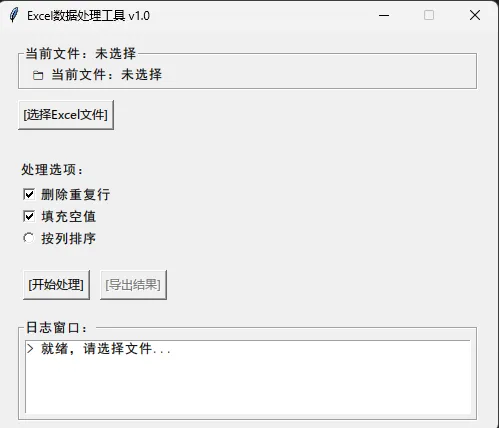
假设我们在网上看到这样一个Excel处理工具的截图:
我们要做的就是:对着这张图,让AI帮我们生成完全一样的界面和功能。
第二式:AI助阵——让AI帮你写界面
把截图描述给AI,加上这样的提示词:
请用Python tkinter实现一个Excel处理工具,包含以下功能:1. 文件选择区域:显示当前文件路径,有"选择文件"按钮2. 处理选项:复选框(删除重复行、填充空值)、单选框(排序选项)3. 控制按钮:开始处理、导出结果4. 日志窗口:显示处理进度和状态要求:- 使用面向对象编程- 包含完整的Excel处理逻辑(pandas)- 添加异常处理- 界面美观,布局合理
第三式:AI生成的代码(基础版)
AI会生成类似这样的代码:
import tkinter as tkfrom tkinter import ttk, filedialog, messageboximport pandas as pdimport osclass ExcelTool: def __init__(self, root): self.root = root self.root.title("Excel数据处理工具 v1.0") self.root.geometry("800x600") # 数据存储 self.df = None self.file_path = None # 创建界面 self.create_widgets() # 日志输出 self.log("就绪,请选择Excel文件...") def create_widgets(self): """创建所有界面组件""" # 1. 文件选择区域 file_frame = ttk.LabelFrame(self.root, text="文件选择", padding=10) file_frame.pack(fill="x", padx=10, pady=5) self.file_label = ttk.Label(file_frame, text="当前文件:未选择", foreground="gray") self.file_label.pack(side="left", fill="x", expand=True) ttk.Button(file_frame, text="选择Excel文件", command=self.select_file).pack(side="right") # 2. 处理选项区域 options_frame = ttk.LabelFrame(self.root, text="处理选项", padding=10) options_frame.pack(fill="x", padx=10, pady=5) # 复选框 self.del_duplicates = tk.BooleanVar() ttk.Checkbutton(options_frame, text="删除重复行", variable=self.del_duplicates).pack(anchor="w") self.fill_na = tk.BooleanVar() ttk.Checkbutton(options_frame, text="填充空值", variable=self.fill_na).pack(anchor="w") # 单选框 self.sort_option = tk.StringVar(value="none") ttk.Radiobutton(options_frame, text="按列排序", variable=self.sort_option, value="sort").pack(anchor="w") # 3. 按钮区域 btn_frame = ttk.Frame(self.root) btn_frame.pack(fill="x", padx=10, pady=10) ttk.Button(btn_frame, text="开始处理", command=self.process_data).pack(side="left", padx=5) ttk.Button(btn_frame, text="导出结果", command=self.export_data).pack(side="left", padx=5) # 4. 日志区域 log_frame = ttk.LabelFrame(self.root, text="处理日志", padding=10) log_frame.pack(fill="both", expand=True, padx=10, pady=5) self.log_text = tk.Text(log_frame, height=10, state="disabled") self.log_text.pack(fill="both", expand=True) # 滚动条 scrollbar = ttk.Scrollbar(self.log_text) scrollbar.pack(side="right", fill="y") self.log_text.config(yscrollcommand=scrollbar.set) scrollbar.config(command=self.log_text.yview) def log(self, message): """输出日志""" self.log_text.config(state="normal") self.log_text.insert("end", f"> {message}\n") self.log_text.see("end") self.log_text.config(state="disabled") self.root.update() def select_file(self): """选择Excel文件""" file_path = filedialog.askopenfilename( title="选择Excel文件", filetypes=[("Excel文件", "*.xlsx *.xls"), ("所有文件", "*.*")] ) if file_path: try: self.file_path = file_path self.df = pd.read_excel(file_path) self.file_label.config( text=f"当前文件:{os.path.basename(file_path)}", foreground="green" ) self.log(f"成功加载文件:{os.path.basename(file_path)}") self.log(f"数据维度:{self.df.shape[0]}行 × {self.df.shape[1]}列") except Exception as e: self.log(f"加载失败:{str(e)}") messagebox.showerror("错误", f"无法读取文件:{str(e)}") def process_data(self): """处理数据""" if self.df is None: messagebox.showwarning("警告", "请先选择Excel文件") return self.log("=" * 50) self.log("开始处理数据...") # 复制原始数据 processed_df = self.df.copy() # 删除重复行 if self.del_duplicates.get(): before = len(processed_df) processed_df = processed_df.drop_duplicates() after = len(processed_df) self.log(f"删除重复行:{before} → {after} 行,删除了 {before - after} 行") # 填充空值 if self.fill_na.get(): before_nulls = processed_df.isnull().sum().sum() processed_df = processed_df.fillna("") after_nulls = processed_df.isnull().sum().sum() self.log(f"填充空值:处理了 {before_nulls} 个空单元格") # 排序 if self.sort_option.get() == "sort": # 让用户选择排序列 sort_col = self.ask_for_column("请输入要排序的列名:") if sort_col and sort_col in processed_df.columns: processed_df = processed_df.sort_values(by=sort_col) self.log(f"按列 '{sort_col}' 排序完成") # 更新数据 self.df = processed_df self.log(f"处理完成!当前数据:{self.df.shape[0]}行 × {self.df.shape[1]}列") self.log("=" * 50) messagebox.showinfo("完成", "数据处理完成!") def ask_for_column(self, prompt): """弹出输入框获取列名""" from tkinter.simpledialog import askstring return askstring("输入", prompt) def export_data(self): """导出数据""" if self.df is None: messagebox.showwarning("警告", "没有可导出的数据") return file_path = filedialog.asksaveasfilename( title="保存为", defaultextension=".xlsx", filetypes=[("Excel文件", "*.xlsx"), ("CSV文件", "*.csv")] ) if file_path: try: if file_path.endswith('.xlsx'): self.df.to_excel(file_path, index=False) else: self.df.to_csv(file_path, index=False, encoding='utf-8-sig') self.log(f"导出成功:{os.path.basename(file_path)}") messagebox.showinfo("成功", f"文件已保存到:{file_path}") except Exception as e: self.log(f"导出失败:{str(e)}") messagebox.showerror("错误", f"保存失败:{str(e)}")if __name__ == "__main__": root = tk.Tk() app = ExcelTool(root) root.mainloop()
第四式:邪修进阶——添加高级功能
AI只能生成基础框架,真正的"邪修"在于添加别人没有的功能:
1. 拖拽文件支持
def add_drag_drop_support(self): """添加拖拽文件支持""" # 需要安装:pip install tkinterdnd2 from tkinterdnd2 import TkinterDnD self.root.drop_target_register('*') self.root.dnd_bind('<<Drop>>', self.on_drag_drop)def on_drag_drop(self, event): file_path = event.data.strip('{}') if file_path.endswith(('.xlsx', '.xls')): self.file_path = file_path self.df = pd.read_excel(file_path) self.log(f"拖拽加载文件:{os.path.basename(file_path)}")
2. 数据预览表格
def add_data_preview(self): """添加数据预览表格""" preview_frame = ttk.LabelFrame(self.root, text="数据预览", padding=10) preview_frame.pack(fill="both", expand=True, padx=10, pady=5) # 创建Treeview表格 columns = list(self.df.columns) if self.df is not None else [] self.tree = ttk.Treeview(preview_frame, columns=columns, show="headings") # 添加滚动条 v_scroll = ttk.Scrollbar(preview_frame, orient="vertical", command=self.tree.yview) h_scroll = ttk.Scrollbar(preview_frame, orient="horizontal", command=self.tree.xview) self.tree.configure(yscrollcommand=v_scroll.set, xscrollcommand=h_scroll.set) self.tree.grid(row=0, column=0, sticky="nsew") v_scroll.grid(row=0, column=1, sticky="ns") h_scroll.grid(row=1, column=0, sticky="ew") preview_frame.grid_rowconfigure(0, weight=1) preview_frame.grid_columnconfigure(0, weight=1) self.update_preview()def update_preview(self): """更新预览表格""" if self.df is not None: # 清空现有数据 for item in self.tree.get_children(): self.tree.delete(item) # 设置列头 columns = list(self.df.columns) self.tree["columns"] = columns for col in columns: self.tree.heading(col, text=col) self.tree.column(col, width=100) # 显示前100行 for idx, row in self.df.head(100).iterrows(): values = [str(row[col]) for col in columns] self.tree.insert("", "end", values=values)
3. 进度条显示
def add_progress_bar(self): """添加进度条""" self.progress = ttk.Progressbar(self.root, mode='indeterminate') self.progress.pack(fill="x", padx=10, pady=5)def process_with_progress(self): """带进度条的处理""" self.progress.start() try: # 处理逻辑 self.process_data() finally: self.progress.stop()
第五式:邪修心法——精髓总结
1. 逆向思维
不要从零开始写,而是先找参考,再让AI帮你实现。网上有大量现成的界面设计,截图就是最好的需求文档。
2. AI协作技巧
3. 代码整合策略
# 将AI生成的代码整合到自己的项目中# 1. 复制基础框架# 2. 替换业务逻辑# 3. 添加个性化功能# 4. 调整布局细节
4. 常见坑点解决
| |
|---|
| |
| |
| to_excel时指定engine='openpyxl' |
| |
 10个月宝宝每天需要喝多少奶粉?