4.1.1 下载镜像
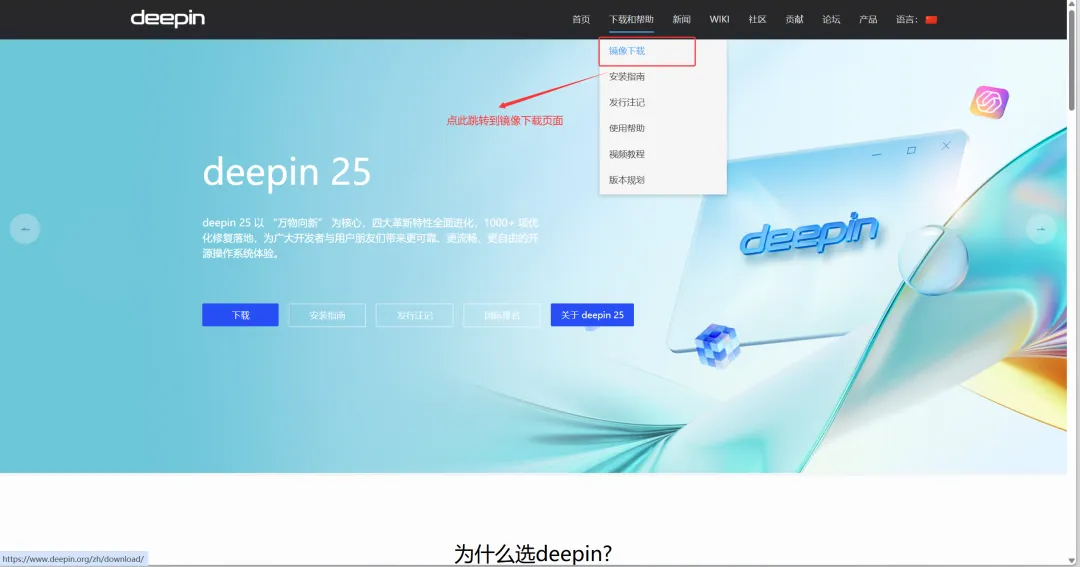
主页点击“下载和帮助” > “镜像下载”跳转到镜像下载页面:
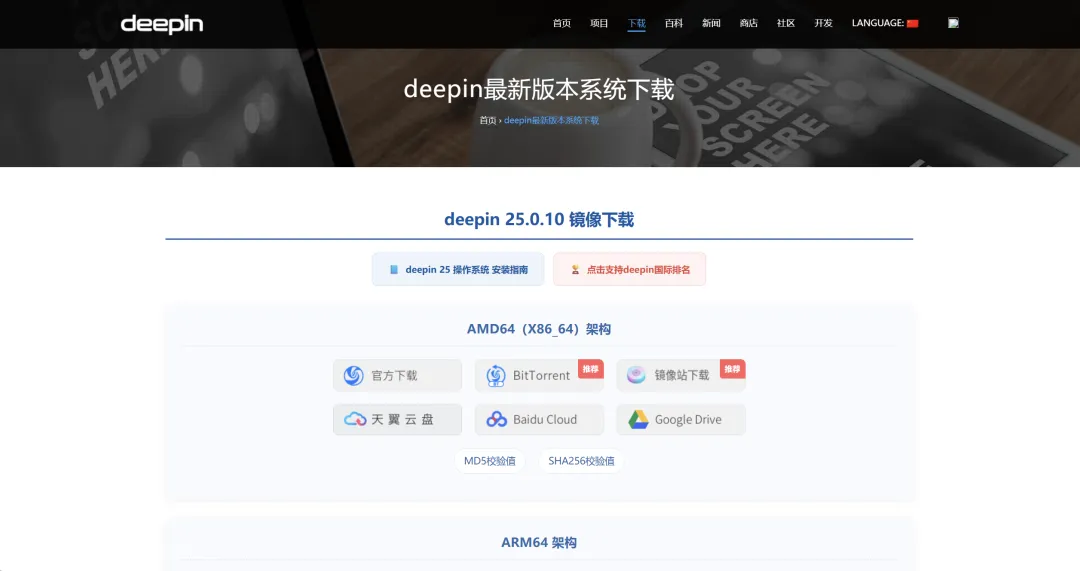
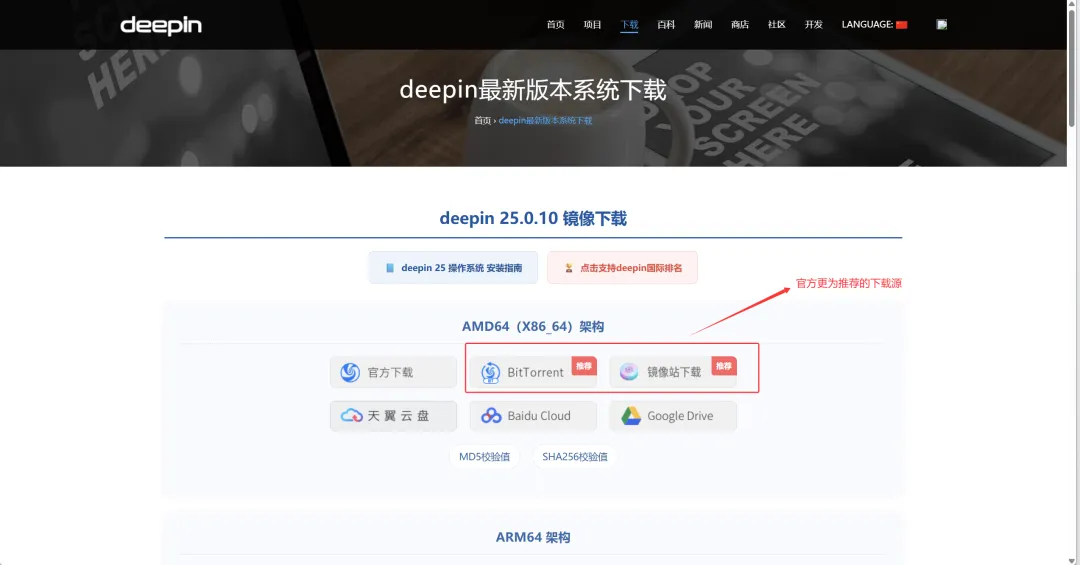
跳转后的镜像下载页面如下所示:
从此页面可知, Deepin 支持多种 CPU 架构,如:AMD64(即常说的X86_64)、ARM64、Loogn64架构(国产芯片代表架构)等。当然,本人的电脑是AMD64架构,所以应点击“AMD64(X86_64)架构”下的任意镜像源进行下载:
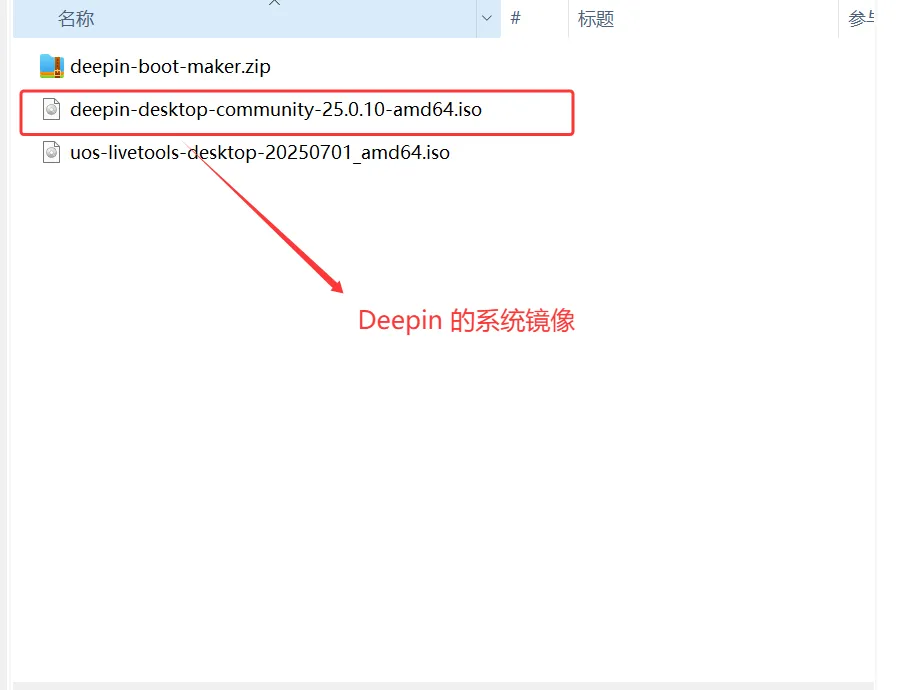
下载后的镜像文件如下所示:
4.1.2 创建 Debian 类型的虚拟机
其实 Deepin 系统本质是 Debian 的扩展,因此需创建 Debian 类型的虚拟机。
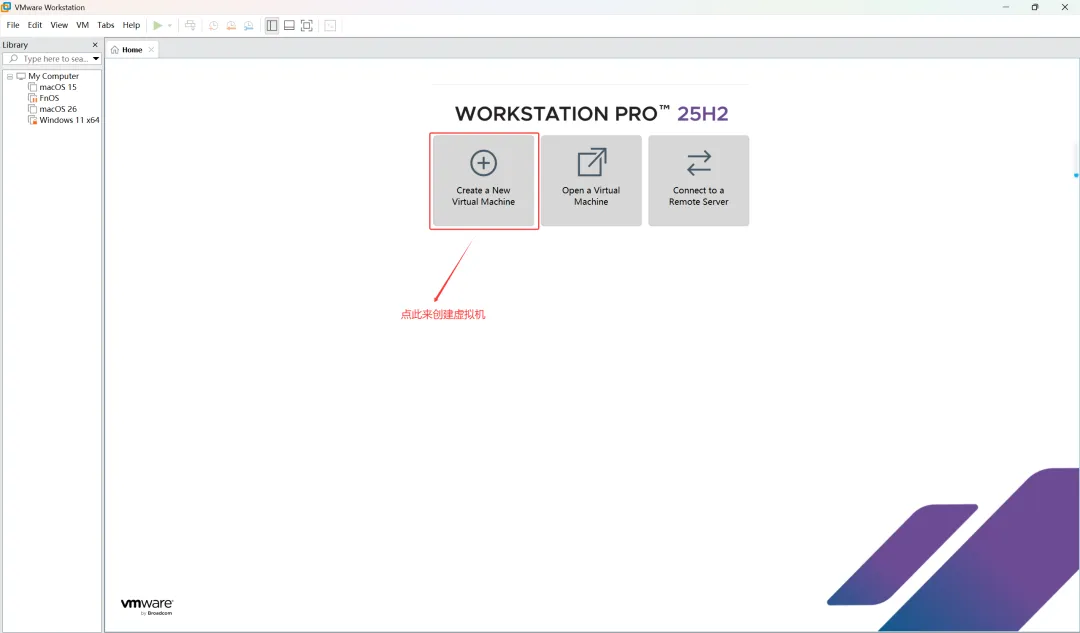
在虚拟机主页面点击“Create a New Virtual Machine”来进行创建虚拟机:
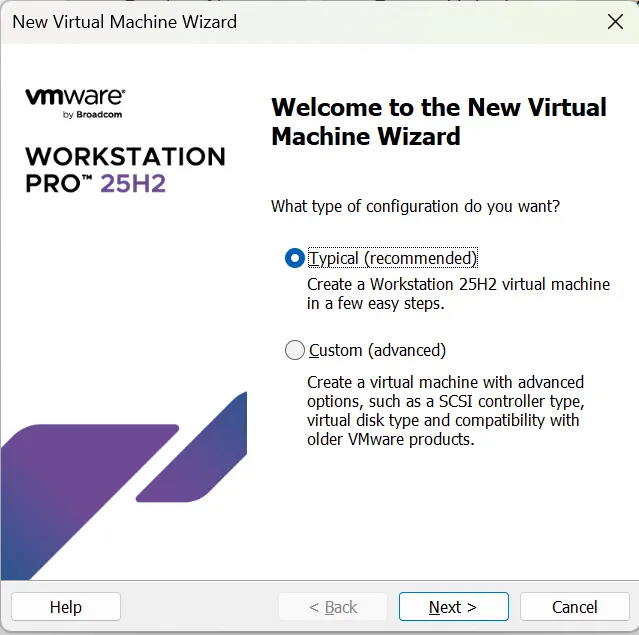
点击后会弹出如下配置页面:
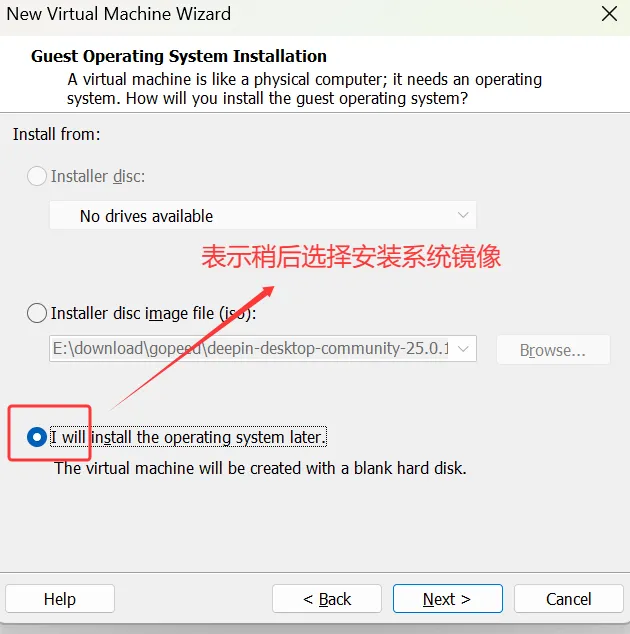
这里共有 Typical(常规)和 Custom(自定义)两种配置方式,这里选择默认的常规配置方式即可。接着点击“Next”开始配置系统镜像:
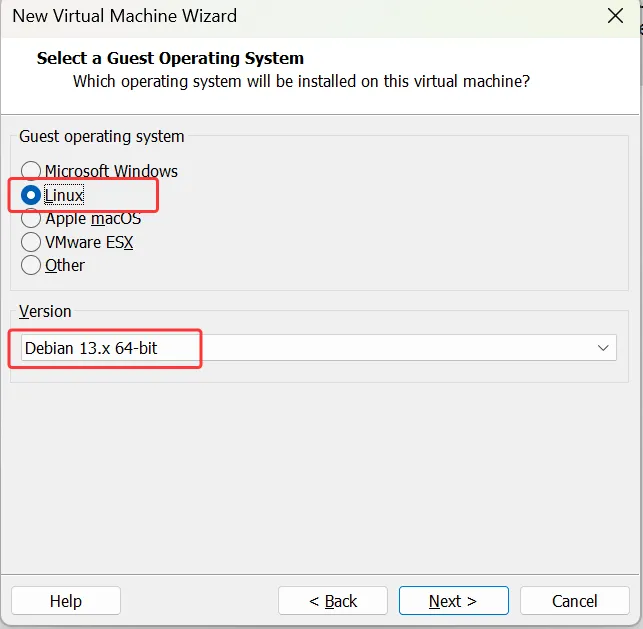
这里选稍后进行配置即可。接着点击“Next”开始配置系统类型。这里选择 “Linux” 和 “Debian 13.X 64 bit”:
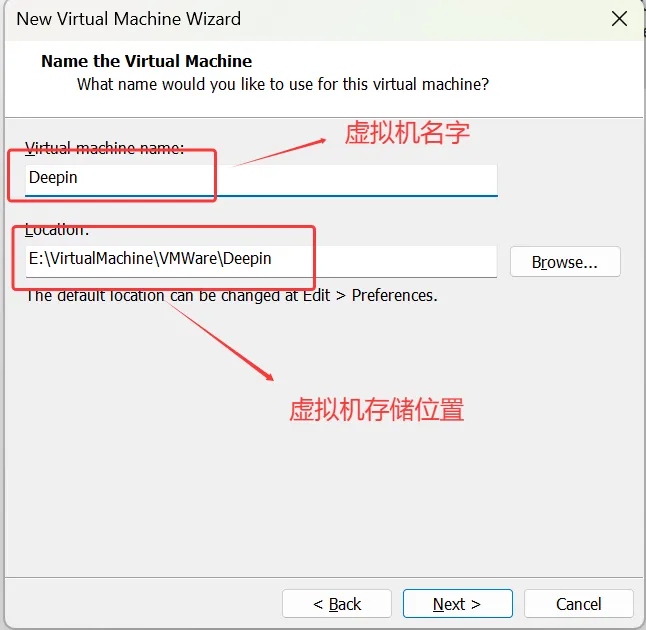
接着点击“Next” 开始配置虚拟机名字和相关文件的存储位置。默认会存储于 C 盘。但因本人非首次安装,故会自动选上次设置的存储目录:
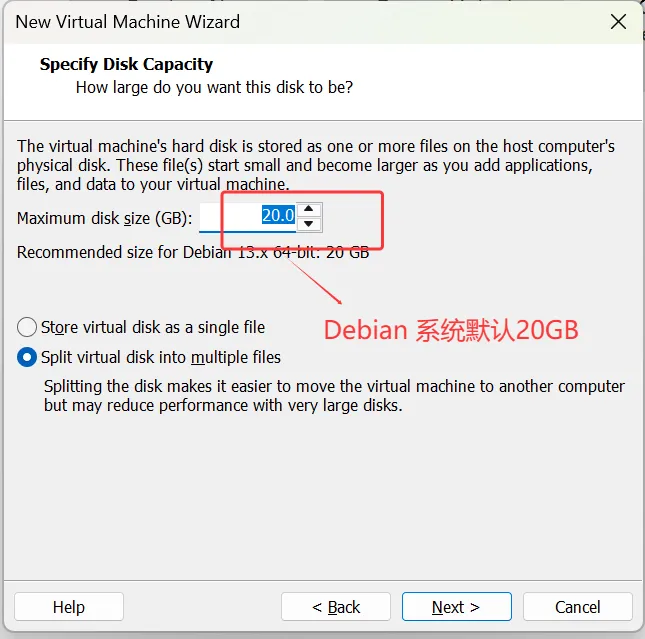
接着点击“Next” 开始配置磁盘选项。对于 Debian 系统而言,默认会分配20GB:
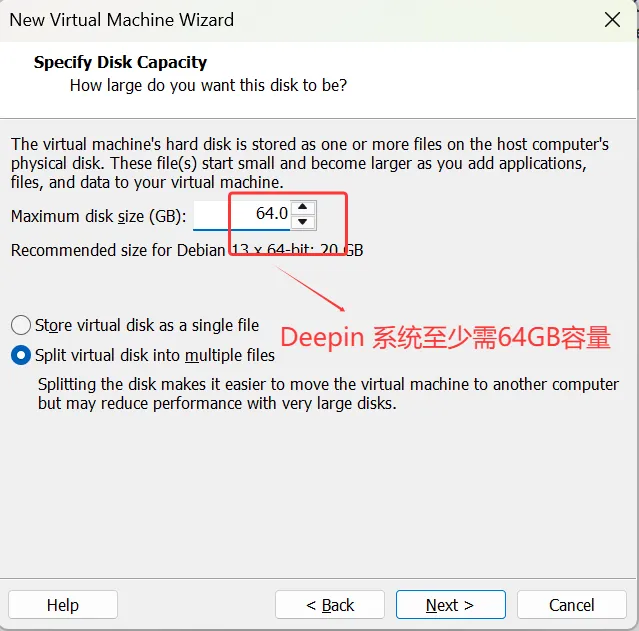
但对于 Deepin 系统而言,至少应需要64GB的容量:
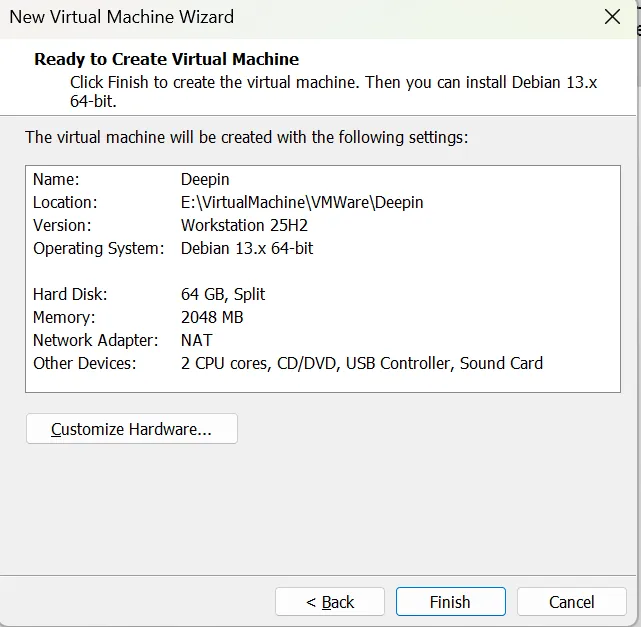
接着点击“Next” 便会显示刚才配置的信息:
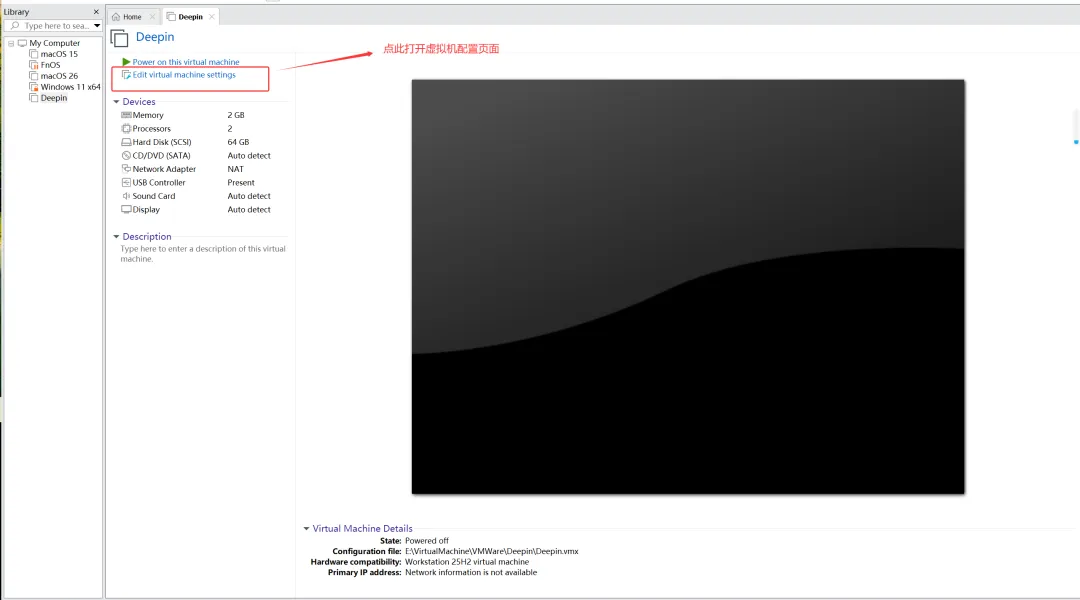
此时只需点击“Finish”便完成了虚拟机的安装,此时在虚拟机主页面便能看到创建的 Deepin 虚拟机:
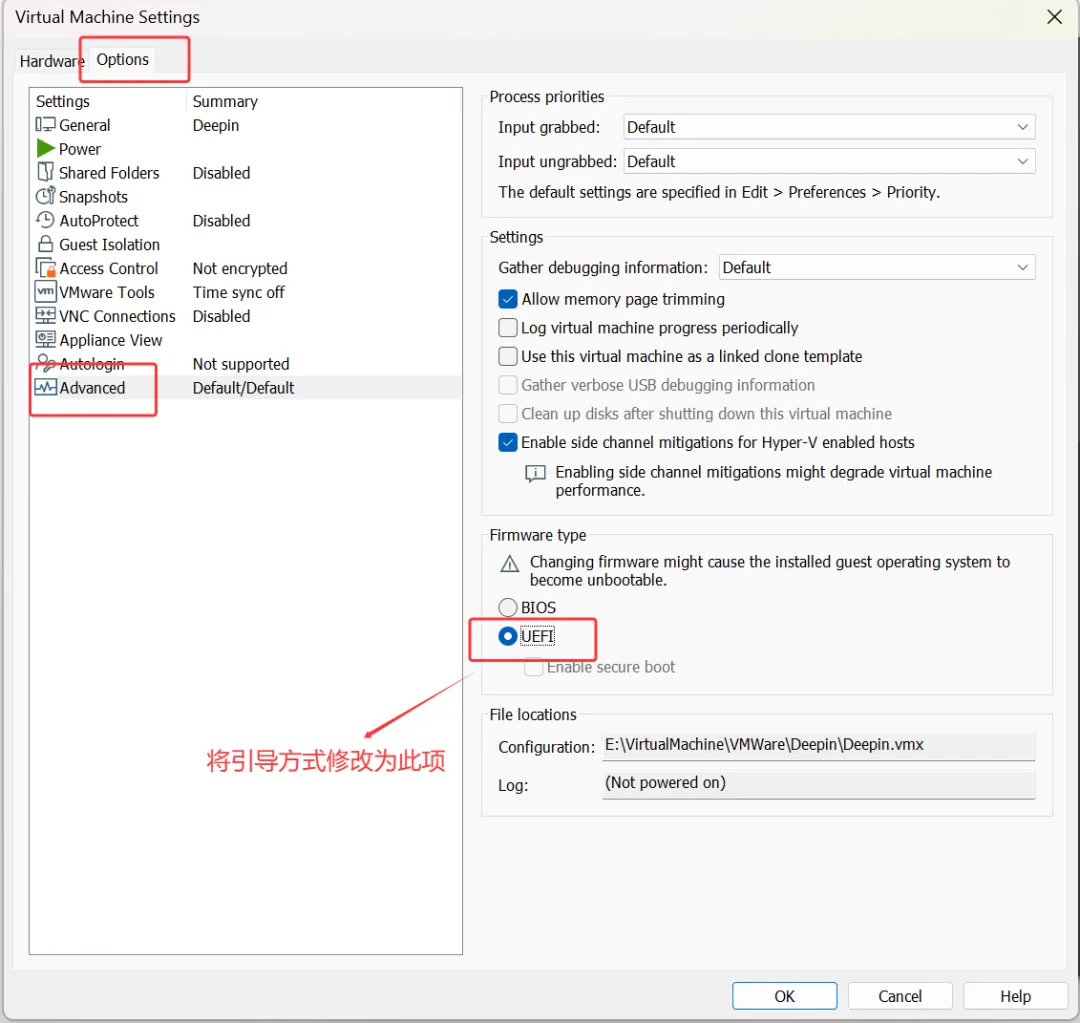
不过,此时还需做一些简单修改,即将引导方式改为 EFI 模式。此时点击 Deepin 虚拟机的“Edit virtual machine settings”来打开虚拟机配置页面:
打开配置页面后,点击“Options” > “Advanced” 后,将 Firmware Type (固件类型)改为 UEFI:
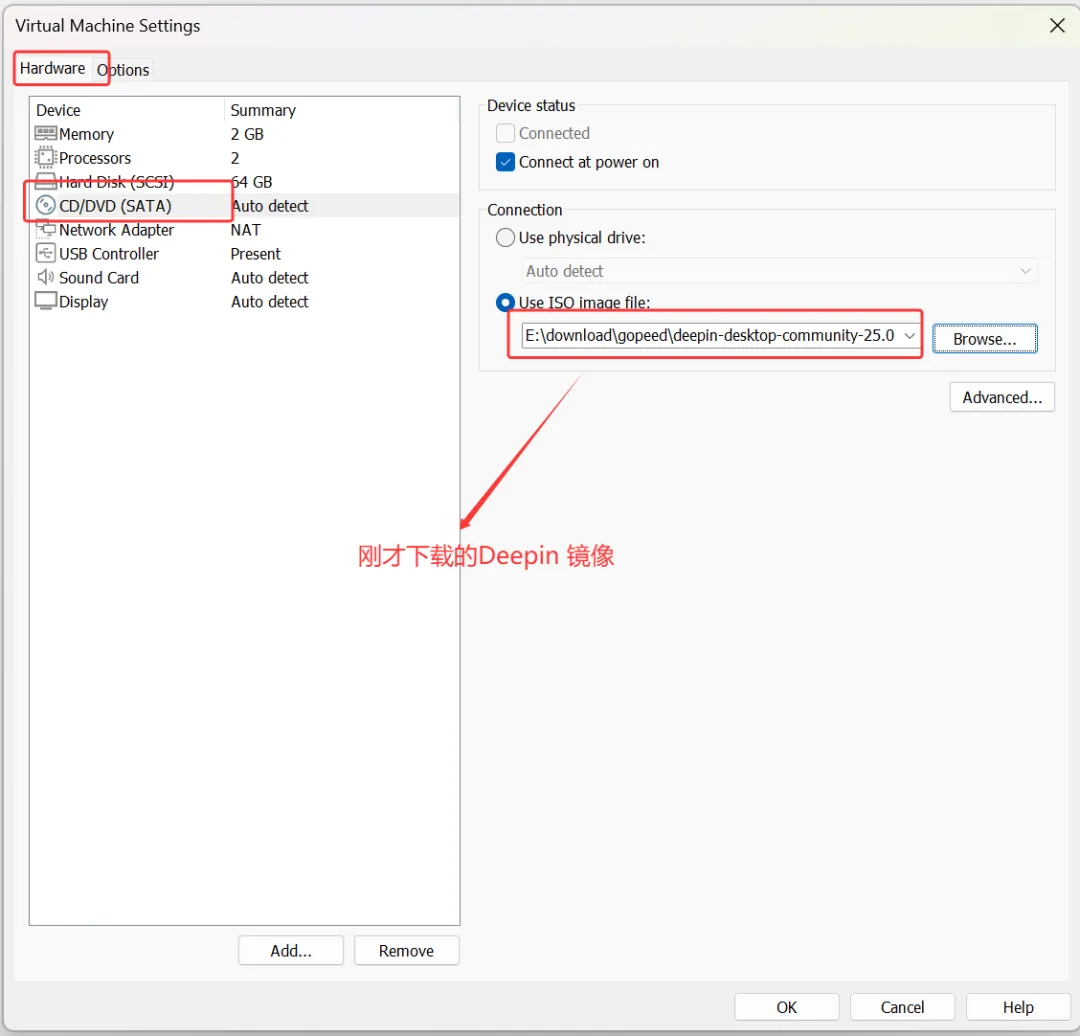
接着切换回 Hardware 后,点击“Hardware” > “CD/DVD(SATA)”后,在 Use ISO Image file 中选刚才下载的 Deepin 镜像:
接着点击“OK” 进行保存即可。
4.1.3 安装
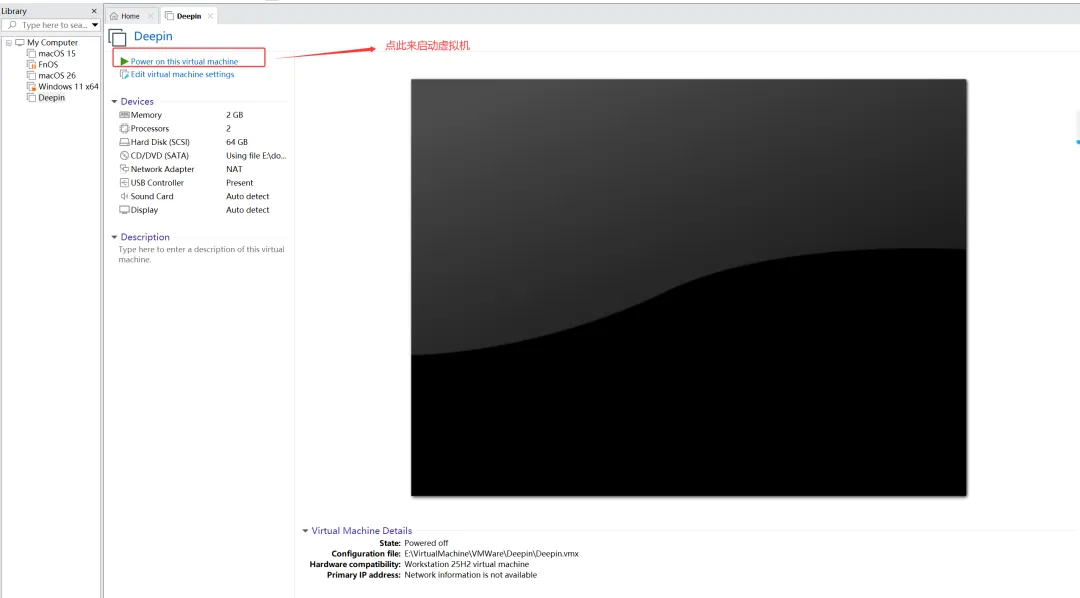
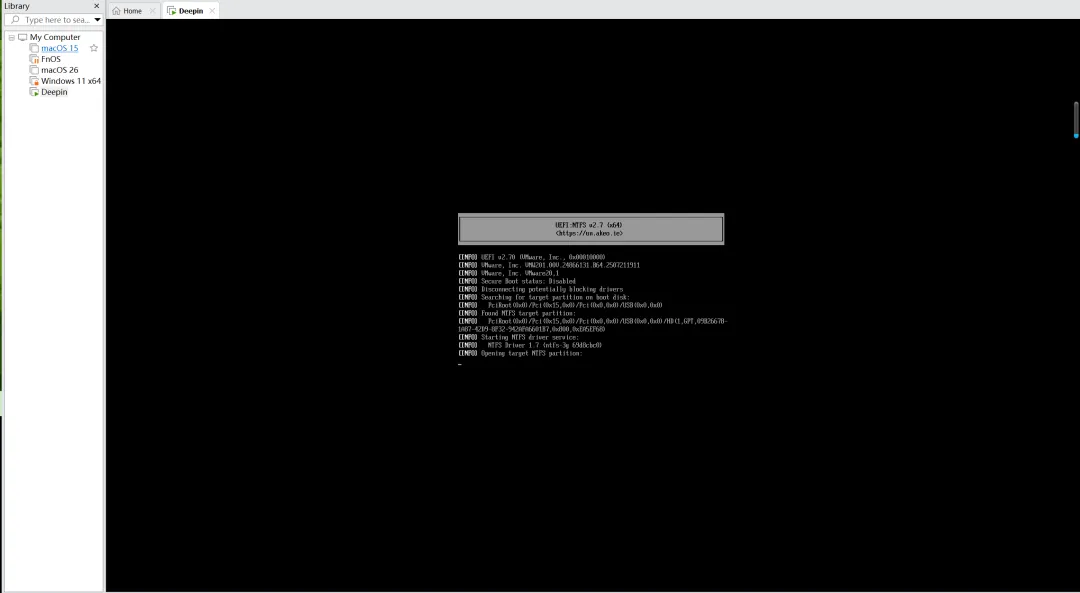
此时点击“Power on this virtual machine”来启动虚拟机:
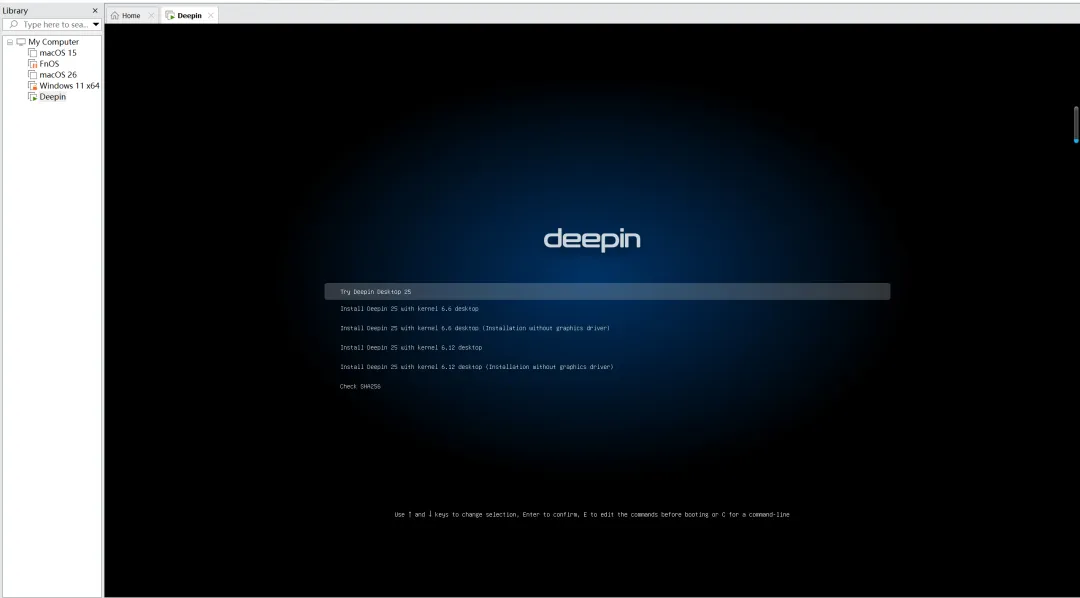
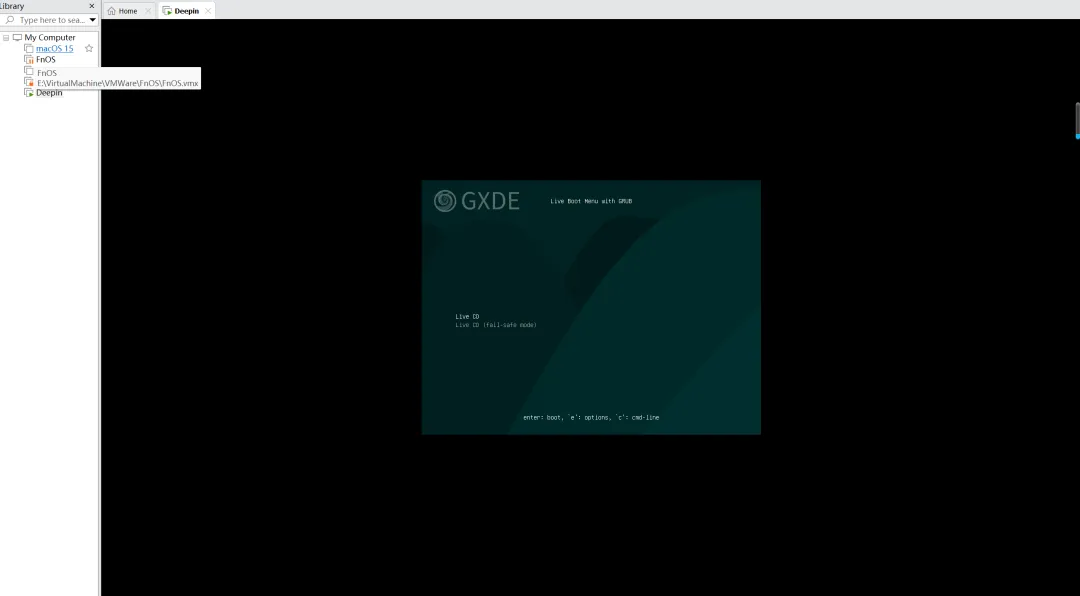
点击开启虚拟机后,等待一会便会显示 Deepin 的安装页面:
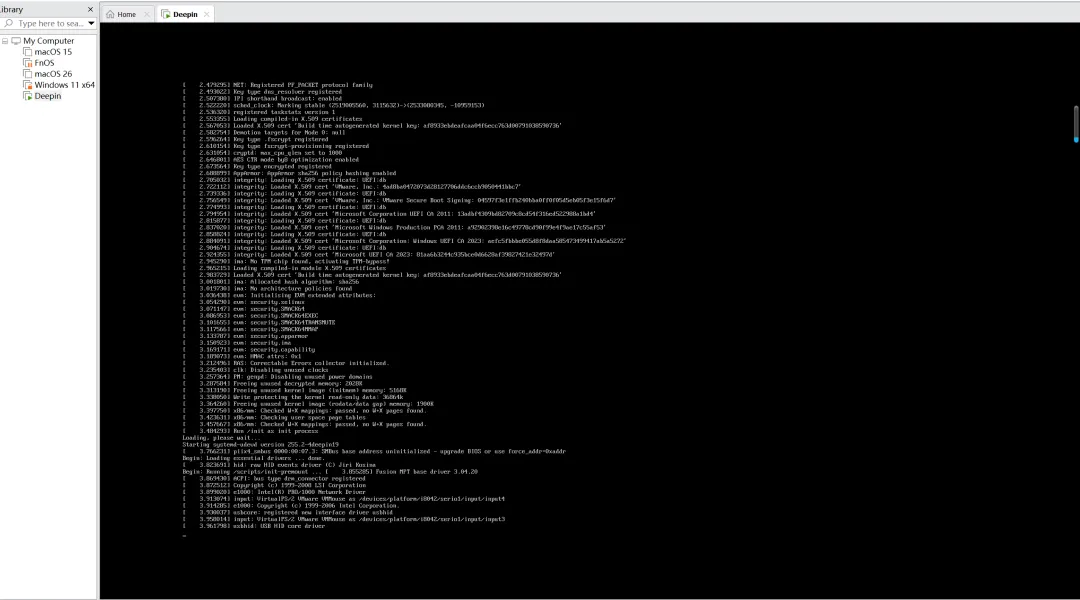
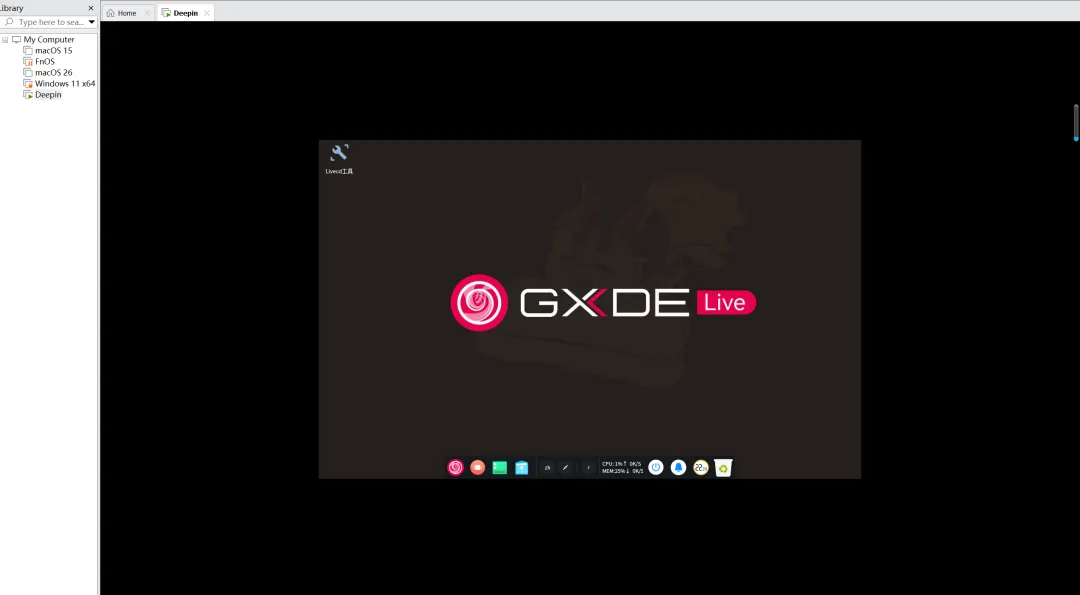
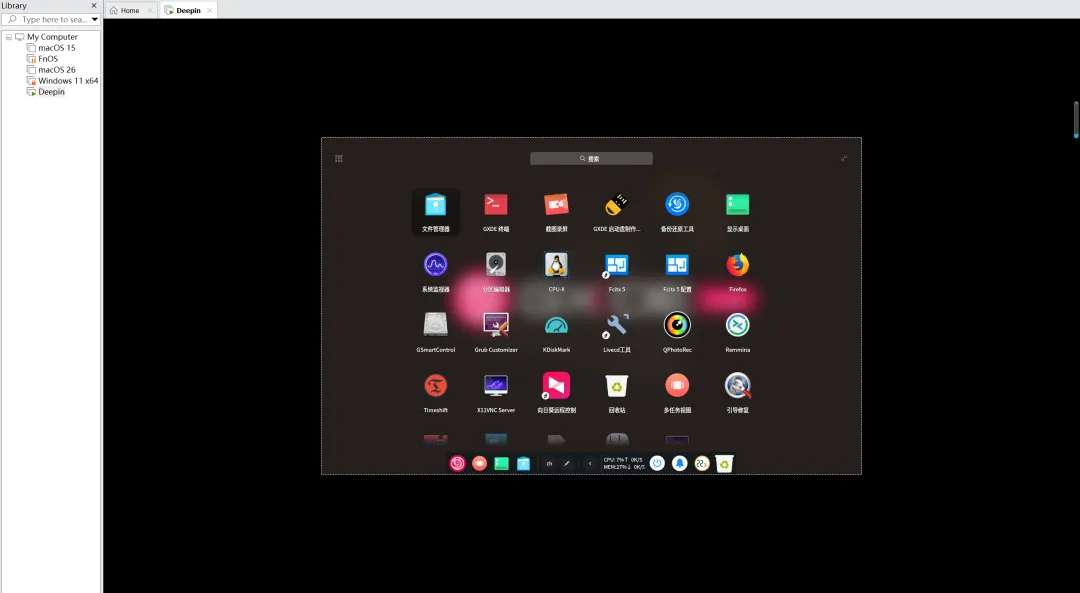
第一个选项为体验选项,可在不安装的前提下查看 Deepin 有哪些功能。这里我直接进行安装。选择最下面的“Install Deepin 25 with kernel 6.12 desktop (Installation without graphics driver)” 后按 Enter 键确认后会加载对应的数据:
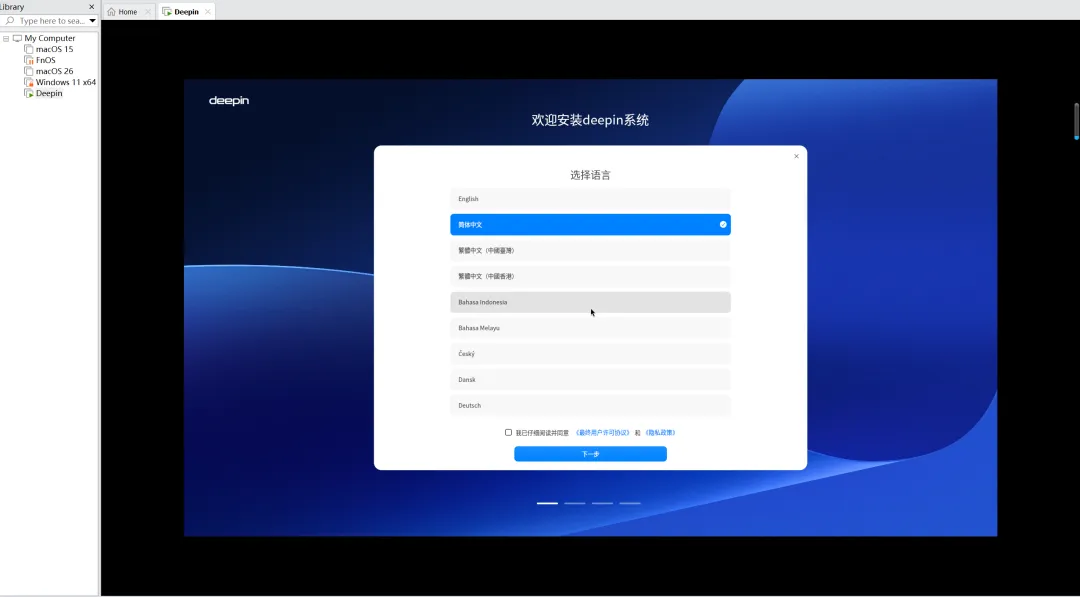
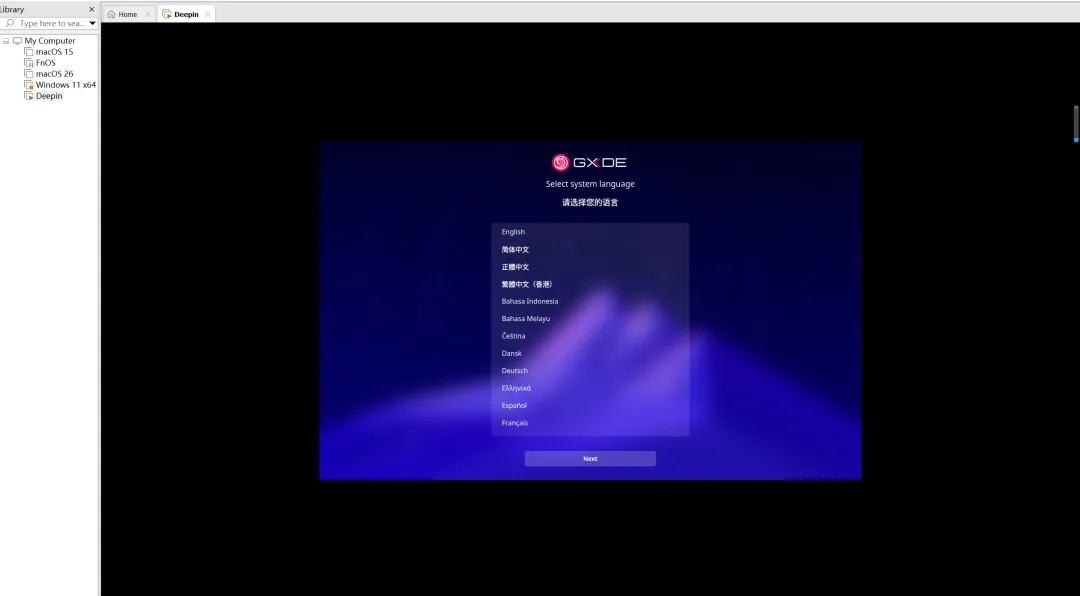
等待一会便会弹出如下安装配置页面:
这里保持默认的“简体中文”即可,勾选协议后点击“下一步”后开始配置安装方式:
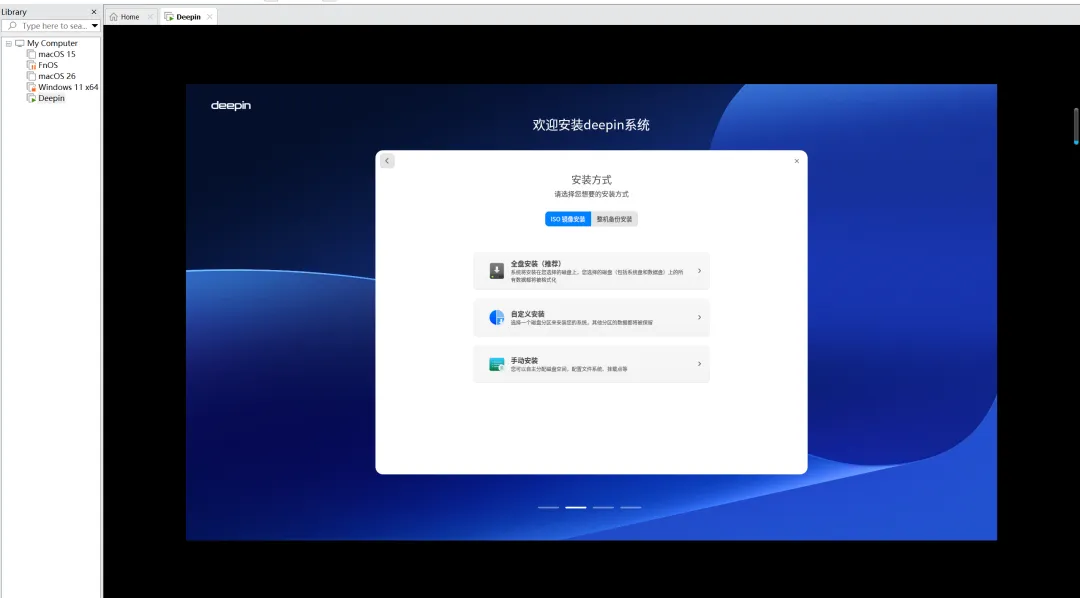
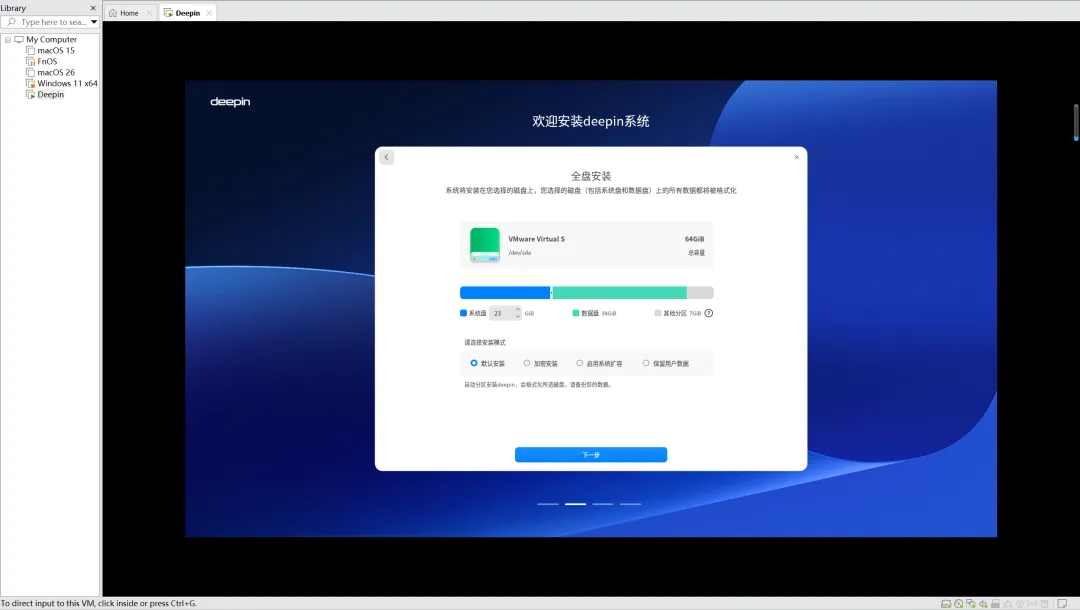
这里共提供了三种安装方式,若为虚拟机,则默认选全盘安装即可。若为真实物理机,可通过“自定义安装”来选择指定的磁盘分区进行安装,多用于 Windows 和 Deepin 共存的安装方式。我这里选“全盘安装”。选择后会跳转到全盘安装的配置页面:
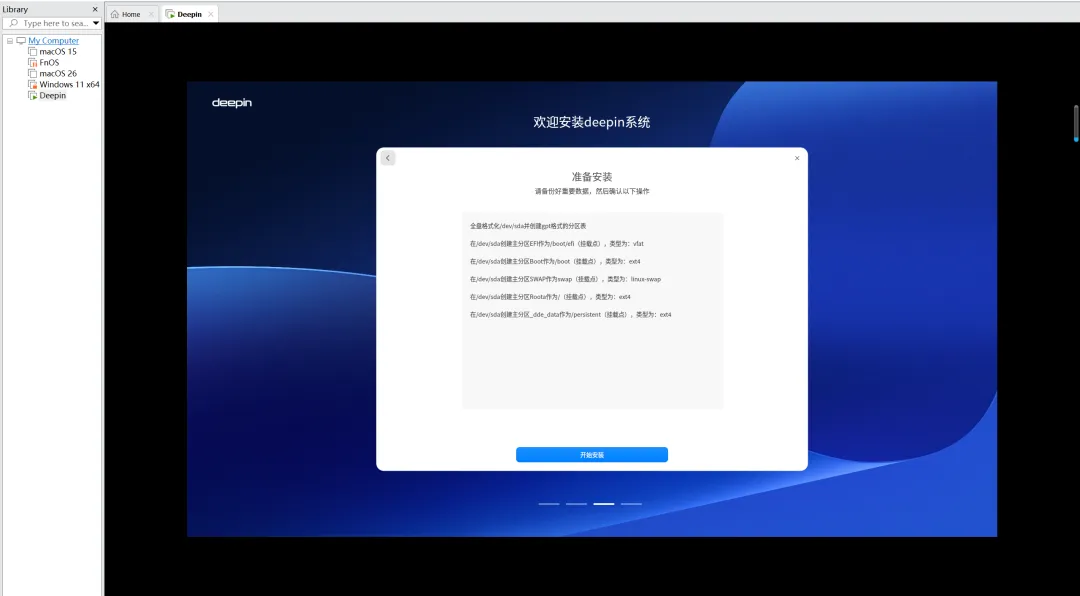
这里保持默认即可。然后点击“下一步”便提示配置完毕:
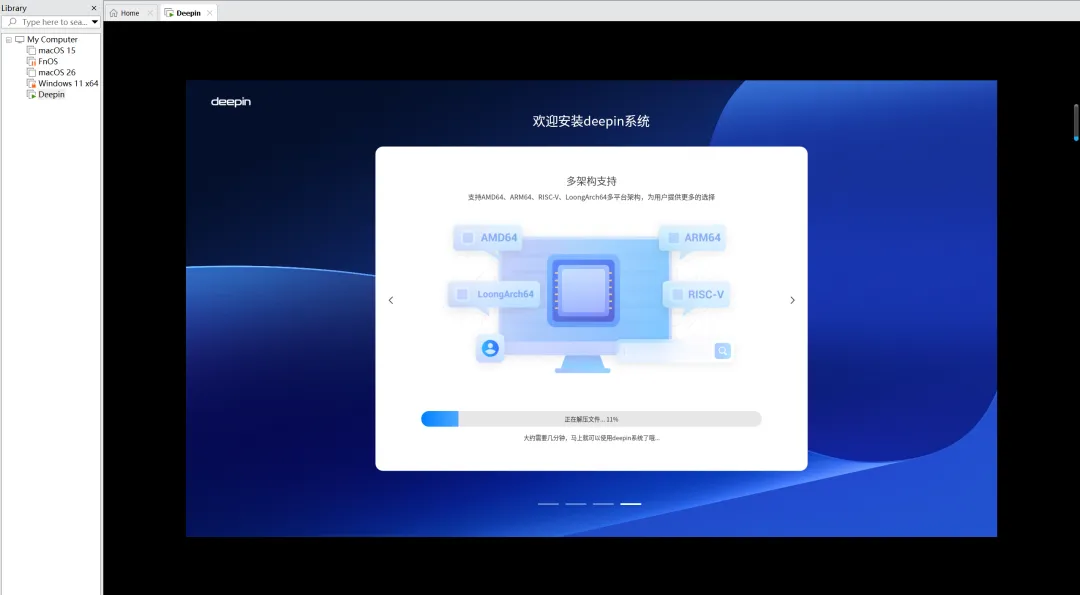
接着点击“开始安装”来进行安装:
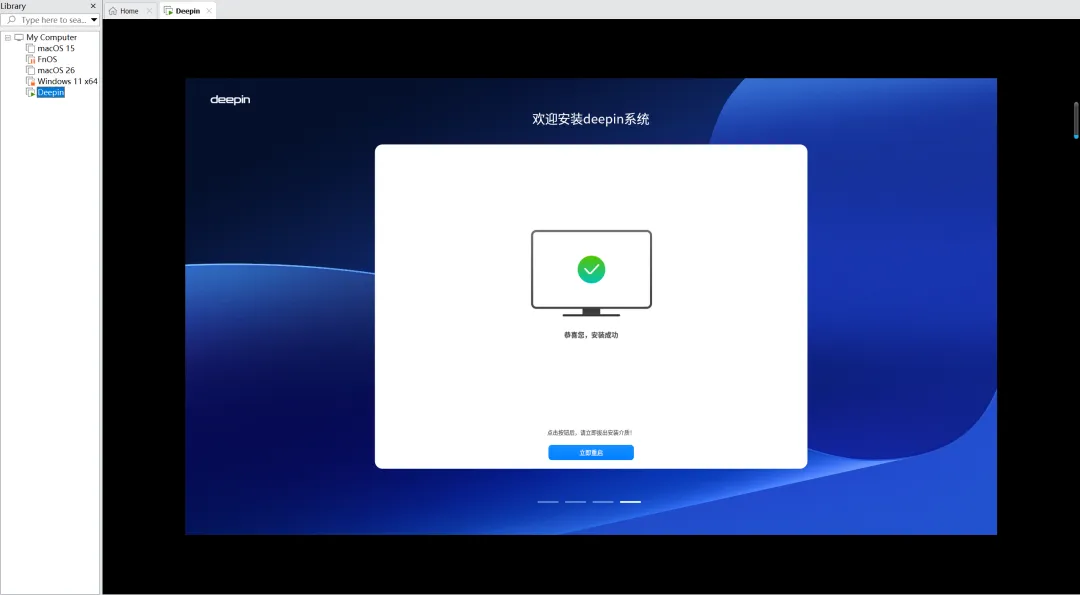
等待一会,安装完毕后如下所示:
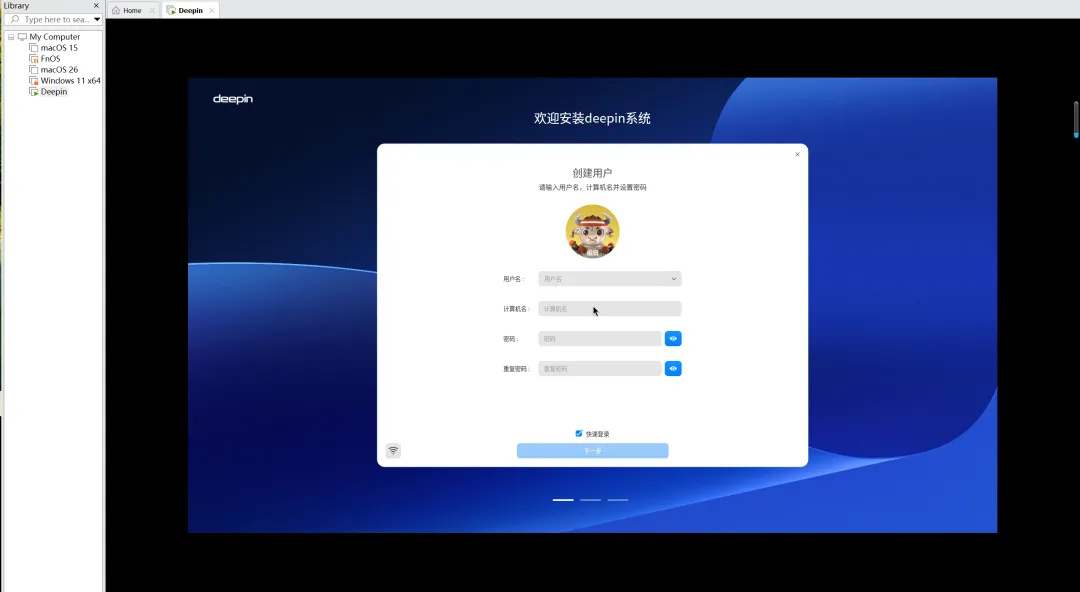
接着按提示进行重启即可。重启后会提示创建账户:
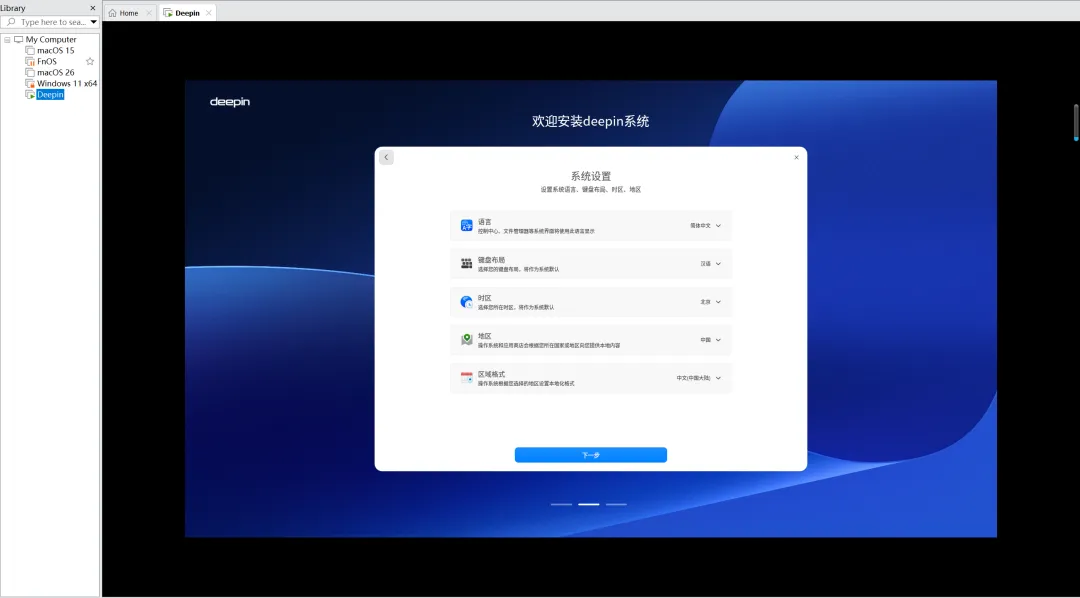
填写完毕后点击“下一步”配置其他设置:
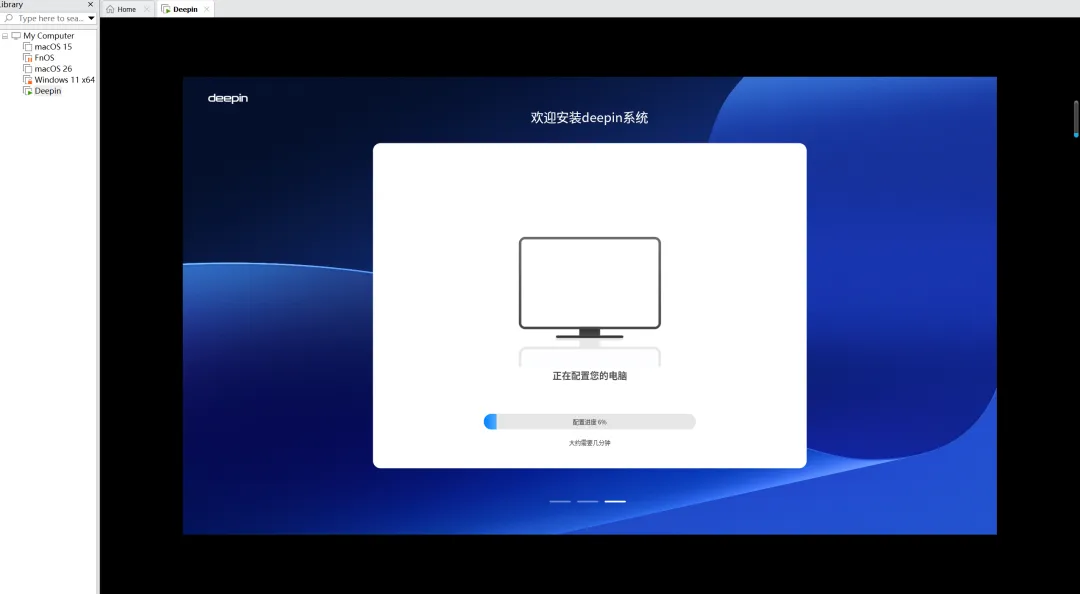
这里保持默认即可。继续点击“下一步”开始按设定的配置初始化系统:
等待一会,初始化完毕后如下所示:
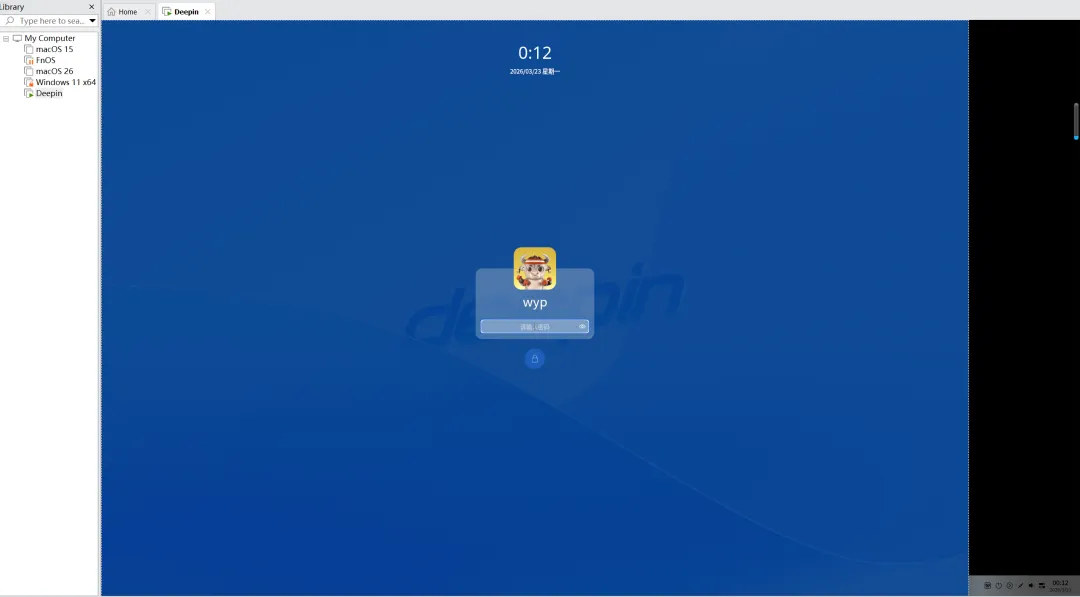
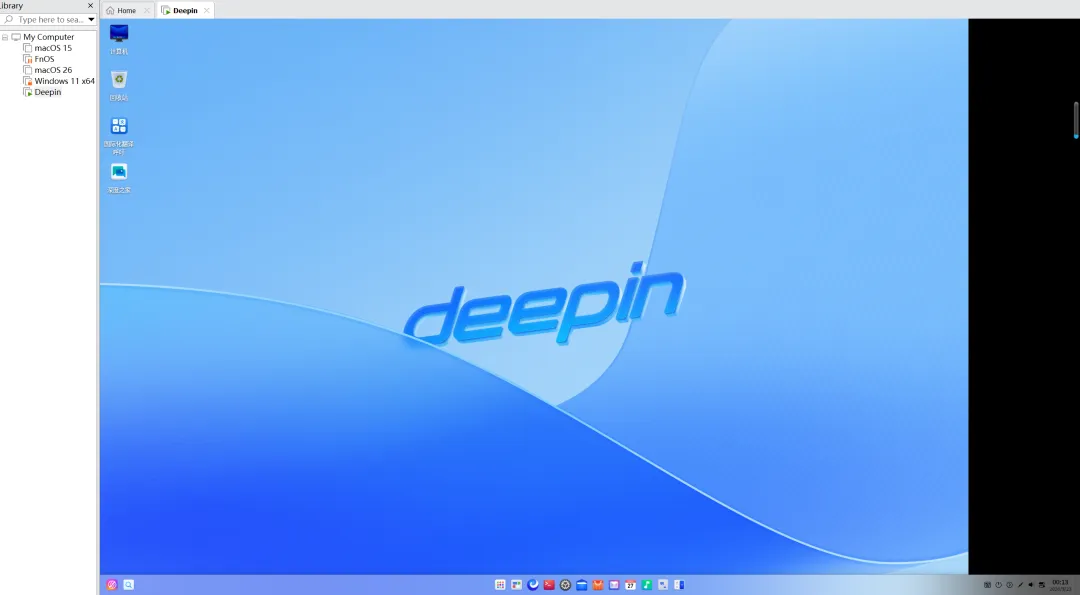
此时只需输入刚才设置的密码即可进入桌面:

 10个月宝宝每天需要喝多少奶粉?