⑥ 微信联动篇——Python 脚本写起来!实现消息监听与自动回复
- 2026-10-11 01:20:45

上一期,我们完成了Dify与Ollama的核心对接成功让AI“会说话”。
这一期,咱们就要开始利用Python 脚本完成与微信联动这一关键一步了哦!现在,就让我们跟着步骤,一起操作吧~



文件创建与解释器配置


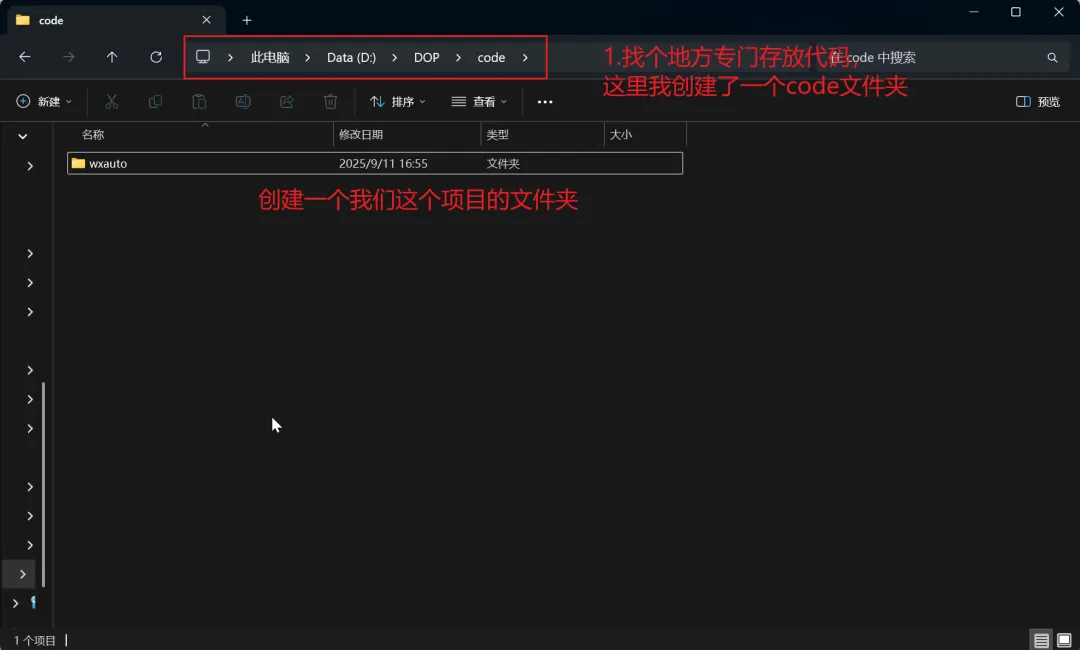
我们首先要找个位置新建一个文件夹专门用于存放代码,这里我们创建一个名叫“code“的文件夹,创建好后双击进入该文件夹,接着,我们创建一个名叫“wxauto”的文件夹。
接下来,选中“wxauto”文件夹,右击鼠标,点击“显示更多选项”。
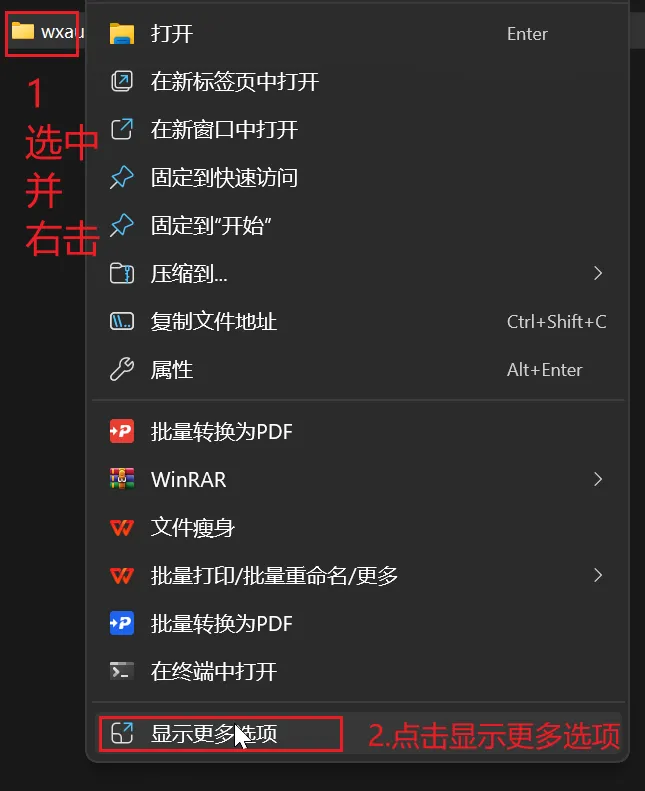
然后,我们选择“Open Folder as PyCharm Project”,点击,之后我们的pycharm会打开该文件。

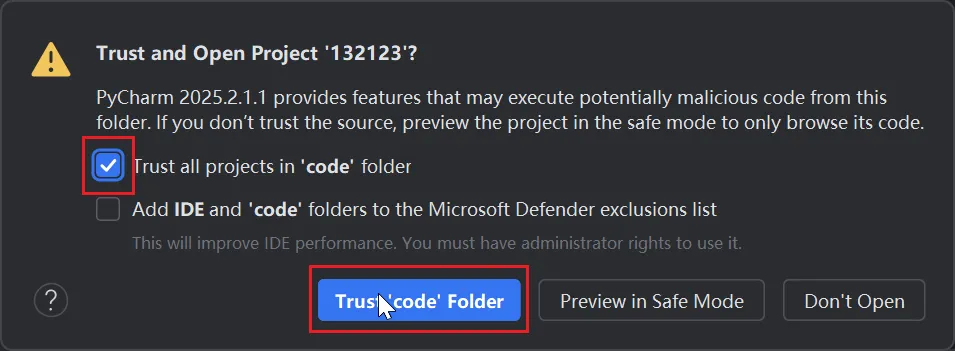
如下图所示,如果弹出所示内容,我们勾选“Trust all Project in 'code' folder",点击”Trust 'code' Folder,即可打开文件夹。
设置中文
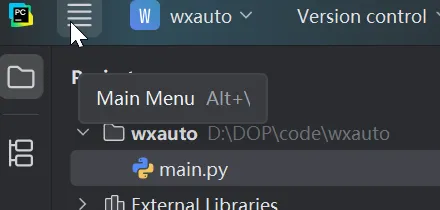
最新版的PyCharm已经支持中文了哦,但是默认仍然为“English”。想要改为中文的话先点击右上角“Main Menu” => "File" => "Settings",如下图。
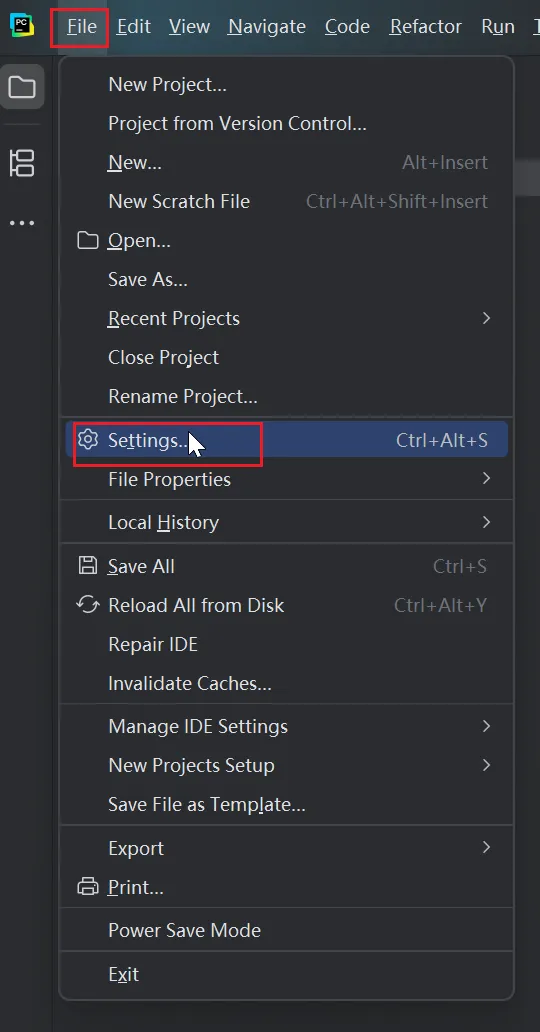
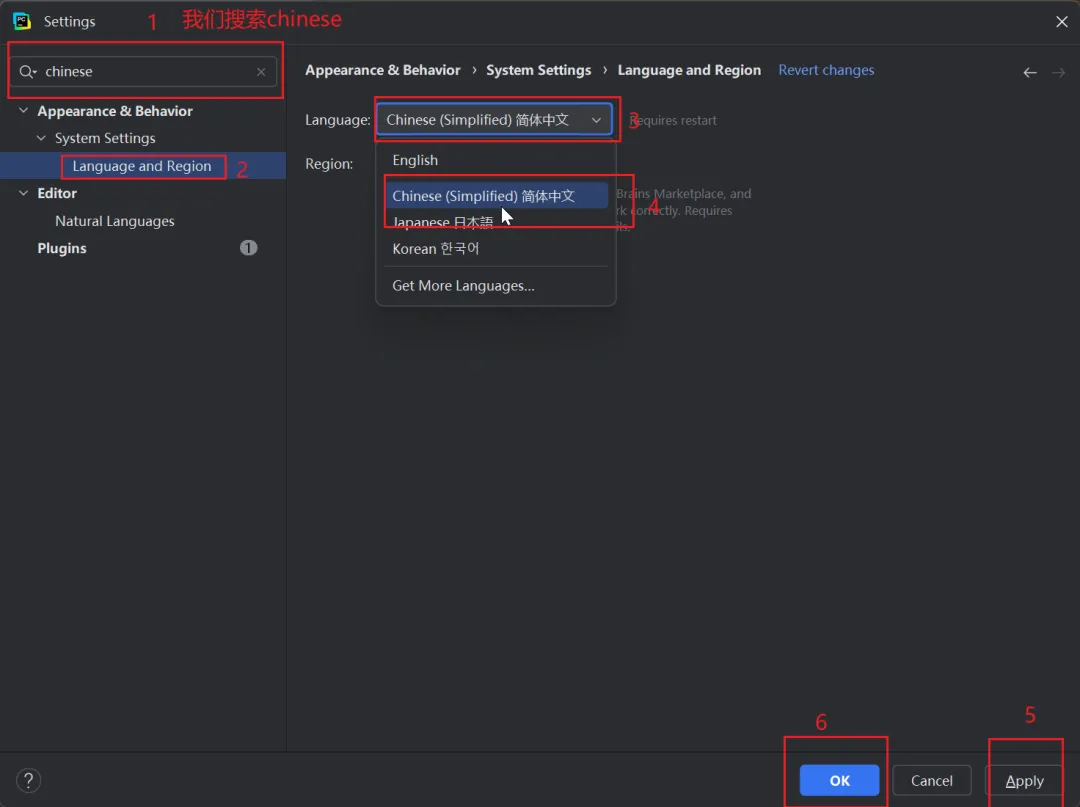
接着,我们在Settings窗口直接搜索“chinese”,点击“Language and Region",在右侧将语言设置为简体中文,点击“apply”,最后点击“OK”。
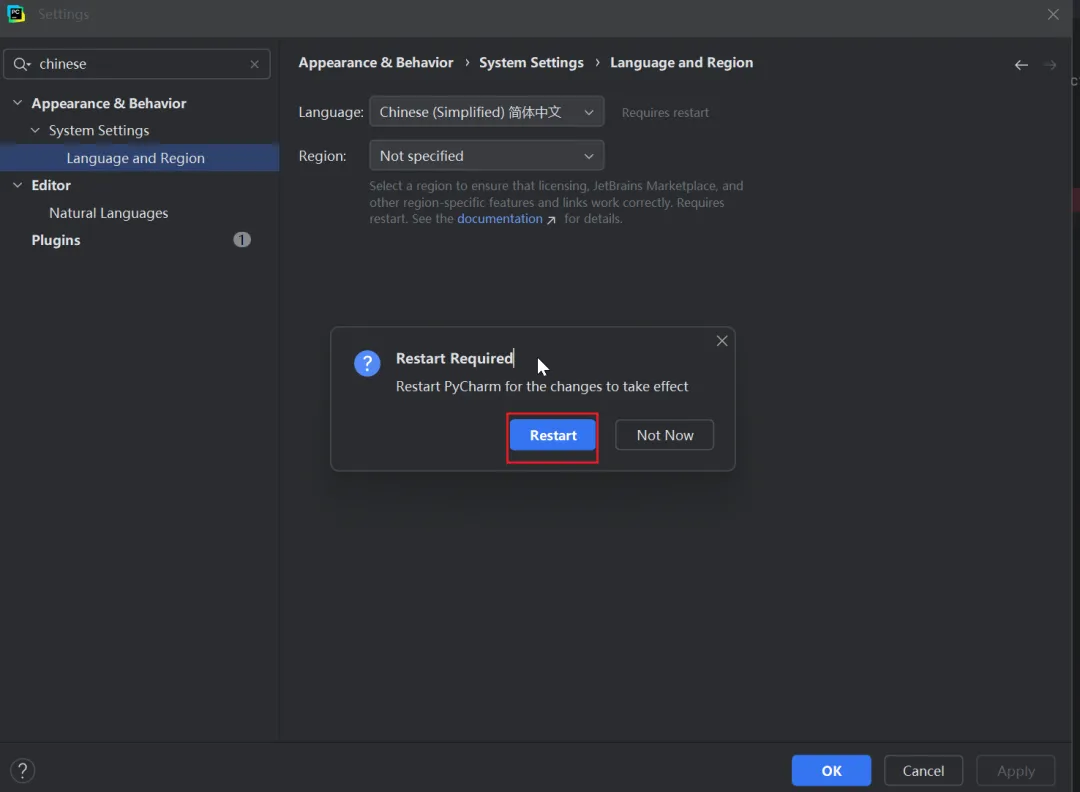
最后,我们在弹出的窗口中点击“restart”,重启PyCharm。

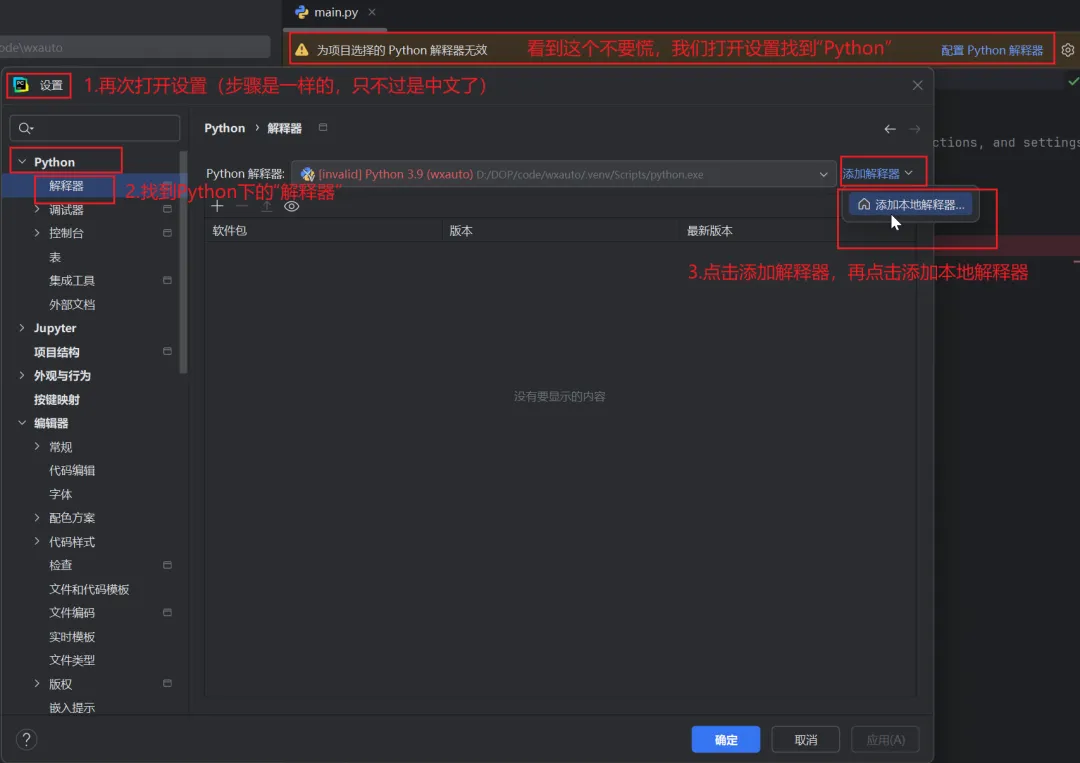
我们打开设置,在左侧“Python”中找到“解释器”,双击打开,如图所示依次点击“添加解释器”,“添加本地解释器”。
在打开的窗口中我们选择“选择现有的”,类型选择“conda”,conda的路径我们点击右侧文件夹图标,找到自己的conda目录,并参考所示的路径找到“conda.exe"文件,双击或者选中后点击打开,我们再点击“重新加载环境”。
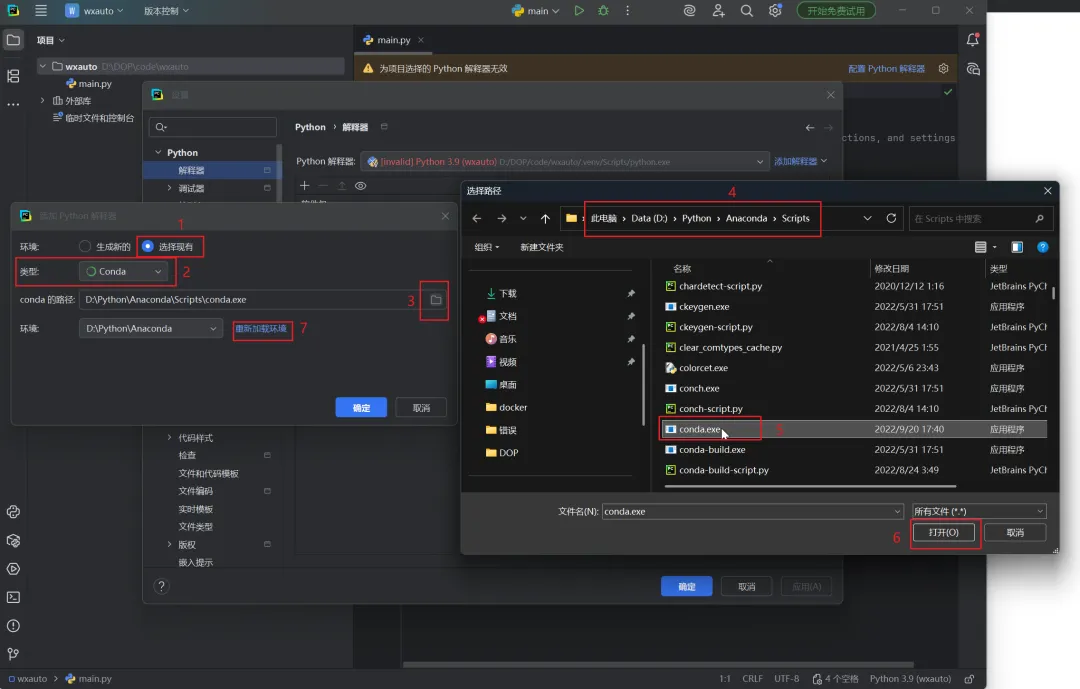
加载完后,我们选择刚才用 wxauto.yml文件创建的wxauto环境,点击确定。
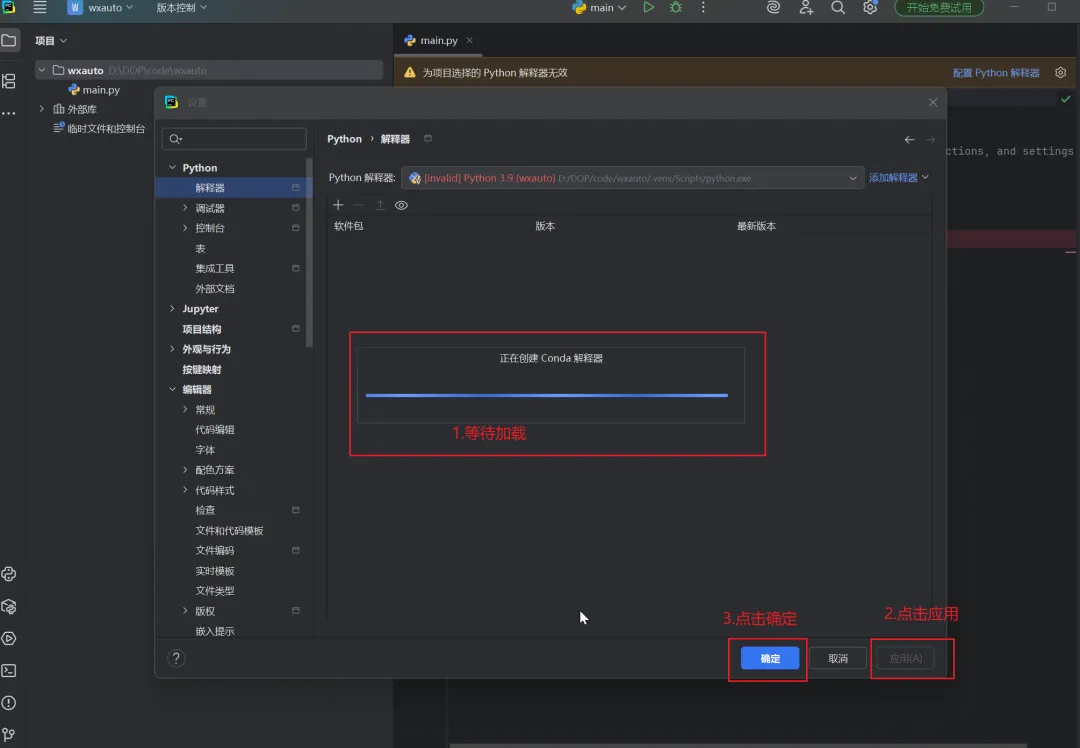
接着,我们等待加载,加载完成后点击应用,最后点击确定,关闭设置。
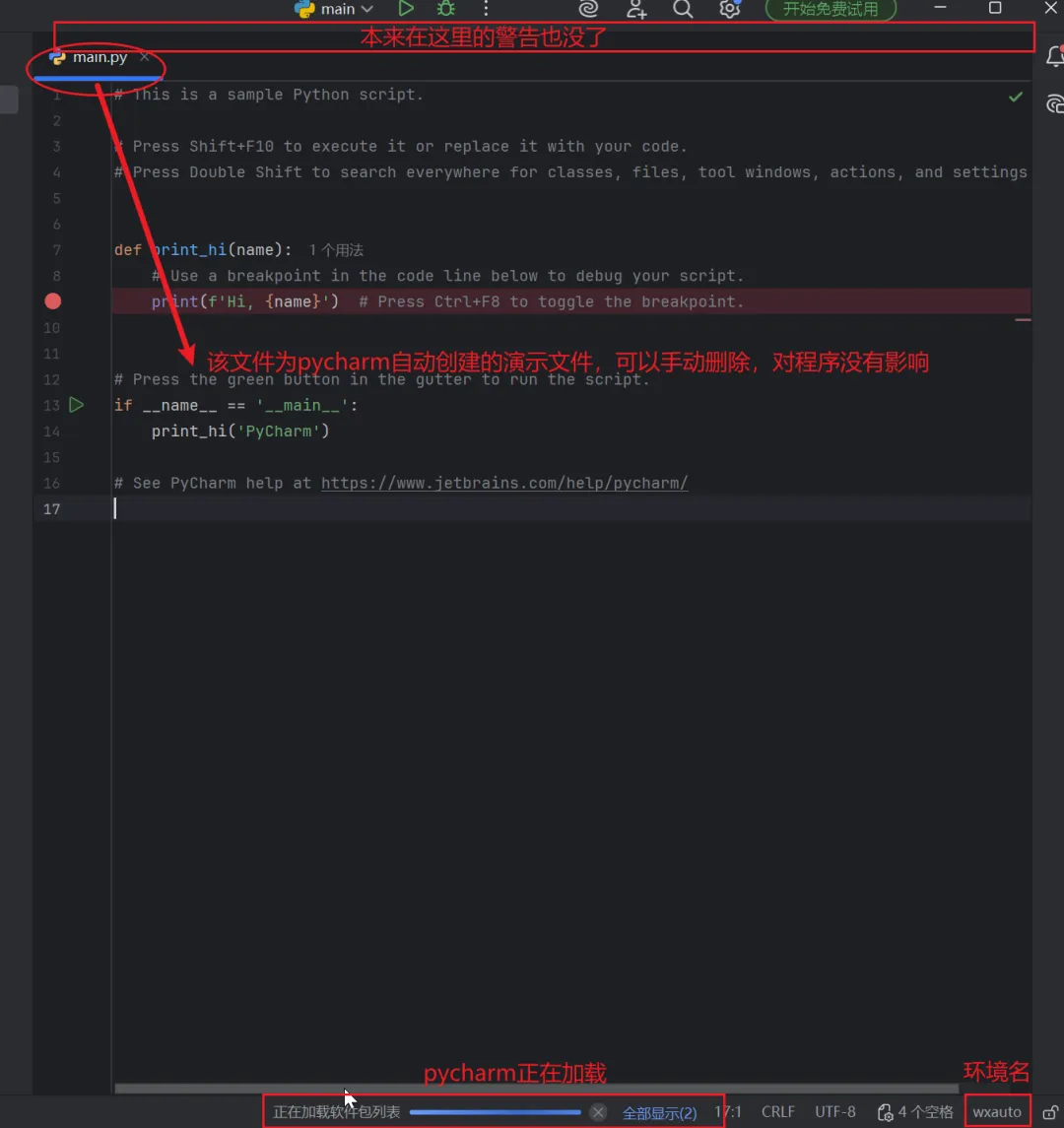
回到代码界面后,我们可以看到,之前在顶部的黄底色警告消失了,右下角显示了我们刚才配置的conda环境的名称,以及pycharm正在加载我们环境的资源包。

Python文件


如图,我们创建我们的Python文件。
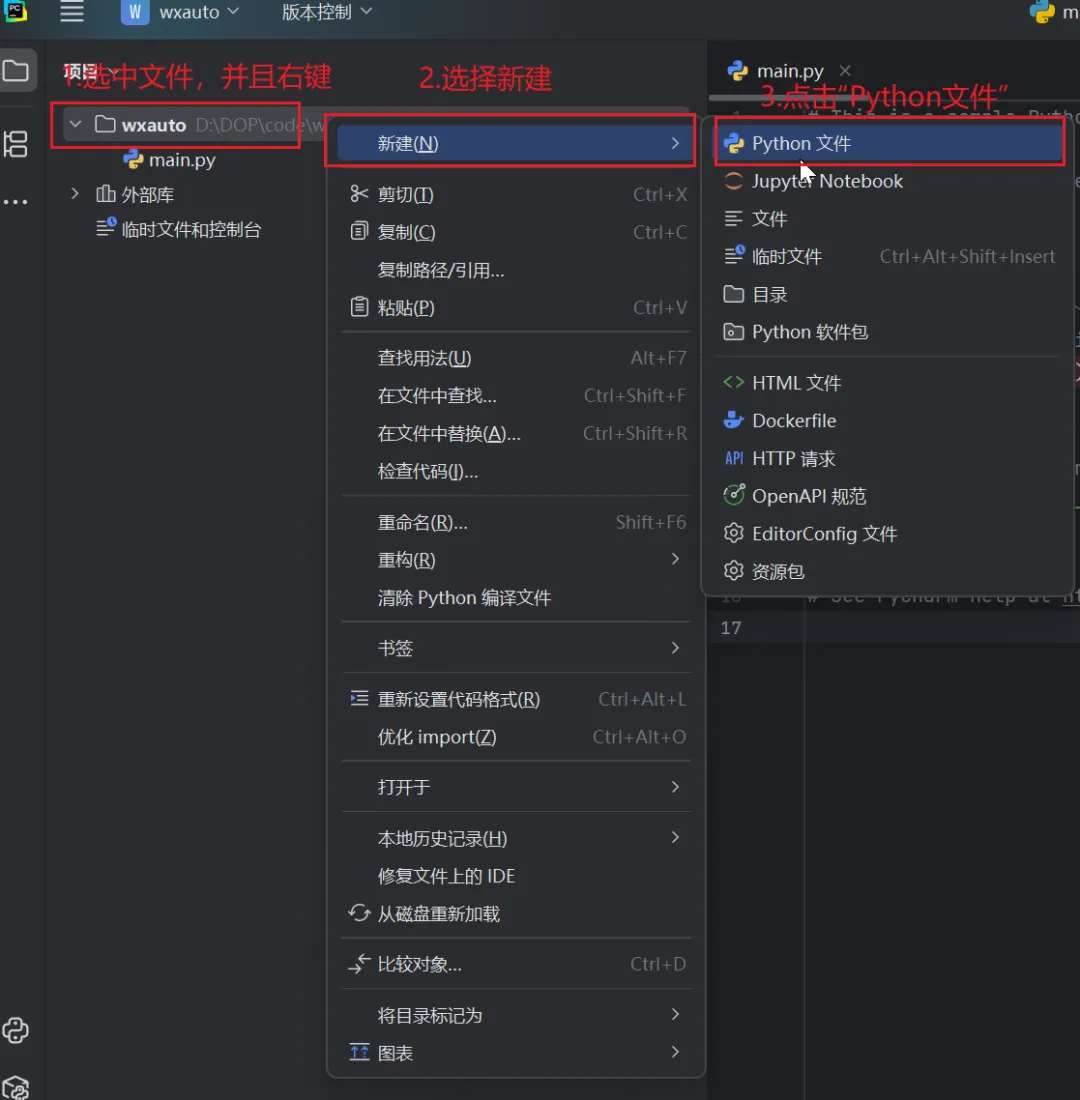
输入文件名称,这里我们可以使用“wxBot”命名,大家也可以起一个别的名字哦,命名好后,我们选择“Python文件”,回车。
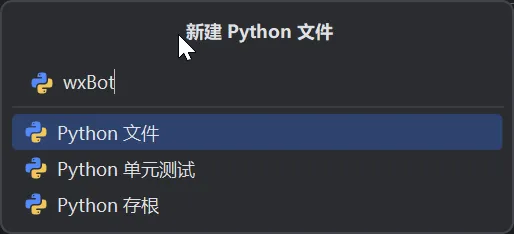
我们可以在新的文件中输入以下代码:
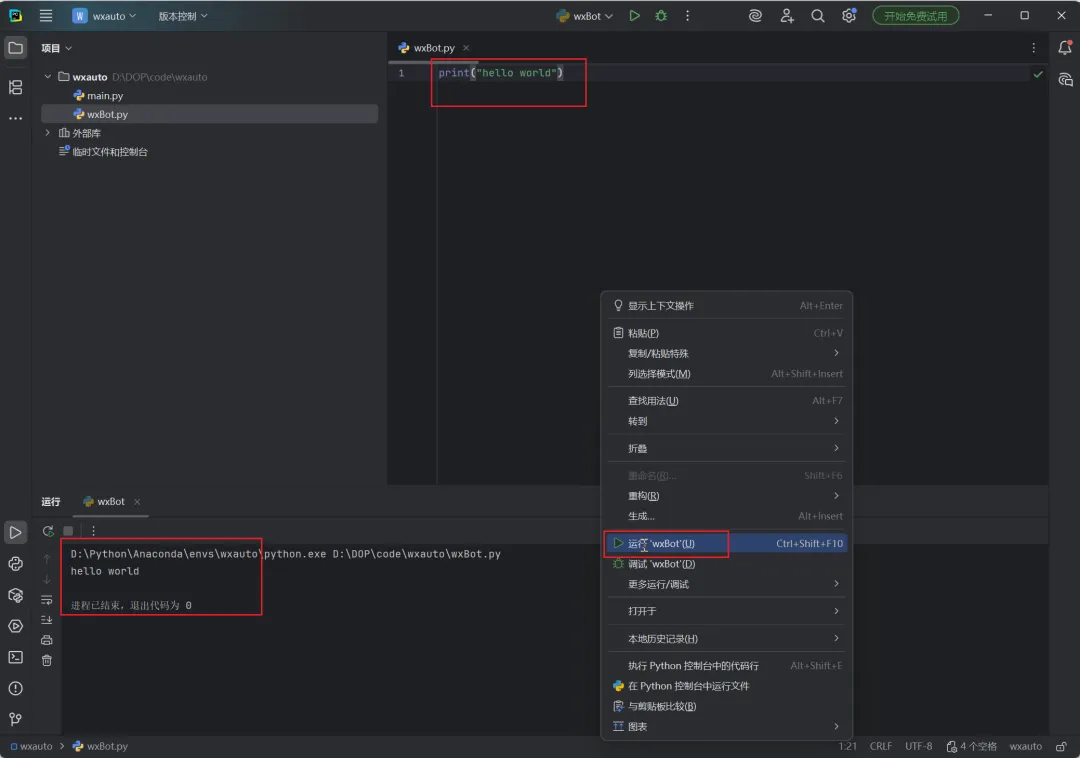
print("hello world")
测试一下。右键“运行”,看到控制台输出“hello world”则代表功能正常。

下面开始写入我们的接入程序,具体代码和注解如下:
import json # 导入json模块,用于处理JSON格式数据import sysimport time # 导入time模块,用于时间相关操作(如睡眠)import requests # 导入requests库,用于发送HTTP请求import os # 导入os模块,用于文件操作from wxauto import WeChat # 从wxauto库导入WeChat类,用于控制微信def create_default_user_file():# 创建默认的用户文件with open("user.txt", "w", encoding="utf-8") as f:f.write("# 每行写一个要监听的好友名称 该行可以删除\n")f.write("好友昵称(你给微信好友的备注)\n")print("📝 已创建默认 user.txt 文件,请编辑后重新运行程序")returnFalsedef create_default_config_file():# 创建默认的配置文件default_config = {"api_url": "输入你的小助手的API服务器网址","api_key": "输入你的小助手的API密钥"}with open("config.json", "w", encoding="utf-8") as f:json.dump(default_config, f, indent=4, ensure_ascii=False)print("📝 已创建默认 config.json 文件,请填写正确的API配置后重新运行程序")returnFalsedef check_and_create_files():# 检查并创建必要的文件files_exist = Trueifnot os.path.exists("user.txt"):files_exist = create_default_user_file()ifnot os.path.exists("config.json"):files_exist = create_default_config_file()return files_existdef load_users():# 定义加载用户列表的函数users = [] # 初始化空用户列表with open("user.txt", "r", encoding="utf-8") as f: # 以只读模式打开user.txt文件for line in f: # 遍历文件的每一行name = line.strip() # 去除每行首尾的空白字符if name andnot name.startswith('#'): # 如果行不为空且不是注释行users.append(name) # 将用户名添加到列表中print(f"📋 监听用户列表:{users}") # 打印加载的用户列表return users # 返回用户列表def load_dify_config():# 定义加载Dify配置的函数with open("config.json", "r", encoding="utf-8") as f: # 打开config.json配置文件cfg = json.load(f) # 加载JSON内容到变量cfgapi_url = cfg.get("api_url") + '/chat-messages' # 获取api_url配置项,并生成完整调用路径api_key = cfg.get("api_key") # 获取api_key配置项ifnot api_url ornot api_key or api_key == "输入你的小助手的API密钥": # 检查配置是否完整有效print("❌ config.json 配置不完整,请正确填写。") # 打印错误提示returnNone # 返回None表示配置无效return {"api_url": api_url, "api_key": api_key} # 返回包含配置的字典def call_dify_api(query, api_url, api_key, conversation_id=None, user_id="wechat-bot"):# 定义调用Dify API的函数headers = { # 设置HTTP请求头"Authorization": f"Bearer {api_key}", # 认证头,使用Bearer token"Content-Type": "application/json", # 内容类型为JSON}payload = { # 设置请求负载(数据)"inputs": {}, # 空输入字典"query": query, # 用户查询文本"response_mode": "blocking", # 响应模式为阻塞(同步)"conversation_id": conversation_id or"", # 会话ID,如果没有则为空字符串"user": user_id, # 用户标识}try:resp = requests.post(api_url, headers=headers, json=payload, timeout=600) # 发送POST请求,超时设为600秒resp.raise_for_status() # 如果响应状态码不是200,抛出异常return resp.json() # 返回响应的JSON数据except Exception as e: # 捕获所有异常print(f"❌ 调用 Dify API 失败:{e}") # 打印错误信息returnNone # 返回None表示调用失败# 主程序print("🤖 正在启动微信Dify机器人...") # 打印启动消息# 首先检查并创建必要的文件ifnot check_and_create_files():print("🛑 请完善配置文件后重新运行程序")sys.exit(0) # 正常退出,让用户完善配置wx = WeChat() # 创建WeChat实例,连接微信print("✅ 微信连接成功") # 打印连接成功消息monitored_users = load_users() # 加载要监听的用户列表ifnot monitored_users: # 如果没有用户print("❌ 没有可监听的用户,程序退出")exit() # 退出程序dify_cfg = load_dify_config() # 加载Dify配置ifnot dify_cfg: # 如果配置无效print("❌ Dify配置无效,程序退出")exit() # 退出程序api_url = dify_cfg["api_url"] # 从配置中提取API URLapi_key = dify_cfg["api_key"] # 从配置中提取API密钥print("✅ Dify配置加载成功") # 打印配置成功消息# 为每个用户添加监听for u in monitored_users: # 遍历所有要监听的用户try:wx.AddListenChat(who=u) # 为每个用户添加监听print(f"👂 已添加监听用户: {u}") # 打印添加监听成功消息except Exception as e: # 捕获异常print(f"❌ 添加监听失败:{u},原因:{e}") # 打印添加监听失败消息print("🛑 程序终止,请检查微信客户端状态和用户名称是否正确")sys.exit(1) # 终止程序,退出码为1表示异常退出conversation_ids = {} # 初始化空字典,用于存储各用户的会话IDprint("🎯 开始监听消息...") # 打印开始监听消息whileTrue: # 主循环try:listen_dict = wx.GetListenMessage() # 获取监听到的消息字典for chat_win, message_list in listen_dict.items(): # 遍历消息字典中的每个聊天窗口和消息列表if chat_win.who notin monitored_users: # 如果发送消息的用户不在监听列表中continue # 跳过此用户for msg in message_list: # 遍历该用户的消息列表if msg.type == "friend"and msg.content.strip(): # 如果是好友消息且内容不为空text = msg.content.strip() # 获取消息内容并去除首尾空白print(f"📩 收到来自 [{chat_win.who}] 的消息: {text}") # 打印收到的消息current_cid = conversation_ids.get(chat_win.who) # 获取该用户的当前会话IDresult = call_dify_api( # 调用Dify APIquery=text, # 传入用户消息api_url=api_url, # 传入API URLapi_key=api_key, # 传入API密钥conversation_id=current_cid, # 传入当前会话IDuser_id=chat_win.who, # 传入用户ID)if result and result.get("answer"): # 如果API调用成功且有回复reply = result["answer"].strip() # 获取回复内容并去除首尾空白print(f"📤 回复 [{chat_win.who}]: {reply}") # 打印回复内容chat_win.SendMsg(reply) # 发送回复消息if result.get("conversation_id"): # 如果返回了新的会话IDconversation_ids[chat_win.who] = result["conversation_id"] # 更新该用户的会话IDprint(f"💾 会话ID已更新") # 打印会话ID更新消息else: # 如果API调用失败error_msg = "抱歉,暂时无法获取回复,请稍后再试。" # 设置错误提示消息print(f"❌ 回复失败,发送错误提示") # 打印错误提示chat_win.SendMsg(error_msg) # 发送错误提示消息except KeyboardInterrupt: # 捕获Ctrl+C中断信号print("\n🛑 用户中断,程序退出") # 打印退出消息break # 跳出循环,退出程序except Exception as e: # 捕获其他所有异常print(f"⚠️ 出现错误:{e}") # 打印错误信息time.sleep(2) # 等待2秒后继续
1.python中我们使用的wxauto库支持的微信版本为3.9.X,所以在运行之前需要将自己的微信客户端的版本号降到3.9开头的版本,大家自己网络一下3.9的微信安装包。
推荐下载链接:
https://github.com/tom-snow/wechat-windows-versions/releases
2. 代码可直接复制到py文件中执行,在第一次执行会创建出两个文件,这两个文件时运行所必须的, 你必须要将这两个文件中的相关信息填写完整才可运行。
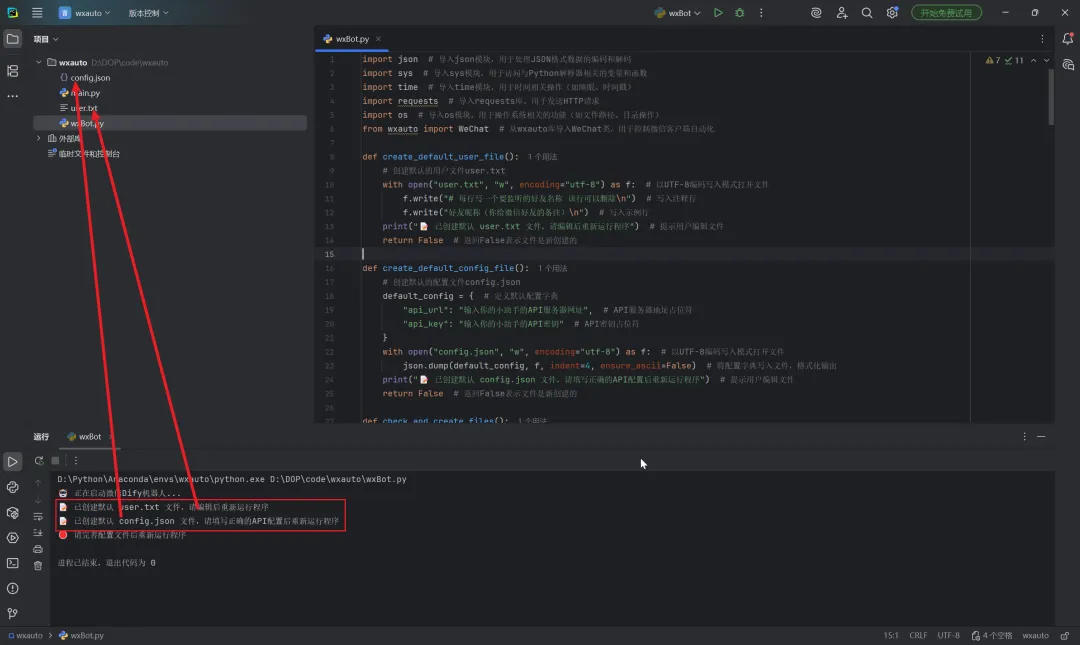

user.txt文件和config.json文件:
user.txt
第一行(“#”号开头的的那一行)可以删除也可以不删,不影响使用,但是“#”号如果删除掉了,这一行必须删除。
第二行开始输入你要监听用户的名称,一行一个被监听用户名,且用户名称必须是完整的、唯一的、存在的,否则会出现错误。
config.json
"api_url":填写第四部分第六小节所复制的API服务器网址。
"api_key":填写第四部分第六小节所复制的API密钥。
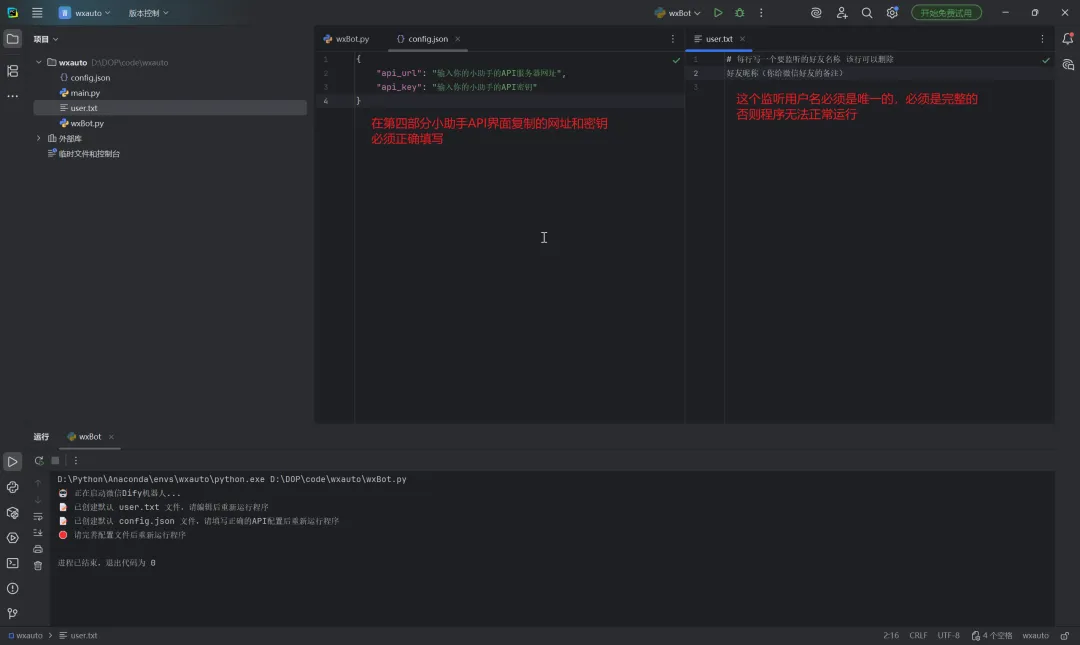
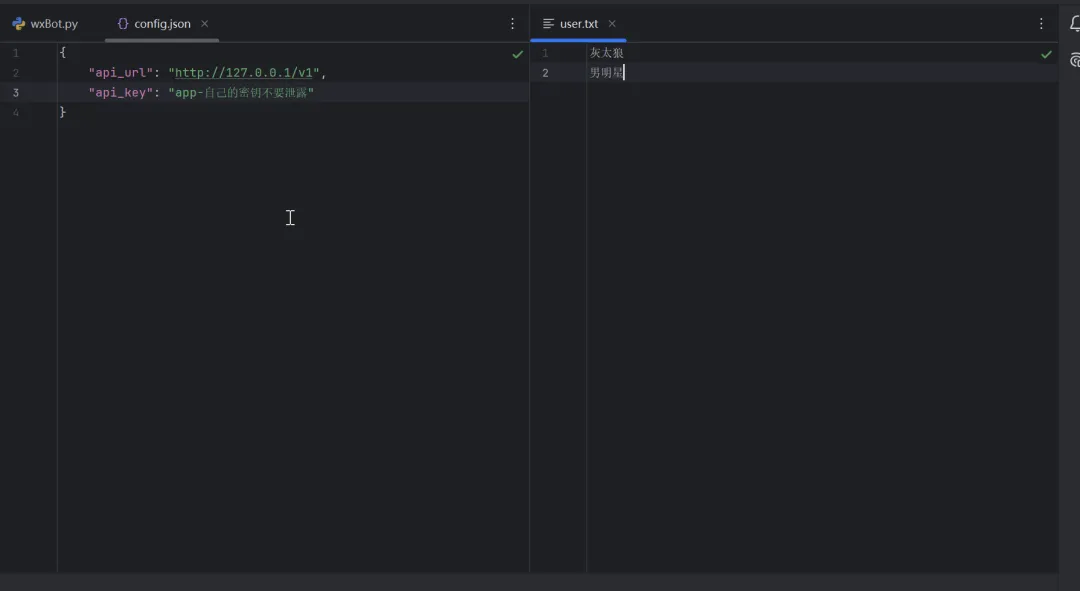
填写示例
user.txt
灰太狼
男明星
config.json
{
"api_url": "http://127.0.0.1/v1",
"api_key": "app-zijidemiyaobuyaoxielou"
}
如下图:
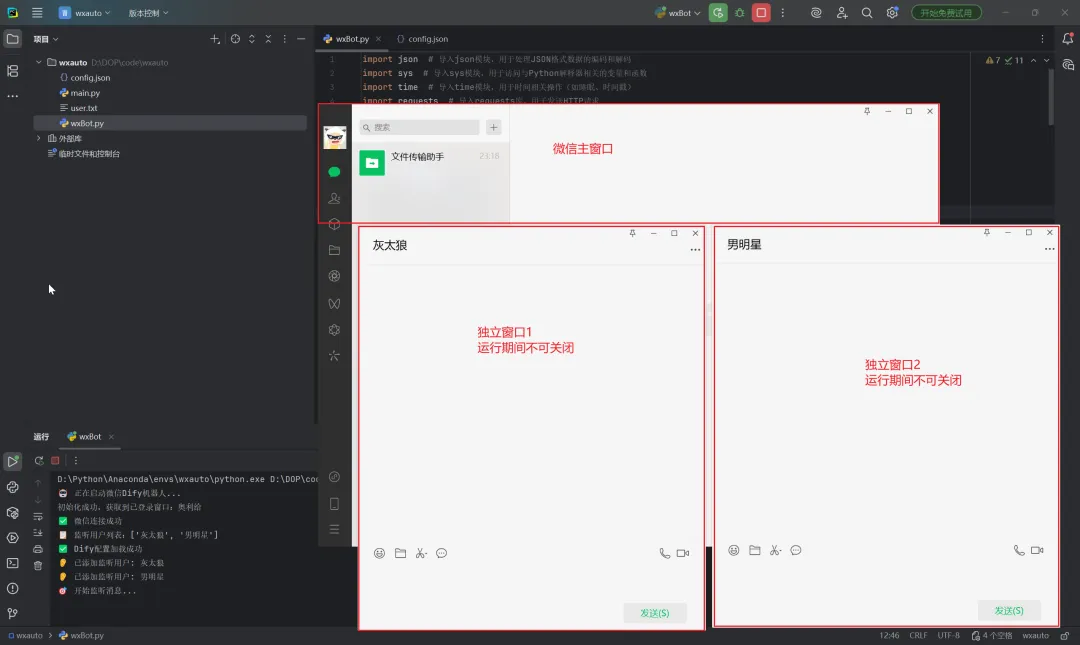
3. 正常运行后会打开几个独立窗口,在运行期间不得关闭独立窗口,会报错。独立窗口的个数取决于被监听用户的个数,也就是user.txt文件中的用户数量。
4.受制于硬件限制,回复的时间可能会比较长。受制于硬件和下载模型的参数显示,模型回答也可能会不尽人意,闹出不同程度的笑话。

启动助手


经过前面的酝酿我们已经跑起来了哦!以下是关于启动助手流程的小小总结~
1. 首先检查Ollama是否在后台运行,右下角状态栏里有小羊驼的图标就表明在运行,如果没有,可以在cmd窗口运行 ollama serve ,或者直接在开始菜单中搜索打开。
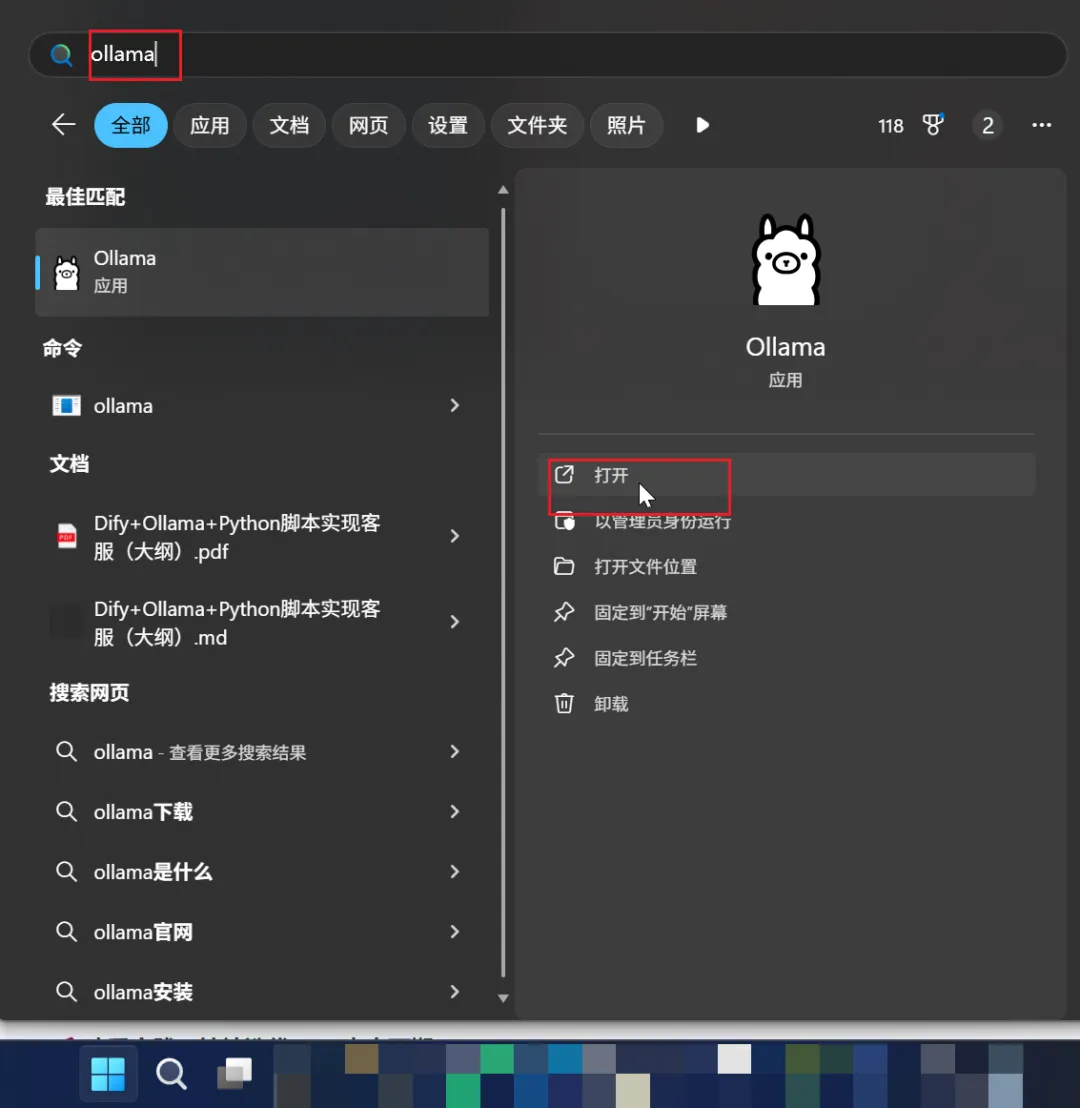
2.然后检查Docker是否在运行,如果没有运行,则点击桌面快捷方式打开。
3. ollama和Docker都在后台运行后,我们找到dify-main文件夹,打开找到该文件夹中的docker文件夹,打开,在空白处按住“Shift”键的同时点击鼠标右键,打开“在此处打开 Poweshell 窗口”。
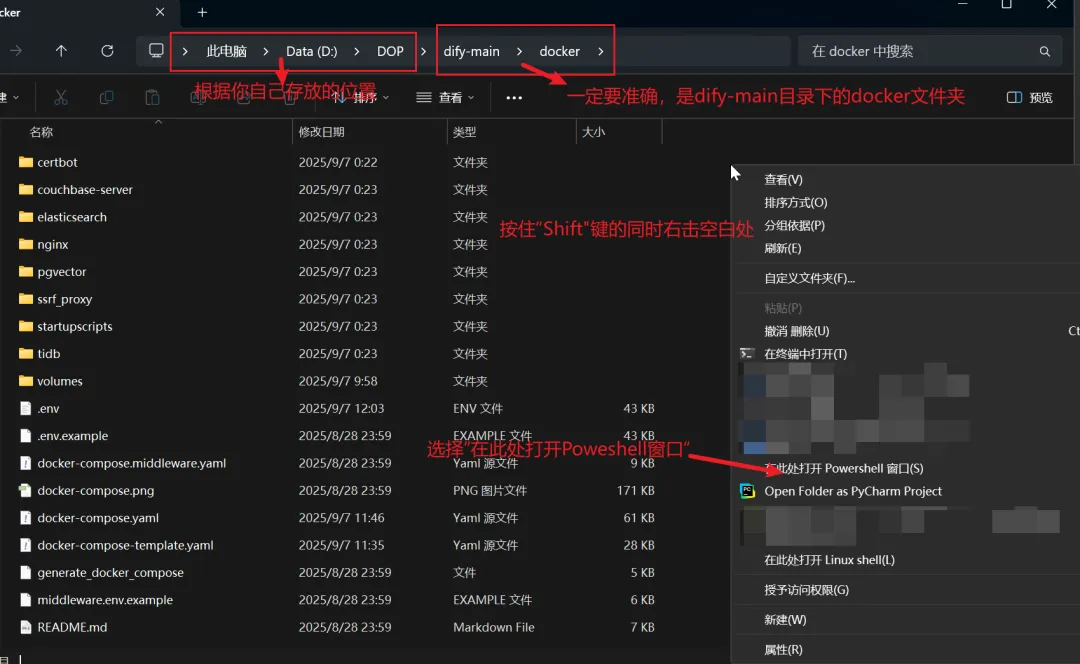
在Poweshell窗口中我们输入以下命令:
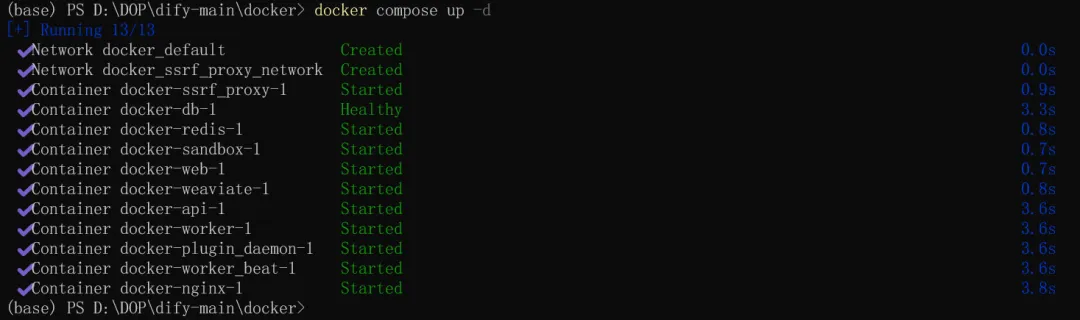
docker compose up -d #这是启动命令
等待一会,看到如下图所示,那么我们就运行成功啦。
4. 此时我们就可以登录微信,然后再打开PyCharm,运行脚本了(注意:一定要先登录微信再运行Python文件)。
此时我们也可以打开私有化部署的Dify网址 http://127.0.0.1/apps,调整我们的知识库、编辑助手(每次更改后一定要点击“发布”)、更新模型等操作。
Dify是一个功能强大的开源平台,有兴趣的同志可以自行查阅相关资料,或者去github上看Issue学习,本个系列中的相关内容仅是Dify应用的冰山一角,其他强大的功能等你去探索哦~
5. 关闭也是同样的操作,我们找到dify-main文件夹,打开后找到该文件夹中的docker文件夹打开,在空白处按住”Shift“键的同时点击鼠标右键,打开“在此处打开 Poweshell 窗口”,在Poweshell窗口中我们输入以下命令:
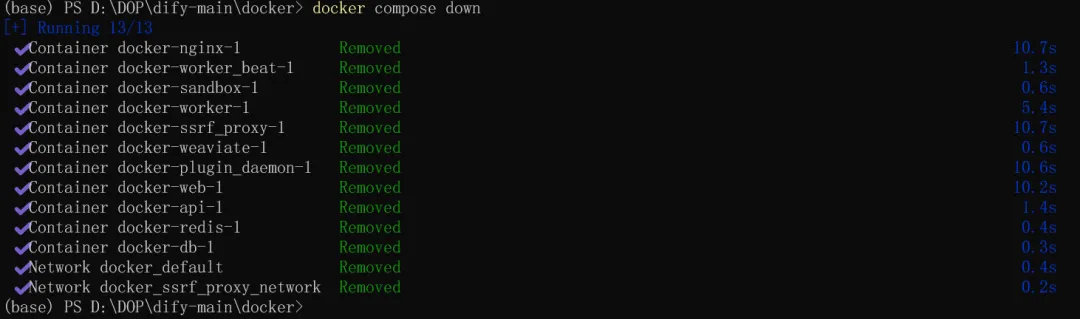
docker compose down #这是关闭命令
等待一会,看到如下图所示,即为运行成功,程序就可以成功关闭啦。

对话示例

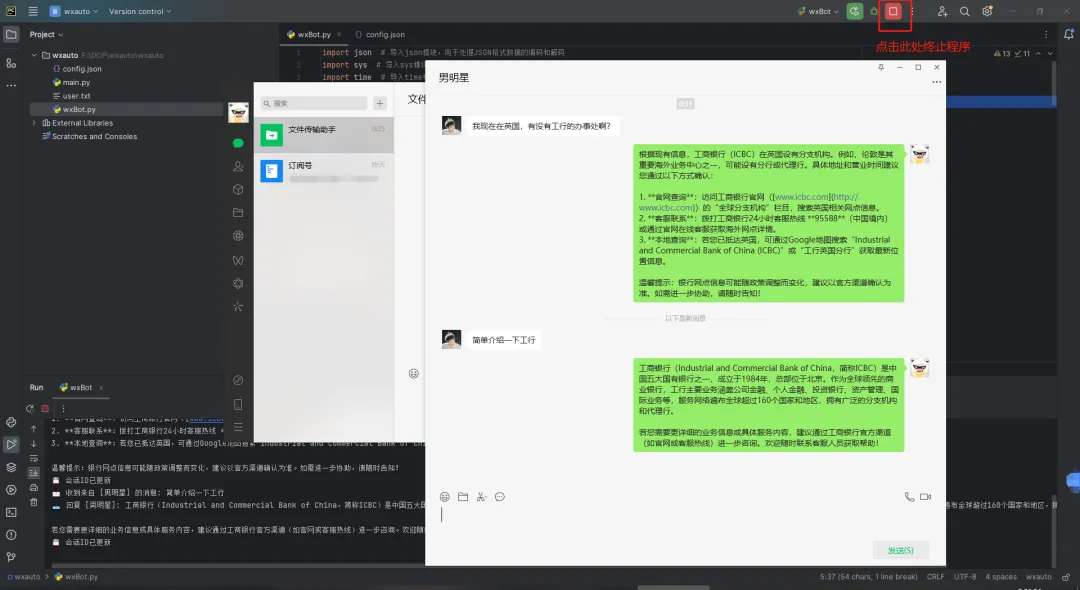

太棒哦!我们成功搭建了一个基于Dify + Ollama + Python的自动化微信客服系统!从各工具的环境准备,到Dify与Ollama的核心对接,再到Python脚本实现与微信的联动,我们每一步都稳稳落地——最终搭建了一个完全属于自己的、本地化运行的AI助手,这份成就感是不是超足~
但不要着急哦!下一期,会有一篇详细的问题集和大家分享,让我们相约下期~


随机文章
-
 10个月宝宝每天需要喝多少奶粉?
- python的crawlee库介绍
- Python 爬虫别再卡壳:DrissionPage 融合浏览器和请求,零依赖高效抓取
- Python变量作用域——变量在哪里有效?
- Python零基础第14讲——列表切片(重点!!)
- 详细介绍Python的入门书《Python基础教程》第三版
- 【招聘】python(pandas)経験者 日本東京基本在宅【赴日驻日IT工作岗位】
- Linux 服务器网络不通?一套完整排查流程,照着做就能定位问题
- Linux 性能调优实战:CPU/内存/IO/网络瓶颈定位与优化
- PC端本机向Jetpack(linux)系统远程传输图片
- Linux实训5作业