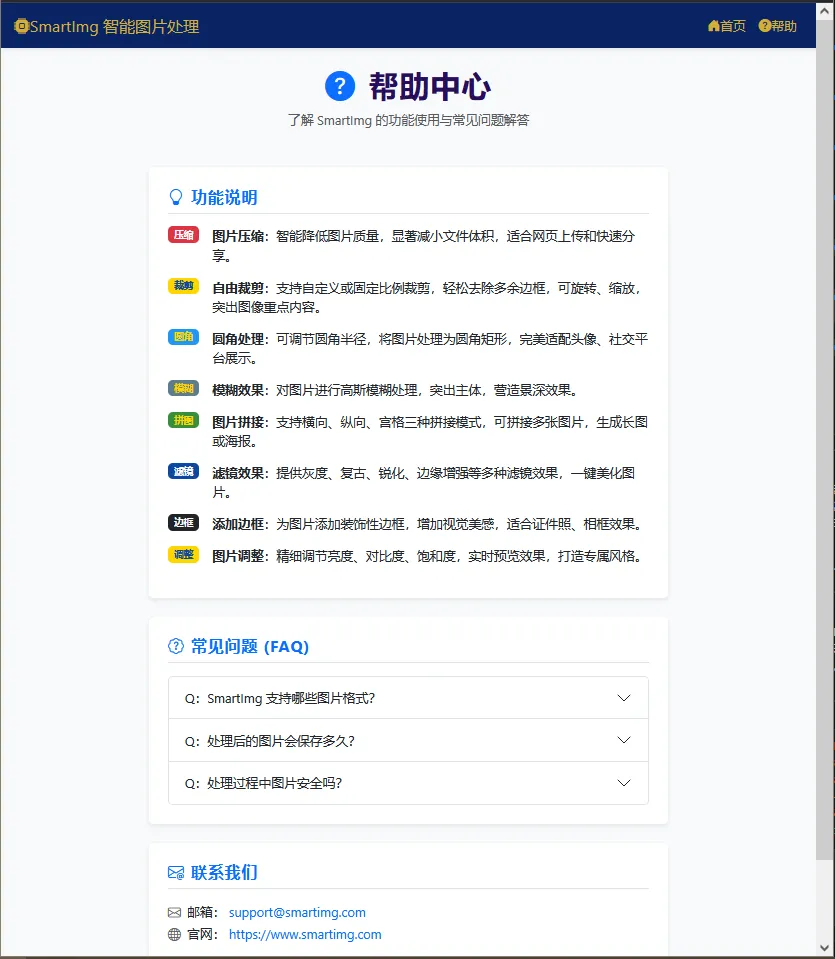
摘要:本项目系统阐述了基于Python+Flask框架开发在线图像处理工具SmartImg的完整技术方案。该工具围绕五大核心功能展开:拼图支持多图智能排版与合成;压缩采用优化算法在保证视觉质量前提下显著减小文件体积;裁剪提供自由比例与预设尺寸两种模式,精准截取目标区域;圆角功能可对图像四角施加可调半径的圆滑处理,适配现代UI设计需求;擦除则基于像素识别实现局部内容智能去除。系统的后端主要依托Python Flask构建RESTful API,集成Pillow库实现高效图像操作,前端采用深蓝主色调与金白点缀的现代化界面,确保操作直观流畅。全文提供完整项目架构与可复现代码,为Web端轻量级图像处理应用提供了可行的现实案例。
详细内容请参考下文。
一、程序功能详解
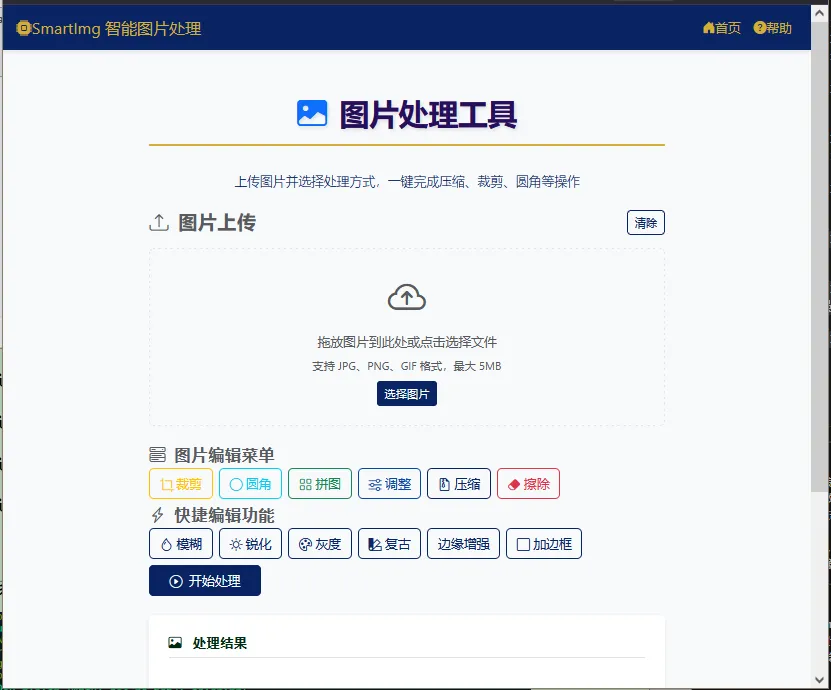
说明:SmartImg 是一个功能丰富、操作简单的在线图片编辑工具,从基础裁剪到智能擦除,从艺术滤镜到高效压缩,一站式满足日常图像处理需求。非常适合普通用户或者内容创作者快速处理图片。
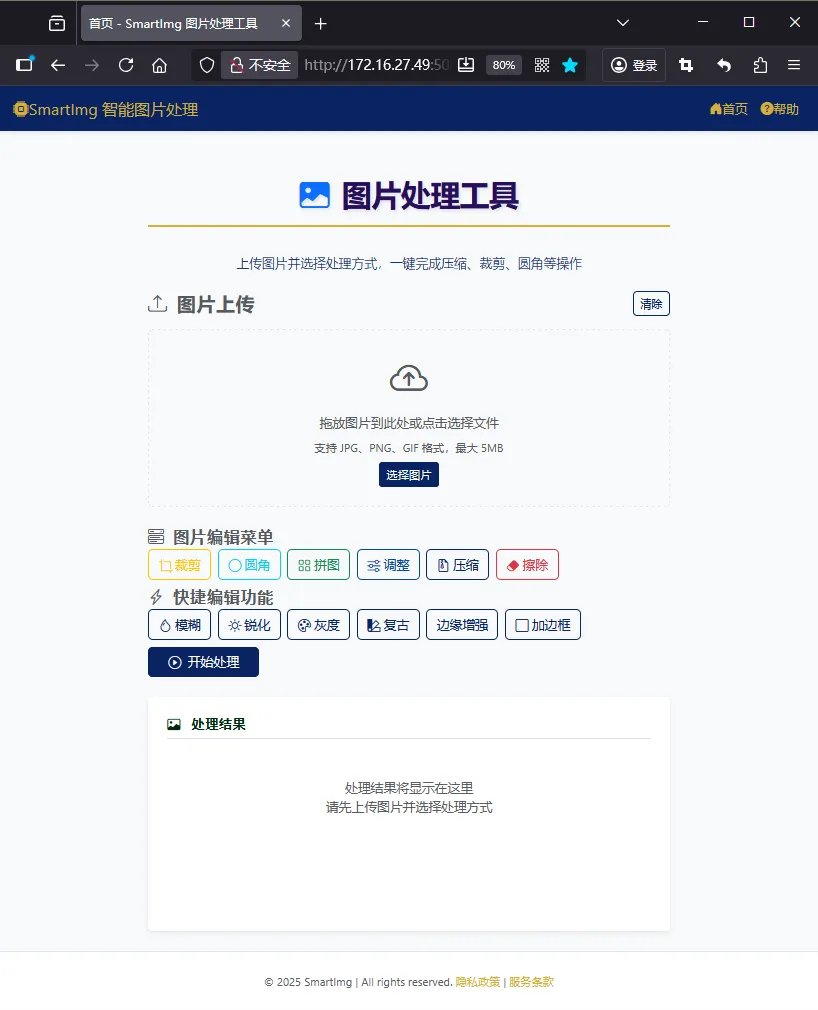
这是一个网页版的图片编辑器,用户只需通过浏览器上传图片,就能在线完成多种图像处理操作,无需安装任何软件。
1.上传图片
l支持拖拽上传或点击选择文件。
l兼容常见格式:JPG、PNG、GIF。
l文件大小限制为 5MB。
l上传后会实时预览图片。
2.基础图像处理功能(“图片编辑菜单”)
l裁剪(Crop):手动或自动裁掉不需要的部分。
l圆角(Round):给图片四角加上圆滑效果(适合头像)。
l拼图(Concat):将多张图拼接成一张(如横向/纵向拼接)。
l调整(Adjust):调节亮度、对比度、饱和度等参数。
l压缩(Compress):减小图片文件体积,便于网页加载或传输。
l擦除(Erase):智能擦除图片中的特定对象(如水印等)。
3.快捷图像滤镜(“快捷编辑功能”)
l模糊(Blur):打码或营造朦胧效果。
l锐化(Sharpen):让图片细节更清晰。
l灰度(Grayscale):转为黑白照片。
l复古(Sepia):添加老照片色调。
l边缘增强(Edge):突出图像轮廓,常用于艺术或检测。
l加边框(Border):给图片加上装饰性外框。
4.结果预览与下载
l处理完成后,自动在网页下方显示结果图。
l提供 “下载”按钮,一键保存处理后的图片到本地。
二、程序重要文件详解
说明:这里将重点介绍主程序文件app.py和首页页面index.html文件,具体情况如下。
(1)主程序文件app.py
说明:app.py是整个系统的主程序入口,使用 Python 编写。
其作用主要如下:
l启动 Web 服务器;
l定义网页路径(比如首页 /、处理图片的 /process);
l接收用户上传的图片;
l调用图像处理函数(裁剪、压缩等);
l把处理好的图片返回给用户下载。
(2)首页页面index.html
说明:index.html是用户访问系统时看到的首页界面,是用户操作的“控制面板”,所有功能按钮都在这里,使用HTML + Bootstrap + CSS编写。
其作用如下:
l含上传区域、功能按钮(裁剪、圆角、滤镜等)、结果预览区;
l使用了 Bootstrap 美化界面,支持拖拽上传和实时预览;
l直接告诉后端用户想做什么操作(比如“剪裁”或“压缩”)。
三、在线图片处理工具使用指引
说明:用户通过IP地址访问系统后,上传一张图片,点击想要的处理功能(如裁剪、加圆角、压缩等),系统会自动处理并显示结果,最后点击“下载”即可保存到本地。
详情如下:
1.通过IP+port访问系统
2.点击【选择图片】按钮上传图片
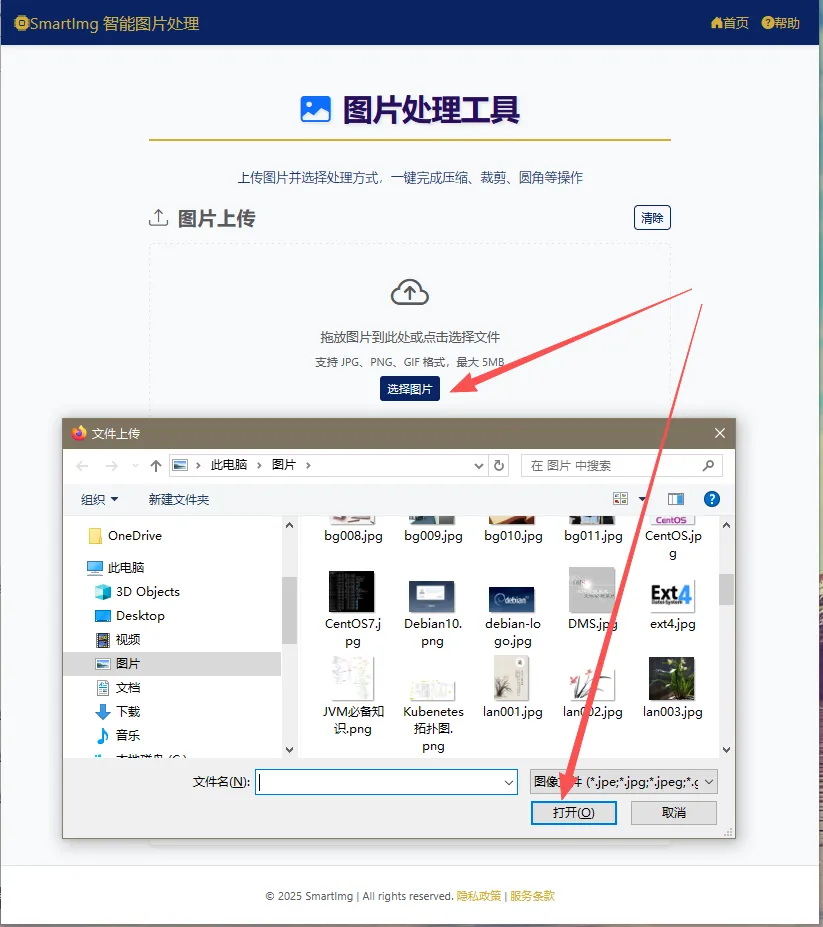
3.勾选好图片后,点击【打开】按钮将图片上传
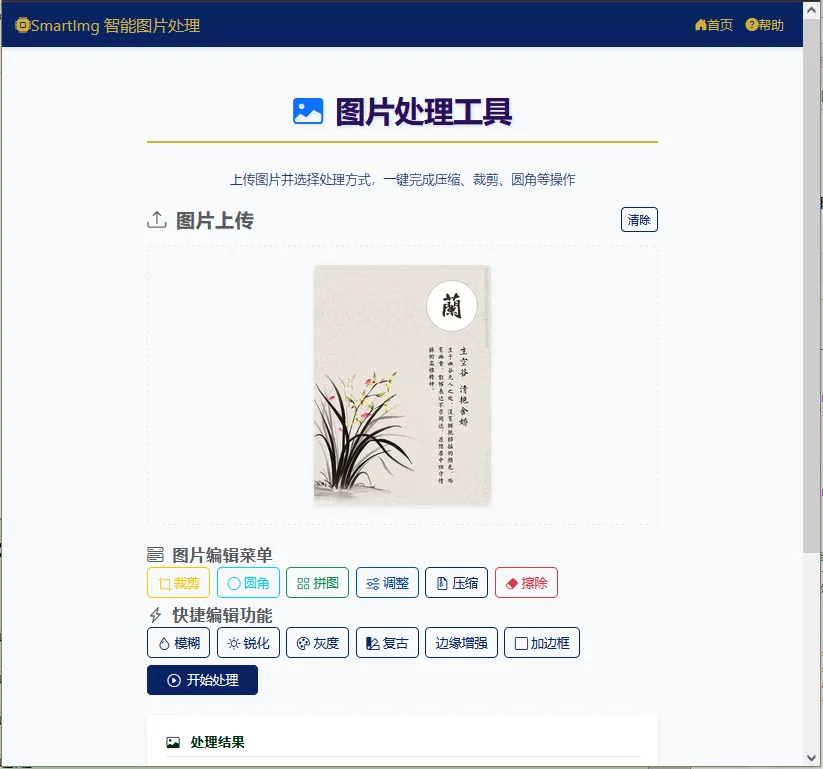
4.点击图片处理方式【裁剪】、【圆角】、【拼图】、【调整】、【压缩】和【擦除】等功能,对上传的图片进行处理。详情如下
(1)【裁剪】
选择【裁剪】功能,弹出裁剪页面。如下图
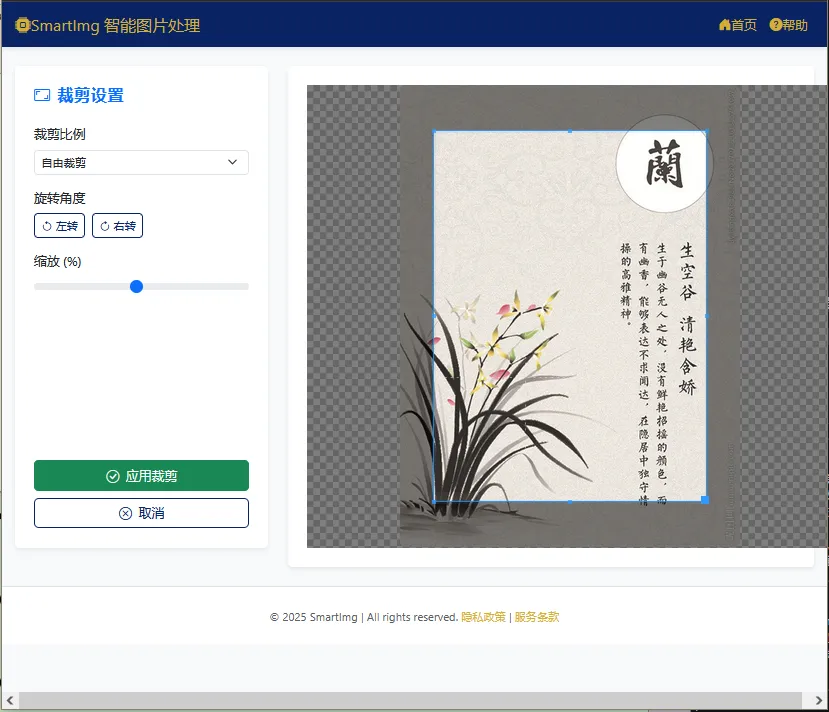
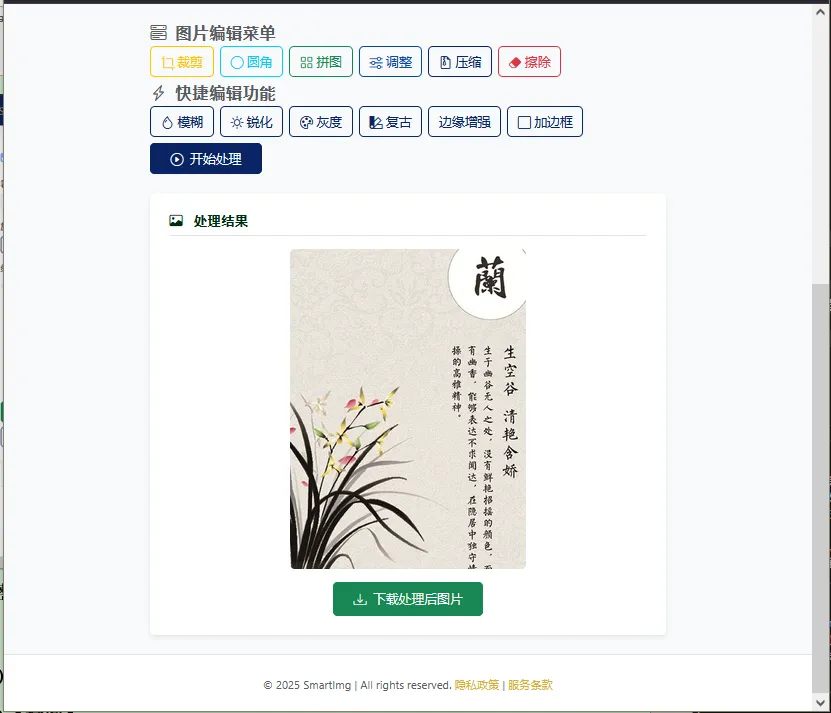
调整好参数,点击“应用裁剪”按钮,完成图片裁剪,显示处理结果。如下图
(2)【圆角】
选择【圆角】功能,弹出圆角页面。如下图
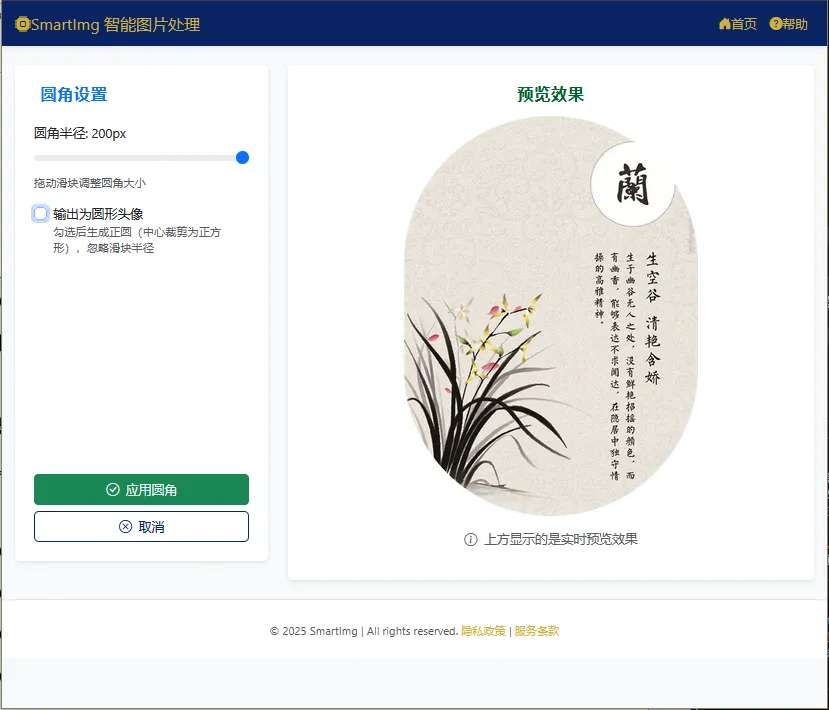
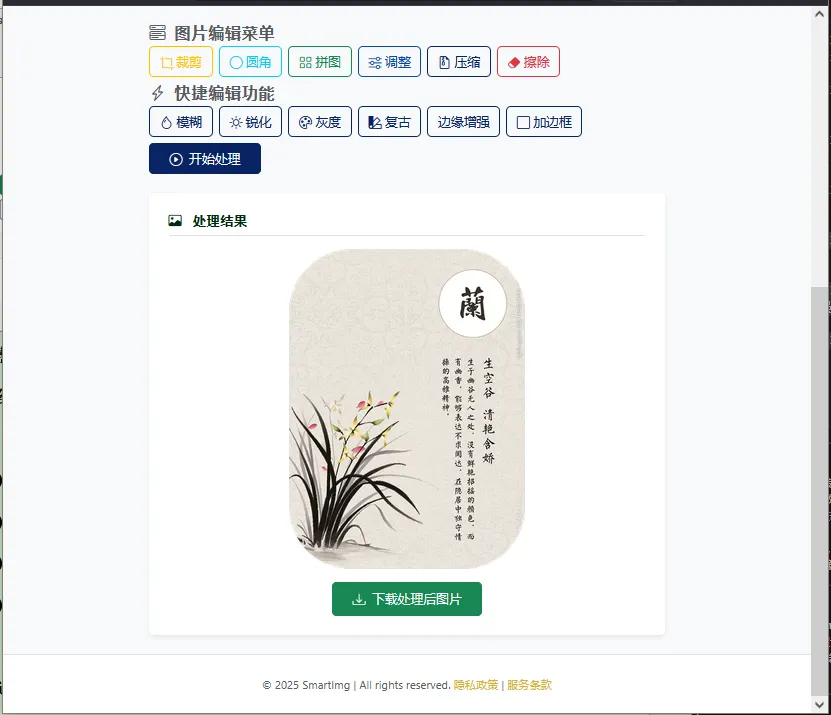
调整好参数,点击“应用圆角”按钮,完成图片圆角处理,显示处理结果。如下图
(3)【拼图】
选择【拼图】功能,弹出拼图页面,选择多幅图片,进行拼图处理。如下图
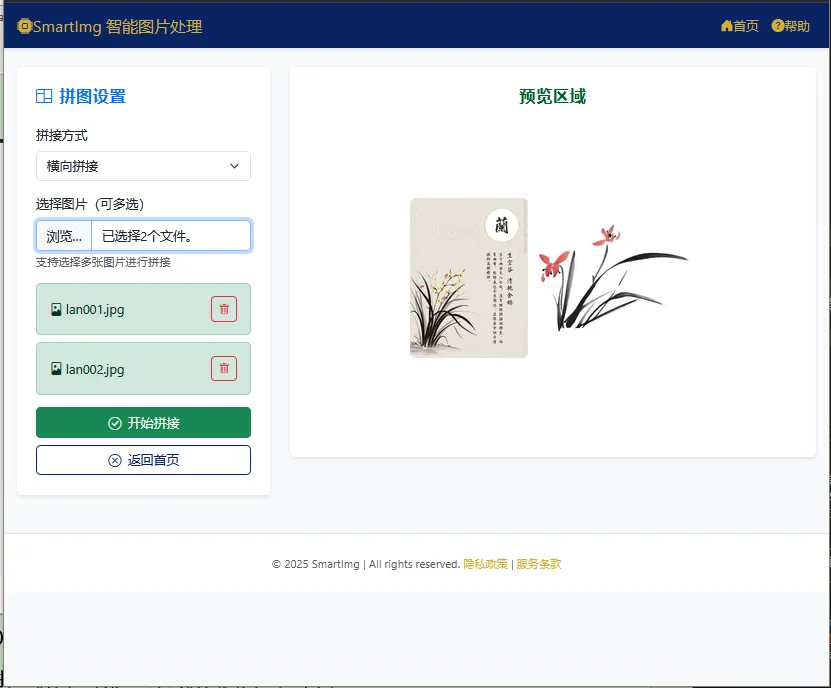
调整好参数,点击“应用拼图”按钮,完成拼图处理,显示处理结果。如下图
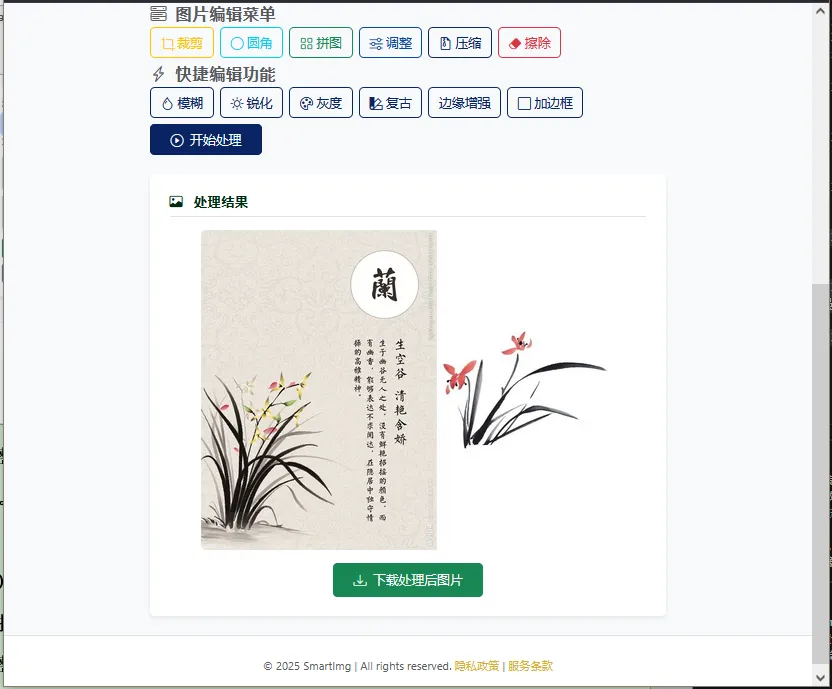
(4)【调整】
选择【调整】功能,弹出调整页面,设置好“亮度”、“对比度”和“饱和度”等参数。如下图
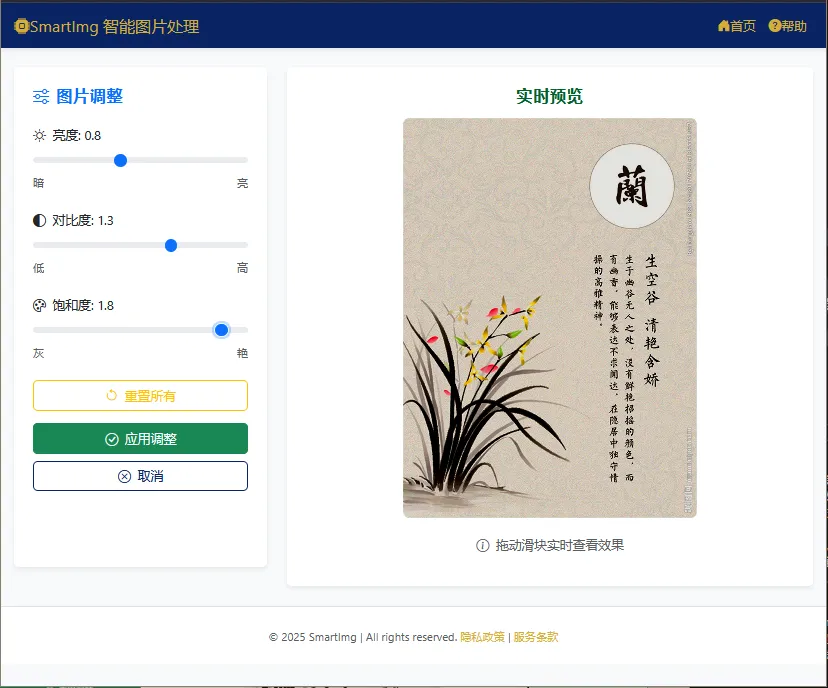
调整好参数,点击“应用调整”按钮,完成图片调整处理,显示处理结果。如下图
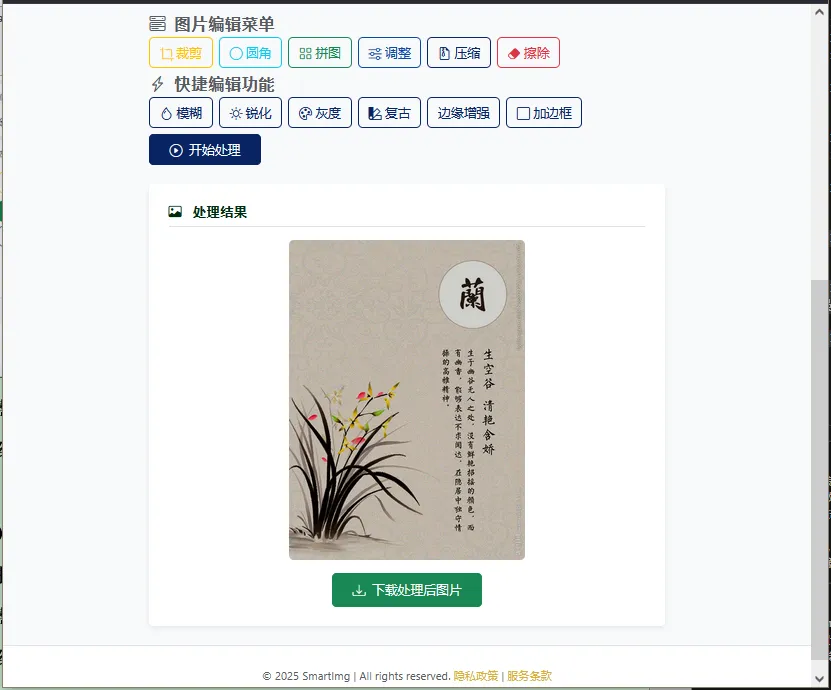
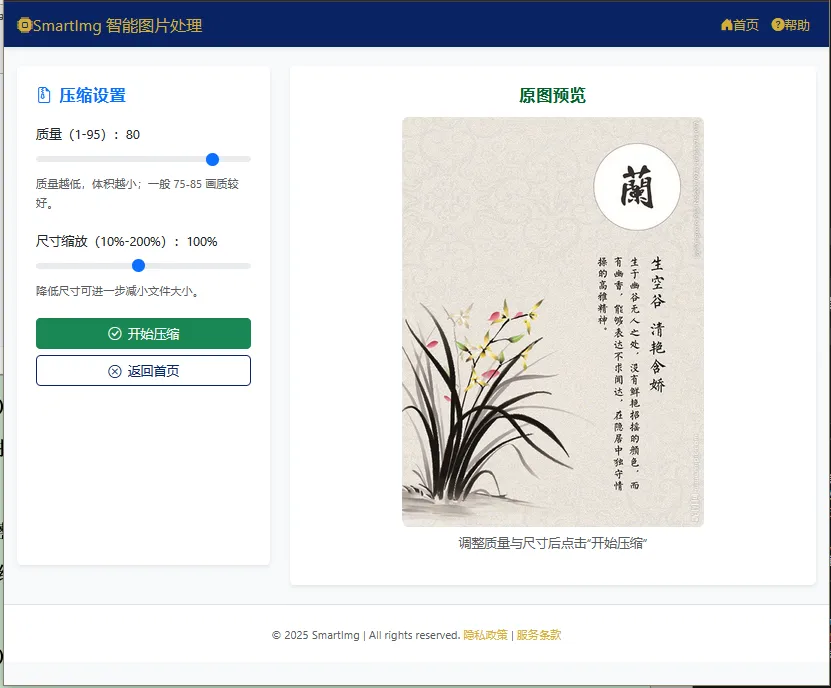
(5)【压缩】
选择【压缩】功能,弹出压缩页面,设置好“质量”和“尺寸”进行图片压缩。如下图
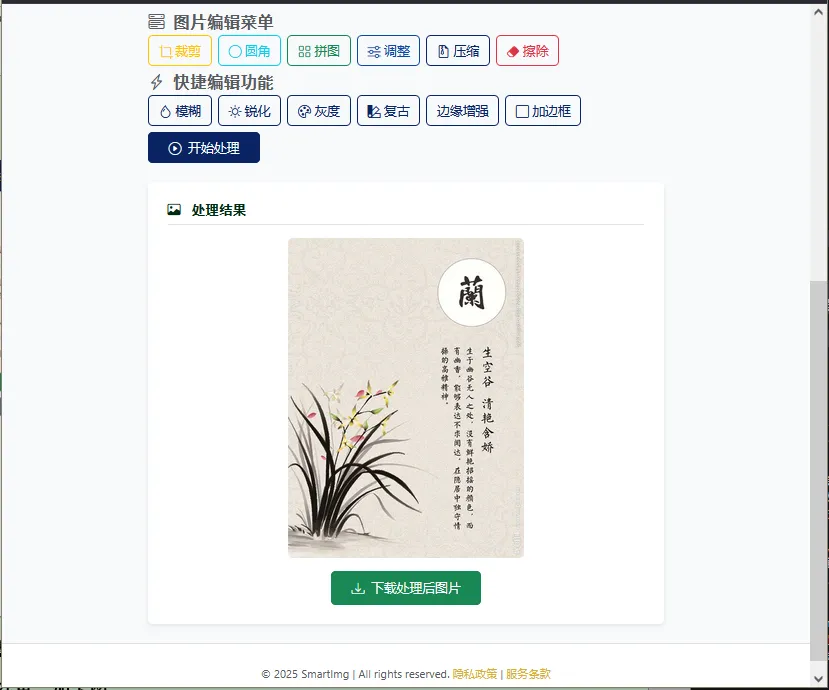
调整好参数,点击“应用压缩”按钮,完成图片压缩处理,显示处理结果。如下图
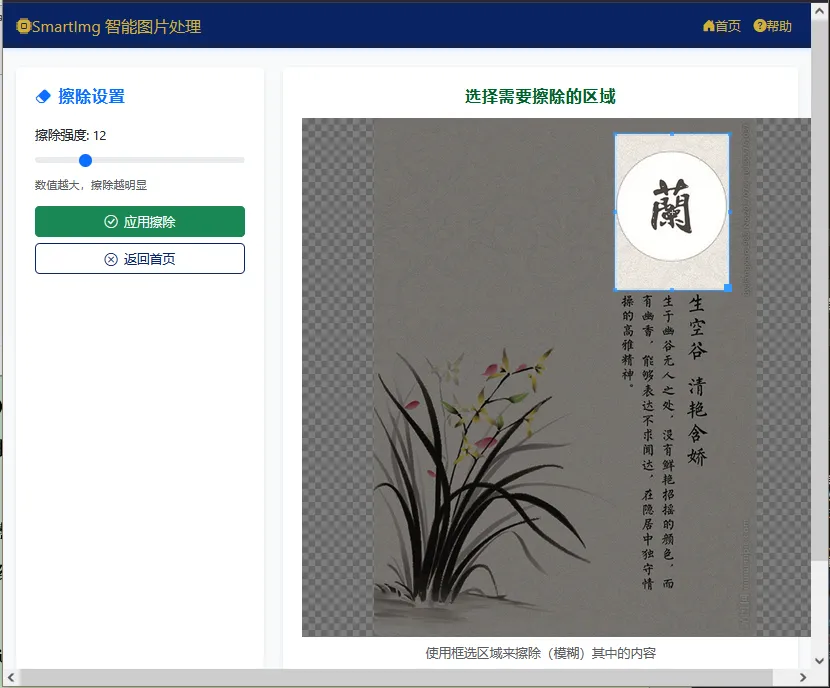
(6)【擦除】
选择【擦除】功能,弹出擦除页面,选择擦除区域进行擦除操作。如下图
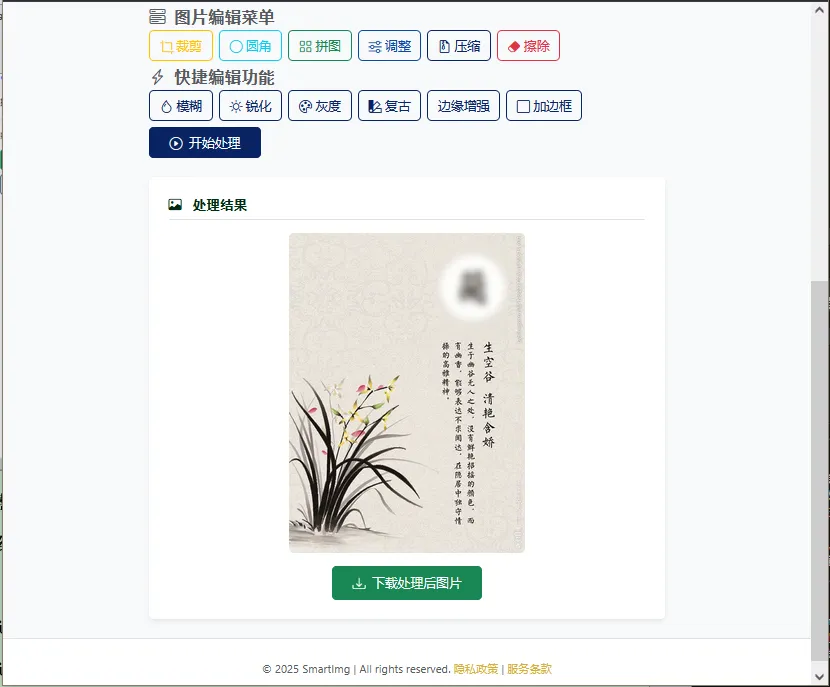
调整好参数,点击“应用擦除”按钮,完成图片擦除处理,显示处理结果。如下图
5.选择【首页】导航回到系统的首页页面
6. 选择【帮助】导航查看系统帮助中心页面