Python 图形界面入门:一个能自动录屏的 2048 游戏
- 2026-09-07 10:11:23
在编程学习的旅程中,很多时候我们停留在控制台的黑白输出里。但当你第一次看到自己写的代码变成一个可交互的图形界面,甚至能自动记录操作过程生成 GIF 时,那种成就感是无可替代的。
今天,我们尝试利用 Python 自带的 tkinter 库和图像处理库 Pillow,复刻经典的 2048 游戏,并额外实现一个有趣的“内嵌录屏”功能。文章最后附带完整的可执行代码(270行左右),效果如下。
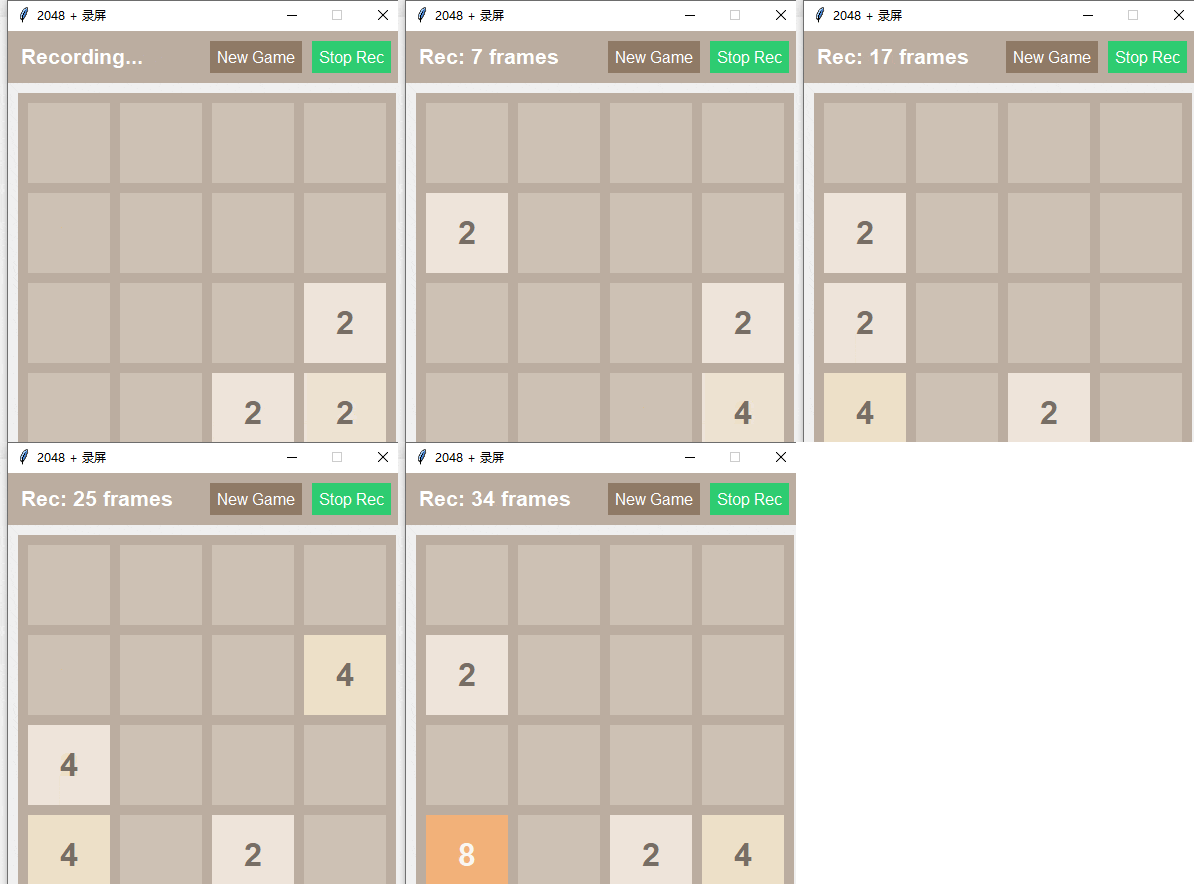
对于 Python 初学者而言,tkinter 是进入图形用户界面(GUI)编程的最佳入口。作为 Python 的标准库,它无需额外安装(本例中的截图功能需额外安装 Pillow),跨平台兼容性好,且逻辑直观。
在制作2048游戏中,tkinter 扮演了“舞台搭建者”的角色。
- 窗口与布局:通过
tk.Tk()创建主窗口,利用Frame容器将界面划分为顶部的控制栏和下方的游戏网格区。 - 组件渲染:游戏中的每一个数字方块,本质上都是一个
Label组件。我们通过网格布局管理器(grid)将它们整齐排列。 - 事件驱动机制:这是 GUI 编程的核心。程序并非死循环运行,而是处于“等待”状态。当用户按下键盘(
<Key>事件)或点击按钮时,tkinter会触发对应的回调函数(如handle_key_press),更新数据并重绘界面。这种机制高效且节省资源。
核心逻辑一:矩阵转置与函数式思维
2048 游戏涉及上下左右四个维度的移动与合并,如果为每个方向单独写一套逻辑,代码量将翻倍且难以维护。通过线性代数中的“转置”思想和高阶函数,我们可以将四维问题转换为一维问题。
1. 核心算法:_slide_and_merge
这是整个游戏的“原子操作”,只负责处理一行数据向左移动并合并的逻辑。
def _slide_and_merge(self, row):# 第一步:去零。将所有非零数字挤到左边filtered = [x for x in row if x != 0]merged = []skip = False# 第二步:合并相邻相同项for i in range(len(filtered)):if skip:skip = Falsecontinue# 如果当前数与下一个数相同,则合并if i + 1 < len(filtered) and filtered[i] == filtered[i + 1]:val = filtered[i] * 2merged.append(val)self.score += val # 更新分数skip = True # 标记跳过下一个数,防止连续合并 (如 2,2,2 -> 4,2 而非 4,4->8)else:merged.append(filtered[i])# 第三步:补零。保持数组长度不变merged += [0] * (GRID_SIZE - len(merged))return merged
原理解析: 这个函数体现了“分治思想”。它不关心这一行是在网格的顶部还是底部,也不关心是向左还是向右,它只关心数字序列本身。通过 skip 标志位,巧妙解决了 2, 2, 2 这种特殊情况(应合并为 4, 2 而不是 8),确保了游戏规则的正确性。
2. 维度变换:transpose 与方向复用
如何利用上述的“向左合并”来实现“向上合并”?答案是矩阵转置。
def transpose(self):# 利用 zip(*iterable) 特性,将行变为列,列变为行self.grid = [list(row) for row in zip(*self.grid)]def move_up(self):self.transpose() # 1. 转置:原来的“列”变成了“行”moved = self._move_merge(lambda row: self._slide_and_merge(row)) # 2. 执行向左逻辑self.transpose() # 3. 再次转置:恢复原状return moved
原理解析: 当我们需要向上移动时,实际上是将每一列视为一个独立的行,执行“向左滑动”逻辑。通过 zip(*self.grid),我们可以轻松实现行列互换 。同理,向右移动可以通过 row[::-1](列表反转)先翻转,执行向左逻辑后再翻转回来。这种设计模式极大地提高了代码的复用性和可读性。
核心逻辑二:基于事件循环的“无感录屏”
通过 tkinter 的事件循环机制配合 Pillow 库,我们就可以实现轻量级屏幕录制功能了。
1. 定时截帧:after 方法的递归妙用
在 GUI 编程中,不能使用 time.sleep() 或 while True 循环来执行定时任务,否则会导致界面“假死”(无响应)。tkinter 提供了 after() 方法来解决这个问题。
def capture_frame(self):if not self.is_recording:return# ... 获取坐标并截图 ...img = ImageGrab.grab(bbox=(x, y, x + w, y + h))self.frames.append(img)# 核心:调度自身在 100ms 后再次运行# 这不是死循环,而是将任务挂起,交给主事件循环处理self.root.after(self.record_interval, self.capture_frame)
原理解析:root.after(delay, callback) 的作用是在指定的毫秒数后调用一次回调函数 。通过在 capture_frame 函数末尾再次调用 self.root.after(..., self.capture_frame),我们构建了一个非阻塞的递归循环。这意味着每 100ms(即 10 FPS),程序会“醒来”截一张图,然后立刻继续处理用户的点击或键盘事件,保证了游戏操作的流畅性 。
2. 精准捕获:ImageGrab.grab 的坐标艺术
如何只录制游戏窗口,而不录制整个桌面?关键在于精确计算边界框(Bounding Box)。
# 确保界面布局已刷新,获取最新的窗口坐标self.root.update_idletasks()x = self.root.winfo_x() # 窗口左上角 X 坐标y = self.root.winfo_y() # 窗口左上角 Y 坐标w = self.root.winfo_width() # 窗口宽度h = self.root.winfo_height() # 窗口高度# bbox 参数格式为 (left, top, right, bottom)img = ImageGrab.grab(bbox=(x, y, x + w, y + h))
原理解析:ImageGrab.grab() 默认截取全屏,但通过 bbox 参数可以指定区域 。这里的 (x, y, x + w, y + h) 精确描绘了游戏窗口的矩形区域。update_idletasks() 至关重要,它强制 tkinter 在处理事件前完成所有 pending 的几何布局计算,确保获取的坐标是最新的,避免截图出现偏移或黑边。
3. 合成输出:从内存列表到 GIF
录制结束后,self.frames 列表中存储了一系列 PIL Image 对象。
self.frames[0].save(filename,save_all=True, # 启用多帧保存append_images=self.frames[1:], # 附加后续帧duration=self.record_interval, # 每帧停留时间 (ms)loop=0, # 0 表示无限循环optimize=True)
原理解析: Pillow 的 save 方法支持将多个图像对象保存为动画 GIF。通过将第一帧作为主对象,其余帧通过 append_images 传入,并设置 duration 与我们截图的时间间隔一致,就能完美还原游戏过程 。
总结
2048游戏的实现,蕴含了丰富的计算机科学思想:
- 抽象与复用:通过矩阵转置,将复杂的四向逻辑简化为单向逻辑。
- 事件驱动:利用
after机制实现非阻塞的定时任务,这是 GUI 开发的基石。 - 系统交互:结合窗口系统坐标与图像库,实现了精准的屏幕捕获。
理解这些片段,不仅能让你写好一个 2048,更能让你掌握 Python 在图形界面处理和自动化任务中的核心套路。下次当你需要编写定时任务或处理矩阵数据时,或许能从这里找到灵感~
下面这本书里还有更多有趣项目,欢迎前往探索~
下面是完整可执行代码
import tkinter as tkimport randomimport timefrom PIL import Image, ImageGrab # 需要 pip install Pillow# --- 配置常量 ---GRID_SIZE = 4CELL_PADDING = 5BG_COLOR = "#bbada0"EMPTY_CELL_COLOR = "#cdc1b4"FONT_FAMILY = "Arial"FONT_WEIGHT = "bold"COLOR_MAP = {0: (EMPTY_CELL_COLOR, "#776e65"),2: ("#eee4da", "#776e65"),4: ("#ede0c8", "#776e65"),8: ("#f2b179", "#f9f6f2"),16: ("#f59563", "#f9f6f2"),32: ("#f67c5f", "#f9f6f2"),64: ("#f65e3b", "#f9f6f2"),128: ("#edcf72", "#f9f6f2"),256: ("#edcc61", "#f9f6f2"),512: ("#edc850", "#f9f6f2"),1024: ("#edc53f", "#f9f6f2"),2048: ("#edc22e", "#f9f6f2"),}DEFAULT_COLOR = ("#3c3a32", "#f9f6f2")class Game2048:def __init__(self, root):self.root = rootself.root.title("2048 + 录屏")self.root.resizable(False, False)self.grid = [[0] * GRID_SIZE for _ in range(GRID_SIZE)]self.score = 0# 录屏相关变量self.is_recording = Falseself.frames = [] # 存储 PIL Image 对象self.record_interval = 100 # 毫秒,每100ms截一帧 (相当于10fps)self.setup_ui()self.start_new_game()self.root.bind("<Key>", self.handle_key_press)self.root.focus_set()def setup_ui(self):# 顶部控制栏control_frame = tk.Frame(self.root, bg=BG_COLOR, padx=10, pady=10)control_frame.pack(fill=tk.X)self.score_label = tk.Label(control_frame, text="Score: 0",font=(FONT_FAMILY, 16, FONT_WEIGHT),bg=BG_COLOR, fg="white")self.score_label.pack(side=tk.LEFT)# 按钮容器btn_frame = tk.Frame(control_frame, bg=BG_COLOR)btn_frame.pack(side=tk.RIGHT)self.restart_btn = tk.Button(btn_frame, text="New Game", command=self.start_new_game,font=(FONT_FAMILY, 12), bg="#8f7a66", fg="white", relief=tk.FLAT)self.restart_btn.pack(side=tk.LEFT, padx=5)self.record_btn = tk.Button(btn_frame, text="Start Rec", command=self.toggle_recording,font=(FONT_FAMILY, 12), bg="#e74c3c", fg="white", relief=tk.FLAT)self.record_btn.pack(side=tk.LEFT, padx=5)# 游戏网格self.grid_frame = tk.Frame(self.root, bg=BG_COLOR, padx=CELL_PADDING, pady=CELL_PADDING)self.grid_frame.pack(padx=10, pady=10)self.cells = []for r in range(GRID_SIZE):row_cells = []for c in range(GRID_SIZE):cell = tk.Label(self.grid_frame, text="",font=(FONT_FAMILY, 24, FONT_WEIGHT),width=4, height=2,bg=EMPTY_CELL_COLOR, fg="#776e65")cell.grid(row=r, column=c, padx=CELL_PADDING, pady=CELL_PADDING)row_cells.append(cell)self.cells.append(row_cells)def toggle_recording(self):if not self.is_recording:self.start_recording()else:self.stop_recording()def start_recording(self):self.is_recording = Trueself.frames = [] # 清空旧帧self.record_btn.config(text="Stop Rec", bg="#2ecc71")self.score_label.config(text="Recording...")self.capture_frame() # 开始第一帧捕获def capture_frame(self):if not self.is_recording:return# 1. 获取当前窗口的坐标self.root.update_idletasks() # 确保界面已刷新x = self.root.winfo_x()y = self.root.winfo_y()w = self.root.winfo_width()h = self.root.winfo_height()# 2. 截图 (bbox: left, top, right, bottom)try:img = ImageGrab.grab(bbox=(x, y, x + w, y + h))self.frames.append(img)except Exception as e:print(f"截图失败: {e}")# 3. 循环调用self.root.after(self.record_interval, self.capture_frame)def stop_recording(self):self.is_recording = Falseself.record_btn.config(text="Start Rec", bg="#e74c3c")self.update_view() # 恢复分数显示if self.frames:self.save_gif()else:print("未捕获到任何帧")def save_gif(self):if not self.frames:returnfilename = "game_record.gif"try:# 保存为 GIF# duration: 每帧持续时间(ms), loop: 0表示无限循环self.frames[0].save(filename,save_all=True,append_images=self.frames[1:],duration=self.record_interval,loop=0,optimize=True)print(f"视频已保存为: {filename} (共 {len(self.frames)} 帧)")# 可选:弹窗提示from tkinter import messageboxmessagebox.showinfo("成功", f"GIF已保存!\n路径: {filename}\n帧数: {len(self.frames)}")except Exception as e:print(f"保存失败: {e}")from tkinter import messageboxmessagebox.showerror("错误", f"保存GIF失败: {e}")def start_new_game(self):# 如果正在录制,先停止if self.is_recording:self.stop_recording()self.grid = [[0] * GRID_SIZE for _ in range(GRID_SIZE)]self.score = 0self.add_new_tile()self.add_new_tile()self.update_view()def add_new_tile(self):empty_cells = [(r, c) for r in range(GRID_SIZE) for c in range(GRID_SIZE) if self.grid[r][c] == 0]if empty_cells:r, c = random.choice(empty_cells)self.grid[r][c] = 2 if random.random() < 0.9 else 4def update_view(self):if self.is_recording:self.score_label.config(text=f"Rec: {len(self.frames)} frames")else:self.score_label.config(text=f"Score: {self.score}")for r in range(GRID_SIZE):for c in range(GRID_SIZE):value = self.grid[r][c]cell = self.cells[r][c]colors = COLOR_MAP.get(value, DEFAULT_COLOR)bg_color, fg_color = colorscell.config(text=str(value) if value != 0 else "",bg=bg_color, fg=fg_color)def handle_key_press(self, event):key = event.keysymmoved = Falseif key in ["Up", "w", "W"]:moved = self.move_up()elif key in ["Down", "s", "S"]:moved = self.move_down()elif key in ["Left", "a", "A"]:moved = self.move_left()elif key in ["Right", "d", "D"]:moved = self.move_right()if moved:self.add_new_tile()self.update_view()if self.check_game_over():passdef move_left(self):return self._move_merge(lambda row: self._slide_and_merge(row))def move_right(self):return self._move_merge(lambda row: self._slide_and_merge(row[::-1])[::-1])def move_up(self):self.transpose()moved = self._move_merge(lambda row: self._slide_and_merge(row))self.transpose()return moveddef move_down(self):self.transpose()moved = self._move_merge(lambda row: self._slide_and_merge(row[::-1])[::-1])self.transpose()return moveddef _move_merge(self, process_func):moved = Falsenew_grid = []for i in range(GRID_SIZE):original_row = self.grid[i]new_row = process_func(original_row)new_grid.append(new_row)if original_row != new_row:moved = Trueself.grid = new_gridreturn moveddef _slide_and_merge(self, row):filtered = [x for x in row if x != 0]merged = []skip = Falsefor i in range(len(filtered)):if skip:skip = Falsecontinueif i + 1 < len(filtered) and filtered[i] == filtered[i + 1]:val = filtered[i] * 2merged.append(val)self.score += valskip = Trueelse:merged.append(filtered[i])merged += [0] * (GRID_SIZE - len(merged))return mergeddef transpose(self):self.grid = [list(row) for row in zip(*self.grid)]def check_game_over(self):for r in range(GRID_SIZE):for c in range(GRID_SIZE):if self.grid[r][c] == 0: return Falsefor r in range(GRID_SIZE):for c in range(GRID_SIZE):if c < GRID_SIZE - 1 and self.grid[r][c] == self.grid[r][c + 1]: return Falseif r < GRID_SIZE - 1 and self.grid[r][c] == self.grid[r + 1][c]: return Falsereturn Trueif __name__ == "__main__":root = tk.Tk()game = Game2048(root)root.mainloop()
随机文章
-
 10个月宝宝每天需要喝多少奶粉?
- ESXi 进阶攻略:Linux 虚拟机磁盘扩容,手把手教你“无痛”操作
- php.ini配置中有10处设置不当,会使网站存在安全问题哦
- Kali Linux 2026 物理机安装指南:从下载到配置
- 每天学习一个Linux命令之diffstat命令
- Linux mm 2026-04-06 最新 Feature 分析报告
- linux 生信快速入门基础课视频合集
- 真实的Linux故障诊断场景 08 SELinux 问题
- Linux 运维命令 14 | 日志管理
- 别再反复敲命令!Linux 自带的 watch 神器,一行命令实现实时监控,运维效率翻倍
- Arch Linux不稳定、过于复杂?那是你陷在了这五大误区