准备Linux系统安装镜像(如Ubuntu、fedora等),如 Fedora-Live-Desktop-i686-19-1.iso,可以在网上下载;
运行 VMware,选择“文件” |“新建虚拟机”命令,或者直接单击“新建虚拟机”图标;
在“新建虚拟机向导”窗口中选择“自定义”选项;
虚拟机硬件兼容性窗口按默认选择安装;
在“安装客户机操作系统”窗口中,选择“我以后再安装操作系统”选项;
在选择客户机操作系统的时候选择 Linux 选项。在“版本”下拉菜单中选择准备安装的 Linux 版本;
单击“下一步”按钮,进入主题为虚拟机取名称的对话框,同时确定安装路径。注意选择安装的分区应该有足够的空间安装 Linux系统。因为在后面还要安装 Linux 源码树,所以建议安装在一个至少有 8GB~10GB 空闲空间的分区上;
单击“下一步”按钮,进入处理器配置对话框,在其中根据你电脑实际情况选择处理器个数;
在对虚拟机内存进行划分时,可以根据实际主机硬件的配置进行划分,一般可以按默认的配置安装。如果实际主机配置比较高,可以给虚拟机多分配点内存;
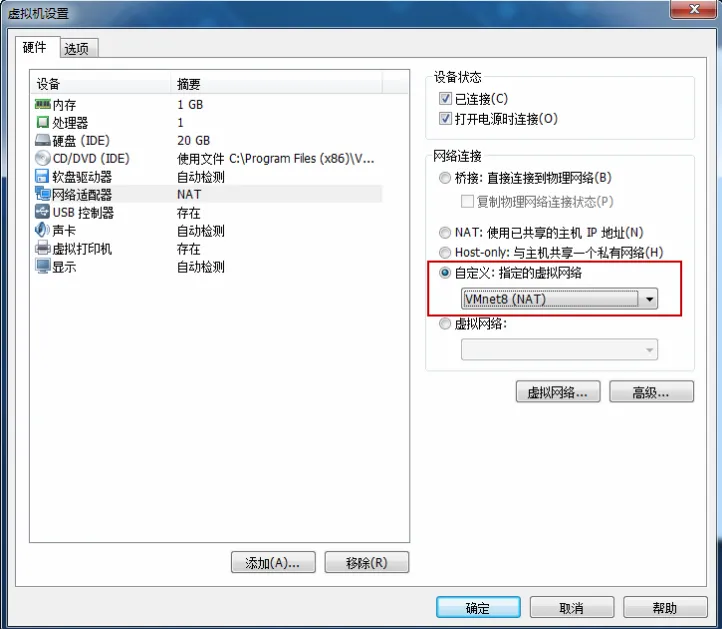
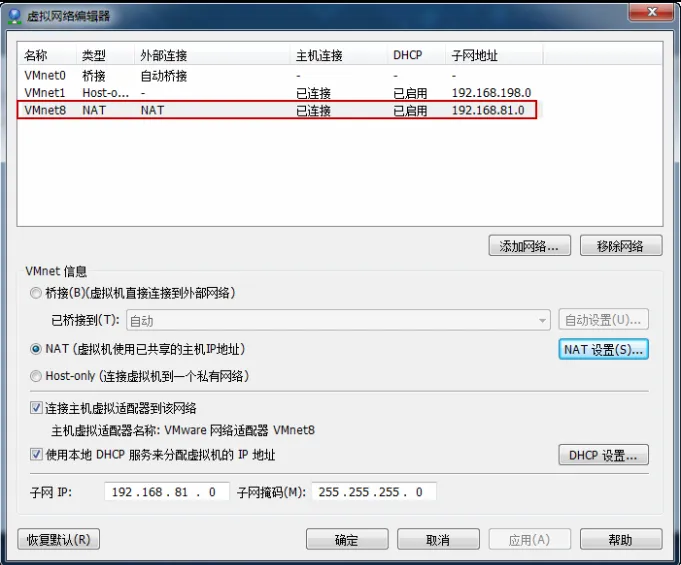
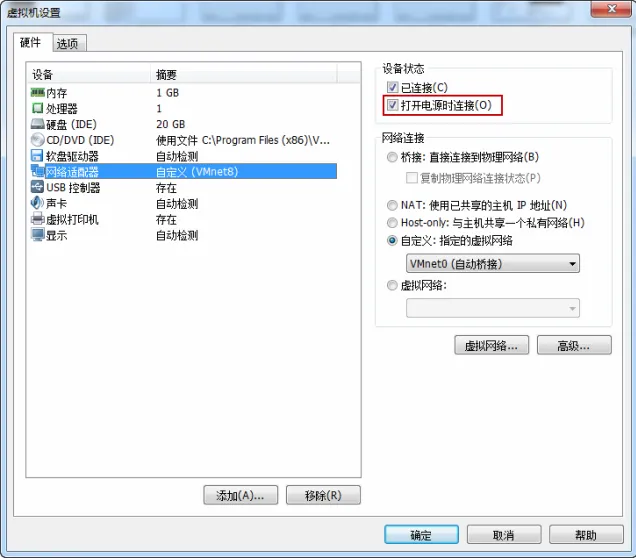
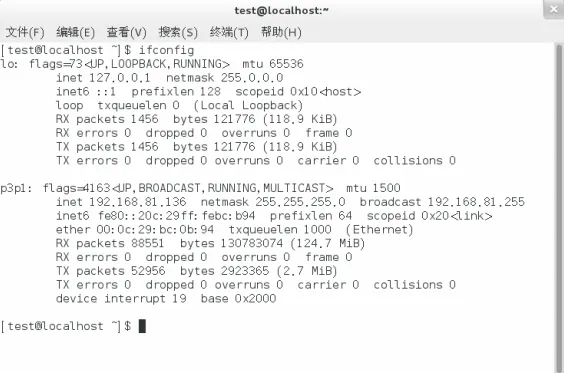
在网络连接类型中可以选择任意一种类型,该设置在后面需要修改的时候可以进行修改,此处可以按默认选项进行安装;
I/O 适配器窗口可以按照默认配置安装;
在“选择磁盘”对话框中,选择“创建一个新的虚拟磁盘”单选按钮 ;
在“选择磁盘类型”对话框中,根据电脑实际情况选择 IDE或SCSI按钮;
在“指定磁盘容量”对话框中,确定磁盘大小,为 Linux 系统预留 20GB 空间,并且选择“立即分配所有磁盘空间”复选框;
指定磁盘文件对话框按默认名字和路径进行安装,单击“下一步”按钮,确认虚拟机设置。然后单击“完成”按钮,创建虚拟磁盘。
单击“CD/DVD(IDE) 自动检测”选项,选择“使用 ISO 镜像文件”选项,然后单击“浏览”按钮,选择下载好的Linix系统镜像文件。然后单击“确定”按钮,关闭对话框。
在VMware工具栏中单击绿色的按钮,或者单击“打开此虚拟机电源”选项进入虚拟机安装界面,此时用户不需要操作,系统会自动加载进入 系统安装 界面;
在选择语言选项的时候,建议选择“简体中文”选项。然后单击“继续”按钮,依次确认或设置后,单击“开始安装”按钮,进入“配置”界面;
进入该界面后,系统就默认开始安装。同时,该界面提供 ROOT 密码设置和创建用户功能。依次设置后,等待系统自动安装。安装完成后,系统提示重新启动计算机;
在 VMware 软件中,选择“虚拟机” |“发送 Ctrl+Alt+Del”命令,重新启动操作系统,进入Linux 启动界面,由于是第一次登录,需要对语言、输入源、在线账号做一个简单设置。设置完成后,进入操作系统桌面。