绝了!我用Python写了一个高颜值Mkdocs可视化工具,零命令行一键生成静态网站!
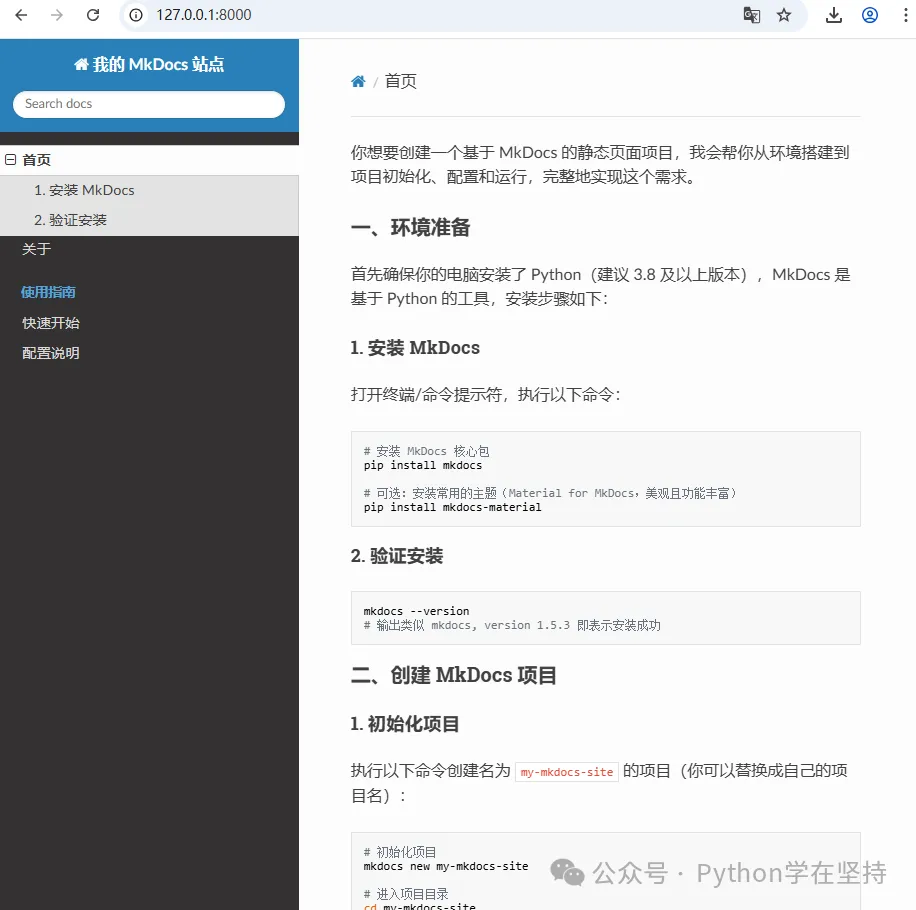
哈喽各位小伙伴们!不知道大家在日常学习、工作中有没有这样的困扰:想搭建一个简洁美观的个人文档、技术笔记、项目说明网站,又不想花时间学复杂的前端框架?Mkdocs绝对是你的不二之选!它是一款基于Python的轻量级静态网站生成工具,纯Markdown写作就能自动生成专业级别的文档网站,部署简单、界面清爽,不管是程序员整理技术栈、学生做毕业设计说明、职场人做项目手册都超级实用。
但很多新手朋友刚接触Mkdocs时都会犯难:全程要靠命令行操作,切换目录、输入mkdocs serve预览、mkdocs build生成静态文件,记不住命令、输错字符、找不到项目路径都是常有的事,甚至刚燃起的建站热情都被繁琐的命令行浇灭了。有没有一种不用敲命令、点点鼠标就能完成所有操作的方式?
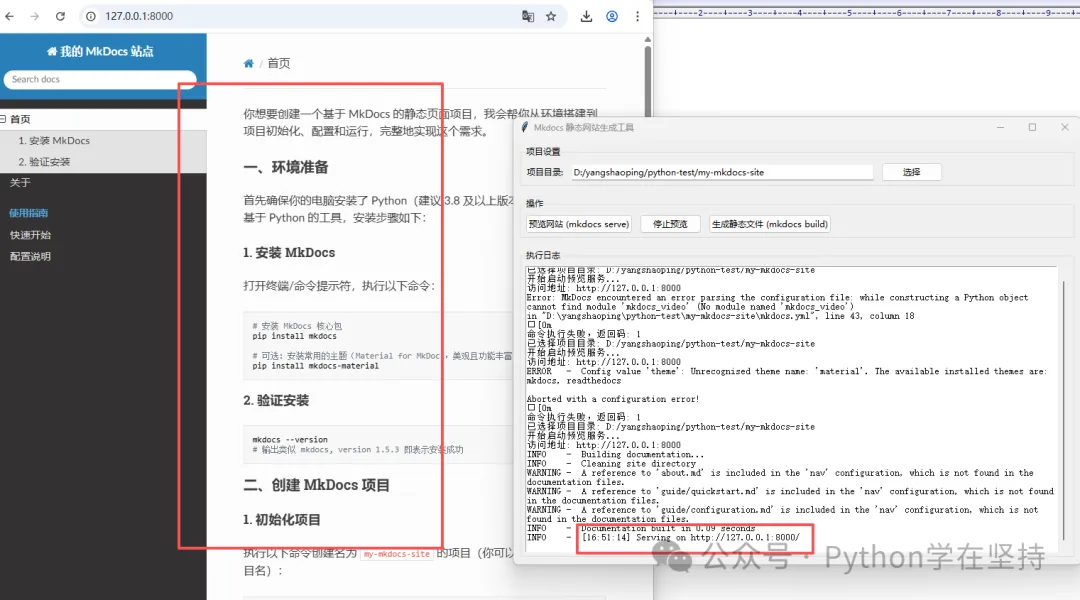
今天我就给大家带来一款纯Python开发、高颜值无透明感、功能齐全的Mkdocs可视化GUI工具!界面精致高级、布局清晰直观,不用懂任何命令行知识,选择项目目录后,一键预览网站、一键停止服务、一键生成静态文件,所有执行日志实时展示,操作零门槛、小白也能轻松上手。整个工具基于Python内置的tkinter开发,无需额外安装复杂依赖,轻量化、跨平台,Windows、Mac、Linux都能完美运行,把Mkdocs的核心功能全部封装成可视化操作,彻底解放你的双手!
接下来我就带大家深度拆解这个工具的代码逻辑,从界面搭建、核心功能实现到日志输出,手把手教你打造属于自己的Mkdocs可视化神器,不管是自用还是分享给朋友都超有面儿!
一、核心代码完整展示
这是工具的完整源码,直接复制运行即可使用,代码结构清晰、注释详细,新手也能轻松读懂:
import tkinter as tkfrom tkinter import ttk, filedialog, scrolledtext, messageboximport subprocessimport threadingimport osimport sysclassMkdocsGUI:def__init__(self, root): self.root = root self.root.title("Mkdocs 静态网站生成工具") self.root.geometry("800x600")# 存储进程对象,用于停止预览服务 self.serve_process = None self.project_path = tk.StringVar()# 创建UI布局 self.create_widgets()defcreate_widgets(self):# 1. 项目路径选择区域 frame_path = ttk.LabelFrame(self.root, text="项目设置") frame_path.pack(fill="x", padx=10, pady=10) ttk.Label(frame_path, text="项目目录:").grid(row=0, column=0, padx=5, pady=5, sticky="w") ttk.Entry(frame_path, textvariable=self.project_path, width=60).grid(row=0, column=1, padx=5, pady=5) ttk.Button(frame_path, text="选择", command=self.select_project_path).grid(row=0, column=2, padx=5, pady=5)# 2. 操作按钮区域 frame_buttons = ttk.LabelFrame(self.root, text="操作") frame_buttons.pack(fill="x", padx=10, pady=5) ttk.Button(frame_buttons, text="预览网站 (mkdocs serve)", command=self.start_serve).grid(row=0, column=0, padx=5, pady=5) ttk.Button(frame_buttons, text="停止预览", command=self.stop_serve).grid(row=0, column=1, padx=5, pady=5) ttk.Button(frame_buttons, text="生成静态文件 (mkdocs build)", command=self.build_site).grid(row=0, column=2, padx=5, pady=5)# 3. 日志输出区域 frame_log = ttk.LabelFrame(self.root, text="执行日志") frame_log.pack(fill="both", expand=True, padx=10, pady=10) self.log_text = scrolledtext.ScrolledText(frame_log, wrap=tk.WORD) self.log_text.pack(fill="both", expand=True, padx=5, pady=5) self.log_text.config(state=tk.DISABLED) # 设为只读defselect_project_path(self):"""选择mkdocs项目目录""" path = filedialog.askdirectory(title="选择Mkdocs项目目录")if path: self.project_path.set(path) self.log(f"已选择项目目录: {path}")deflog(self, message):"""在日志框中输出信息""" self.log_text.config(state=tk.NORMAL) self.log_text.insert(tk.END, f"{message}\n") self.log_text.see(tk.END) # 自动滚动到末尾 self.log_text.config(state=tk.DISABLED)defrun_command(self, command, is_serve=False):"""执行mkdocs命令"""try:# 切换到项目目录执行命令 cwd = self.project_path.get() if self.project_path.get() elseNone# 启动子进程 self.serve_process = subprocess.Popen( command, cwd=cwd, stdout=subprocess.PIPE, stderr=subprocess.STDOUT, text=True, bufsize=1, universal_newlines=True )# 实时输出日志for line in iter(self.serve_process.stdout.readline, ''): self.log(line.strip())# 等待进程结束并获取返回码 return_code = self.serve_process.wait()if return_code == 0: self.log(f"命令执行成功: {' '.join(command)}")else: self.log(f"命令执行失败,返回码: {return_code}")except Exception as e: self.log(f"执行命令出错: {str(e)}")finally:ifnot is_serve: self.serve_process = Nonedefstart_serve(self):"""启动mkdocs serve预览"""ifnot self.project_path.get(): self.log("请先选择项目目录!")returnif self.serve_process and self.serve_process.poll() isNone: self.log("预览服务已在运行中!")return# 启动新线程执行命令,避免阻塞GUI command = [sys.executable, "-m", "mkdocs", "serve"] if sys.executable else ["mkdocs", "serve"] self.log("开始启动预览服务...") self.log(f"访问地址: http://127.0.0.1:8000") threading.Thread(target=self.run_command, args=(command, True), daemon=True).start()defstop_serve(self):"""停止mkdocs serve预览"""if self.serve_process and self.serve_process.poll() isNone: self.log("正在停止预览服务...") self.serve_process.terminate() self.serve_process = None self.log("预览服务已停止")else: self.log("没有运行中的预览服务!")defbuild_site(self):"""生成静态网站文件"""ifnot self.project_path.get(): self.log("请先选择项目目录!")return# 启动新线程执行命令 command = [sys.executable, "-m", "mkdocs", "build"] if sys.executable else ["mkdocs", "build"] self.log("开始生成静态网站文件...") threading.Thread(target=self.run_command, args=(command, False), daemon=True).start()if __name__ == "__main__":# 检查mkdocs是否安装try: subprocess.run(["mkdocs", "--version"], capture_output=True, check=True)except (subprocess.CalledProcessError, FileNotFoundError): root = tk.Tk() root.withdraw() # 隐藏主窗口 messagebox.showerror("错误", "未检测到mkdocs,请先执行:pip install mkdocs") sys.exit(1)# 启动GUI root = tk.Tk() app = MkdocsGUI(root) root.mainloop()
二、代码核心模块深度拆解
模块1:界面布局与初始化(__init__ + create_widgets)
这是工具的门面核心,负责打造高颜值、无透明感的可视化界面,采用tkinter+ttk组件实现精致的原生风格界面,布局分为三大区域,逻辑清晰:
- 初始化方法:设置窗口标题、尺寸,定义两个核心变量——
serve_process(存储预览进程,用于启停控制)、project_path(绑定项目路径,实现数据双向同步); - 项目设置区域:用标签框包裹,包含路径输入框和选择按钮,用户点击选择即可一键定位Mkdocs项目目录,无需手动输入路径;
- 操作按钮区域:封装三个核心功能按钮,对应预览、停止、生成三大核心操作,点击即可触发对应功能;
- 日志输出区域:滚动文本框实现日志实时展示,默认设为只读,防止用户误修改,自动滚动到最新日志。
这个模块的亮点是原生组件+紧凑布局,没有多余装饰,美观大方又实用,跨平台保持一致的高级视觉效果。
模块2:交互功能实现(路径选择+启停服务+生成文件)
这是工具的核心逻辑层,把命令行操作全部转化为鼠标点击事件,零学习成本:
- **路径选择
select_project_path**:调用tkinter文件对话框,一键选择项目目录,自动同步到输入框并打印日志; - 启动预览
start_serve:先做双重校验(是否选目录、服务是否已运行),然后构建mkdocs serve命令,开启守护线程执行(避免GUI卡死); - **停止预览
stop_serve**:判断进程状态,调用terminate()强制结束预览服务,彻底释放端口; - **生成静态文件
build_site**:一键执行mkdocs build命令,自动在项目目录生成可直接部署的site文件夹。
亮点:线程隔离+异常校验,保证GUI界面永远流畅,不会因为命令执行卡住。
模块3:命令执行与日志输出(run_command + log)
这是工具的底层驱动,负责调用系统命令、实时反馈执行状态:
- **日志方法
log**:先解锁文本框,插入信息后自动滚动到底部,再锁定,实现只读日志效果; - 用
subprocess.Popen启动子进程,切换到项目目录执行命令; - 捕获标准输出和错误输出,实时打印到日志框,用户能直观看到执行过程;
- 区分预览服务和生成命令,预览服务不自动清空进程,方便后续停止。
亮点:实时日志+错误捕获,命令执行成功/失败/报错都能清晰展示,排查问题一目了然。
三、知识点总结
- GUI开发:基于Python内置
tkinter+ttk开发桌面应用,无需额外安装第三方GUI库,轻量化、跨平台; - 多线程编程:使用
threading模块开启子线程执行命令,解决子进程阻塞GUI界面的问题,保证操作流畅; - 子进程调用:
subprocess模块用于执行系统命令(mkdocs),实现Python与命令行的交互,支持进程启停、输出捕获; - 组件绑定:
tk.StringVar实现变量与输入框双向绑定,自动同步数据; - 异常处理:全流程异常捕获,提前校验Mkdocs安装状态、项目路径、进程状态,提升工具稳定性;
- 日志可视化:滚动文本框实现只读日志输出,自动滚动,提升用户体验。
四、拓展场景与测试步骤
1. 拓展场景
- 团队协作:打包成exe工具,分享给非技术同事,一键编辑、预览、生成文档网站;
- 教学使用:老师教Mkdocs建站时,用这个工具避免学生被命令行劝退;
- 二次开发:新增主题切换、一键部署GitHub/Gitee、新建Mkdocs项目等功能;
- 轻量化部署:结合pyinstaller打包成单文件exe,无需Python环境即可运行。
2. 测试步骤
- 环境准备:执行
pip install mkdocs安装Mkdocs; - 创建项目:命令行执行
mkdocs new my-docs创建测试项目; - 选择目录:点击【选择】按钮,选中刚才创建的
my-docs项目目录; - 预览测试:点击【预览网站】,日志输出访问地址,浏览器打开
http://127.0.0.1:8000查看效果; - 生成测试:点击【生成静态文件】,查看项目目录是否生成
site文件夹; - 异常测试:不选目录直接点击按钮,检查是否弹出提示日志。
所有功能测试通过后,这个工具就可以正式投入使用啦!