Python的安装和基本操作说明
- 2026-09-06 17:21:57
很多财务的朋友看了我的公众号后,建议我讲一下代码的使用方法。所以今天专门出一篇零代码基础、全程截图、一步不落的Python安装和基本操作教程,不管你是刚接触电脑的新手,还是对编程一窍不通的财务同仁,跟着做,10分钟就能搞定!
一、Python下载地址
官方主站(推荐)
总下载页:https://www.python.org/downloads/Windows专属:https://www.python.org/downloads/windows/macOS专属:https://www.python.org/downloads/macos/
国内镜像(官网进不去的可以使用镜像下载)
清华镜像:https://mirrors.tuna.tsinghua.edu.cn/python/中科大镜像:https://mirrors.ustc.edu.cn/pypi/web/packages/
进入页面后,找到“Python 3.11.x”版本,点击“Download Windows Installer (64-bit)”下载。建议win10及以上用户下载Python 3.11.x版本,速度比3.9、3.10明显更快,且比最新的3.12以上更稳定。
二、Python安装
1.下载完成后,双击打开,会弹出如下界面:
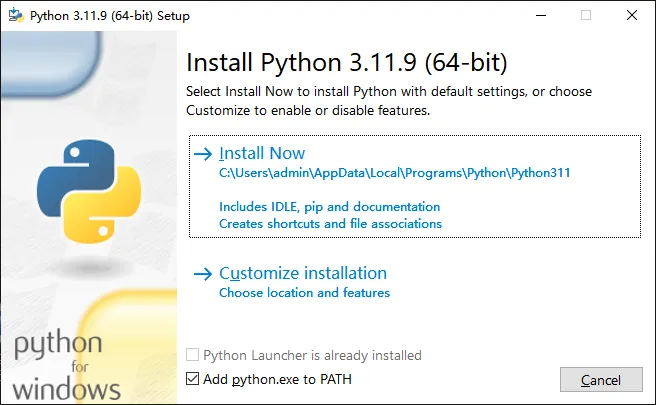
2. 重点操作:勾选左下角“Add Python 3.11 to PATH”,这一步一定要勾!勾!勾!不然后续用不了工具,很多人安装失败就是因为漏了这一步。
3. 勾选完成后,点击“Customize installation”,然后点击“Next”进入下图后,选择你要安装的地址:
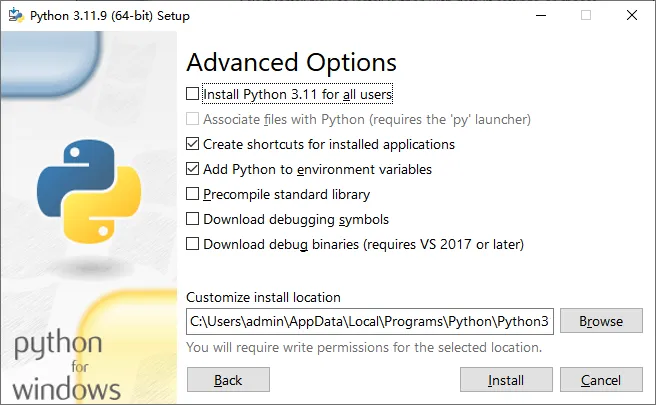
4. 等待安装,进度条走完后,会出现“Setup was successful”,点击“Close”,安装就完成了!
⚠️ 常见问题:如果弹出“权限不足”,右键点击安装包,选择“以管理员身份运行”即可。
三、验证是否安装成功
安装完成后,我们来确认一下是否能正常使用,避免后续用工具出问题:
1. 按下电脑键盘上的“Win+R”,弹出“运行”窗口,输入“cmd”,点击“确定”。
2. 在弹出的黑色窗口中,输入“python”(小写,别输错),然后按下回车键。
3. 如果出现“Python 3.11.x (...)”的字样,就说明安装成功了!
4. 退出黑色窗口:输入“exit()”(括号也要输),按下回车键即可。
四、安装后的基本操作
安装完成后,我们不需要学编程,仅需三步:打开“IDLE”,复制粘贴代码,运行!
操作1:打开Python的“运行工具”(IDLE)
1. 按下“Win”键,在搜索框中输入“IDLE”,找到“IDLE (Python 3.11)”,点击打开。
2. 打开后,会弹出一个白色的窗口(叫“Python Shell”),这就是我们运行代码的地方。
操作2:运行财务小工具代码(全程复制粘贴,不用写代码!)
以我之前分享的“批量整理财务报表”工具为例,步骤如下:
张了个帆,公众号:张了个帆AI+Python项目001:电子发票信息提取
1. 打开我分享的代码文章,复制全部代码(从头到尾,别漏一行)。
2. 回到IDLE的白色窗口,点击顶部菜单栏的“File”,选择“New File”(新建一个文件)。
3. 在新建的空白文件中,右键点击,选择“Paste”(粘贴),把复制的代码粘贴进去。
4. 保存文件:点击顶部“File”,选择“Save”,保存到桌面(方便后续找到),文件名建议改成“电子发票信息提取.py”(后缀必须是.py,别改)。
5. 运行代码:点击顶部菜单栏的“Run”,选择“Run Module”,或者直接按下“F5”键。
6. 按照代码提示,输入相关信息(比如xml格式发票和PDF格式火车票的文件夹路径),点击提取,工具就会自动运行,完成后会提示“运行完成”,去对应的文件夹找结果即可!
⚠️ 财务人必看的2个注意事项
1. 复制代码时,一定要“全选复制”,漏一行、多一行空格,都会导致运行失败;
2. 运行代码时,必然会弹出“Module Not Found Error ***”,说明缺少对应的库(比如pandas),后面我将告诉大家如何安装必要的库。关于“库”及其作用,我这里就不在介绍了,有兴趣的可以问问AI。
五、AI辅助安装Python库
不用手动输入复杂命令,借助AI就能一键生成安装指令,全程复制粘贴,新手也能搞定,步骤如下(Windows/Mac通用):
步骤1:打开AI工具(任意AI均可)
1. 打开你常用的AI工具,输入“***库的镜像地址”
2. 发送提示词后,AI会自动生成适配安装命令,比如:
pip install pandas -i https://pypi.tuna.tsinghua.edu.cn/simple⚠️ 提醒:AI生成的命令不用修改,直接复制即可,它会自动适配你的Python版本和系统。
步骤2:运行AI生成的安装命令
1. 在你的Python安装地址下找到“Scripts”文件夹,进去后在地址栏输入“cmd”回车打开黑色窗口;
2. 粘贴AI生成的安装命令,按下回车键,开始自动安装。
3. 等待安装完成:屏幕会滚动安装进度,出现“Successfully installed...”(成功安装)的字样,就说明所有库都安装好了。
⚠️ 常见问题:如果安装失败,复制失败提示,再发给AI,AI会自动给出适配的解决方案,跟着操作即可。
步骤3:验证库是否安装成功
1. 按照之前的方法,打开IDLE(Python运行工具);
2. 在白色窗口中,依次输入以下命令,按回车键(输入时小写,别输错):
import pandas
3. 如果没有弹出任何报错,就说明所有库都安装成功,后续运行任何财务工具都不会出现“找不到模块”的问题啦!
做完上述操作,你已经成功安装了Python并可以正常使用了。其实作为财务人,我们学Python不是为了成为程序员,而是为了“解放双手”——把重复的、繁琐的工作交给工具做,我们有更多时间专注于财务分析、成本管控这些更有价值的事情。
最后,引用一下影刀RPA的宣传语送给大家
——“让工具成为工具,让你成为你”。
我的100个财务工具计划:邀你一起破局
AI是大脑,Python是手和脚,人类指引方向。我也想挑战一下用AI制作100个Python工具,解决财务工作中“费时间、易出错、重复率高”的痛点难点问题——这也是我开通这个公众号的初衷。
但一个人的能力和思维终究有限,很容易陷入“闭门造车”的困境。所以想真诚地邀请你,欢迎有需求、有想法以及勇于突破传统财务工作方式的小伙伴加入,让我们一起探索AI时代的财务之路!如果你在财务工作中遇到重复性的问题,都可以在评论区告诉我,以便深入的沟通交流。
后续我将陆续发布各类财务实用性小工具,非常期待你的留言,让我们一起用AI赋能财务!
