这篇文章填补开发和上线之间的空白——虚拟环境规范管理、Docker 容器化、部署到云服务器、GitHub Actions 自动部署,带你走完一个 Python 项目从本地到生产的完整链路。
前言
前面做了那么多项目,但它们都只能在你自己电脑上跑。
如果想让同事、朋友或者全世界的用户访问你的工具,就需要部署(Deploy)。这是很多自学者卡住的地方:代码写好了,却不知道怎么"发出去"。
这篇文章不涉及 Kubernetes 这类复杂话题,只讲最实用的路径:
本地代码 → Docker 打包 → 上传云服务器 → 跑起来
我们用第 18 篇的 FastAPI Todo API 作为部署对象。
一、第一步:规范项目结构
部署前先整理项目,养成规范习惯:
todo-api/
├── app/
│   ├── __init__.py
│   └── main.py           # FastAPI 主程序
├── tests/
│   └── test_main.py      # 测试文件
├── .env                  # 本地环境变量(不提交)
├── .env.example          # 环境变量模板(提交)
├── .gitignore
├── Dockerfile
├── docker-compose.yml
├── requirements.txt
└── README.md
.gitignore(务必配置):
# Python
__pycache__/
*.pyc
*.pyo
.pytest_cache/
venv/
.venv/

# 环境变量(含密码,绝对不提交)
.env

# 编辑器
.vscode/
.idea/

# 系统文件
.DS_Store
.env.example(模板文件,告知他人需要哪些变量):
# 复制此文件为 .env 并填入真实值
APP_SECRET_KEY=your_secret_key_here
DATABASE_URL=sqlite:///./todos.db
DEBUG=false
二、规范 requirements.txt
# 在虚拟环境中安装完依赖后,生成精确版本锁文件
pip freeze > requirements.txt
# requirements.txt(精确版本,保证可复现)
fastapi==0.109.0
uvicorn[standard]==0.27.0
pydantic==2.5.3
python-dotenv==1.0.0
分离生产和开发依赖(推荐):
# requirements.txt(生产依赖)
fastapi==0.109.0
uvicorn[standard]==0.27.0

# requirements-dev.txt(开发专用,不上生产服务器)
pytest==7.4.4
httpx==0.26.0         # FastAPI 测试客户端依赖
black==23.12.1        # 代码格式化
三、Docker 容器化
3.1 为什么用 Docker?
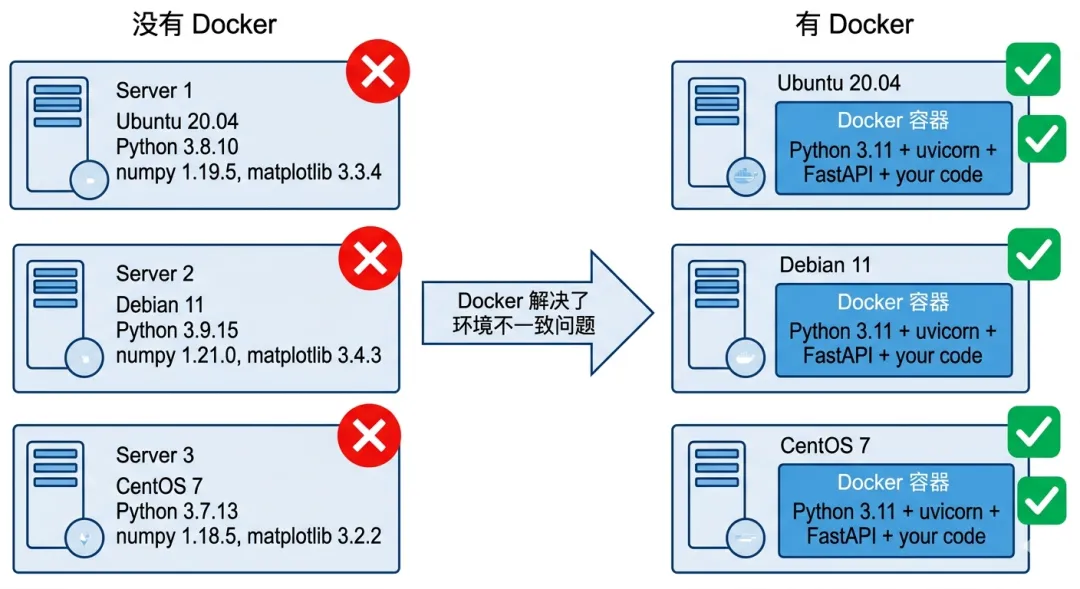
Docker 解决了"在我电脑上能跑"的问题。容器把应用和它需要的所有环境(Python 版本、依赖包、系统库)打包在一起,在任何服务器上行为完全一致。
类比前端:Docker 就像把你的 Node.js 版本、node_modules、构建配置全部打包成一个镜像,对方拿到后直接运行,不需要自己 npm install。
3.2 编写 Dockerfile
# Dockerfile
# 使用官方 Python 3.11 精简版作为基础镜像
FROM python:3.11-slim

# 设置工作目录
WORKDIR /app

# 先复制依赖文件(利用 Docker 层缓存,依赖不变时不重新安装)
COPY requirements.txt .

# 安装依赖(不生成 .pyc 文件,不缓存 pip 包)
RUN pip install --no-cache-dir -r requirements.txt

# 复制项目代码
COPY . .

# 声明容器监听的端口(文档用途,不实际开放端口)
EXPOSE 8000

# 容器启动命令
# --host 0.0.0.0:监听所有网络接口(容器内必须这样设置)
# --workers 2:启动 2 个工作进程
CMD ["uvicorn", "app.main:app", "--host", "0.0.0.0", "--port", "8000", "--workers", "2"]
3.3 构建和运行
# 构建镜像(在项目根目录执行)
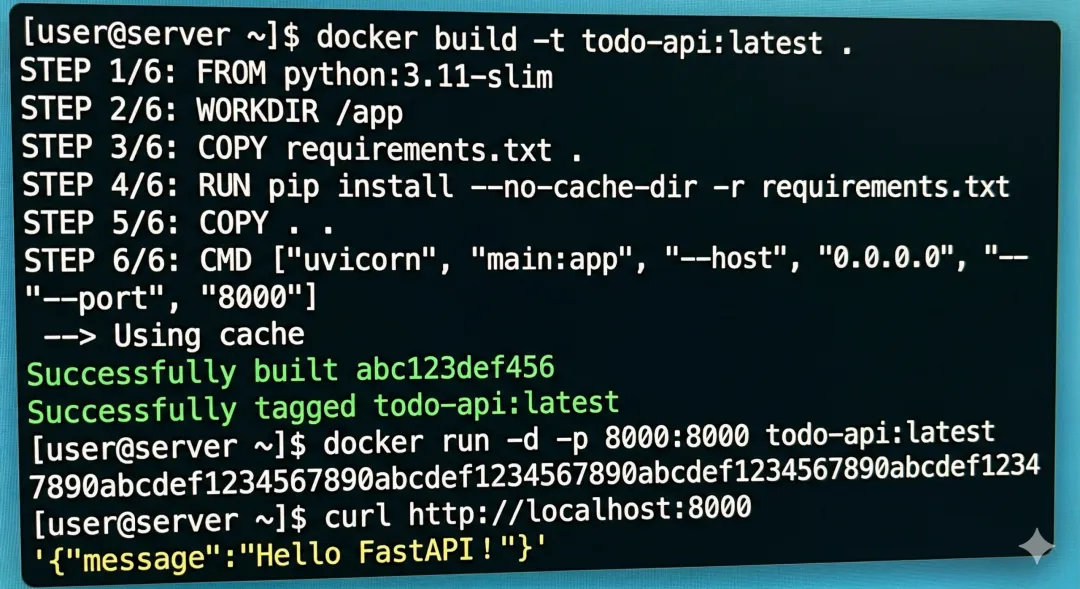
docker build -t todo-api:latest .

# 查看构建好的镜像
docker images

# 本地运行容器测试
docker run -d \
  --name todo-api \
  -p 8000:8000 \
  -e APP_SECRET_KEY=mysecret \
  todo-api:latest

# 查看运行状态
docker ps

# 查看容器日志
docker logs todo-api

# 停止并删除容器
docker stop todo-api && docker rm todo-api
3.4 docker-compose(推荐)
docker-compose 用 YAML 文件管理容器配置,比敲一堆 docker run 参数方便很多:
# docker-compose.yml
version: "3.9"

services:
  api:
    build: .
    container_name: todo-api
    ports:
      - "8000:8000"
    environment:
      - APP_SECRET_KEY=${APP_SECRET_KEY}
      - DEBUG=false
    volumes:
      - ./data:/app/data   # 挂载数据目录,容器重启后数据不丢失
    restart: unless-stopped   # 服务器重启后自动启动

  # 可以轻松添加其他服务(数据库、Redis 等)
  # db:
  #   image: postgres:15
  #   ...
# 启动所有服务
docker-compose up -d

# 查看状态
docker-compose ps

# 查看日志
docker-compose logs -f api

# 停止所有服务
docker-compose down
四、部署到云服务器
4.1 购买和配置服务器
以腾讯云轻量应用服务器为例(阿里云 ECS 操作类似):
- 购买最低配置(2核2G,约 24 元/月,够用了)
- 设置安全组规则,开放 22(SSH)、80(HTTP)、443(HTTPS)、8000 端口
4.2 服务器初始化
# SSH 连接服务器
ssh ubuntu@your_server_ip

# 更新系统
sudo apt update && sudo apt upgrade -y

# 安装 Docker(官方一键脚本)
curl -fsSL https://get.docker.com | sh

# 把当前用户加入 docker 组(避免每次都要 sudo)
sudo usermod -aG docker $USER

# 安装 docker-compose
sudo apt install docker-compose-plugin -y

# 验证安装
docker --version
docker compose version
4.3 上传代码并启动
# 方式一:git clone(推荐,有代码仓库的情况下)
git clone https://github.com/yourname/todo-api.git
cd todo-api

# 配置环境变量
cp .env.example .env
nano .env   # 填入真实的密钥

# 启动
docker compose up -d

# 验证
curl http://localhost:8000
# {"message":"Hello FastAPI!"}
五、GitHub Actions 自动部署
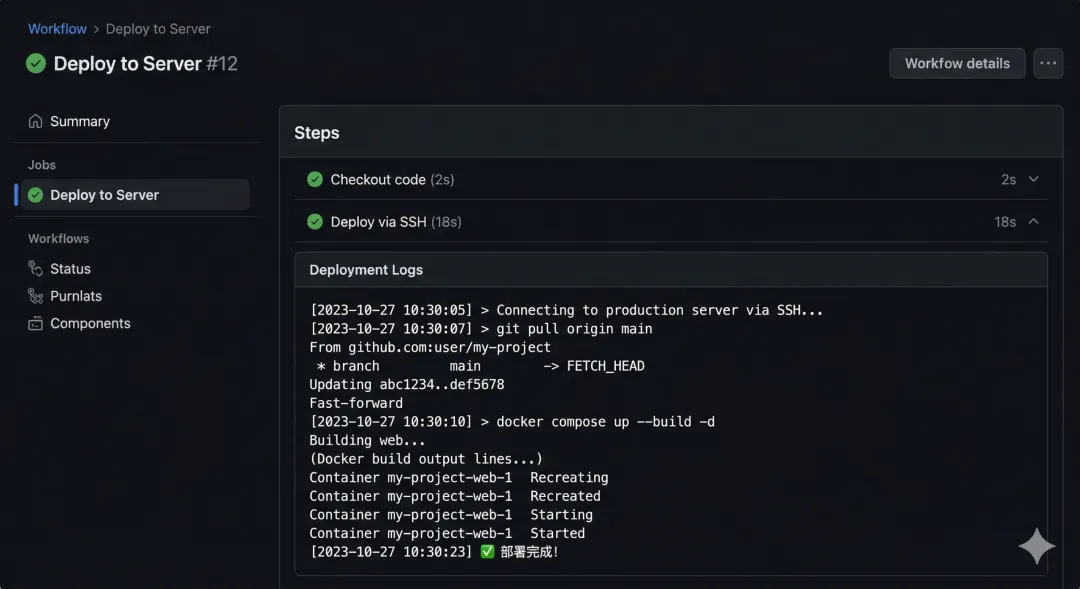
每次改完代码,手动 SSH 上去 git pull 再重启,太繁琐了。用 GitHub Actions 实现自动化:推送代码到 main 分支,自动部署到服务器。
5.1 配置 GitHub Secrets
在 GitHub 仓库 → Settings → Secrets and variables → Actions 里添加:
| |
|---|
SERVER_HOST | |
SERVER_USER | |
SERVER_SSH_KEY | 服务器 SSH 私钥(cat ~/.ssh/id_rsa) |
APP_SECRET_KEY | |
5.2 编写 CI/CD 工作流
# .github/workflows/deploy.yml
name: Deploy to Server

on:
  push:
    branches: [main]   # 推送到 main 分支时触发

jobs:
  deploy:
    runs-on: ubuntu-latest

    steps:
      # 1. 检出代码
      - name: Checkout code
        uses: actions/checkout@v4

      # 2. SSH 连接服务器并部署
      - name: Deploy via SSH
        uses: appleboy/ssh-action@v1.0.3
        with:
          host: ${{ secrets.SERVER_HOST }}
          username: ${{ secrets.SERVER_USER }}
          key: ${{ secrets.SERVER_SSH_KEY }}
          script: |
            cd ~/todo-api

            # 拉取最新代码
            git pull origin main

            # 重新构建并启动容器(--build 强制重新构建镜像)
            docker compose up -d --build

            # 清理旧镜像(节省磁盘空间)
            docker image prune -f

            echo "✅ 部署完成!"
推送代码后,在 GitHub → Actions 页面可以看到工作流执行情况。
六、验证部署
# 在服务器上检查容器状态
docker compose ps

# 测试 API 是否正常
curl http://your_server_ip:8000
curl http://your_server_ip:8000/docs

# 查看实时日志
docker compose logs -f --tail=50
访问 http://your_server_ip:8000/docs,看到 Swagger 文档就说明部署成功了!
小结
| | |
|---|
| pip freeze | pip freeze > requirements.txt |
| Docker | docker build |
| docker-compose | docker compose up -d |
| | git pull + docker compose up --build |
| | |
一次性配置,长期受益:
配置好 GitHub Actions 之后,以后每次改完代码只需要 git push,服务器会在 30 秒内自动更新。这套流程对任何 Python Web 项目都通用,不局限于 FastAPI。
3 个关键习惯:
- .env 绝对不提交,用 .env.example 做模板
- requirements.txt 锁定精确版本,避免"今天能跑明天不行"
- Dockerfile 先 COPY requirements.txt 再 pip install,充分利用层缓存,构建更快
下篇预告
第 23 篇:Python 调用 AI 大模型 API:OpenAI / Claude / 国内模型全对比
部署能力有了,下一篇进入最热门的方向——调用 AI 大模型 API。OpenAI、Claude、通义、Kimi,每个都跑通一遍,还有打字机效果的流式输出实现。
 10个月宝宝每天需要喝多少奶粉?