别慌,你的代码没丢
- - -
很多人升级 macOS 之后打开终端习惯性敲个 python3,结果出来一堆 `zsh: command not found: python3`,或者 `/usr/local/bin/python3: No such file or directory`。这报错太经典了,每次苹果大版本更新,就像在开发者的电脑里搞了一次物理拆迁。读完这篇,你能准确判断自己的环境是哪种挂法,用三步命令行精准定位到真实路径,直接复制命令就能把报错的 Python 救活。顺手再配个完全独立于系统目录的本地环境,以后再遇到大版本更新,闭着眼点就行。
你去 Stack Overflow 翻那些老帖子,会发现一大堆人还在用早期的 Homebrew 装老版本 Python,结果一升级就找不到解释器。很多人第一反应是苹果清空了 /usr/local 下的软链接。说实话,真不是。日常小版本更新根本不会动你的文件,大版本升级才偶尔出这种幺蛾子。你的 Python 包没丢,还好端端躺在某个深层目录里,就是门口的指示牌被拆了。
这感觉很憋屈,明明代码都在,却连个解释器都叫不出来。
想想也是,更新前明明跑得好好的。除了大版本升级(像 macOS Catalina 引入只读系统卷那次)会引发路径大地震,还有一种常见情况是用官网 pkg 安装包装的。这帮人的报错往往是 `command not found`。
原因很扯,macOS Catalina 把默认 shell 切到了 zsh,你的 .bash_profile 还在原地,但 zsh 根本不读它,而很多人偏偏把 Python 路径写在了旧文件里。打开终端敲个 `echo $SHELL`,发现是 zsh,但环境变量全在 bash 的配置里,这不报错才怪。
甚至有些更惨的,直接连 IDLE 都打不开,弹出一个找不到资源的错误框。
苹果在底层搞了不少变动。比如把默认 shell 换成 zsh,再比如 M 芯片 Mac 上 Homebrew 把安装路径从 /usr/local 搬到了 /opt/homebrew。这不是苹果把 /usr/local 设成了只读,而是 Homebrew 为了让 ARM 原生版和 Intel(Rosetta 2)版能并存不冲突,主动做的架构隔离。ARM 走 /opt/homebrew,Intel 走 /usr/local,两套互不干扰。结果就是如果你的 PATH 还指向旧路径,系统就找不到你之前装的 Python。很多时候你以为解释器被删了,其实只是路径对不上号了。别急着骂苹果,很多时候是工具链在自我调整,只是你还没跟上。
遇到这种事千万别慌着去官网重新下载几个 G 的安装包。你需要一个固定的排查顺序,我一般管它叫三步定位法。说白了就是别瞎猜,让系统自己告诉你真相。
为什么不要直接重装?因为如果你连问题出在哪都不知道,重装极大概率会覆盖掉你原本完好无损的包环境,导致越弄越乱。我见过太多人重装完发现 pip 装的包全没了,或者原本好好的虚拟环境直接报废,最后还得花半天时间去拉代码重新配环境。克制住你双击安装包的手,跟着下面的步骤走。
敲个 `which python3` 看有没有输出。如果有输出但报错,说明是个死链接;如果没输出,说明 PATH 里根本没这个路径。这一步能帮你快速排除是不是软链接断了,几秒钟就能看清当前终端到底认不认识这个命令。
接着去 `/usr/local/bin` 或 `/opt/homebrew/bin` 看 `ls -la` 的结果,重点盯那些标红的文件,这就是断掉的软链接。如果是 M 芯片的 Mac,你的 Homebrew 路径一定在 /opt 下面,别去老路径里找。你可以看到文件名后面指向了一个不存在的路径,这就是罪魁祸首。
最后直接 `echo $PATH`,看看里面的目录顺序对不对。系统是按从左到右的顺序找命令的,如果某些默认路径排在了 /opt/homebrew/bin 前面,系统可能就会一直找到那个过时的解释器,或者干脆只弹出一个提示你安装命令行工具的 stub。很多时候你装了新版本,但终端里跑的永远是旧版本,就是这里出了岔子。
早些年 macOS 确实在 /usr/bin 里塞了个过时的 Python 2.7,但从 Monterey 开始连这个都删干净了。第三方工具本来就该放在 /usr/local 或者 /opt 下面。很多人遇到报错一气之下把系统自带的删了,这就麻烦大了。
有些系统底层工具强依赖它,比如一些基于 Python 写的内部脚本。只要你不碰 /System 和 /usr/bin,你的操作系统就还是安全的,问题仅仅出在用户级环境上。
如果你排查出来是 Homebrew 惹的祸,修复起来最快,核心就是重新建立软链接。苹果升级时把链接拔了,我们再给它插回去就行。直接复制下面这段命令跑一下,遇到权限报错就加上 `sudo`,但一般情况下加个 `--overwrite` 参数就能强制覆盖掉那个断掉的旧链接。如果你的电脑上同时装了 Python 3.9 和 3.11,可能会遇到多个版本冲突的提示,这时候你需要先 `brew unlink` 掉不需要的版本,再执行 link 命令。
如果你是用官网 pkg 安装包装的,大概率是 PATH 被系统重置了。这时候不要去改什么环境变量面板,直接在你的 shell 配置文件里加一行 export。把 Python 的真实 bin 目录提到系统默认路径的前面,让终端优先找到你装的版本。改完记得 `source ~/.zshrc` 一下,或者干脆关掉终端重开。
别跟系统设置里的图形界面较劲,终端里的一行 export 永远比在弹窗里瞎点靠谱得多。
每次大版本更新都要经历一次这种折磨,完全是因为把运行环境跟系统底层耦合太深了。我之前写过 uv 怎么超越 conda,但如果你只是想解决单机多版本共存和防升级破坏,Pyenv 依然是目前最稳的方案。它的原理是在你的用户目录下挖一个单独的坑,把所有版本的 Python 都埋进去,然后只修改你的 PATH 指针。
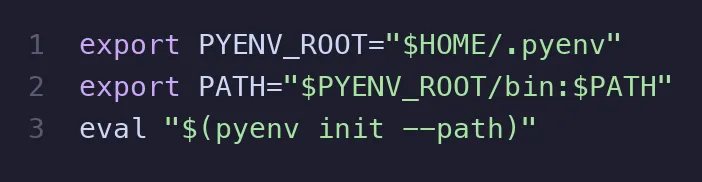
我觉得这事儿才是正解。苹果的系统更新再怎么拆迁,也拆不到 ~/.pyenv 这个目录里。给一份开箱即用的 Pyenv 初始化配置,直接把下面这三行代码复制粘贴到你的 .zshrc 文件末尾。保存退出后执行一次 `source ~/.zshrc` 让配置生效。
这三行代码分别干了三件事:告诉系统 Pyenv 装在哪,把它的 bin 目录塞进 PATH 最前面。剩下的就交给最后一行,它会让 Pyenv 自动接管 Python 版本的切换逻辑。这样以后不管你怎么升级 macOS,Python 的真实文件都会乖乖待在 ~/.pyenv/versions 目录下,丝毫不受影响。即使你把整个 Homebrew 都卸载了,你的 Python 解释器依然健在。
配合 `pyenv global` 或者 `pyenv local` 切换版本,比你在系统里乱装一通清爽太多了。装好之后,每次需要新版本直接 `pyenv install 3.11.5`,它会在自己的地盘里编译安装,跟 /usr/local 彻底说再见。唯一要注意的就是编译依赖,记得提前跑一遍 `xcode-select --install` 装好命令行工具,不然编译过程会卡住报错。如果你习惯用虚拟环境,装完 pyenv 后顺手装个 `pyenv-virtualenv` 插件,连 venv 的创建和切换都能一站式搞定。
趋势判断 / 环境隔离做得有多深,你升级系统时就有多从容。把工具交给系统管理,迟早要还债;把工具关进用户目录,才是正经的防弹衣。
写在最后
系统更新不该是灾难
下次看到 macOS 那个硕大的更新提示弹窗,不用再犹豫半天。只要把解释器和系统目录解绑,它爱怎么折腾底层就怎么折腾。把那三行 pyenv 配置贴进 .zshrc 里,比什么祈祷都有用。
你之前升级系统时遇到过什么奇葩报错?在评论区聊聊。

 10个月宝宝每天需要喝多少奶粉?