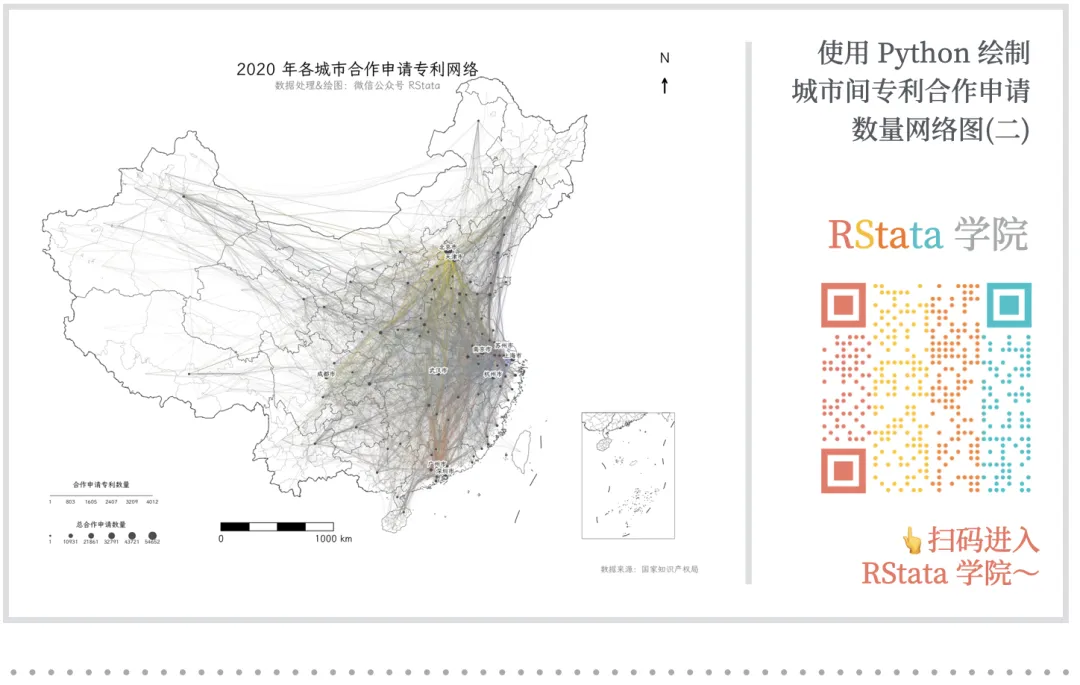
由于借助 AI 工具学习编程已经变得非常容易了,因此之后的课程就不再默认进行视频讲解了,如果特别需要视频讲解也可以联系李老师预约讲解~讲义材料学习过程中遇到的问题也可以及时与李老师联系。
继续上次的内容,今天我们使用 Python 的 matplotlib 来绘制城市间专利合作申请数量网络图。R 语言版本使用的是 ggraph 包,这里我们使用 matplotlib 来实现类似的网络图绘制效果。
也可以补充学习系列课程「ggplot2 数据可视化」的网络图绘制课时:https://rstata.duanshu.com/#/brief/course/9d8e0cc791644376979d78edc73eb18a
使用 reticulate 创建与管理 Python 虚拟环境
在 R 中通过 reticulate 包来调用 Python,最好的实践是为项目创建一个专属的 Python 虚拟环境,将所需依赖隔离到独立空间,避免与系统 Python(如 Anaconda)发生版本冲突。
重要说明(避免"已初始化"报错):reticulate 在 R 会话中只能绑定一次 Python——一旦某个 {python} 代码块运行,Python 解释器就被锁定,之后再调用 use_virtualenv() 会报错:
ERROR: The requested version of Python cannot be used, as another version has already been initialized.因此,虚拟环境的激活必须在所有 {python} 代码块之前完成。本文档的解决方案是在 setup chunk 中通过 Sys.setenv(RETICULATE_PYTHON = ...) 提前锁定 Python 路径,这是 reticulate 选取 Python 的最高优先级入口。
安装 reticulate(仅首次)
options(repos = c(CRAN = "https://mirrors.tuna.tsinghua.edu.cn/CRAN/"))if (!requireNamespace("reticulate", quietly = TRUE)) { install.packages("reticulate") message("reticulate 安装完成!") message("reticulate 已安装,版本:", packageVersion("reticulate"))虚拟环境初始化原理(已在 setup chunk 中完成)
本文档的 setup chunk(隐藏运行)包含如下逻辑:
.venv_python <- virtualenv_python(.venv_name)if(!file.exists(.venv_python)){ virtualenv_create(.venv_name) .venv_python <- virtualenv_python(.venv_name)Sys.setenv(RETICULATE_PYTHON = .venv_python)use_virtualenv(.venv_name, required =TRUE)在虚拟环境中安装 Python 包(仅首次)
"numpy", "pandas", "geopandas", "shapely", "matplotlib", "scipy"installed <- py_list_packages(".venv")$packageneed_install <- setdiff(py_pkgs, installed)if (length(need_install) > 0) { virtualenv_install(".venv", packages = need_install) message("已安装缺失的包:", paste(need_install, collapse = ", ")) message("所有 Python 包已就绪,无需安装")验证激活状态
查看已安装的包
pkgs <- py_list_packages(".venv")key_pkgs <- c("numpy", "pandas", "geopandas", "shapely", "matplotlib")pkgs[pkgs$package %in% key_pkgs, c("package", "version")]虚拟环境管理常用命令
# virtualenv_remove(".venv")# virtualenv_install(".venv", packages = "geopandas", ignore_installed = TRUE)
数据读取与预处理
加载 Python 包与字体
import matplotlib.pyplot as pltimport matplotlib.font_manager as fmimport matplotlib.patches as mpatchesimport matplotlib.patheffects as pefrom shapely.geometry import LineStringwarnings.filterwarnings('ignore')font_path = "LXGWWenKai-Regular.ttf" cnfont = fm.FontProperties(fname=font_path) fm.fontManager.addfont(font_path) font_name = fm.FontProperties(fname=font_path).get_name() plt.rcParams['font.family'] = font_name plt.rcParams['axes.unicode_minus'] = Falseprint(f"字体加载成功: {font_name}") cnfont = fm.FontProperties(family="SimHei")配色方案与投影参数
"九段线": {"color": "black", "linewidth": 0.5},"海岸线": {"color": "#0055AA", "linewidth": 0.2},"小地图框格": {"color": "black", "linewidth": 0.2},"省份": {"color": "#4d4d4d", "linewidth": 0.3},MY_CRS = ("+proj=aea +lat_0=0 +lon_0=105 +lat_1=25 +lat_2=47 ""+x_0=0 +y_0=0 +datum=WGS84 +units=m +no_defs")读取数据
df = pd.read_stata("2020年城市间各类型专利合作数量统计.dta")df = df[["城市1", "城市2", "合作申请专利数量"]].copy()df.columns = ["from", "to", "value"]df = df[(df["from"] != "三沙市") & (df["to"] != "三沙市")].reset_index(drop=True)print(f"数据行数: {len(df)}")读取地图数据
provline = gpd.read_file("chinaprov2021mini/chinaprov2021mini_line.shp", encoding="utf-8"mask = provline["class"].apply(lambda x: not re.search("_", str(x)) if pd.notna(x) elseTruemask &= ~provline["class"].isin(["胡焕庸线", "秦岭-淮河线"])provlinemap = provline[mask].copy()"chinacity2021mini/chinacity2021mini.shp", encoding="utf-8"citymap = citymap[citymap["省代码"].notna()].copy()city = gpd.read_file("2021行政区划/市.shp", encoding="utf-8")city = city.to_crs(MY_CRS)print(f"省级线条: {len(provlinemap)} 条")print(f"城市面: {len(citymap)} 个")计算城市质心
# 使用 representative_point()(等价于 R 的 st_point_on_surface)centroid_gdf = city[["省", "市", "geometry"]].copy()centroid_gdf["geometry"] = city.geometry.representative_point()centroid_df = centroid_gdf.copy()centroid_df["X"] = centroid_gdf.geometry.xcentroid_df["Y"] = centroid_gdf.geometry.ycentroid_df = centroid_df[["省", "市", "X", "Y"]]centroid_df = centroid_df[centroid_df["市"] != "三沙市"].reset_index(drop=True)print(f"城市质心: {len(centroid_df)} 个")网络数据构建
计算每个城市出发的总合作量
city_sum = df.groupby("from", as_index=False)["value"].sum()city_sum.columns = ["from", "sum"]city_sum = city_sum.sort_values("sum", ascending=False).reset_index(drop=True)按 sum 排序并准备绘制数据
sum_map = dict(zip(city_sum["from"], city_sum["sum"]))df["sum"] = df["from"].map(sum_map)# 按升序排列:高 sum 的边绘制在上层(后绘制)df = df.sort_values("sum").reset_index(drop=True)# 按 sum 降序的 DataFrame(用于 Top N 选择)coord_map = dict(zip(centroid_df["市"], zip(centroid_df["X"], centroid_df["Y"])))city_simplified = city.copy()city_simplified = city_simplified.simplify(tolerance=2000, preserve_topology=True)地图装饰函数
绘制简单网络图(直线版)
首先绘制最简单的直线网络图,每条边直接连接出发城市和目标城市的质心:
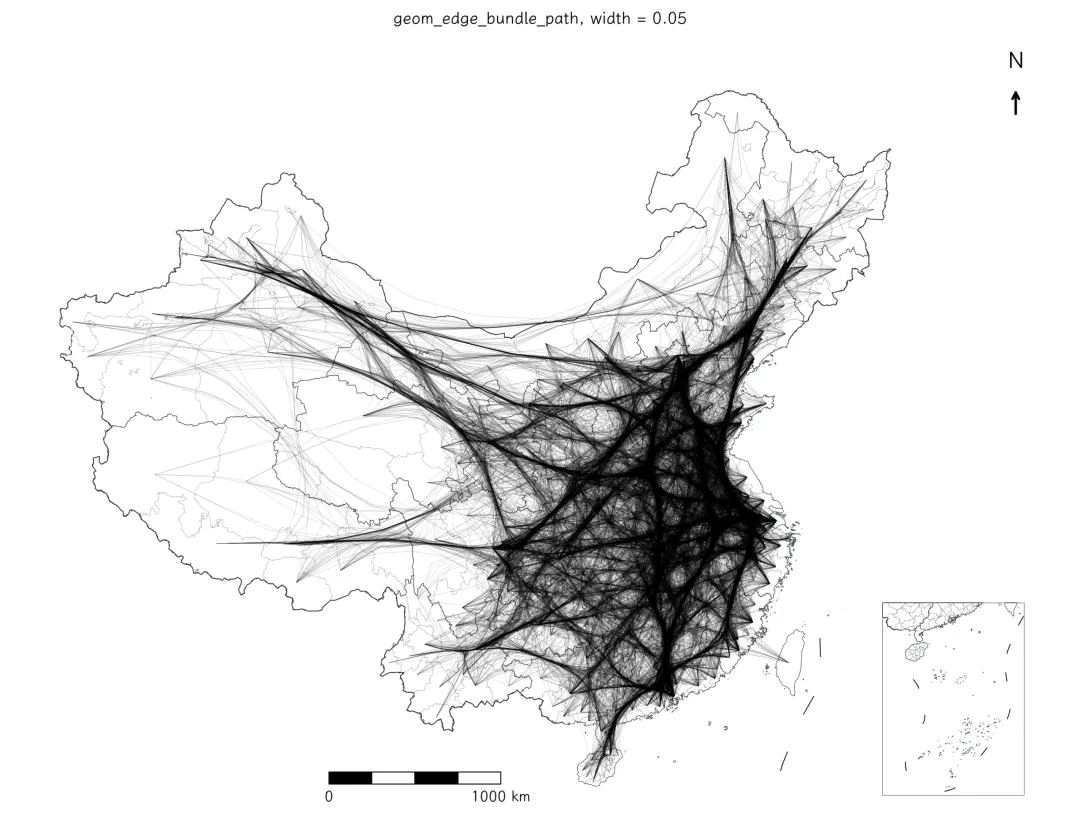
fig, ax = plt.subplots(figsize=(10, 8.5))# 收集所有坐标确定范围(包含底图 bounds,确保小地图框格完整)_map_bounds = citymap.total_boundsall_x = [_map_bounds[0], _map_bounds[2]]all_y = [_map_bounds[1], _map_bounds[3]]for _, rowin df.iterrows(): if row["from"] in coord_map androw["to"] in coord_map: x0, y0 = coord_map[row["from"]] x1, y1 = coord_map[row["to"]]xmin, xmax =min(all_x), max(all_x)ymin, ymax =min(all_y), max(all_y)margin_x = (xmax - xmin) *0.05margin_y = (ymax - ymin) *0.05xlim = (xmin - margin_x, xmax + margin_x)ylim = (ymin - margin_y, ymax + margin_y)add_map_decorations(ax, citymap, provlinemap, cnfont, xlim, ylim)for _, rowin df.iterrows(): if row["from"] in coord_map androw["to"] in coord_map: x0, y0 = coord_map[row["from"]] x1, y1 = coord_map[row["to"]] ax.plot([x0, x1], [y0, y1], color="black", linewidth=0.05, zorder=3)data_w = _xlim[1] - _xlim[0]data_h = _ylim[1] - _ylim[0]fig.set_size_inches(10, 10* data_h / data_w)ax.set_title("geom_edge_bundle_force, width = 0.05", fontsize=14, fontweight="bold", pad=20, fontproperties=cnfont)fig.patch.set_facecolor("white")fig.savefig("pic2020a.png", dpi=300, bbox_inches="tight", facecolor="white", edgecolor="none")print("已保存: pic2020a.png")
绘制路径捆绑网络图
使用基于 Force-Directed Edge Bundling (FDEB) 的路径捆绑算法,通过 KDTree 空间索引加速邻近搜索,将相邻的边吸引到一起,使网络图更加清晰:
绘制最小捆绑网络图
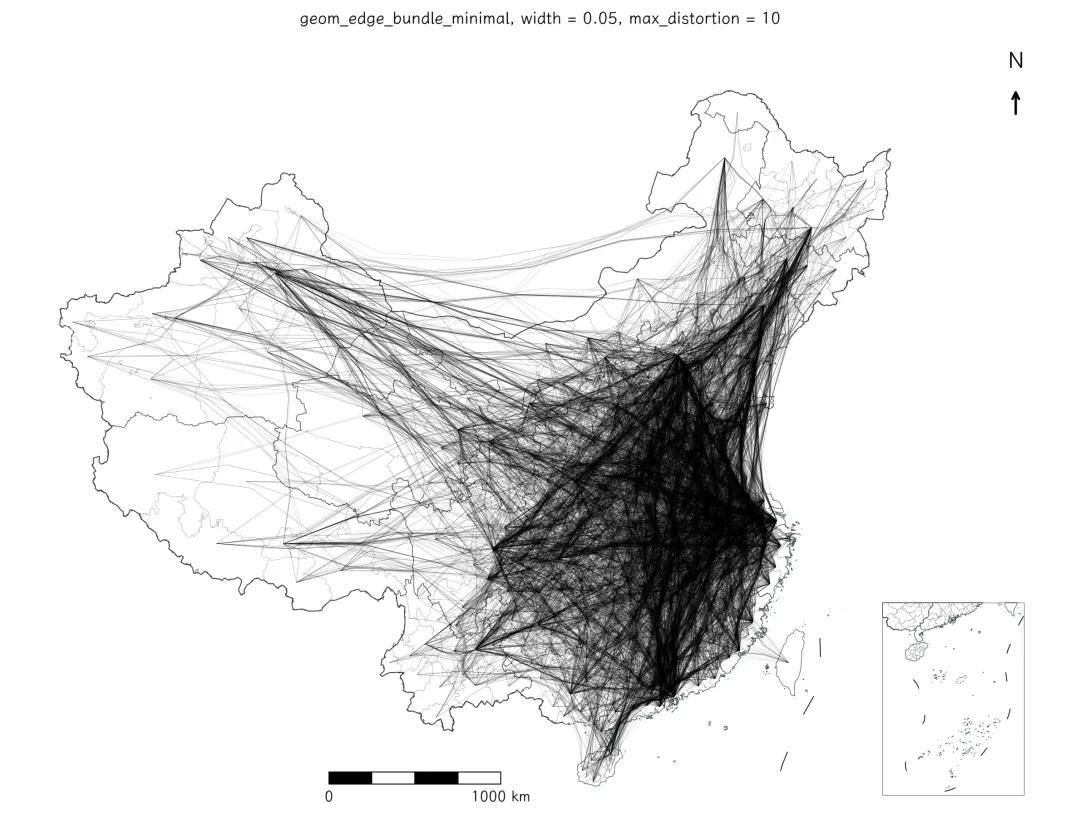
使用较小的捆绑强度和迭代次数,产生更轻度的捆绑效果:
bundled_minimal = edge_bundle_fdeb(df, centroid_df, strength=0.05, n_iter=30, subdivision=6, k_neighbors=15)fig, ax = plt.subplots(figsize=(10, 8.5))add_map_decorations(ax, citymap, provlinemap, cnfont, xlim, ylim)for pts in bundled_minimal.values(): ax.plot(x, y, color="black", linewidth=0.05, zorder=3)_xlim = ax.get_xlim(); _ylim = ax.get_ylim()dw = _xlim[1] - _xlim[0]; dh = _ylim[1] - _ylim[0]fig.set_size_inches(10, 10 * dh / dw)ax.set_xlim(_xlim); ax.set_ylim(_ylim)ax.set_title("geom_edge_bundle_minimal, width = 0.05, max_distortion = 10", fontsize=14, fontweight="bold", pad=20, fontproperties=cnfont)fig.patch.set_facecolor("white")fig.savefig("pic2020c.png", dpi=300, bbox_inches="tight", facecolor="white", edgecolor="none")print("已保存: pic2020c.png")绘制详细版网络图
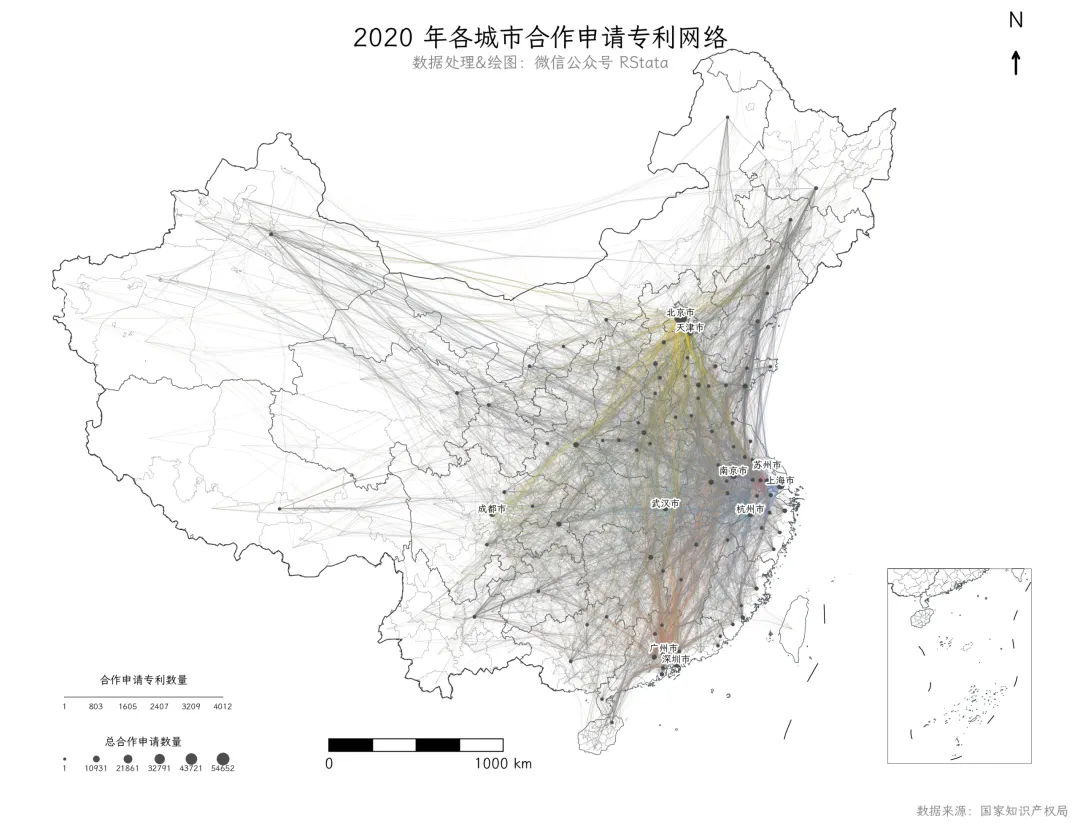
下面我们复用图3的路径绑定结果(bundled_minimal),给图表添加更多细节——Top 100 城市节点、Top 10 城市标签、彩色边等:
这样我们就用 Python 绘制好了这幅地图,感兴趣的小伙伴也可以试试区县和省份的。
如何参加课程?
是不是感觉很硬核!欢迎报名 RStata 培训班获取全部课程和以会员价获取数据资料(10元/份)详情可阅读这篇推文:数据处理、图表绘制、效率分析与计量经济学如何学习~
详情可点击阅读原文进入 RStata 学院了解(从首页的会员卡专区即可查看和购买会员卡)。
更多关于 RStata 培训班的信息可添加微信号 r_stata2 咨询:
附件下载(点击文末的阅读原文即可跳转):
https://rstata.duanshu.com/#/brief/course/36e42f1c75fa482e80a078adf5f915e4