【Python办公自动化】告别加班!Pandas 操作 Excel 全函数深度解析指南
在数字化办公的今天,Excel 几乎是每个职场人的“家常便饭”。然而,面对成百上千个表格、动辄几十万行的数据,传统的 Excel 手工操作往往效率低下且极易出错。
Pandas 作为 Python 生态中最强大的数据分析库,已经成为了办公自动化的事实标准。本文将为你系统性地梳理 Pandas 操作 Excel 的核心函数,帮助你从零开始构建自动化办公工作流。
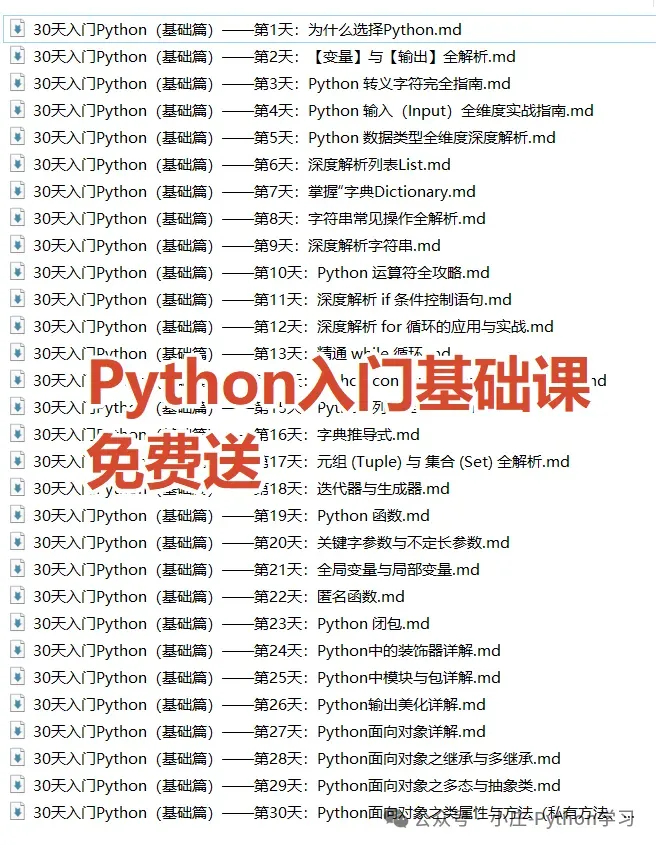
欢迎大家关注此公众号,后台点击按钮【免费资料】可免费获取【Python入门30节课】电子书
此外小庄推荐一本适合于新手\小白入手一本 Python基础书籍,欢迎大家订阅,也感谢大家支持,我才有更新的动力
一、 为什么选择 Pandas 处理 Excel?
相比于传统的 Excel 界面操作,使用 Pandas 具有以下优势:
- • 处理海量数据:轻松应对数十万甚至上百万行的数据,不卡顿。
- • 流程自动化:编写一次代码,即可一键处理每日/每周的重复性报表。
- • 数据清洗能力:强大的缺失值处理、重复项删除及格式转换功能。
二、 环境准备
在开始之前,请确保你的电脑已安装 Python。我们需要安装 pandas 以及处理 Excel 格式所需的引擎库 openpyxl。
打开终端(Terminal/Command Prompt),运行以下命令:
pip install pandas openpyxl
三、 核心函数全解析
1. 读取 Excel:pd.read_excel()
这是你进入 Pandas 世界的第一步。该函数能将 Excel 文件转换为 Pandas 的核心对象——DataFrame(类似于一个高效的虚拟表格)。
基本语法:
import pandas as pd

# 读取默认的第一个工作表
df = pd.read_excel('data.xlsx')

# 常用参数解析
df = pd.read_excel(
'data.xlsx',
    sheet_name='Sheet1',  # 指定工作表名称或索引
    header=0,              # 指定哪一行作为表头(默认第一行)
    usecols='A:C',         # 只读取 A 到 C 列
    nrows=100# 只读取前 100 行
)
2. 数据预览:快速了解表格内容
读取数据后,不要急于操作,先观察数据结构。
- •
df.info():查看每列的数据类型、是否有空值。 - •
df.describe():快速获取数值列的统计信息(均值、中位数、最大/最小值等)。
3. 数据选择与过滤
这是自动化办公中最常用的场景,例如“找出销售额大于 1000 的订单”。
# 选择特定列
sub_df = df[['姓名', '销售额']]

# 按条件筛选行
high_sales = df[df['销售额'] > 1000]

# 多条件筛选 (使用 & 表示“且”,| 表示“或”)
result = df[(df['部门'] == '销售部') & (df['状态'] == '已完成')]
4. 数据处理与清洗
- • 修改数据:
# 新增一列“实付金额”
df['实付金额'] = df['原价'] * df['折扣']
- • 处理缺失值:
df.fillna(0)  # 将所有空值填充为 0
df.dropna()   # 删除包含空值的行
- • 去重:
df.drop_duplicates(subset=['订单号'], keep='first')
5. 数据保存:df.to_excel()
处理完数据后,我们需要将其导回 Excel。
基本语法:
# 保存为 Excel 文件
df.to_excel('output.xlsx', index=False) # index=False 表示不保存行索引
6. 进阶:多表写入 pd.ExcelWriter
如果你需要将多个 DataFrame 写入同一个 Excel 文件的不同 Sheet 中,需要使用 ExcelWriter。
with pd.ExcelWriter('multi_sheets.xlsx') as writer:
    df_sales.to_excel(writer, sheet_name='销售数据')
    df_inventory.to_excel(writer, sheet_name='库存数据')
四、 实战案例:自动化合并每日报表
假设你文件夹下有多个日期命名的 Excel 报表,需要将它们合并成一个总表:
import pandas as pd
import os

folder_path = './daily_reports/'
all_data = []

# 遍历文件夹下所有 Excel 文件
for file in os.listdir(folder_path):
if file.endswith('.xlsx'):
        file_path = os.path.join(folder_path, file)
        temp_df = pd.read_excel(file_path)
        all_data.append(temp_df)

# 合并所有数据
final_df = pd.concat(all_data, ignore_index=True)

# 保存结果
final_df.to_excel('年度汇总表.xlsx', index=False)
print("合并完成!")
五、 常见坑点与注意事项
- 1. 索引问题:
to_excel 默认会保存行索引(0, 1, 2...)。如果不想要这一列,务必设置 index=False。 - 2. 引擎依赖:如果你在读取
.xlsx 文件时报错,通常是因为缺少 openpyxl,请确保已安装。 - 3. 数据类型丢失:Excel 中的日期格式在读取后会自动转为 Pandas 的
datetime64 类型。如果需要特定格式,请使用 dt.strftime() 进行转换。 - 4. 内存限制:虽然 Pandas 很强,但如果处理 GB 级别的超大型文件,建议配合
chunksize 参数分块读取。
六、 总结
Pandas 操作 Excel 的核心逻辑可以概括为:读取 (read_excel) -> 处理 (Filter/Clean/Transform) -> 写出 (to_excel)。
掌握了这套逻辑,你就已经开启了自动化办公的大门。建议从最简单的表格合并、筛选开始练习,逐渐替代繁琐的人工操作。
学习建议:
- • 多查文档:遇到不确定的参数,查看 Pandas 官方文档。
- • 动手实践:拿一个你手头的真实 Excel 表格,尝试用 Python 提取出你想要的数据。
如果你在操作过程中遇到任何报错,欢迎在评论区留言交流!
 10个月宝宝每天需要喝多少奶粉?