脚本写好了,保存好了,逻辑也读懂了。
下一步,是让它真正跑起来。
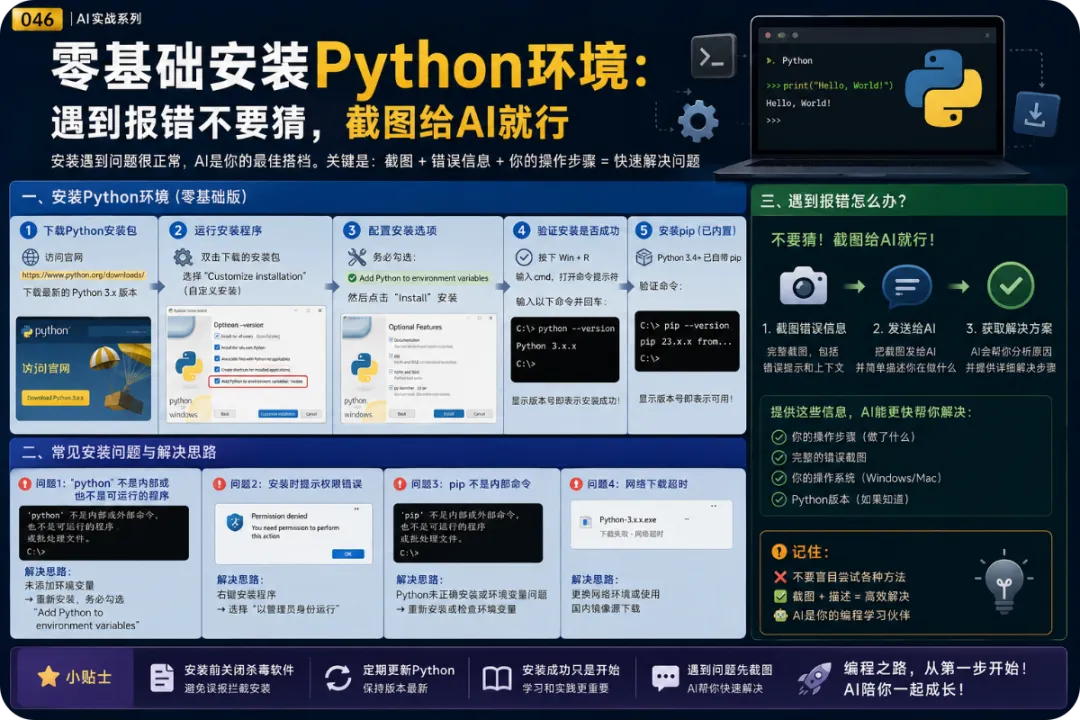
但在跑起来之前,有一道绕不过去的门:安装Python运行环境。
这是很多非技术背景的财务人第一次接触的领域——下载什么、安装什么、怎么确认装好了、怎么安装pandas库……每一步对于没有编程基础的人来说,都可能是一道新的门槛。
DAY 45的任务,不是让你自己去搜教程、自己去猜——而是直接告诉Claude:
"我要在Windows上运行你写的Python脚本,我没有编程基础,请一步步告诉我怎么安装环境并运行。"
然后,按它的指引操作:安装Anaconda,安装pandas,运行脚本。
遇到报错——截图发给Claude,让它解释和修复。
AI就是你的实时技术支持。 不要自己猜,不要自己搜,直接问。
安装Python环境,为什么这么容易把非技术人员难住?不是因为操作真的很复杂,而是有三个让人望而却步的心理和技术陷阱:
陷阱1:搜索到的教程,大多假设你有编程基础
网上的Python安装教程,通常默认读者知道"命令行是什么"、"PATH是什么"、"pip是什么"……对财务人来说,这些词汇本身就是障碍。你不是不聪明,是这些教程写给了错误的受众。 让Claude专门给"没有编程基础的人"写步骤说明,和通用教程的质量完全不同。
陷阱2:报错信息看不懂,不知道是什么问题、该怎么解决
运行脚本时,如果出错,命令行会显示一堆红色的英文报错信息——对非程序员来说,这些信息完全无法解读,唯一的反应是"不知道哪里出了问题"。很多人卡在这里就放弃了,但这恰恰是AI最能发挥价值的地方。 把报错截图发给Claude,它能在10秒内告诉你:这是什么错误、为什么出现、怎么修复。
陷阱3:"遇到问题要自己解决"的心理负担
技术问题让很多非技术背景的人产生一种心理负担——觉得自己"应该"搞清楚原理才能继续,或者"应该"先把报错研究明白再问别人。这种完美主义在技术环境配置这件事上,是纯粹的时间杀手。配置环境是工具性的工作,不是学习性的工作。 目标是让脚本跑起来,不是理解Python的安装原理。
Step 1:向Claude发出"环境安装引导"请求
用以下Prompt开始今天的工作:
我要在Windows电脑上运行一个Python脚本,
这个脚本使用了pandas库来处理Excel文件。

我没有任何编程基础,电脑上目前没有
安装Python。

请一步步告诉我:
① 如何安装Python环境(推荐用Anaconda)
② 如何确认安装成功
③ 如何安装pandas库
④ 如何运行我的.py脚本文件

要求:
- 每一步只做一件事,不要把多个操作合并
- 需要在命令行输入的内容,
  请用代码块格式显示
- 每步操作后,告诉我如何验证这步成功了
- 假设我不知道任何技术术语,
  遇到专有名词请用括号解释
Step 2:按指引完成Anaconda安装
Claude通常会给出以下步骤,按顺序执行:
安装流程概览(Claude会详细说明每步):

阶段1:下载Anaconda
→ 官网下载Windows版安装包(.exe文件)
→ 确认:文件大小约500-600MB

阶段2:安装Anaconda
→ 双击安装包,按默认选项点"Next"
→ 关键选项:勾选
  "Add Anaconda to my PATH"
  或在安装时选择"Just Me"
→ 确认:安装完成后,
  开始菜单出现"Anaconda Navigator"

阶段3:验证安装成功
→ 打开"Anaconda Prompt"
  (在开始菜单里搜索)
→ 输入:python --version
→ 看到"Python 3.x.x"字样即为成功

阶段4:安装/确认pandas库
→ 在Anaconda Prompt输入:
  conda install pandas
  (Anaconda通常已自带pandas,
   这步是确认)
→ 看到"已安装"或完成安装提示
每完成一个阶段,立刻截图发给Claude确认:
截图后发给Claude:
"我完成了[阶段X],截图如上,
 这一步完成了吗?可以进行下一步吗?"
Step 3:准备运行脚本的三个前提条件
在真正运行脚本之前,做一次快速检查:
运行前检查清单:

□ 前提1:脚本文件(.py)放在了哪里?
  建议:放在桌面或专门的文件夹,
  路径中不含中文和空格
  (如:C:\Users\用户名\Desktop\Scripts\)

□ 前提2:原始Excel数据文件在哪里?
  脚本里写的文件名和路径,
  是否和数据文件的实际位置一致?
  (这是最高频的第一次报错原因)

□ 前提3:脚本里的文件名和你的Excel
  文件名是否完全一致?
  (包括大小写和扩展名.xlsx/.xls)
如果不确定脚本里写的路径,可以问Claude:
"我的脚本保存在[你的路径],
 Excel数据文件在[另一个路径],
 请帮我修改脚本里的文件路径,
 让它能找到正确的文件。"
Step 4:运行脚本,建立"报错处理"标准流程
打开Anaconda Prompt,进入脚本所在目录,运行脚本:
# 进入脚本所在目录
cd C:\Users\用户名\Desktop\Scripts

# 运行脚本
python 费用汇总自动化_v1_20260511.py
运行结果的三种情况:
情况A:看到"处理完成,输出文件:xxx"
→ 恭喜!脚本运行成功
→ 去输出路径查看生成的Excel文件

情况B:看到红色英文报错信息
→ 不要猜,不要搜,直接截图

情况C:脚本运行了但输出不对
→ 说明逻辑有问题,需要修改脚本
→ 用文字描述"哪里不对"发给Claude
情况B的标准处理流程(每次遇到报错都用这个流程):
步骤1:截取整个命令行窗口的截图
      (包含报错信息的全部内容)

步骤2:发给Claude,附上以下文字:
"我在运行Python脚本时遇到了这个报错,
 截图如上。
 请告诉我:
 ① 这是什么错误?
 ② 为什么会出现这个错误?
 ③ 我应该怎么修复?
    请给我具体的操作步骤"

步骤3:按Claude的指引修复
步骤4:修复后再次运行,
      重复步骤1-3直到运行成功
Step 5:脚本首次运行成功后的记录动作
成功运行后,立刻做三件记录:
记录1:更新脚本文件开头的备注
# 状态:已测试通过 ✓
# 首次成功运行日期:2026-05-XX
# 测试数据:[描述用了什么数据测试]
# 遇到的问题:[记录遇到的报错和解决方法]

记录2:把报错解决过程存档
在脚本文件夹里新建一个txt文件:
"调试记录.txt"
格式:
[报错1]
原因:___
解决方法:___

[报错2]
原因:___
解决方法:___

记录3:更新需求说明书的状态
在DAY 43的需求说明书里加一行:
"脚本状态:已测试通过(YYYY-MM-DD)"
逻辑1:AI是最好的"随叫随到、永不不耐烦"的技术支持
传统的技术支持,你需要等待、需要预约、需要担心"这个问题太简单会不会被嫌弃"。Claude的技术支持是实时的、无限耐心的、不会评判问题是否"够聪明"。把报错截图直接发给Claude,是技术问题处理效率的最大化——不需要搜索、不需要猜测、不需要等待,直接得到针对你的具体错误的具体解决方案。
逻辑2:遇到报错是正常的,不是失败的信号
任何程序在第一次运行时都可能报错——这不是因为脚本写得差,也不是因为你操作有误,而是环境配置、路径设置、数据格式等细节差异造成的正常现象。把"遇到报错=出错了"的心理模型,替换为"遇到报错=需要微调的信号",是从"心理障碍"切换到"正常调试流程"的认知开关。每一次报错修复,都让脚本离稳定运行更近一步。
逻辑3:工具性知识和学习性知识的分工
"安装Python环境"属于工具性知识——你需要让它工作,但不需要理解它背后的原理。"为什么pandas比手工Excel快"属于学习性知识——理解它能让你做出更好的工具设计决策。把工具性知识交给AI处理(让Claude告诉你怎么做),把认知资源留给学习性知识(理解数据处理的业务逻辑),是认知资源分配的最优策略。
逻辑4:调试记录是自动化能力的隐性积累
每次报错和修复,都是关于"Python在这种情况下会怎么失败"的具体案例。把这些案例记录下来,积累到一定量后,你会发现大多数报错都有规律——文件路径问题、列名不匹配问题、数据类型问题,这三类问题覆盖了80%以上的初次运行失败。有了这个认知,你在写下一个脚本的需求说明时,就会自然地把这些检查项写进去,减少下次的调试次数。
🔍 知识块拆解:哪些内容可以独立沉淀?
① "报错处理标准流程"作为固定操作习惯把Step 4的"情况B处理流程"(截图→发给Claude→附标准文字→按指引修复)做成一张便签,贴在电脑旁或存为手机备忘。每次遇到报错,条件反射地执行这四步,而不是陷入"不知道怎么办"的焦虑。这个流程的价值:把技术问题从"可能让你放弃"变成"可以系统处理"。
② "脚本调试记录.txt"模板把Step 5的调试记录格式做成固定模板,每个脚本文件夹里都放一份空白版。每次调试完成后,花2分钟填写一条记录。积累半年后,这份文档就是你个人的"Python常见问题数据库",你遇到的每个问题、解决方法都在里面,下次遇到类似问题,不需要重新问AI。
③ "运行前检查清单"卡片把Step 3的三个前提条件做成一张固定的运行前检查卡,每次运行任何脚本之前都过一遍。特别是"文件路径和名称是否完全一致"这一项——这是导致首次运行失败频率最高的单一原因,把它做成检查习惯,可以避免50%以上不必要的报错。
🕳️ 漏洞与深化:我想向你追问几个问题
Q1: 在你按照Claude的指引安装Anaconda的过程中,有没有遇到任何一步"按了下一步但不知道这步在做什么"的情况?如果有,这说明Claude的引导说明里有某个步骤对你来说还不够清晰——识别出这个步骤,可以帮你在下次需要重装或帮助同事安装时,提前知道哪里需要特别说明。
Q2: 你的脚本第一次运行时,是情况A(成功)、情况B(报错)还是情况C(运行了但结果不对)?如果是情况B,是哪种类型的报错——文件找不到、列名不存在、还是其他?了解你的第一次报错类型,可以帮助验证Step 3的运行前检查清单是否足够完整。
Q3: 脚本成功运行后,你生成的输出Excel文件,和你预期的格式是否一致?有没有字段顺序不对、日期格式不符、或者某列数据类型错误(如金额变成了文字格式)的情况?这些细节问题属于"脚本运行成功但输出需要优化",是第二版脚本要解决的任务,值得现在就记录下来。
"Anaconda Navigator图形界面"——比命令行更友好的操作方式
对于完全没有命令行经验的用户,Anaconda提供了一个图形界面(Anaconda Navigator),可以:
- 通过点击启动Jupyter Notebook(一种更友好的代码运行环境)
如果命令行对你来说有心理压力,可以让Claude专门介绍如何通过Anaconda Navigator的图形界面完成所有操作——对于每月只运行几次脚本的财务人来说,图形界面的易用性比命令行的效率更重要。
更进一步:用Jupyter Notebook替代命令行运行脚本
Jupyter Notebook是一种在浏览器里运行Python代码的工具(Anaconda自带),它有几个对非技术用户非常友好的特点:
Jupyter Notebook的优势:

① 在浏览器里打开,不需要命令行
② 代码分段运行,每段可以单独测试
③ 报错信息显示在代码旁边,
  更容易定位问题位置
④ 可以直接预览DataFrame(表格),
  不需要生成文件就能看到处理结果
对于第一次写脚本的人,Jupyter Notebook的即时反馈特性,可以让调试过程从"盲目修改→重新运行→等待结果"变成"看到问题→立刻修改→立刻验证",调试速度提升2-3倍。
建议请Claude专门写一个"在Jupyter Notebook里分步骤运行你的脚本"的指引——把原来的.py脚本,拆分成5-6个可以单独运行的代码块,每块运行完都能看到中间结果,大幅降低调试难度。