
当前位置:首页>Linux>Linux内核ptrace本地权限提升漏洞处理公告

Linux内核ptrace本地权限提升漏洞处理公告

  • 2026-10-11 07:58:24
Linux内核ptrace本地权限提升漏洞处理公告

公告

尊敬的绿联NAS私有云用户:

您好!绿联始终将用户的设备运行安全与数据隐私保护作为核心工作,持续全天候监测网络安全态势,第一时间响应各类潜在的系统安全风险。

近期绿联安全团队跟进及监测到,Linux 内核爆出本地提权漏洞(Kernel ptrace),漏洞编号为:QVD-2026-26977。

因ptrace权限校验存在竞态条件,本地攻击者可利用pidfd_getfd窃取敏感文件描述符,实现越权访问。

经绿联安全团队全面评估,若您未通过SSH安装第三方软件,则不受到本次影响,可放心使用。

为切实守护各位用户的设备及数据安全,特此发布本次安全风险提示,并附上临时应急处置方案。

前提准备

  1. 请确认NAS在局域网环境内,并开启SSH功能。

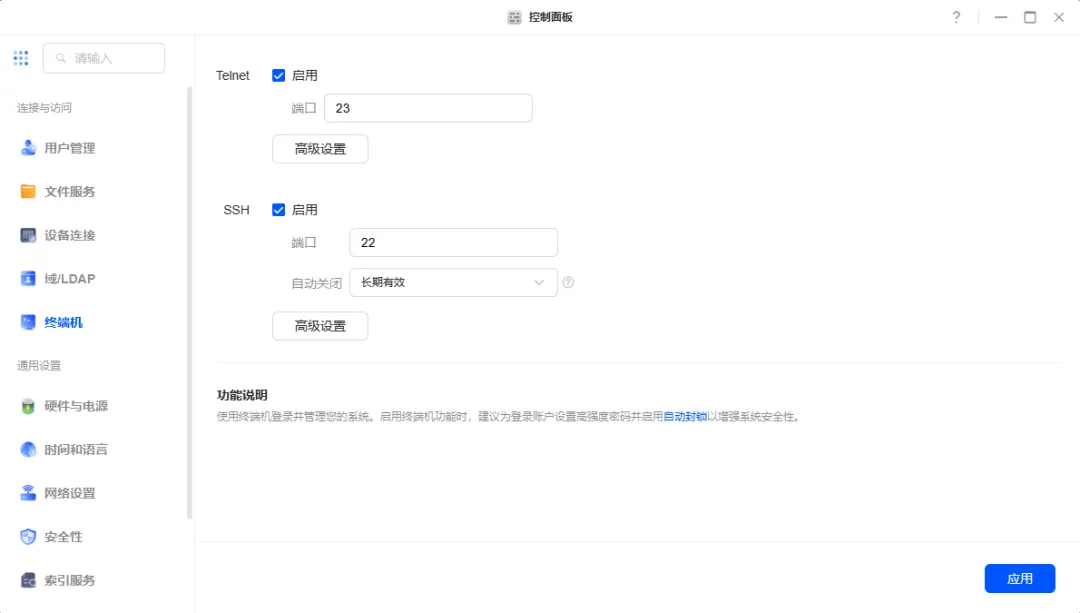
    方法:打开控制面板-终端机,查看SSH开关,如果是关闭,点击“启用”,端口默认22,点击右下角“应用”

  1. 请确认NAS主机的ip地址。

  1. 请确认连接NAS主机的用户名及密码。

SSH登录

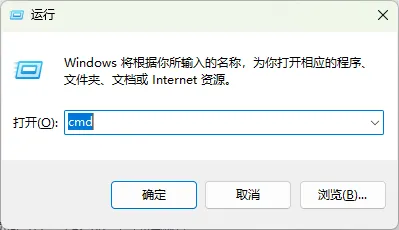
按WIN+R,输入“cmd”后,点击“确定”。

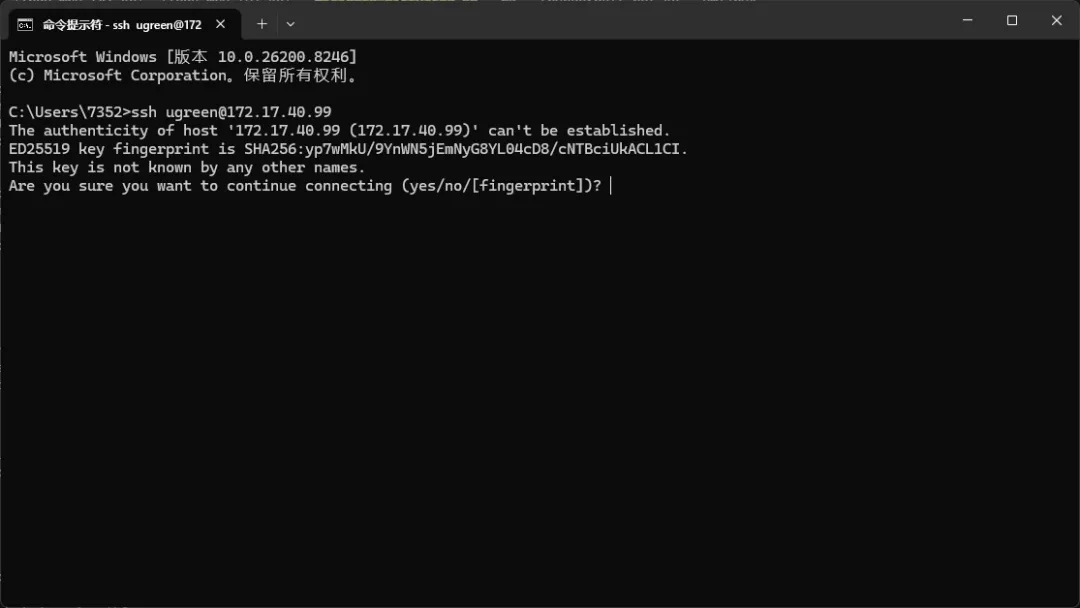
在cmd终端输入命令“ssh 用户名@ip”,例如“ssh ugreen@192.168.1.1”

输入完成后,按键盘“Enter”键。

注意:第一次连接会出现下方图片提示

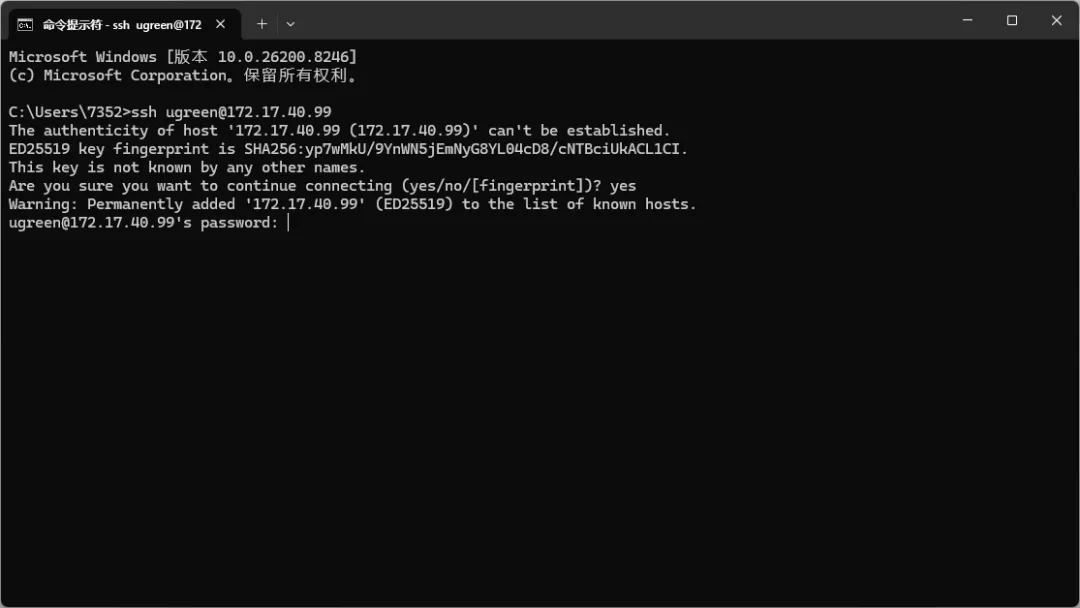
输入“yes”后按键盘“Enter”键,提示输入用户密码如下图所示。

输入密码后按键盘“Enter”键,即可通过SSH连接NAS主机。(注意:当输入密码时,密码不会显示,这是正常现象)

如果想使用客户端例如MobaXterm等SSH连接NAS主机,首先进入客户端点击Session-SSH后,输入NAS主机ip地址和用户名,点击OK,根据指引输入密码,也可通过SSH连接NAS主机。

核心操作

  1. 获取root权限

输入命令“sudo -i”,提示输入密码,输入密码完成后按键盘“Enter”键,即可获取root权限。

  1. 下载脚本并执行

输入命令:

curl -O http://file1-cn.ugnas.com/repair/ptrace-mitigate.sh && chmod +x ptrace-mitigate.sh && ./ptrace-mitigate.sh disable

即可下载脚本并执行,执行完成并重启NAS设备后,相关漏洞就失效了。

注意事项

  1. SSH连接注意事项

NAS必须先在控制面板开启SSH,否则无法连接。

默认SSH端口是22,未修改则无需加端口号;如果修改过,要用“ssh 用户名@ip -p 端口”。

  1. 权限相关注意事项

输入“sudo -i”时,要输入你当前登录账号的密码,不是单独的root密码。

  1. 其他说明

因该漏洞与此前漏洞路径类似,需要获取普通用户权限后进行入侵,如果未运行非信任的docker容器/三方应用,或提供给他人账号,无法进行相关操作。

建议避免在绿联NAS上运行非信任的docker容器/三方应用,可以提升安全性!

总结

若您不熟悉 SSH 终端操作,或担心自行操作出现失误影响设备正常运行,可在公众号后台【服务中心-联系技术】直接联系绿联官方技术支持团队,我们的专业技术人员将严格按照本操作教程,为您提供远程协助完成漏洞防护操作,确保您的设备安全稳定。

目前,绿联安全团队正严格参照 Linux 官方发布的标准漏洞补丁,全力推进 UGOS Pro 系统的适配与测试工作,将与五月系统更新迭代版本随同修复解决,请关注系统更新安全说明。

感谢您对绿联的理解、信任与支持!我们将持续完善安全防护体系,为您的数字资产保驾护航。

最新文章

随机文章