
当前位置:首页>Linux>Linux性能监控神器:nmon使用简单指南

Linux性能监控神器:nmon使用简单指南

  • 2026-10-11 07:58:53
Linux性能监控神器:nmon使用简单指南
今天给大家介绍一款监听工具nmon,就是一个非常强大而且市场上也非常主流应用的一个监控工具。nmon可以在压测开始很长时间内监控全过程的各种资源消耗占用情况。
一、什么是 nmon?
nmon 的全称是 Nigel's Performance Monitor,最早是 IBM 的工程师 Nigel Griffiths 为 AIX 系统开发的性能监控工具,后来被移植到了 Linux 系统,现在已经成为开源工具,被无数运维、性能测试工程师奉为标配。
简单来说,它就是一个一站式的系统资源监控工具,能帮你实时监控、采集:
  • CPU 使用率(包括每个核心的情况)
  • 内存、交换分区使用情况
  • 磁盘 I/O 速率、读写量
  • 网络接口的收发流量
  • 进程资源占用
  • NFS、文件系统、内核统计等信息
nmon的优点:
  • 消耗的资源比较少,对服务器的性能结果干扰很小;
  • 工具监控的数据类型种类比较齐全;
  • 工具使用简单,直接启动就可以,不需要写复杂的脚本。
二、nmon的安装
nmon 的安装超级简单,主流的 Linux 发行版都已经把它收录到官方源里了,一条命令就能搞定:以CentOS为例:
sudo yum install epel-releasesudo yum install nmon
如果系统源里没有,也可以去官方仓库下载安装的二进制包:
# 下载对应你系统版本的包,比如CentOS8的x86_64版本wget http://sourceforge.net/projects/nmon/files/nmon16e_mpginc.tar.gztar -zxvf nmon16e_mpginc.tar.gz# 给执行权限chmod +x nmon_x86_64_centos8# 直接运行就行./nmon_x86_64_centos8
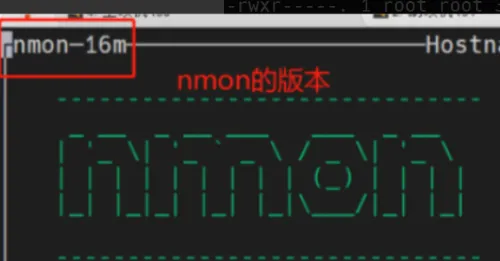
安装完之后,输个nmon,如果能看到下面的界面,就说明装好了!
三、nmon的运行模式
nmon工具提供了三种用户运行的模式,可以给不同的场景使用。
  • 屏幕交互模式 :使用简单的命令字母就可以得到监控结果,需要实时关注屏幕数据,用于进行实时数据分析场景;
  • 数据收集模式: 可以在后台自动收集数据,并自己可以定义收集的时长,真正做到无人值守和持久化收集数据;
  • 定时任务模式:定时执行监控,可以指定很多计划去执行,也适合更长时间的数据收集场景。
屏幕交互模式
nmon 提供了非常丰富的参数可以进行各种信息的监控。可以通过/nmon -h 进入完整的帮助手册,可以看到详细的所有的命令参数。以下解释一个常用的命令。
c:
查询cpu的统计信息,会包括详细信息如下: 用户态 系统态 等待io的CPU和空闲占的CPU情况等。
m:
用来进行内存的监控,会显示所有内存详细的信息。
d:
切换到网络监控视图,看每个网卡的收发流量。
n:
切换到网络监控视图,看每个网卡的收发流量。
nmon 数据收集模式
使用命令控制比较长的收集测试结果
nmon -f -t -s 10 -c 360
参数解析:
f   输出数据到文件,必选参数;
t   采集进程的信息;
s   收集数据间隔时长,每 10 秒采集一次;
c   采集次数,360次,10*360=3600秒。
nmon的定时模式
按照时间跨度去收集。场景参数如下:
x 收集1天数据;
X 收集1个小时;
z 收集1天数据,输出到/var/perf/tmp文件
四、数据可视化
工具:nmon_analyzer,这是一个 Excel 的宏工具,能自动把 nmon 的采集文件解析成带图表的 Excel 报表。
使用excel导入nmon 文件,工具就会自动帮你生成一个新的 Excel 文件,里面有几十个 sheet,每个 sheet 都是不同的监控图表。

最新文章

随机文章