一、Rocky Linux 是什么
众所周知,CentOS 7 在 2024年6月已经结束生命周期,后期一些漏洞不会被官方修复,所以要抓紧时间来更新系统!
EL 的兼容发行版中,Rocky Linux 的兼容性最好,建议使用 9.X,目前10系列也已经发布了。
Rocky Linux 是一个企业级的Linux 发行版,旨在成为 CentOS 的替代品。它由CentOS 的创始人之一,Gregory Kurtzer 创建,并且由一个社区驱动的开源项目维护。Rocky Linux 的目标是提供一个稳定的操作系统,特别是对于需要长期支持的生产环境。
在 CentOS 8 于 2020 年宣布转向 CentOS Stream 后,许多用户开始寻找替代方案,因为 CentOS Stream 不再是稳定的发布版本,而是作为 Red Hat Enterprise Linux (RHEL) 的滚动发布版本。Rocky Linux 就是应对这一变化而诞生的,它与 RHEL 保持二进制兼容,意味着它能够运行与 RHEL 兼容的所有软件,适用于那些需要稳定、长期支持的服务器和工作负载。
总结一下,Rocky Linux 的特点包括:
稳定性和安全性:它与 RHEL 具有相同的代码基础,适合企业级应用。
社区驱动:Rocky Linux 是由社区管理和支持的,提供了与商业版本相似的长期支持。
二进制兼容性:它与 RHEL 100%兼容,可以无缝迁移现有的 RHEL 和 CentOS 系统。
如果你需要一个免费的、稳定的企业级 Linux 系统,Rocky Linux 是一个非常好的选择。
二、系统准备
本次使用 WINDOWS安装的VMware Workstation 作为演示,在 VMware 或 VirtualBox 中安装时,确保启用 CPU 虚拟化支持(VT-x/AMD-V)。
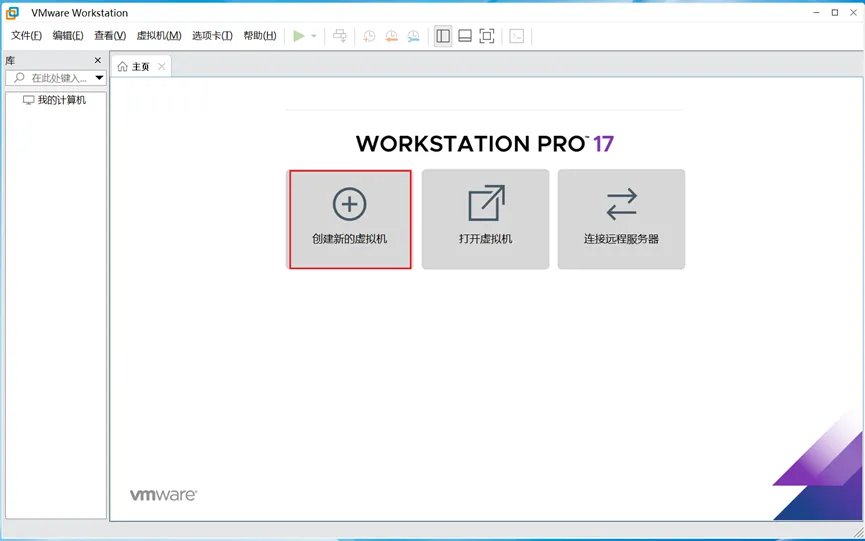
第一步:打开 VMware Workstation创建新的虚拟机
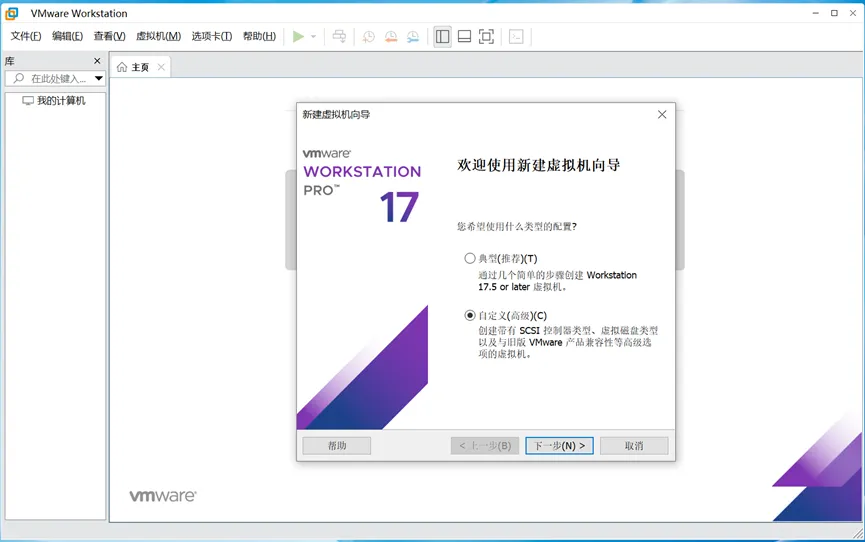
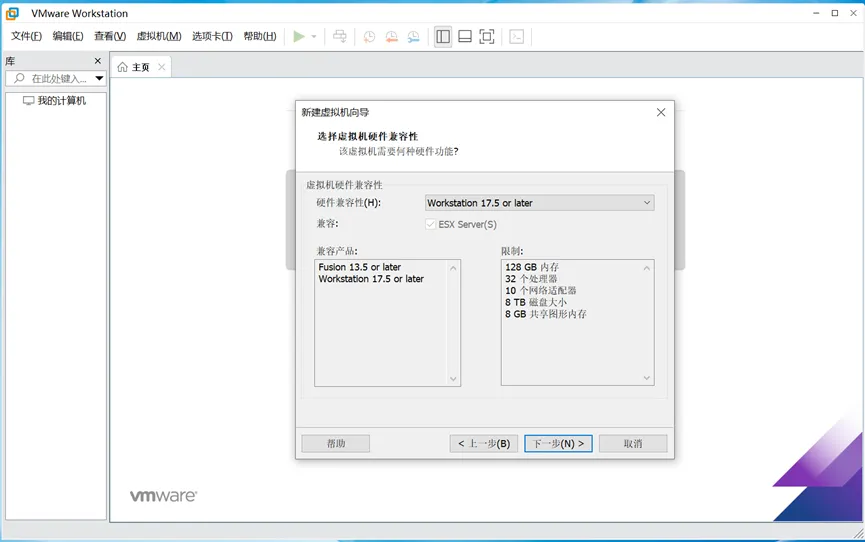
第三步:硬件兼容性默认(如 Workstation 17.x)→ 下一步
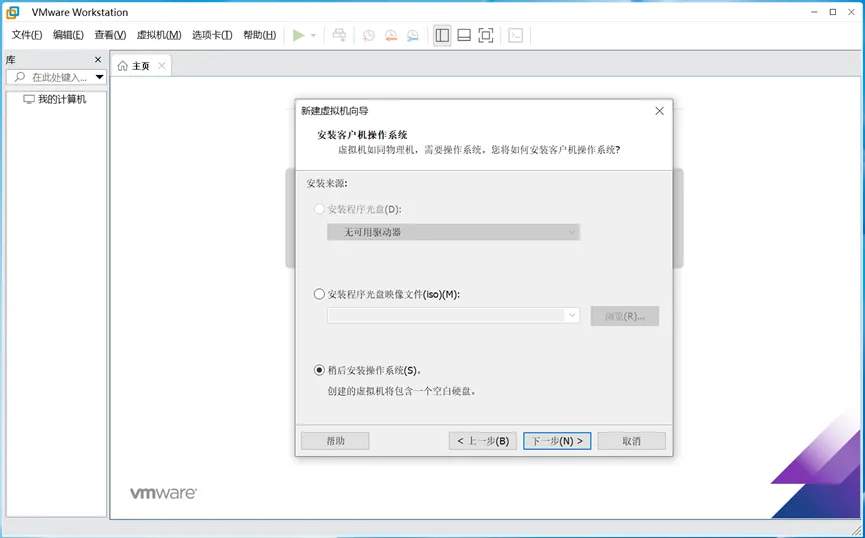
第四步:选择 “稍后安装操作系统”,点击下一步
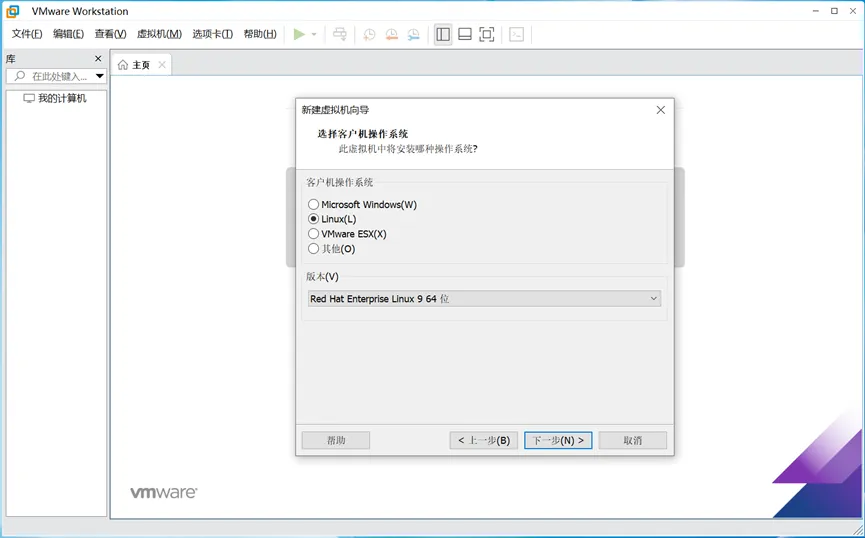
第五步:系统类型选择选择 “Linux”→“Red Hat Enterprise Linux 9 64 位”。(因 Rocky 兼容 RHEL,无直接选项时选此版本)
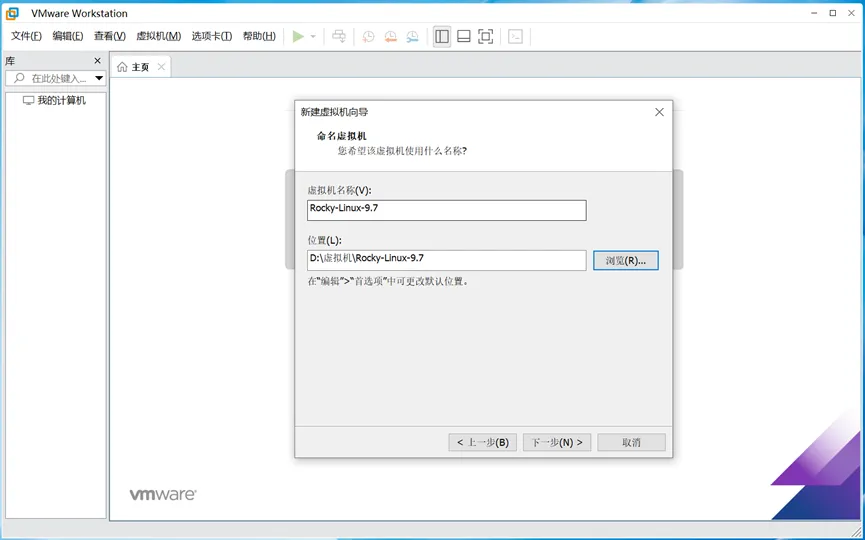
第六步:设置虚拟机名称(如 Rocky-Linux-9.7),自定义(如「Rocky-Linux-9.7」)→ 选择安装路径(建议放在非系统盘,剩余空间≥60GB)→ 下一步。
第七步:处理器配置核心数:根据物理机配置分配(如物理机 8 核,可分配 2-4 核)→ 每个处理器的内核数:2 → 总核心数 = 处理器数 ×内核数(建议≤物理机核心数的一半,避免卡顿)。
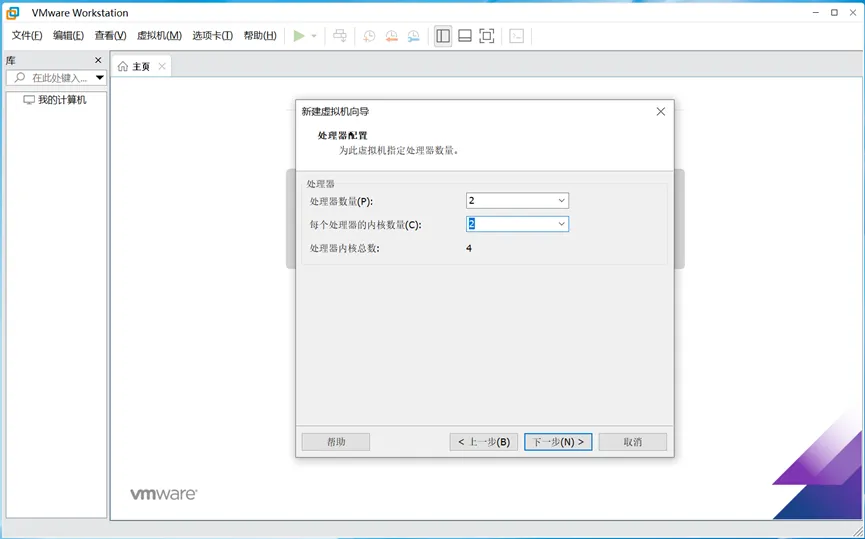
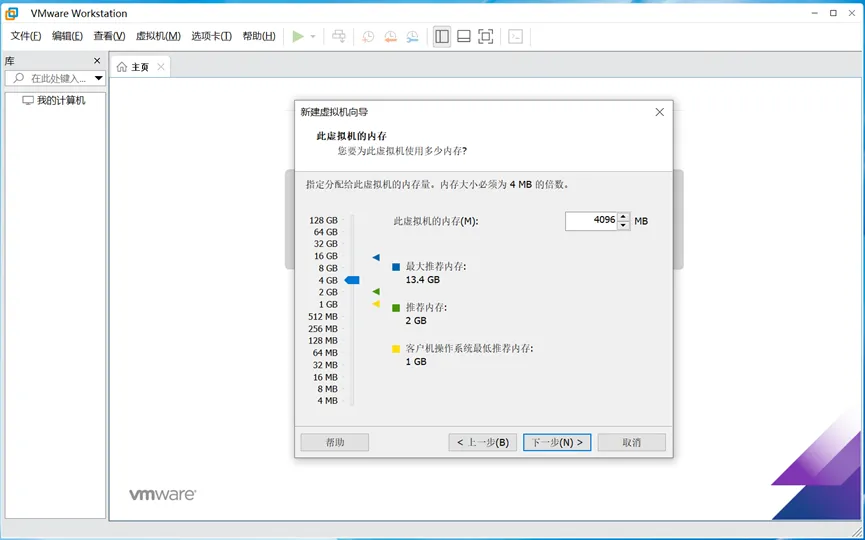
第八步:内存配置,基础运维:≥2GB;根据自己的实际需求来
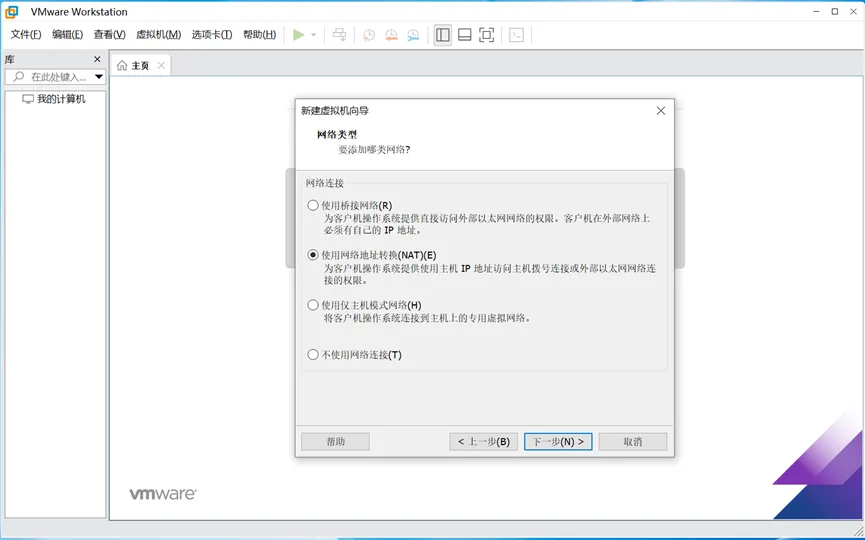
第九步:网络类型选择
1.推荐「桥接模式」(虚拟机直接获取局域网 IP,方便物理机 / 其他设备访问服务);
2.若需隔离网络:选择「仅主机模式」;
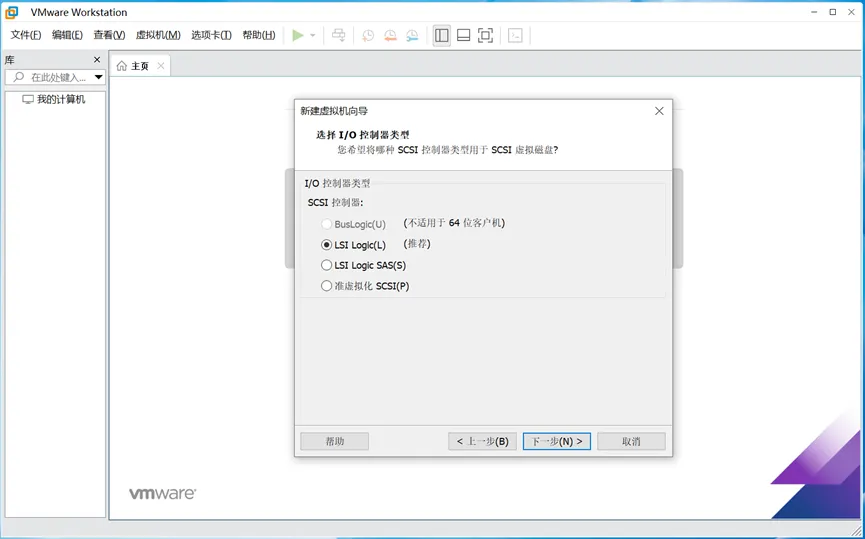
3. 新手可选「NAT模式」(简单但局域网内无法访问)第十步:控制器类型 默认LSI Logic
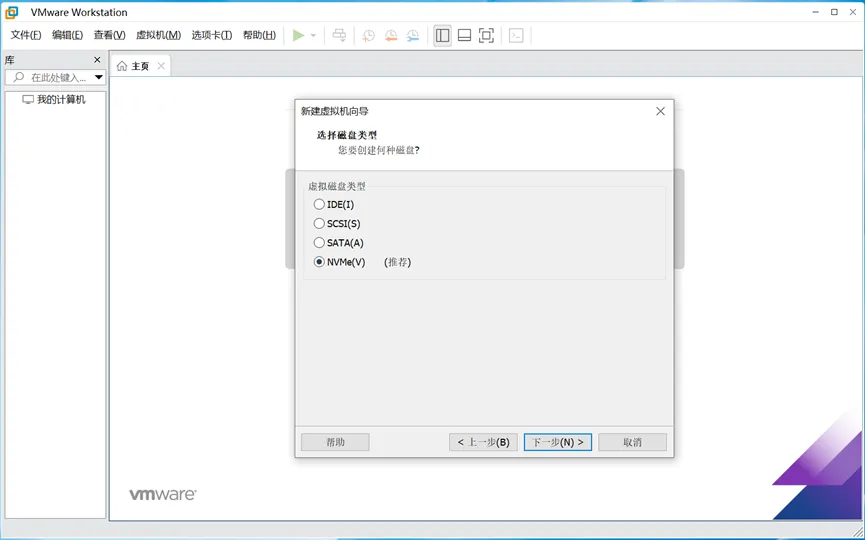
第十一步:磁盘类型 推荐「NVME(V)」
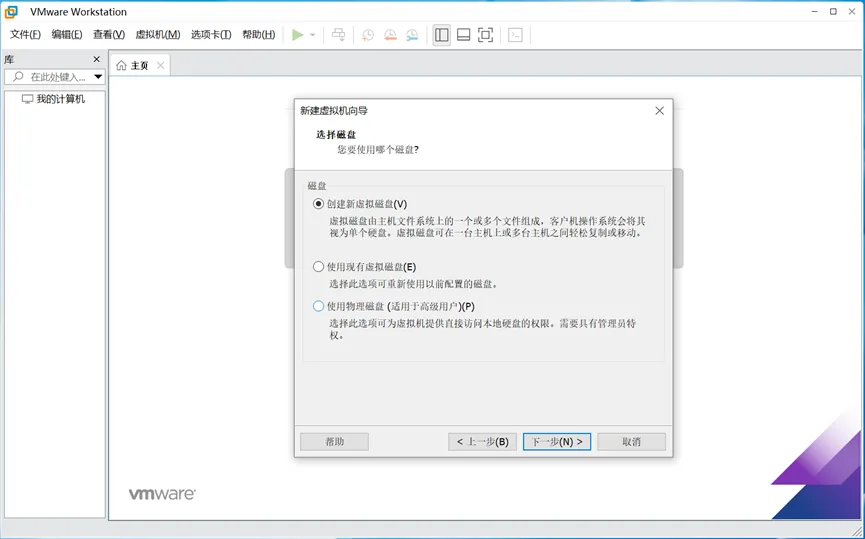
第十二步:磁盘类型选择「创建新虚拟磁盘」→ 下一步
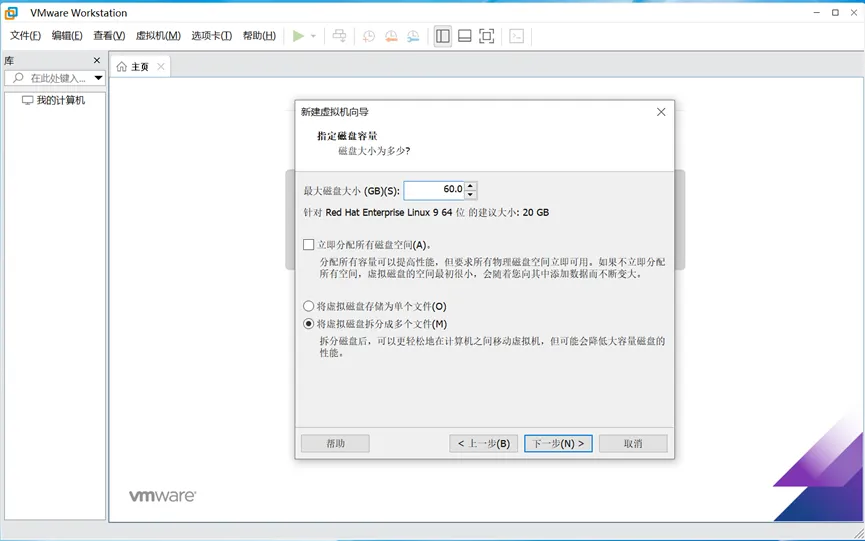
第十三步:设置磁盘大小:≥50GB→ 选择「将虚拟磁盘存储为多个文件」→ 下一步
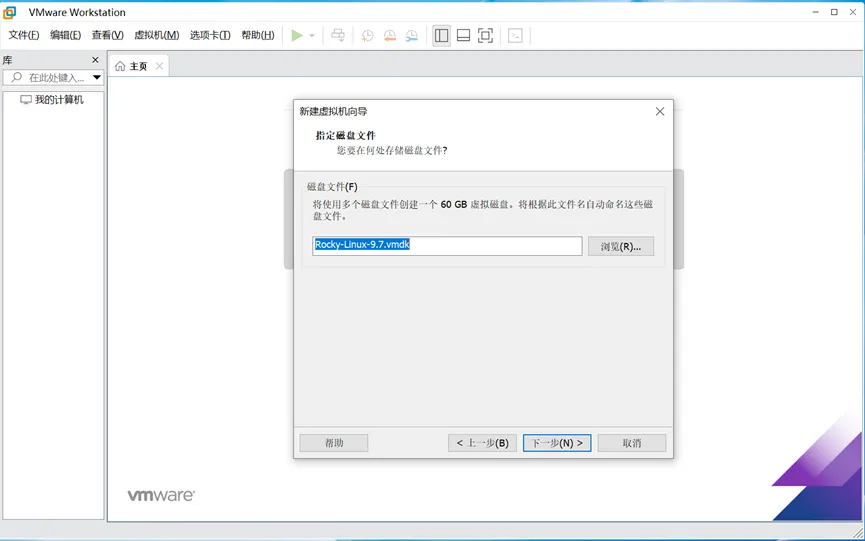
第十四步:磁盘文件默认,选择下一步
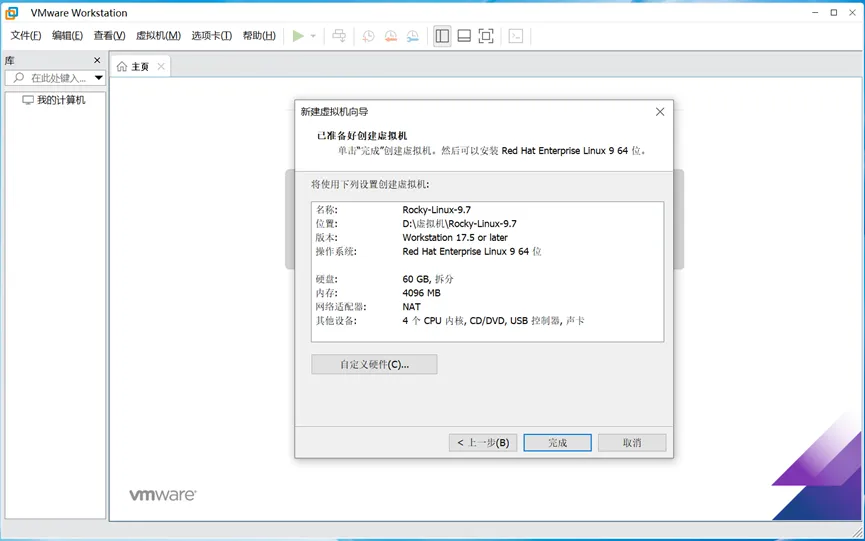
第十五步:点击完成
三、添加操作系统镜像
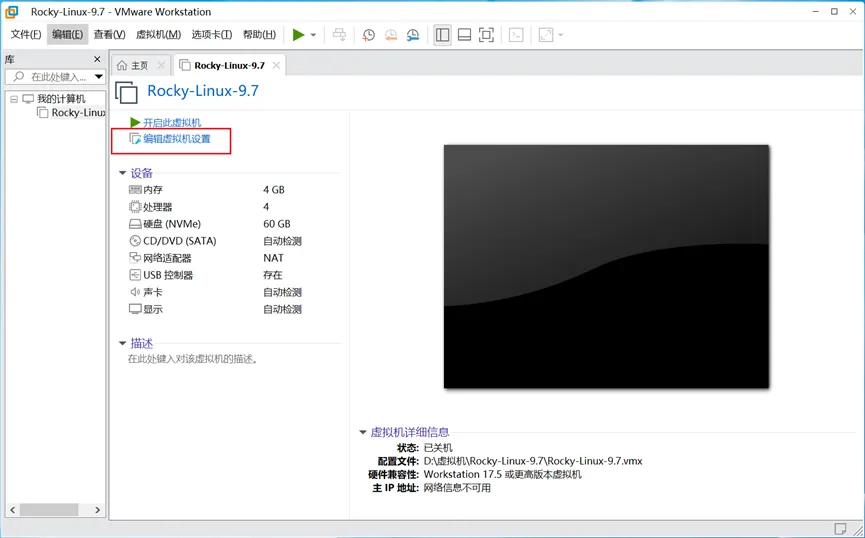
第一步:选择“编辑虚拟机设置”
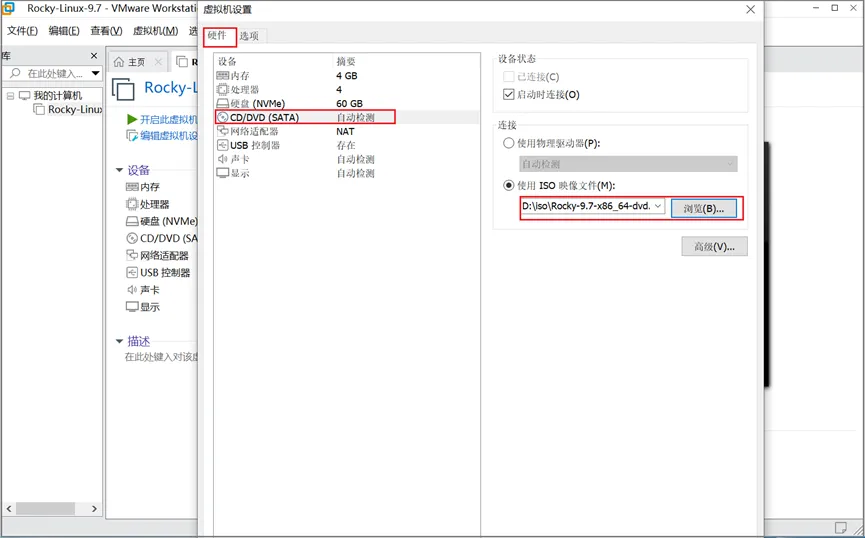
第二步:选择“硬件”->“CD/DVD”->使用iso镜像文件,点击确定
四、系统安装
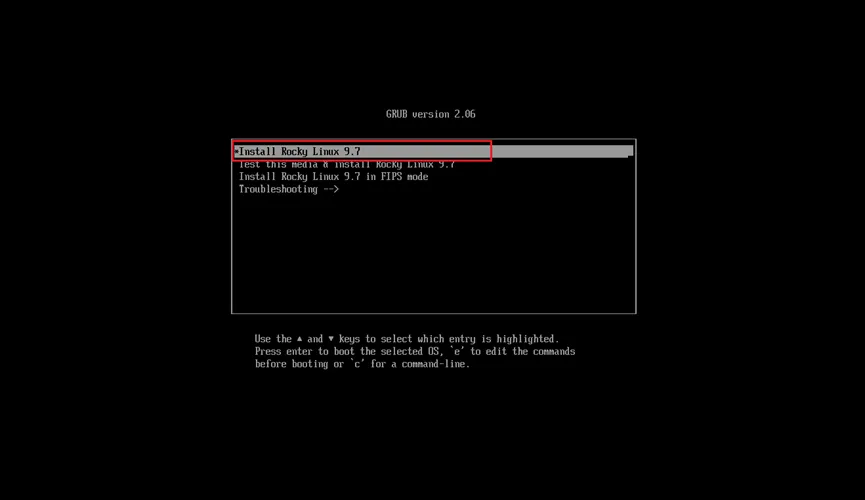
第一步:点击 “开启此虚拟机”,进入系统安装引导界面,用方向键选择 “Install Rocky Linux9.7”,回车开始安装。
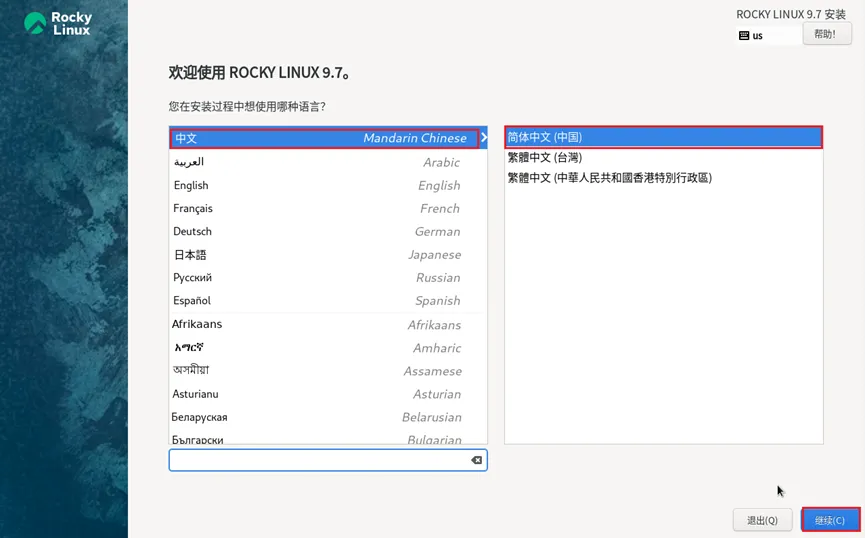
第二步:选择系统语言,比如 “中文”,点击 “继续”。
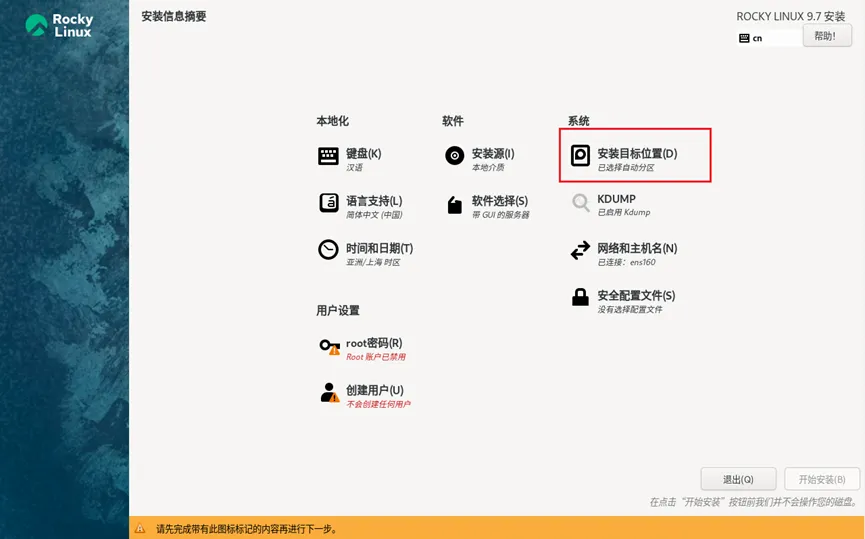
第三步:选择安装目标位置,【存储配置】默认选择自动,系统会自动进行分区,适合新手
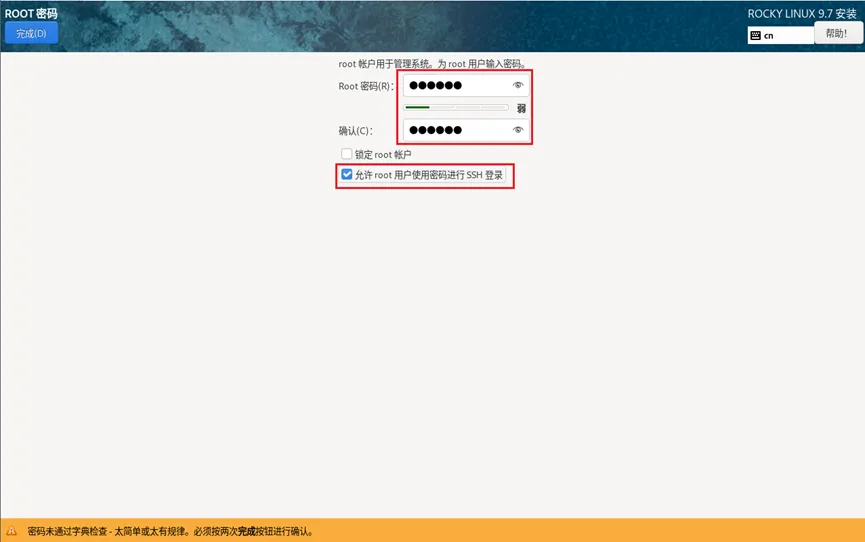
第四步:启用root账号并设置密码,勾选【允许root用户使用密码进行SSH登录】,先不创建其他账号
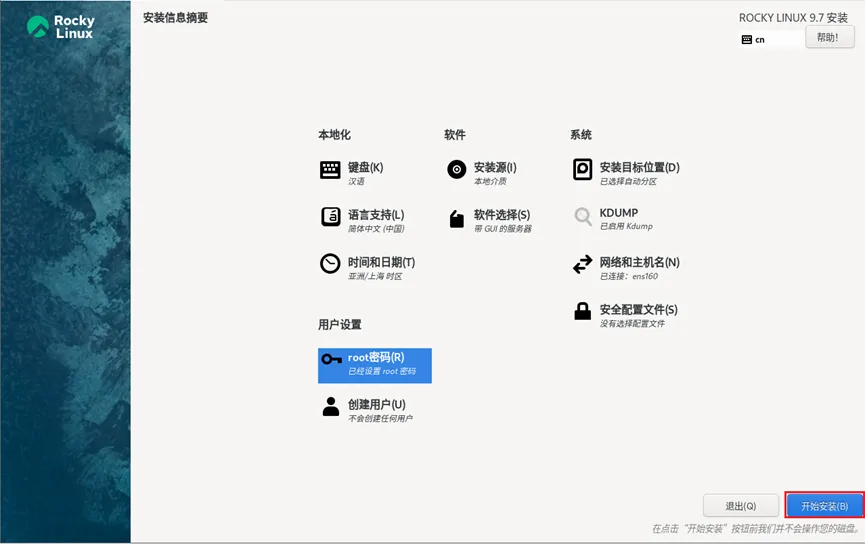
第五步:点击开始安装
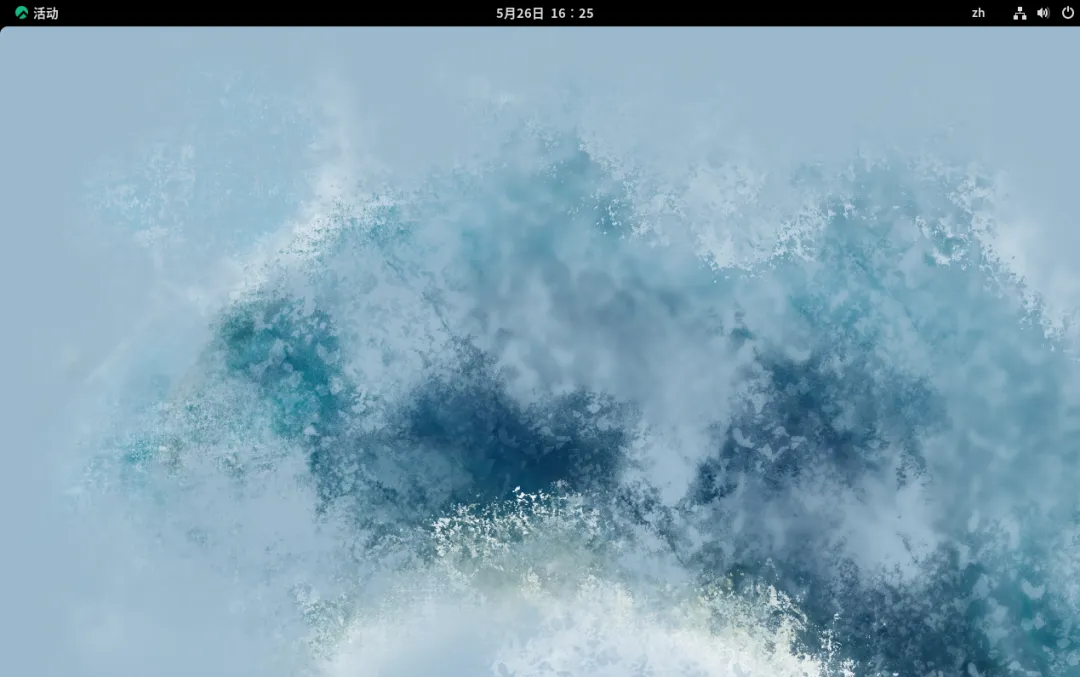
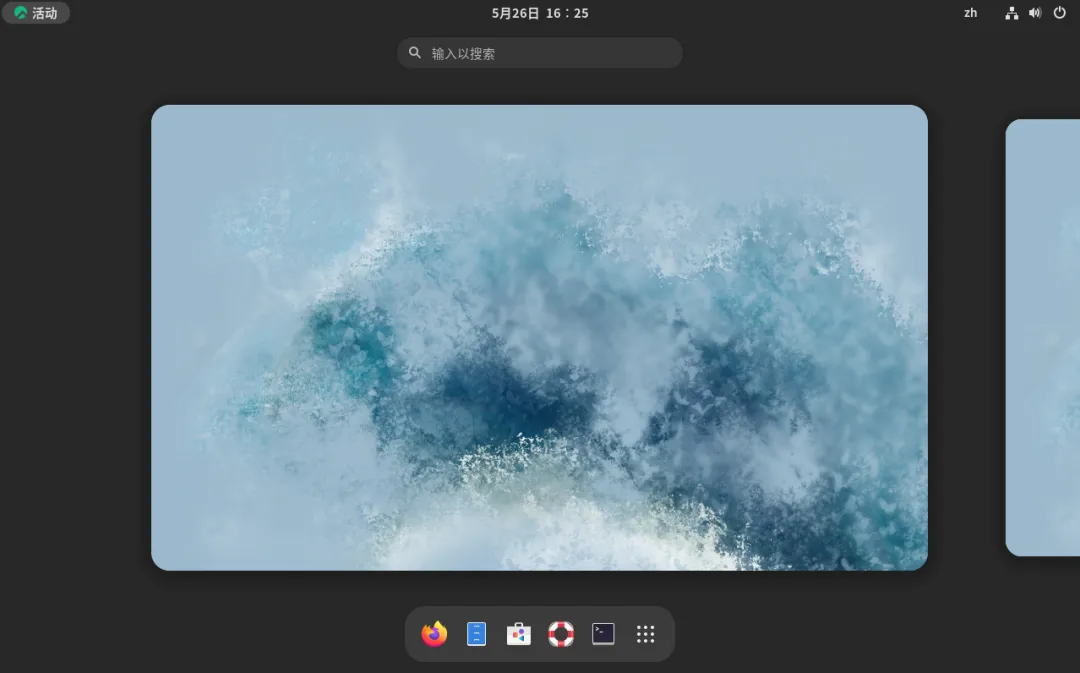
系统安装好,默认是最大化安装,是有图形化界面的
五、配置固定ip
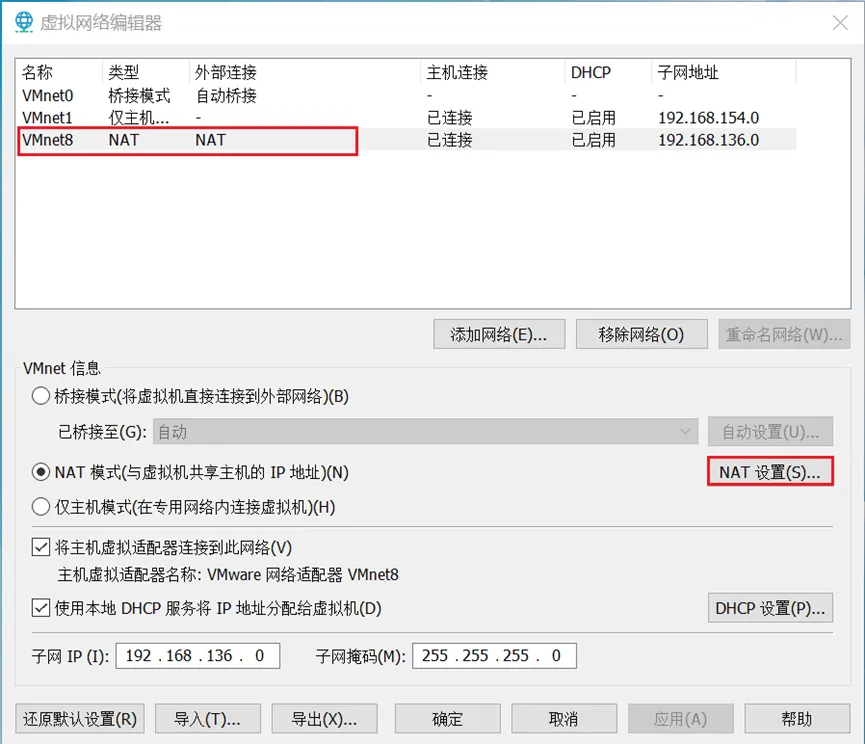
第一步:打开 VMware → 顶部菜单:编辑 → 虚拟网络编辑器->点 更改设置(要管理员权限)。
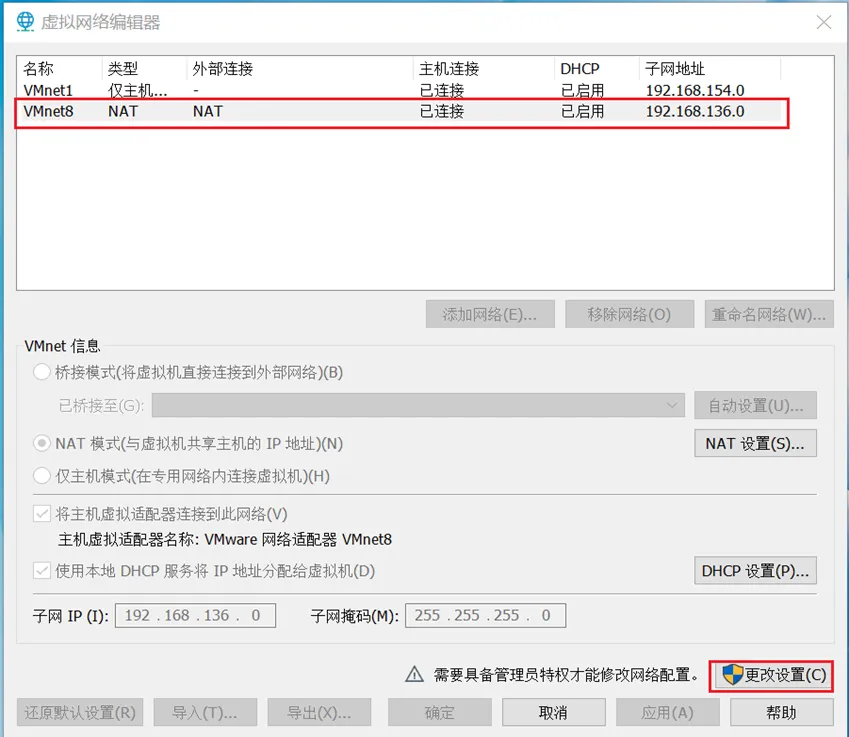
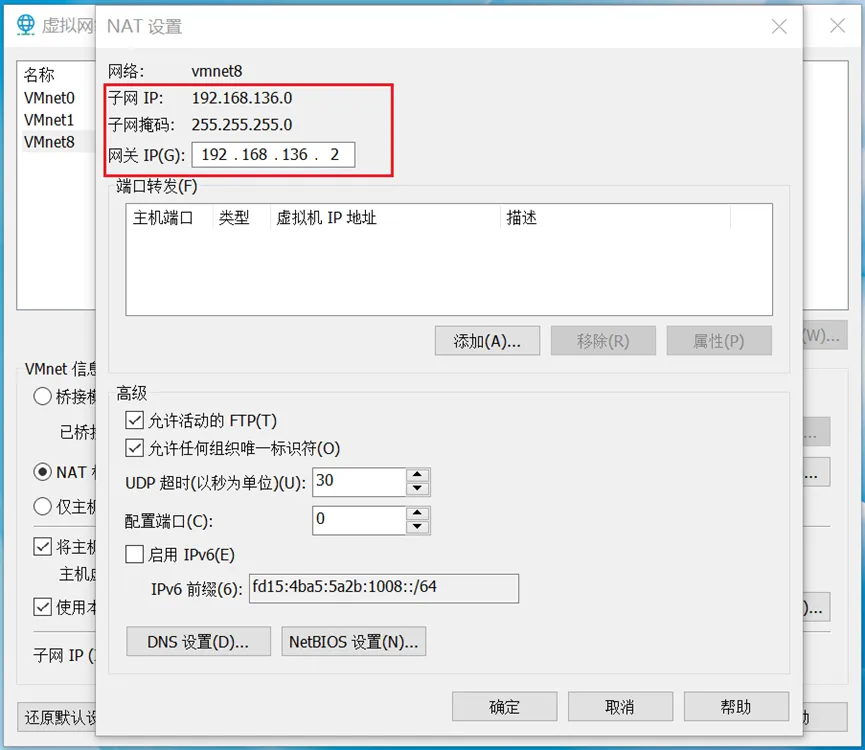
第二步:选中 VMnet8(默认 NAT 网卡),点击右边 NAT 设置(这里保留DHCP的设置,不要将其勾选去掉第三步:记录三个关键信息(子网ip,子网掩码,网关ip),点击确定
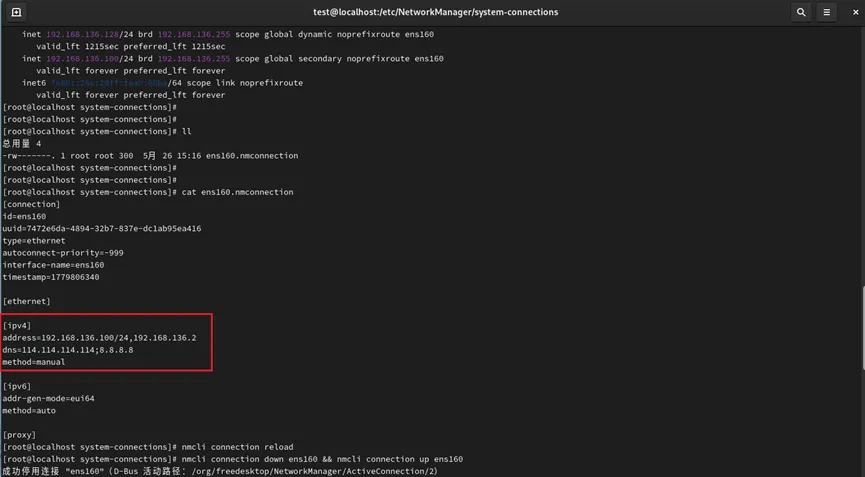
第四步:Rocky 9.x放弃了之前的网络配置目录/etc/sysconfig/network-scripts/,采用新的存储目录 cd /etc/NetworkManager/system-connections
第五步:找到[ipv4]部分,修改为以下内容,保存退出:
[ipv4]
method=manual
address1=<IP地址>/<子网掩码>,<网关地址>
dns=<DNS服务器>;<备用DNS>
第六步:修改完配置文件后,执行以下命令让它生效:
1.重启网络服务
systemctl restart NetworkManager
2.让 NetworkManager 重新加载所有连接配置
nmcli connection reload
3.重启 ens160 网卡连接,清掉旧的动态 IP
nmcli connection down ens160 && nmcli connection up ens160
参考文章:
https://blog.csdn.net/ayst1994/article/details/155582562
 10个月宝宝每天需要喝多少奶粉?