一、Anaconda 是什么?
Anaconda 是一个专为数据科学、机器学习和科学计算设计的 Python/R 发行版。它不仅仅是一个 Python 解释器,而是一个完整的生态系统,包含了超过 7,500 个预编译的科学计算包、包管理工具和环境管理工具。
简单来说,如果你要做数据分析、人工智能开发或科学研究,Anaconda 就像是一套"开箱即用"的专业工具箱——你不需要自己一个个安装螺丝刀、锤子、电钻,打开箱子就能开始工作。
二、为什么要用 Anaconda?
1. 告别"依赖地狱"
普通 Python 用户可能遇到过这样的噩梦:安装某个库时,系统提示需要另一个特定版本的库,安装那个库后,又发现与已有的某个库版本冲突……
Anaconda 通过 Conda 包管理器解决了这个问题。Conda 会智能地计算所有依赖关系,自动寻找兼容的版本组合,让库的安装变得像点外卖一样简单。
2. 环境隔离:你的项目互不打扰
想象你在同时开发两个项目:项目 A 需要 TensorFlow 2.8项目 B 需要 TensorFlow 2.15
如果直接装在同一环境下,两个项目都会崩溃。Anaconda 的 虚拟环境 功能允许你为每个项目创建独立的"房间",每个房间有自己的 Python 版本和库,互不干扰。
创建一个新环境只需一行命令:
conda create -n myproject python=3.11
3. 预装的数据科学全家桶
安装 Anaconda 后,你立即获得:NumPy:数值计算的基础Pandas:数据处理与分析Matplotlib/Seaborn:数据可视化Jupyter Notebook:交互式编程环境Scikit-learn:机器学习算法库
这些工具如果手动安装,可能需要折腾一整天;而 Anaconda 一键搞定。
三、核心组件解析
| | |
|---|
| Conda | | |
| Anaconda Navigator | | |
| Jupyter Notebook | | |
| Spyder | | |
| Anaconda Cloud | | |
Jupyter Notebook:数据科学家的"草稿纸"
这是 Anaconda 中最受欢迎的工具之一。它允许你在网页浏览器中编写代码、运行代码、查看结果,并且支持插入文字说明、数学公式、图表,甚至视频。
它的工作流程像写实验报告:一边写步骤,一边做实验,一边记录结果。最终生成的 .ipynb 文件可以导出为 HTML、PDF 或 PPT,非常适合分享和展示。
四、Anaconda vs. 普通 Python
选择建议:做 Web 开发、自动化脚本 → 普通 Python 足够做数据分析、机器学习、科研 → Anaconda 是标配
五、快速上手:你的第一个 Anaconda 项目
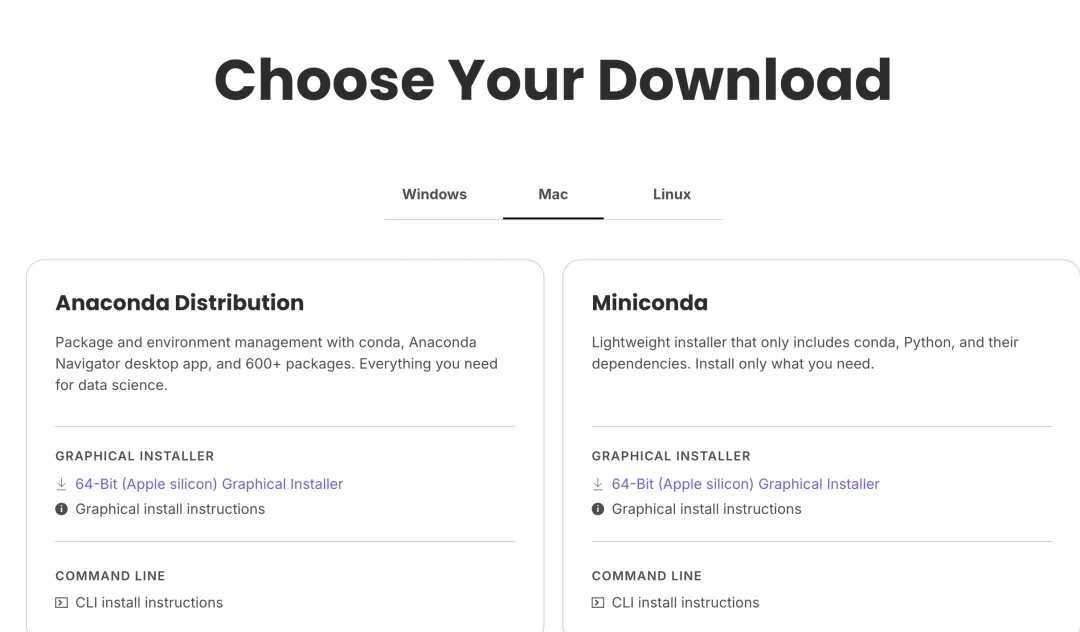
第一步:下载安装
访问 https://www.anaconda.com/download 下载对应系统的安装包。请根据你的系统选择相应的版本进行下载。
第二步:创建专属环境
# 创建一个名为"medical_AI"的环境,使用 Python 3.11 conda create -n medical_AI python=3.11 -y # 进入这个环境 conda activate medical_AI # 默认目录是会安装在~/anaconda3/envs/medical_AI
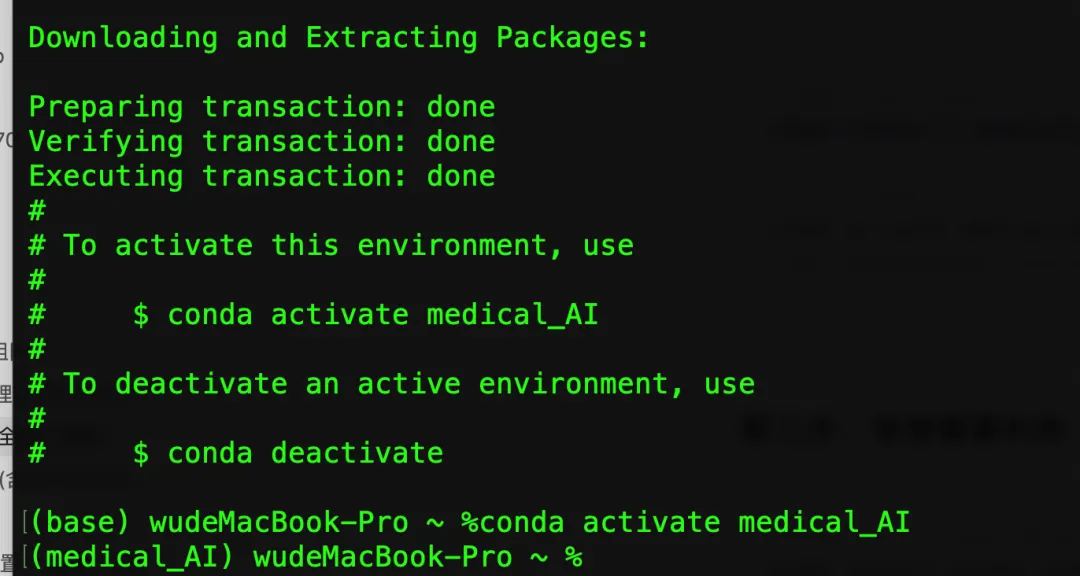
# 查看所有环境 conda env list # 删除环境 conda deactivate medical_AI conda remove -n medical_AI --all
第三步:安装需要的库
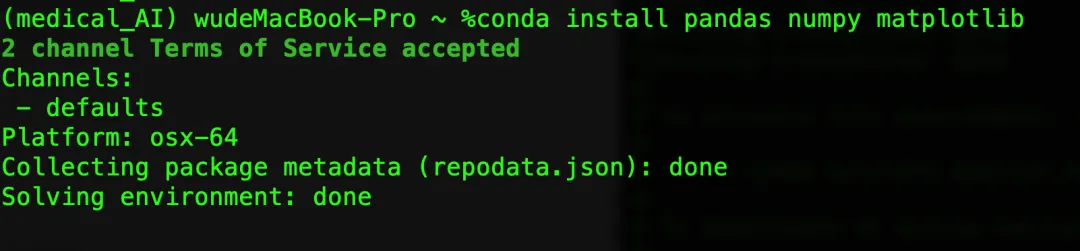
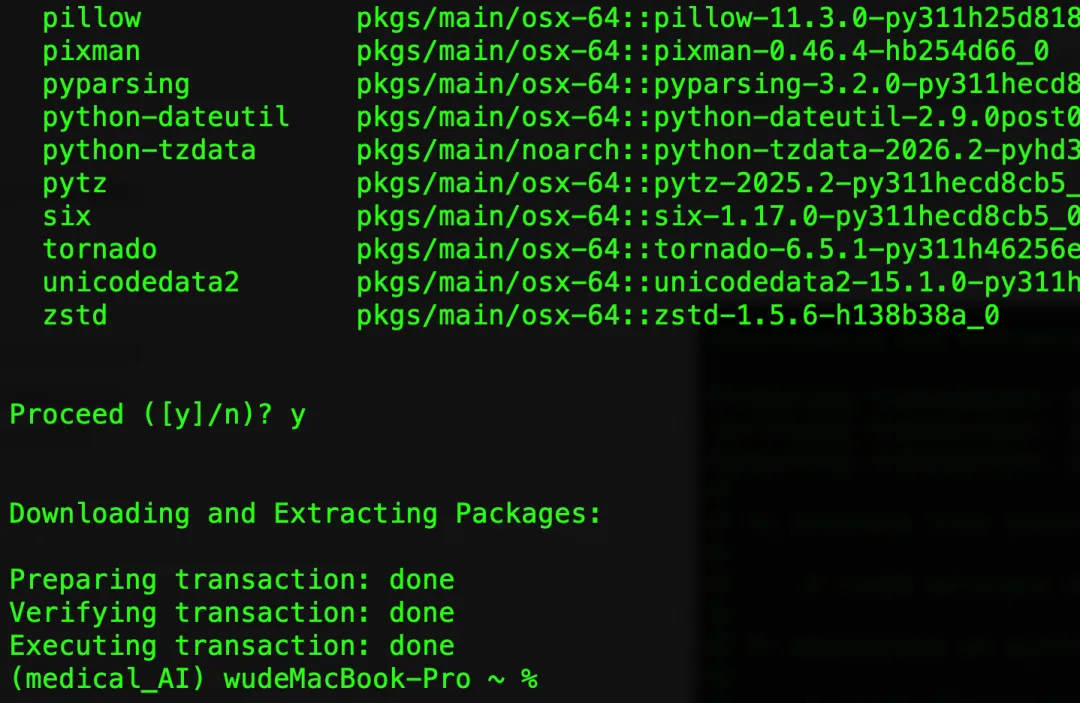
# 安装 pandas numpy matplotlib conda install pandas numpy matplotlib # 安装其他科研核心库 conda install seaborn scikit-learn xgboost shap # 安装UCI数据集ucimlrepo pip install ucimlrepo
第四步:启动 Jupyter Notebook
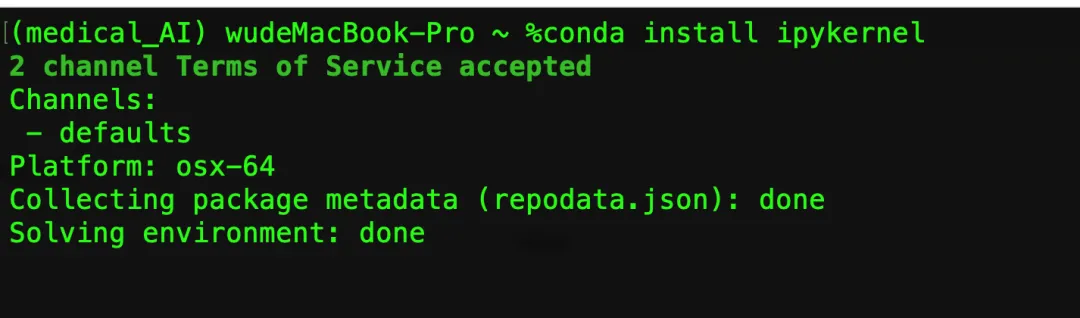
# 安装 Jupyter 内核支持 conda install ipykernel # 注册内核 将当前环境medical_AI注册为jupter的一个可选内核# 注册到 Jupyter(带友好显示名) python -m ipykernel install --user --name=medical_AI --display-name="Python(medical_AI)"# 激活base环境后 conda activate base # 启动Jupter 使用 jupyter notebook 或者jupter lab 命令 jupyter lab
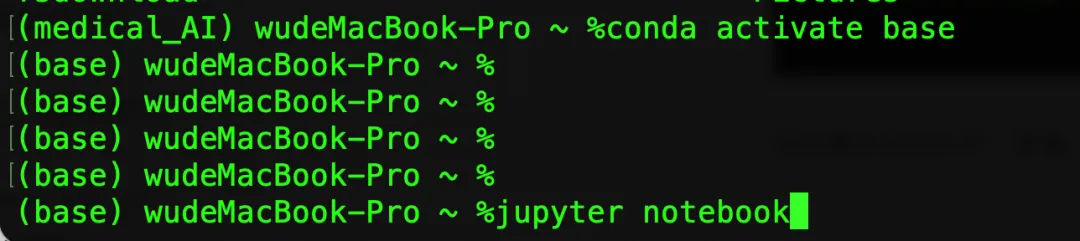 浏览器会自动打开,新建一个 Notebook,输入你的第一行代码:
import pandas as pd print("Hello, Anaconda!")
六、常见误区与技巧
❌ 误区:在 base 环境中直接安装所有包
base 是 Anaconda 的默认环境。如果在里面乱装包,一旦搞坏,整个 Anaconda 可能都需要重装。正确做法:为每个项目单独创建环境。
✅ 技巧:使用 environment.yml 分享环境
你可以将环境配置导出为文件, 只需一行命令就能复现你的环境:
# 导出环境 conda envexport > environment.yml # 复现环境 conda env create -f environment.yml
✅ 技巧:清华镜像加速下载
国内用户下载慢?配置清华镜像源:
conda config --add channels https://mirrors.tuna.tsinghua.edu.cn/anaconda/pkgs/free/ conda config --set show_channel_urls yes
七、Anaconda 的局限性
尽管强大,Anaconda 并非万能:
1.体积庞大:完整版安装包超过 500MB,对硬盘空间敏感的用户可以选择 Miniconda(仅包含 Conda 和 Python,约 50MB)。2.商业使用限制:Anaconda 的默认仓库对超过 200 人的组织有商业许可要求,大型企业需注意合规性。3.不是所有 PyPI 包都有 Conda 版:部分小众库仍需用 pip 安装。
八、总结
Anaconda 是数据科学领域的"瑞士军刀",它将 Python 解释器、包管理、环境隔离和交互式开发工具整合在一起,极大降低了科学计算的入门门槛。
无论你是学生、研究人员还是数据分析师,掌握 Anaconda 都能让你的 Python 之旅事半功倍。它的核心理念很简单:让工具适应人,而不是让人适应工具。
**一句话记住 Anaconda**:它不是 Python 的替代品,而是 Python 在数据科学领域的"豪华升级版"。
