彻底火了!Linux + 安卓 + Windows 三合一神系统登场,老旧电脑秒变新机,新手零难度上手
- 2026-10-11 07:32:20

家人们!今天挖到一款真正的老电脑救星 + 全能系统神器!不用装双系统、不用折腾虚拟机、不用换硬件,一套系统直接打通 Linux + 安卓 + Windows 三大生态!
老笔记本、旧台式机,装完直接满血复活,办公、追剧、玩手游、跑 EXE 软件,一台电脑全搞定!关键是无广告、无捆绑、干净纯净,小白跟着教程,全程零难度,轻松装完!
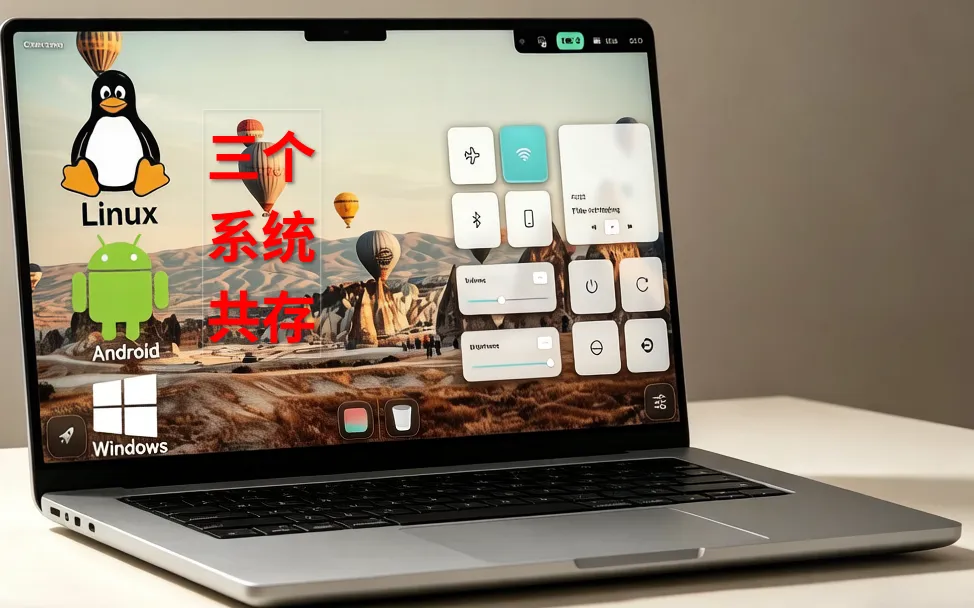
谁也没想到,如今还有这样一款宝藏系统…… 不用重装双系统、不用折腾虚拟机,基于 Ubuntu 长期稳定版打底,一套系统直接打通 Linux、安卓、Windows 三大生态。
硬件门槛完全贴合通用基准要求,双核处理器、4G 内存、普通集显、25G 硬盘空间就能跑,老旧笔记本不用升级硬件,装上就能用。自带安卓容器、内置 Windows 兼容层,既能当纯净 Linux 办公追剧,又能随便装安卓 APP、玩手游,还能直接运行电脑 EXE 小软件,一台机子包揽所有日常需求。
一、NebiOS 前世今生:一人造 “神系统”,从玩票到全能
很多人好奇,这款三合一系统从哪来?其实它不是大厂产物,而是一个人靠热爱,从零打磨多年的心血之作!
最早在 2010 年代,它只是个叫Spez Linux的小项目,就是开发者用 SUSE Studio 随手玩票做的实验版本;
2018 年正式升级,换成Ubuntu LTS 长期稳定版做底层,开始踏踏实实迭代;
2020 年,正式定名Nebisa Independent Project,定下核心目标:做一套能适配所有设备、有独立生态的系统;
2021 年推出NebiOS 2.0 Ant,自研专属桌面环境 NebiDE,系统雏形彻底成型;
2023 年发布NebiOS 3 Galata,确立独特的 扁平化拟物(Flat-Skeuomorphism) 设计风格,颜值直接拉满;
2023 年底开启大升级,全部重写适配 Wayland 纯原生架构,打造 NebiOS X 系列;
2026 年最新稳定版:NebiOS X 10.2.1,就是我们今天重点安利的版本!
一句话总结:一个人的坚持,做出了有灵魂、有设计、有生态的 Linux 神系统,太牛了!
二、最新版本 + 下载地址 + 镜像大小,直接抄作业
想装系统,先把核心信息记好,不用到处找,直接照着来!
1.最新稳定版
NebiOS X 10.2.1(2026 年更新,功能最全、稳定性最好)
2.官方下载(国外源)
官网:https://nebios.org
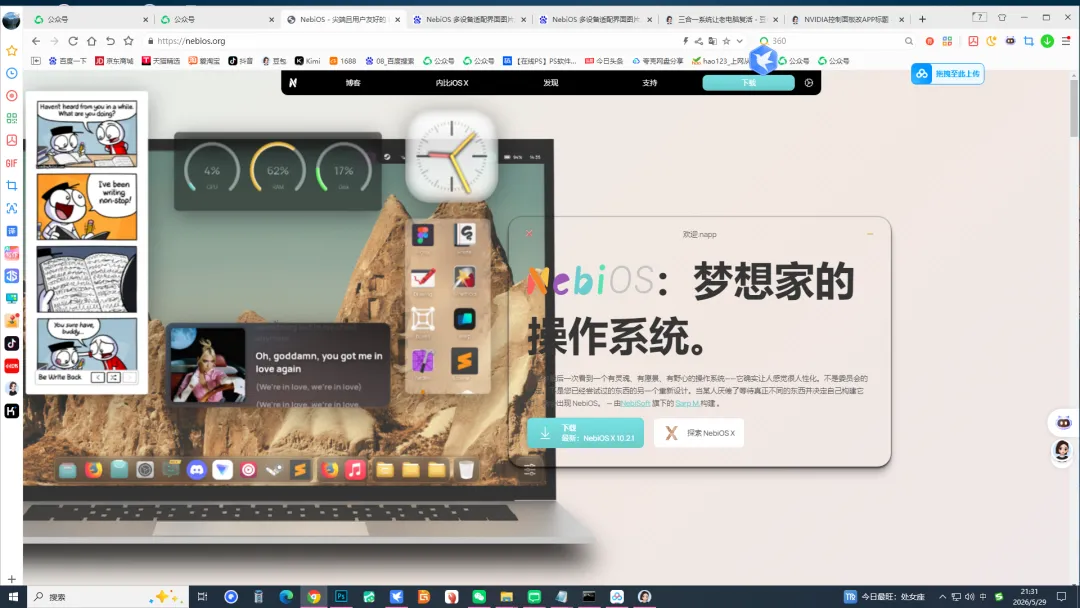
直接下载页:https://nebios.org/download
3.国内高速镜像(必选!下载快不卡)
SourceForge 官方镜像:
https://sourceforge.net/projects/nebios-official-mirror/files/stable
4. 镜像文件大小
约 3.8GB,普通 U 盘就能装,准备个 8GB 及以上 U 盘完全够用!
三、保姆级安装教程:小白跟着做,一步不翻车
重点来了!全程手把手,每一步都讲透,电脑小白也能跟着装,零失败!
第一步:准备工具 + 材料
1. 最佳 U 盘启动工具:Rufus(新手首选,免费无捆绑)
不用找花里胡哨的工具,Rufus 就是最适合小白的,体积小、操作简单、无广告捆绑!
工具下载地址:https://rufus.ie/
2. 必备工具
一个8GB 及以上空白 U 盘(重要提醒:制作启动盘会清空 U 盘数据,先把 U 盘里的文件备份好!)
已经下载好的 NebiOS X 10.2.1 镜像文件
第二步:用 Rufus 制作启动盘(3 分钟搞定)
插入 U 盘,打开下载好的 Rufus(不用安装,直接打开就能用);
软件里 “设备” 选项,一定要选对你的 U 盘(别选错电脑硬盘!选错会清空硬盘数据!);
点击 “选择” 按钮,找到你下载好的 NebiOS 镜像文件,选中它;
分区方案:老电脑(2015 年之前买的)选MBR,新电脑选GPT;文件系统默认选FAT32就行;
全部设置好后,点击底部 “开始”,弹出确认框直接点 “确定”,等待写入完成,大概 5 分钟,耐心等就行!
第三步:设置电脑从 U 盘启动
启动盘做好后,别拔 U 盘,直接重启电脑;
开机瞬间,狂按启动快捷键(不同品牌电脑不一样:联想按 F12、惠普按 F9、华硕按 Esc、戴尔按 F12,找不到就 F2/Del 挨个试);
进入启动菜单后,选择USB 开头、带你 U 盘名字的选项,回车确认;
成功进入 NebiOS 安装引导界面!
第四步:正式安装系统(全程点下一步)
选择语言:直接选中文(简体),小白看得懂;
网络设置:直接跳过(联网会拖慢安装速度,装好系统再连 WiFi 就行);
安装类型:选安装 NebiOS(别选试用,直接装到硬盘);
磁盘分区:小白直接选 “整个磁盘安装”(简单省事,注意:会清空电脑硬盘所有数据!重要文件一定要提前备份到 U 盘或云盘!);
设置账户:填个自己喜欢的用户名,设个简单好记的密码;
等待安装:剩下的交给电脑,大概 15 分钟,喝杯水、刷会儿手机就行;
安装完成:重启电脑,拔掉 U 盘,就能进入全新的 NebiOS 系统啦!
四、安装最低配置:十年老电脑都能跑
真的不挑硬件!家里压箱底的旧笔记本、老台式机,基本都能装,配置要求亲民到离谱:
处理器:双核 2.0GHz 及以上(酷睿 i3、AMD A4 这种老款处理器都没问题);
内存:4GB 起步(4GB 能流畅用,8GB 体验更丝滑);
硬盘:25GB 空闲空间(机械硬盘能用,装 SSD 开机、运行速度翻倍);
显卡:普通核显 / 入门独显(Intel HD 4000、AMD Radeon R5 以上就行);
系统兼容:支持老电脑传统 BIOS、新电脑 UEFI,通吃所有机型!
一句话:十年前的老机子,装上就能满血复活,不用花一分钱升级硬件!
五、NebiOS 核心优缺点,提前摸清不踩坑
(一) 五大核心优点,直接封神
1. 三合一生态,一套系统通吃所有
不用来回切换系统、不用装虚拟机,Linux、安卓、Windows 三大生态直接打通!
纯净 Linux:办公、追剧、浏览网页,干净无广告,日常用足够;
安卓容器:不用装模拟器,直接装微信、抖音、各种手游,低配电脑也能玩;
Windows 兼容层:老式工具、绿色软件、经典小游戏,双击就能打开,不用折腾;
还能文件互通、剪贴板共享,办公、娱乐、手游一站式搞定,效率拉满!
2. 底层稳定,干净无广告无捆绑
依托 Ubuntu LTS 长期稳定版,运行稳定不卡顿、不容易崩溃;底层干干净净,没有全家桶、没有弹窗广告、没有后台偷偷跑的程序,用着安心又省心!
3. 颜值高 + 流畅丝滑,老电脑也能丝滑
独特的扁平化拟物设计,图标有质感、界面简约好看,不是千篇一律的灰色界面;自研 NebiDE 桌面,占用资源极低,4GB 内存老电脑,日常上网办公依旧流畅,开机快、长期用也不臃肿卡顿!
4. 自由度刚好,小白能用、老手可折腾
新手不用改任何设置,默认状态就能流畅用;老手能随便换主题、换图标、调窗口特效,还能改安卓容器分辨率、适配 Windows 软件,兼顾易用性和可玩性!
5. 自带免费云服务,数据有保障
内置 NebiCloud 云服务,免费送 10GB 存储空间,自带密码管理器、云音乐、日历、联系人功能,服务器在欧盟,不偷偷收集用户数据,隐私安全有保障!
(二) 唯一小缺点,提前避坑
古董显卡不兼容安卓容器
问题:2012 年之前的超老显卡(比如 Intel HD 3000 及更早),打开安卓容器会花屏、闪屏、画面跳动,甚至直接打不开;
解决:近几年主流核显(Intel UHD、AMD Vega)、入门独显(GTX 1050 以上)都能完美适配,一点问题没有;
不影响:就算显卡老,纯 Linux 办公、跑 Windows 软件完全不受影响,只是用不了安卓功能而已!
六、安装必看注意事项,小白别踩雷
重中之重:备份所有重要数据! 安装系统会清空硬盘,照片、文档、工作文件,一定要提前存到 U 盘或云盘,丢了找不回!
制作启动盘的 U 盘,提前备份好 U 盘里的文件,制作过程会格式化 U 盘;
老电脑(2015 年前)分区选 MBR,新电脑选 GPT,选错可能装不上;
显卡太老别强求安卓功能,纯办公、跑 Windows 软件完全够用,不用纠结;
安装的时候断网更快,联网会自动更新组件,拖慢安装速度,装好再连就行!
七、这几类人必装!看看有没有你
适配范围超广,不管是小白还是老玩家,都能满足需求:
1.电脑小白:不想折腾双系统、虚拟机,怕复杂设置,想要装完即用的系统;
2.老电脑续命党:家里有闲置旧笔记本、十年老机子,不想花钱换新,想让老电脑再用几年;
3.办公 + 娱乐刚需党:平时用电脑办公,偶尔想玩安卓手游、用老式 Windows 软件;
4.纯净系统爱好者:讨厌 Windows 的广告、捆绑软件,想要干净、稳定、无骚扰的系统;
5.数码折腾党:喜欢尝鲜新系统、自定义桌面、玩跨生态玩法,爱折腾的发烧友!
八、个人实测总结:老电脑的终极归宿
纯个人实测心里话:这绝对是老旧笔记本的逆袭神器,不用装双系统、不用折腾虚拟机,一套系统直接通吃三大生态。
唯一小短板就是年份太久的古董显卡,运行安卓容器容易花屏、启动异常;只要显卡不算过于老旧,日常使用体验直接拉满。系统干净无广告、运行稳定、硬件门槛亲民,小白轻松上手,发烧友也能自由折腾。手里有闲置老电脑想换新系统、想一台机子搞定所有软件需求的,真心值得试一试。
觉得这款全能系统够实用,别忘了点赞及转发,让更多老电脑重获新生~
END
往期精选
◆保姆级教程!Windows11+统信UOS双系统安装,小白零翻车(含配置/下载/避坑)
◆单位电脑换成国产麒麟/统信系统,Windows软件用不了?保姆级完美解决教程!
◆扔掉Rufus!封神级装机神器!一个U盘装遍所有系统,再也不用反复格式化烧录
◆旧电脑直接复活!PrimeOS保姆级安装教程,小白零失败,不用模拟器!
◆吊打原版Win11!极致精简AtlasOS 11保姆级安装教程,低配电脑直接满血复活
◆炸场!腾讯全新AI王炸Marvis上线!不是聊天机器人,是能帮你全自动干活的系统级全能助手
◆下载量破4亿!零广告永久免费!LibreOffice保姆级安装评测,吊打WPS和微软Office