借助基于图形用户界面的服务器控制面板(如Webmin),管理命令行服务器变得更加轻松。本教程介绍如何在 Ubuntu 24.04 服务器上安装和通过浏览器访问 Webmin。Webmin 在服务器领域并不陌生,它已经存在相当长一段时间,并被全球系统管理员用于管理服务器。其友好的用户界面以及通过插件扩展功能的能力,使这款开源 Web 控制面板成为一款值得使用的工具。它可以管理用户、配置 Web 服务器、设置防火墙等等。它还支持用于管理 Apache、DNS、MySQL 及许多其他服务的模块。跟随本教程需要准备什么?
要开始 Webmin 的安装,请确保你具备以下条件:- 一台 Ubuntu 24.04 服务器,或其他早期版本如 18.04、20.04 或 22.04
- 具有 sudo 权限的用户,或直接的 root 访问权限
在 Ubuntu 24.04 Linux 上安装 Webmin
步骤 1:更新软件包
访问本地或远程安装的 Ubuntu 24.04 Linux 服务器的命令终端。然后执行如下系统更新命令,它将安装最新的软件包更新。sudo apt update && sudo apt upgrade
sudo apt install software-properties-common apt-transport-https
步骤 2:在 Ubuntu 24.04 上配置 Webmin 软件源
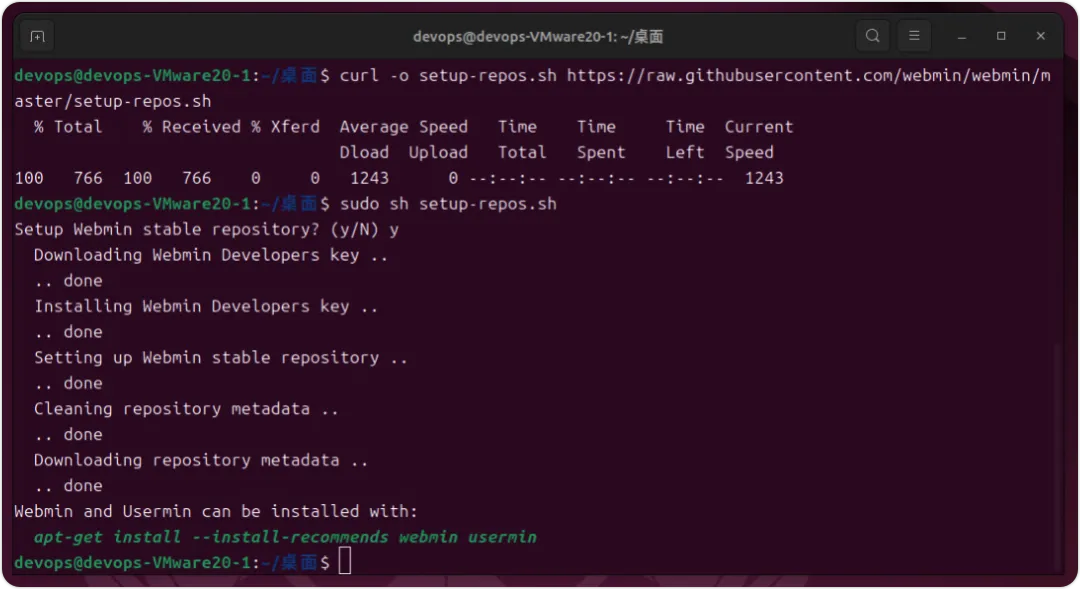
Webmin 官方提供了一个脚本,可以自动在 Ubuntu 24.04 及其他支持的 Linux 系统上添加 GPG 密钥和所需的软件源。因此,首先使用以下命令下载该脚本:curl-o setup-repos.sh https://raw.githubusercontent.com/webmin/webmin/master/setup-repos.sh
步骤 3:在 Ubuntu 24.04 上安装 Webmin
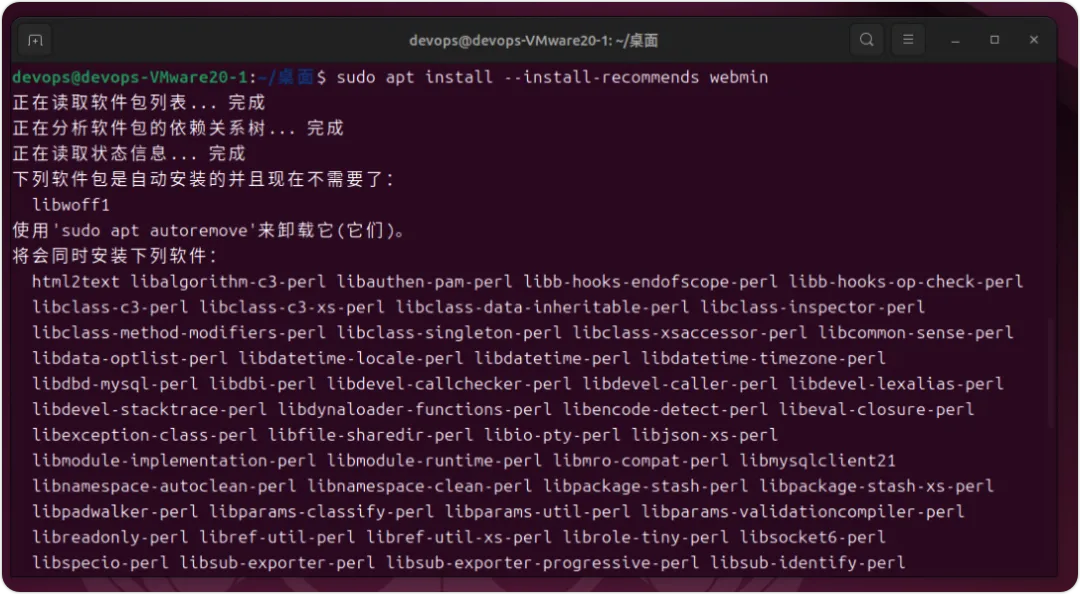
配置好 Webmin 软件源后,我们就可以使用默认的包管理器APT在 Ubuntu 24.04 或更早版本上进行安装。因此,在命令终端中执行以下 APT 命令,并带上 Webmin 包名,如下所示:sudo apt install webmin --install-recommends
步骤 4:检查服务状态
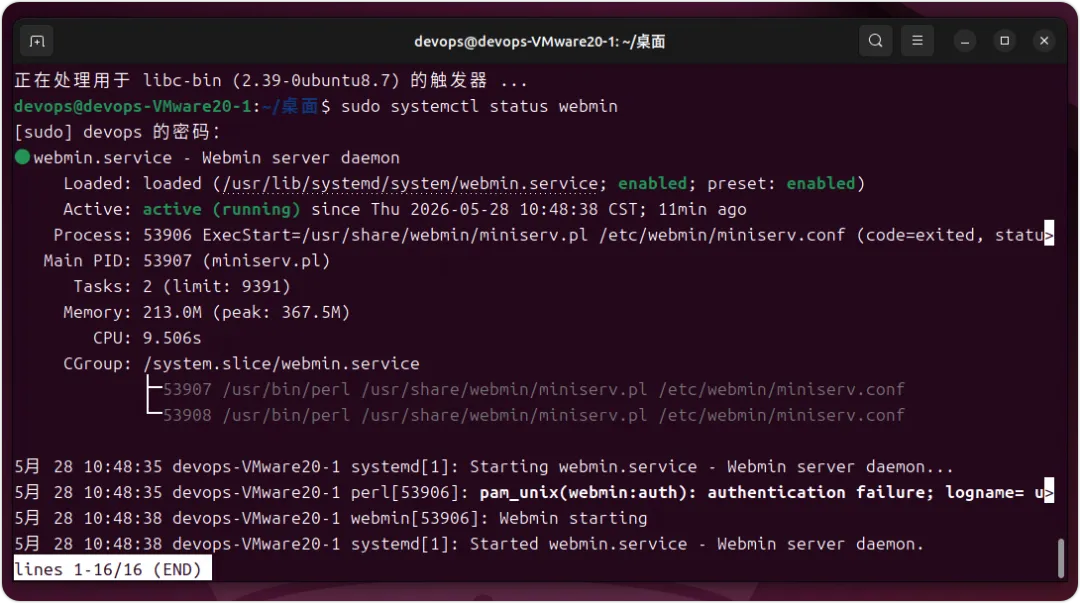
为了确认安装已成功完成,且 Webmin 服务正在后台正常运行、没有报错,请使用 systemctl 命令:sudo systemctl status webmin
sudo systemctl start webmin
步骤 5:在防火墙中开放 Webmin 端口
如果你在云服务商上运行 Ubuntu 服务器,必须在其防火墙中开放 TCP 端口 "10000"。如果你启用了 UFW 防火墙,则使用以下命令:步骤 6:登录 Webmin GUI 控制面板
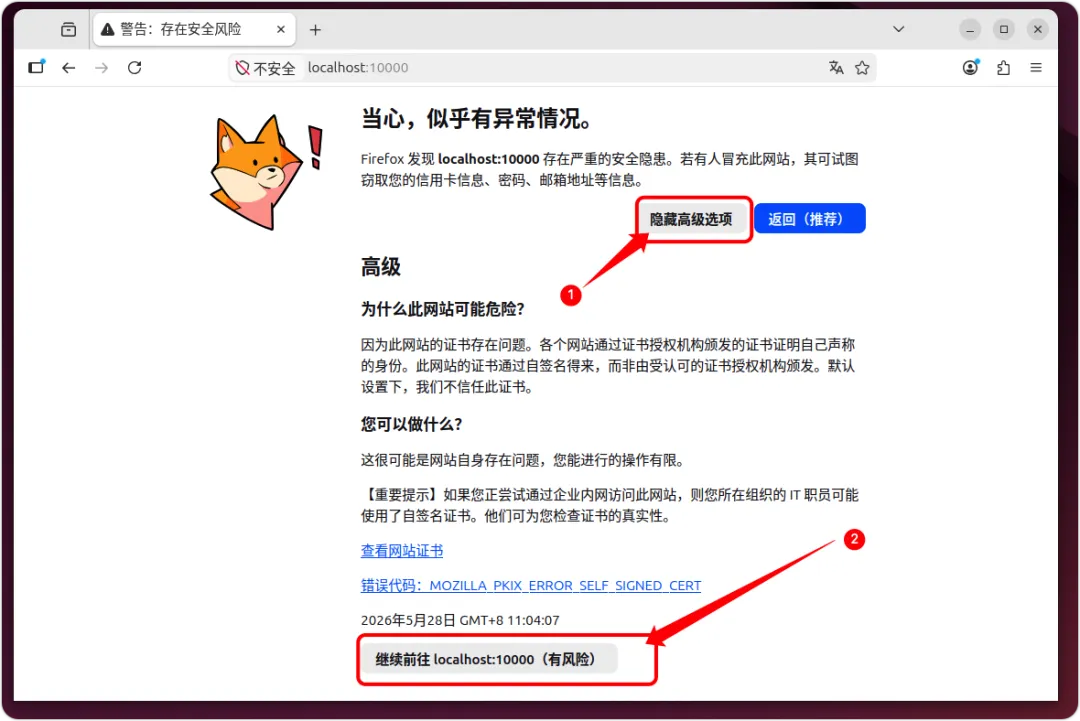
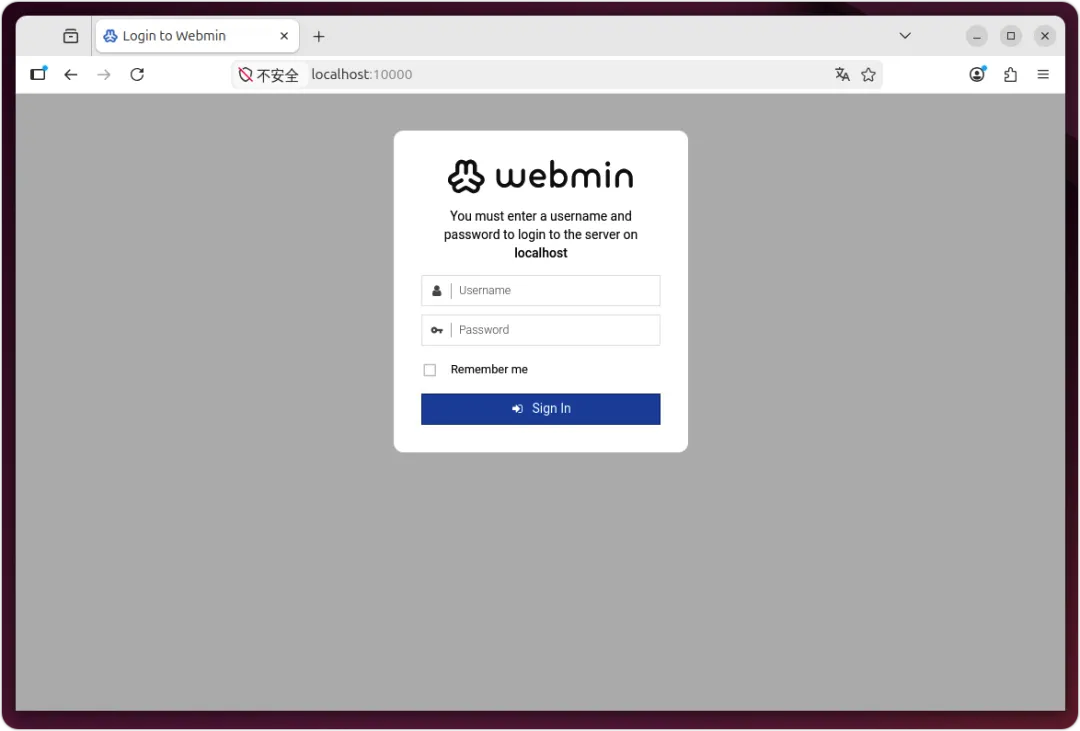
在能够访问已安装 Webmin 的 Ubuntu 24.04 服务器 IP 的任意系统上打开 Web 浏览器。然后在地址栏中输入 IP 地址和端口 10000,以访问 Webmin 登录页面。按以下格式在浏览器中指向 Webmin 所在的 Ubuntu 服务器:https://server-ip-address:10000
你会遇到 SSL 证书错误。要绕过该错误,请点击"高级"按钮,然后选择"继续前往你的服务器 IP"。登录 Web UI
要登录并访问 Webmin 仪表盘,请输入你的 Ubuntu 24.04 系统用户名和密码。步骤 7:Webmin 控制面板仪表盘
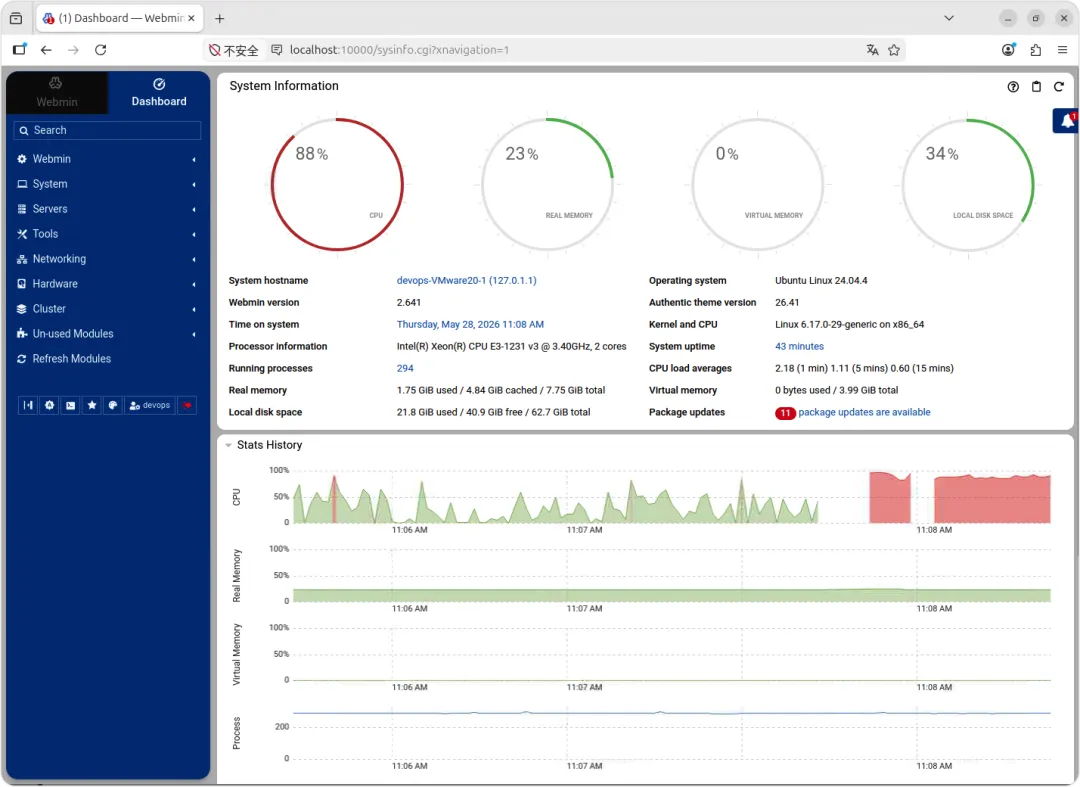
很快,你就会看到 Webmin 的仪表盘,上面显示了服务器的系统信息。现在,我们可以开始使用基于 Web 的图形用户界面来管理各种服务、功能和其他服务器设置了。如何更新
将来,如果你想将 Webmin 更新到最新可用版本,只需运行系统更新和升级命令即可。sudo apt update && sudo apt upgrade
卸载或移除(可选)
如果你正在使用 Webmin 运行关键 Web 应用,建议在计划卸载 Webmin 之前先进行备份。卸载过程并不复杂;在 APT 包管理器中使用常规的 --remove 选项即可。sudo apt autoremove --purge webmin
如果你不打算再安装 Webmin,请移除 GPG 密钥和软件源。sudo rm /etc/apt/sources.list.d/webmin.listsudo rm /etc/apt/trusted.gpg.d/jcameron-key.asc
 10个月宝宝每天需要喝多少奶粉?