很多想学Python的朋友,第一步就卡在了“下载和安装”。
官网全是英文,按钮好多个,不知道点哪个;
好不容易装好了,又不知道在哪里写程序;
最怕的是环境变量没配好,后面一堆麻烦。
别担心,这篇文章就是帮你解决这些“第一步”的问题。
(这也是我给我的高中学生做的准备工作,他们直接使用就可以了)
这篇文章里,我们用的是Python自带的IDLE。
对初学者来说,它够用、省事、不用折腾。
当然,你可能听说过PyCharm、VS Code这些“专业工具”。
它们功能确实更强,但安装配置和使用也复杂一些。
我的建议是: 刚入门,先用IDLE。
等你写了几十个程序,觉得自己需要“更顺手”的工具了,再去折腾也不迟。
就像学车,先用教练车练手,没必要一上来就开法拉利。
再说了,给你法拉利你也未必敢踩油门。
🤖 小科普:什么是IDLE?
IDLE 是 Python 自带的一个小工具。
它的全名叫 Integrated DeveLopment and Learning Environment(集成开发与学习环境)。
就是一个集成窗口,既能写代码,也能运行代码,还能帮你找错误。
它长啥样呢?接着往下看。
1、进入python官网
https://www.python.org
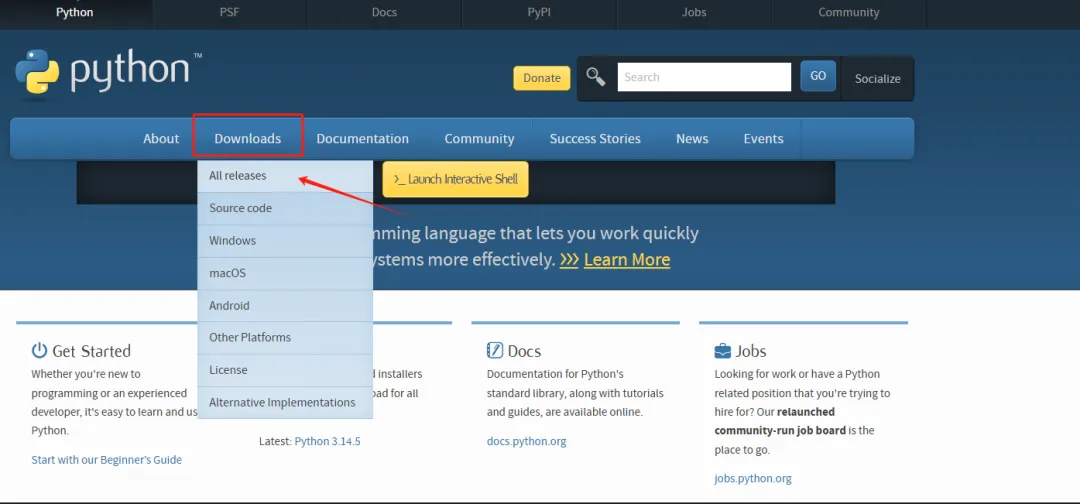
⚠️重要提醒:如果你直接在百度搜“python下载”,很有可能点的是广告,然后下了一堆流氓软件,一定仔细看清官网的地址。官网就长这样。👇全英文也不要紧,跟着我来。
2、点击“Downloads”(下载),弹出菜单,选择“All releases”(所有版本)
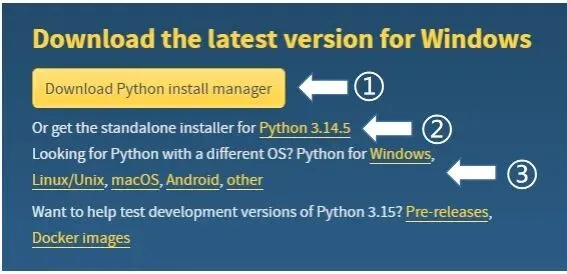
3、这里会出现一堆英文,主要分成三个部分①②③
① 下载python安装管理器(不推荐,容易被绕晕)
② 下载python的独立安装包(推荐,更直接)
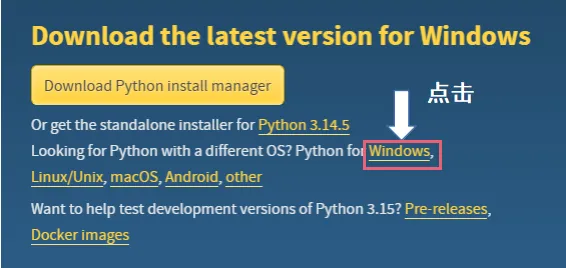
③ 选择哪个操作系统?windows,Linux,macOS,Android,还是其他?(大部分用户都是windows,我们也是)
现在,你是不是知道要选windows了?
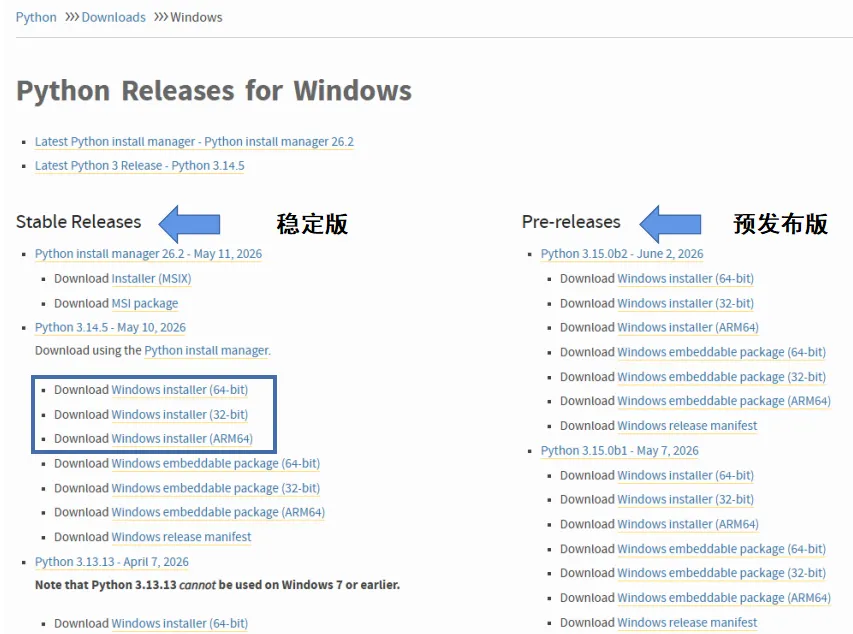
4、会出来一堆英文,别怕。左边是稳定版,右边是预发布版。
咱们看稳定版。
在稳定版中又会出现一大堆。看到我框选的部分(windows installer)。你只需要在这三个选择一个就可以了。
怎么选择64bit,还是32bit,还是ARM64呢?
选 Windows installer (64-bit)。
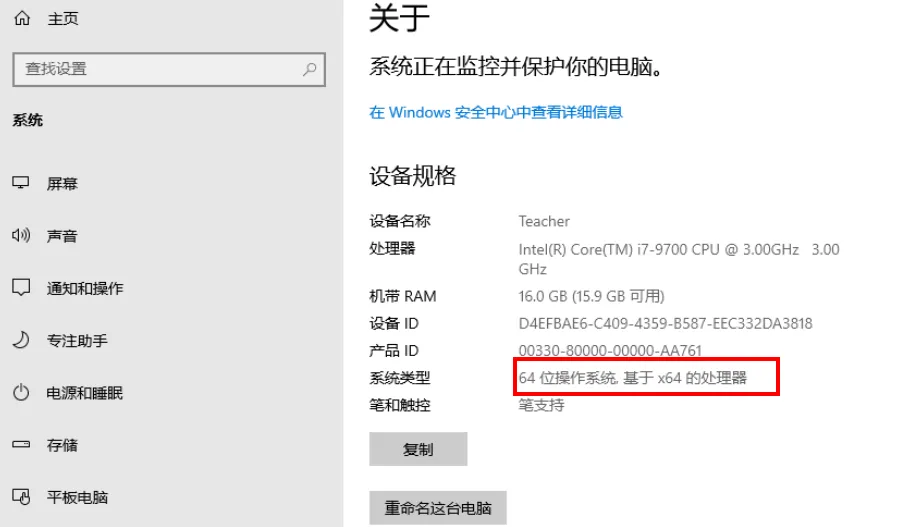
绝大多数电脑都是64位。
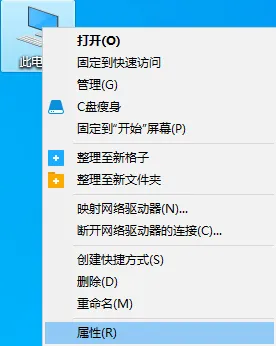
如果你实在不放心,按下面的方法确认一下。
在桌面上右键“此电脑” → “属性”
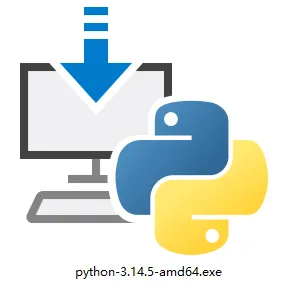
5、点击下载,会出现安装包(注意下载的位置,建议下载到桌面上,方便安装后删除)
下载好python后,接下来就可以安装了。
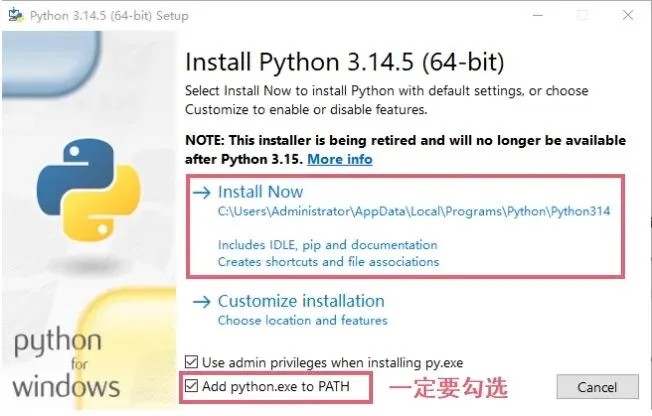
双击下载好的安装包,
一定要先勾选 Add python.exe to PATH
默认是没有勾选的。
为什么一定要勾?这是在配置环境变量,如果不勾的话,后续会出现很多麻烦。
再点击install now。
接着,就是等待安装完成。
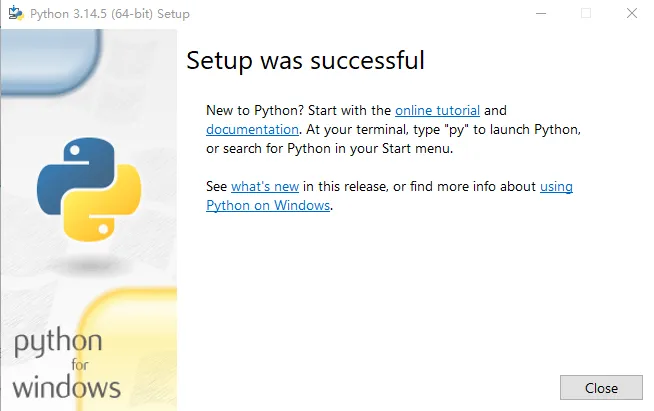
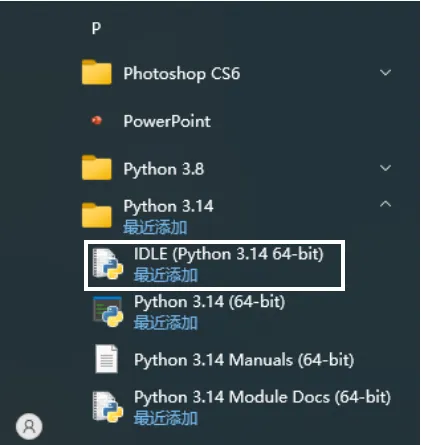
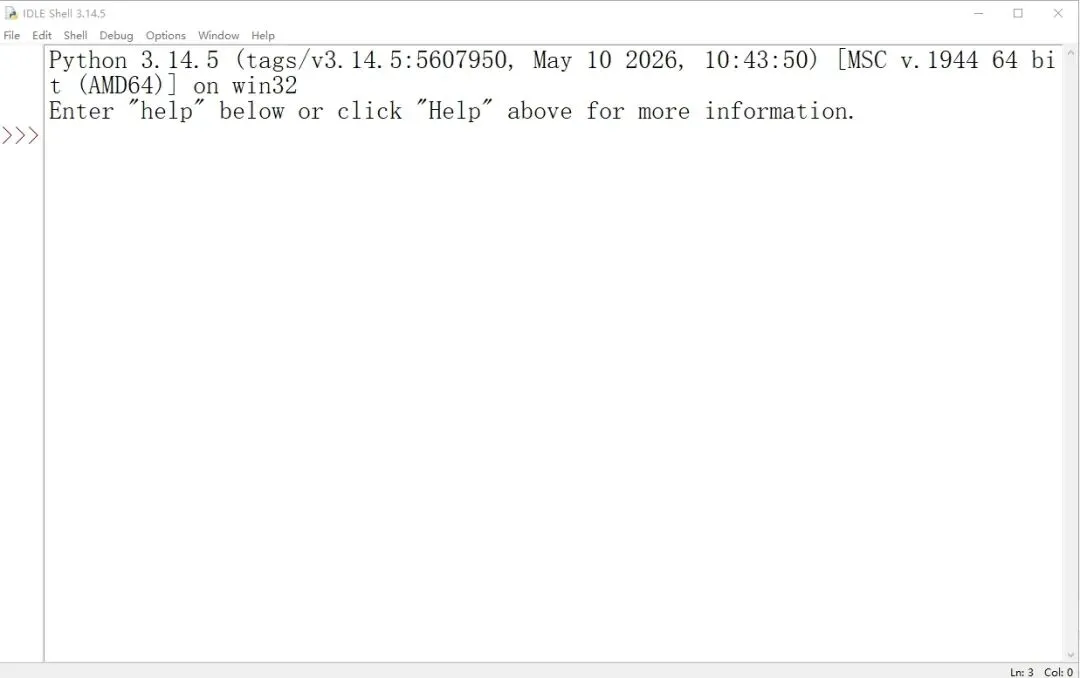
点击电脑左下角的“开始”菜单,在程序列表里找到python 3.14 文件夹,选择IDLE(Python 3.14 64 -bit)python就长这样👇
看到这个 >>> 提示符了吗?
它表示Python正在等你下命令。
试着输入:print("Hello, World!") 然后敲回车。
如果它回你一句 Hello, World!,
恭喜你 —— 你的Python已经可以正常工作了。
后续我们会介绍Python的具体应用。






 10个月宝宝每天需要喝多少奶粉?