基于腾讯云服务器(Ubuntu x86_64)实测,每一步都验证过,直接跟着做就行。
💡 友情提示:本文的下载链接和命令都是基于 Ubuntu x86_64 环境。如果你的服务器或电脑环境不一样(比如 ARM 架构、macOS、Fedora 等),请到对应工具的 GitHub Releases 页面或官网搜索适合你系统的版本下载,其他步骤基本相同。
你需要准备什么
- 一台 Linux 服务器(Ubuntu 22.04+ 推荐)
第一步:安装 Node.js
# 安装 nvm(Node 版本管理器)curl -o- https://raw.githubusercontent.com/nvm-sh/nvm/v0.40.1/install.sh | bash# 重新加载终端source ~/.bashrc# 安装 Node.js 20nvm install 20nvm use 20
验证:
node -v # 显示 v20.x.x 就对了npm -v # 显示 10.x.x 或更高
第二步:换 npm 国内源
默认源在国外,下载很慢,先换成淘宝镜像:
npm config set registry https://registry.npmmirror.com# 验证npm config get registry# 应该输出:https://registry.npmmirror.com
第三步:安装 Claude Code
npm install -g @anthropic-ai/claude-code
验证:
claude --version
⚠️ 重要:装完先别直接运行 claude!国内直连 api.anthropic.com 会报错:
Unable to connect to Anthropic servicesFailed to connect to api.anthropic.com: ERR_BAD_REQUEST
需要先装 CC Switch 配好中转地址再启动。
第四步:安装 CC Switch CLI
CC Switch 有独立的 CLI 版本(cc-switch-cli),在终端里管理 Claude Code 的 API 供应商配置,不需要图形界面,适合服务器使用。
⚠️ 注意区分:GUI 版(farion1231/cc-switch)需要桌面环境,headless 服务器用不了。CLI 版(SaladDay/cc-switch-cli)才是服务器用的。
下载
# 下载二进制包curl -LO https://github.com/saladday/cc-switch-cli/releases/latest/download/cc-switch-cli-linux-x64-musl.tar.gz# 解压压缩包tar -xzf cc-switch-cli-linux-x64-musl.tar.gz# 添加执行权限chmod +x cc-switch# 移动到 PATHsudo mv cc-switch /usr/local/bin/
💡 如果 GitHub 下载很慢,在前面加上加速站地址:
curl -LO https://ghfast.top/https://github.com/saladday/cc-switch-cli/releases/latest/download/cc-switch-cli-linux-x64-musl.tar.gz
验证安装
cc-switch --version
配置 API 供应商
# 进入交互式界面(TUI),可视化操作cc-switch# 或用命令行直接添加供应商cc-switch provider list # 查看已有供应商cc-switch use <供应商ID> # 切换到指定供应商
在交互式界面中:
配好之后再运行 claude 就能正常使用了。
购买 API Token(以 MiniMax 为例)
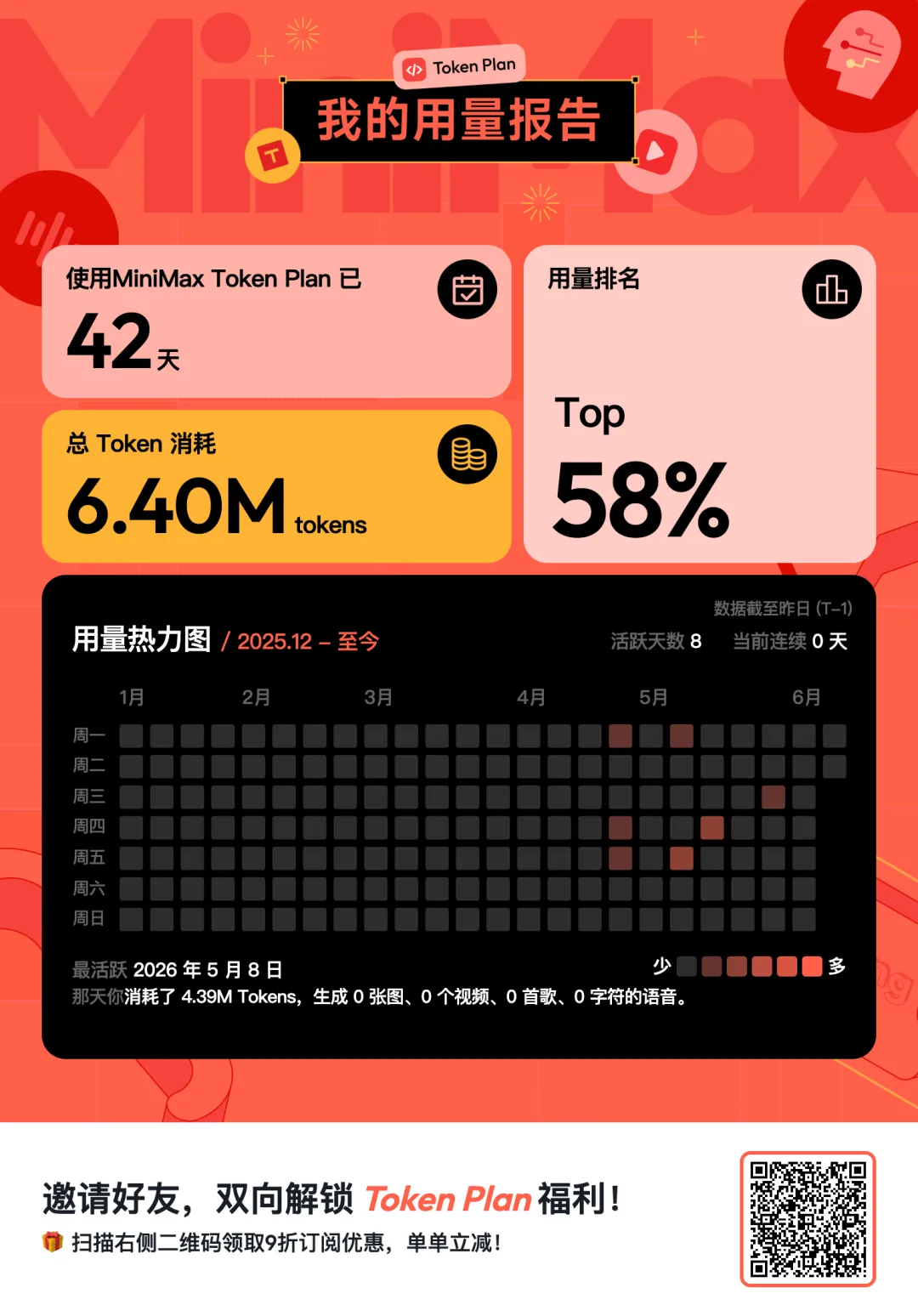
要使用 Claude Code,你需要一个 API 供应商的 Key。国内推荐购买 Token Plan / Coding Plan 套餐,月费固定,比按量计费划算。
以 MiniMax 为例:
- 选择适合的 Token Plan 套餐(Plus / Max / Ultra)
- 付款后在平台获取 API Key 和 Base URL
- 回到 CC Switch,把 Key 和 URL 填入供应商配置即可
💡 除了 MiniMax,还有很多国内供应商可选,比如 AIGoCode、AIHubMix、DMXAPI、硅基流动等。选一个适合自己的就行,配置方式都一样——拿到 API Key 和 Base URL,填到 CC Switch 里。
第五步:安装 cc-connect
cc-connect 把 Claude Code 桥接到飞书、Telegram、微信等聊天平台,手机就能远程操控 AI 写代码。
npm install -g cc-connect
验证:
cc-connect --version
第六步:配置 cc-connect
编辑配置文件
首次运行 cc-connect 会在 ~/.cc-connect/ 生成配置模板,编辑 ~/.cc-connect/config.toml:
[log]level = "info"[[projects]]name = "my-project"[projects.agent]type = "claudecode"[projects.agent.options]work_dir = "/root/你的项目路径"mode = "default"
💡 具体的平台配置段名参考生成的模板或 官方文档。
配置飞书(推荐国内用户)
不需要公网 IP,WebSocket 长连接,配置最简单。
cc-connect feishu setup --project my-project
执行后终端会打印二维码和 URL,用手机飞书扫码即可完成配置。cc-connect 会自动创建飞书应用并填好 app_id / app_secret。
💡 扫码后记得去 飞书开放平台 确认应用已发布并设置了可用范围。
配置个人微信
不需要公网 IP,通过腾讯 ilink Bot API 连接。
cc-connect weixin setup --project my-project
执行后终端会打印二维码(或 URL),用微信扫码并确认。然后:
- 从微信给 Bot 发一条消息,让
context_token 缓存生效
💡 如果你已经有 Bearer Token,可以直接绑定:
cc-connect weixin bind --project my-project --token '你的token'
启动服务
⚠️ 注意:启动前确保配置文件中的 work_dir 目录已存在,否则会报错:
mkdir -p /root/你的项目路径
# 后台运行,日志输出到文件nohup cc-connect > /root/cc-connect.log 2>&1 &
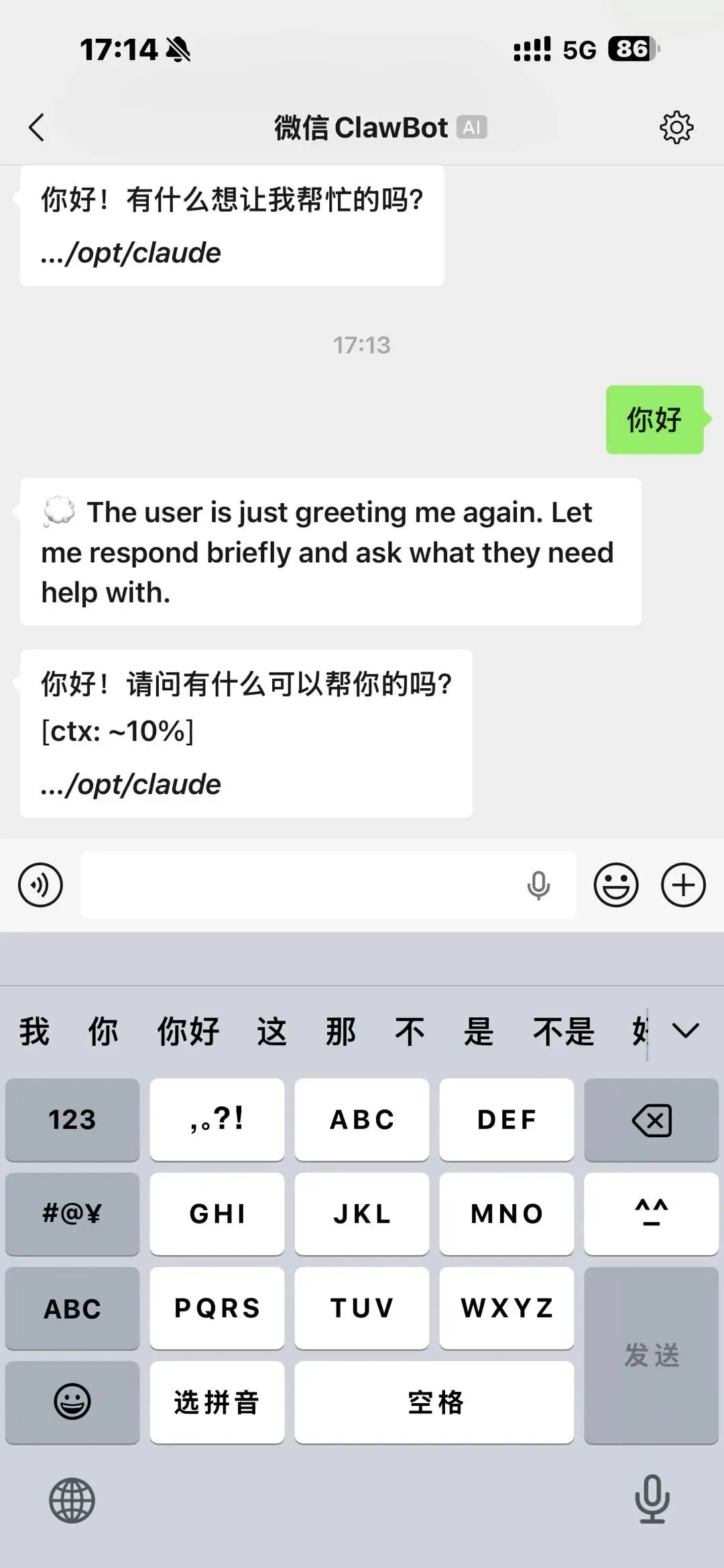
然后在飞书/微信里给 Bot 发消息测试,比如「帮我写一个 Hello World」,Bot 能回复就说明跑通了 🎉
# 查看日志tail -f /root/cc-connect.log# 停止服务kill $(pgrep cc-connect)
然后在飞书/微信里给 Bot 发消息测试,比如「帮我写一个 Hello World」,Bot 能回复就说明跑通了 🎉
常见问题
Q:运行 claude 报 ERR_BAD_REQUEST?国内直连不了 Anthropic,先装 CC Switch 配好中转地址再运行。
Q:CC Switch GUI 版在服务器上跑不了?Headless 服务器没有图形界面,GUI 版会报 Failed to initialize GTK。用 CLI 版 cc-switch-cli 替代(第四步)。
Q:npm install 很慢?换源:npm config set registry https://registry.npmmirror.com
Q:GitHub 下载不了?用加速站 ghfast.top / gh-proxy.com,或本地下载后 scp 传上去。
相关链接
- CC Switch GUI 版:https://github.com/farion1231/cc-switch
- CC Switch CLI 版:https://github.com/SaladDay/cc-switch-cli
- CC Switch 官网:https://ccswitch.io
- cc-connect:https://github.com/chenhg5/cc-connect
- Claude Code 文档:https://code.claude.com/docs
 10个月宝宝每天需要喝多少奶粉?