Linux装好了?三步搭建你的 AI 开发环境
上篇你已经装好了 Linux Mint,系统能跑了。但离真正「用 AI」还差一步——搭建开发环境。这篇文章带你 30 分钟内搞定 Python、Node.js、Git,最后装上 Codex,让 AI 直接在终端里帮你写代码。
为什么需要搭建环境?
装完 Linux Mint 后,你可能急着想跑 AI 模型、写自动化脚本。但直接上手会发现:
- 运行 Python 脚本?系统自带的 Python 版本可能太旧,装个库还报权限错误
- 用 AI 编程工具(Codex、Claude Code)?需要 Node.js 18+ 和 Git
没有环境,巧妇难为无米之炊。
好消息是,在 Linux 上搭环境比你想象的简单得多。三步走:
第一步:Python 环境(AI 的基石)
第二步:Node.js + Git(AI 工具链的骨架)
第三步:安装 Codex(让 AI 帮你写代码)
开始。
第一步:Python 环境
Python 是 AI 世界的通用语言。PyTorch、TensorFlow、OpenAI SDK、LangChain……全靠它。Linux Mint 自带 Python 3,但我们需要更完善的配置。
1.1 更新系统包索引
sudo apt update && sudo apt upgrade -y
这一步确保你拿到最新的软件包列表。第一次跑可能要几分钟。
1.2 安装 Python 全家桶
# 安装 Python 3 + pip(包管理器)+ venv(虚拟环境)+ dev 头文件
sudo apt install -y python3 python3-pip python3-venv python3-dev
四个包各司其职:
| 包 |
干什么用 |
| python3 |
Python 解释器本身 |
| pip |
安装第三方库(numpy、torch 等) |
| python3-venv |
创建虚拟环境,隔离不同项目的依赖 |
| python3-dev |
编译 C 扩展需要的头文件(很多 AI 库要编译) |
1.3 验证安装
python3 --version
# Python 3.12.x(或更新版本)

pip3 --version
# pip 24.x from ...
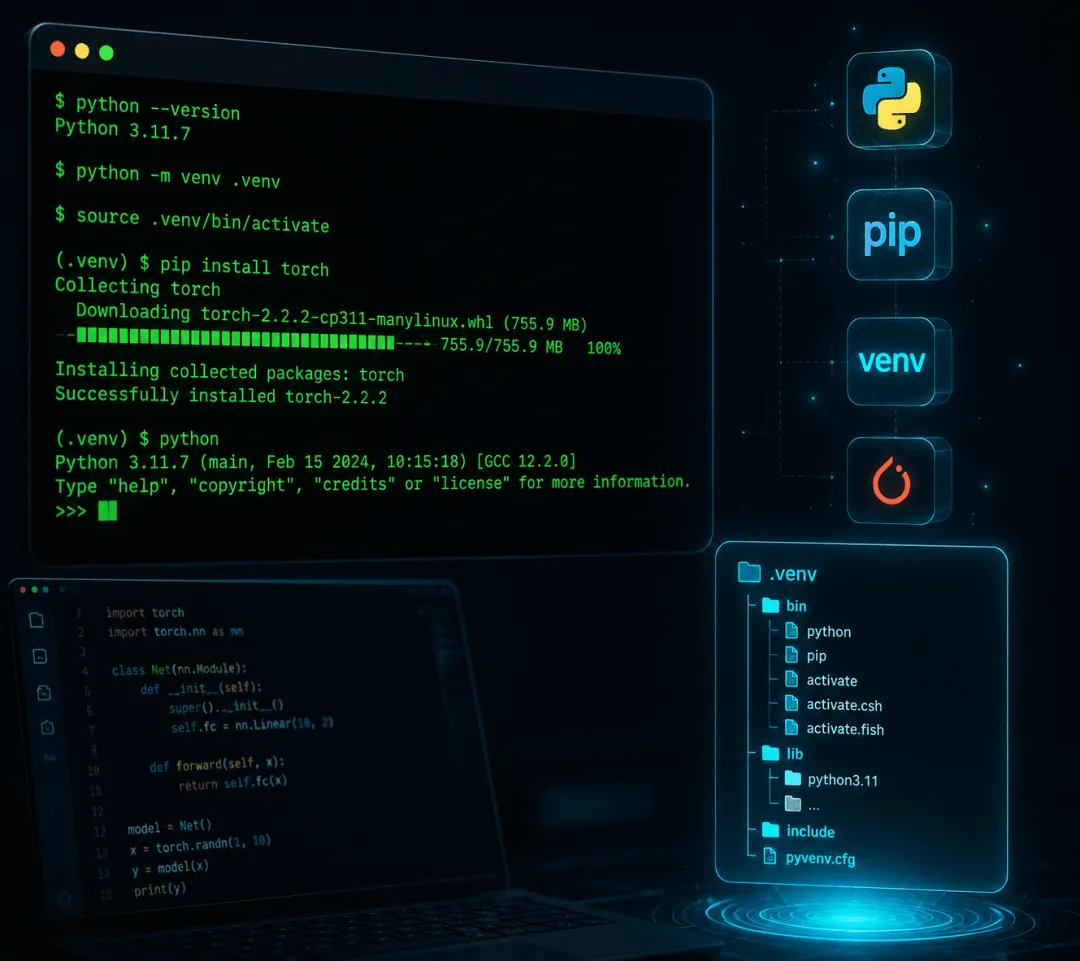
1.4 创建你的第一个虚拟环境
# 创建一个叫 ai-lab 的虚拟环境
python3 -m venv ~/ai-lab

# 激活它
source ~/ai-lab/bin/activate

# 激活后,命令行前缀会变成:
# (ai-lab) user@linux-mint:~$

# 在虚拟环境里安装库,不需要 sudo
pip install requests rich
虚拟环境的好处: 项目 A 需要 numpy 1.24,项目 B 需要 numpy 2.0?互不干扰,各自独立。这是专业开发的标配。
第二步:Node.js + Git
2.1 安装 Node.js
为什么要装 Node.js?因为 2026 年最火的 AI 编程工具——Codex、Claude Code、Cursor CLI——全部基于 Node.js 运行。
推荐用 NodeSource 安装最新 LTS 版本:
# 安装 Node.js 22 LTS
curl -fsSL https://deb.nodesource.com/setup_22.x | sudo -E bash -
sudo apt install -y nodejs
验证:
node --version
# v22.x.x

npm --version
# 10.x.x
2.2 安装 Git
Git 不只是版本控制工具。在 AI 工作流里,它是:
- Codex 的基础设施 — Codex 通过 Git 管理代码变更
- 开源世界的通行证 — 克隆仓库、贡献代码、下载工具
sudo apt install -y git

# 配置你的身份(首次使用 Git 必须)
git config --global user.name "你的名字"
git config --global user.email "你的邮箱@example.com"
2.3 安装常用工具
顺手装几个 AI 开发常用的小工具:
# jq — JSON 处理器(API 返回的 JSON 数据要靠它)
sudo apt install -y jq

# tree — 目录结构可视化
sudo apt install -y tree

# htop — 进程监控(看 GPU/CPU 用的)
sudo apt install -y htop
第三步:安装 Codex
Codex 是 OpenAI 推出的命令行 AI 编程工具。它能:
简单说,它就是一个住在终端里的 AI 程序员。
3.1 安装 Codex CLI
# 全局安装
npm install -g @openai/codex

# 验证
codex --version
3.2 配置 API Key
Codex 需要 OpenAI 的 API Key 才能工作:
# 设置环境变量
export OPENAI_API_KEY="sk-xxxxxxxxxxxx"

# 写入 .bashrc 让它永久生效
echo 'export OPENAI_API_KEY="sk-xxxxxxxxxxxx"' >> ~/.bashrc
去 platform.openai.com/api-keys[1] 创建一个 API Key。新用户通常有免费额度。
3.3 第一次使用
# 进入你的项目目录
cd ~/my-project

# 启动 Codex
codex
进入 Codex 后,你可以直接用自然语言描述需求:
> 帮我写一个 Python 脚本,从 Pexels API 下载 5 张科技类图片

> 这段代码有 bug,帮我看看哪里出了问题

> 把这个函数重构成异步版本
Codex 会读取你的代码文件,理解上下文,然后生成修改。它还能直接运行终端命令来验证代码是否工作。
环境验证清单
装完了?跑一遍验证,确保一切正常:
# 1. Python 环境
python3 --version          # 应该显示 3.12+
pip3 --version             # 应该显示 pip 24+

# 2. Node.js 环境
node --version             # 应该显示 v22+
npm --version              # 应该显示 10+

# 3. Git
git --version              # 应该显示 2.x+

# 4. Codex
codex --version            # 应该显示版本号

# 5. 虚拟环境
python3 -m venv /tmp/test-env
source /tmp/test-env/bin/activate
python3 -c "import sys; print(f'Python {sys.version} in venv ✓')"
deactivate
rm -rf /tmp/test-env

echo "🎉 所有环境检查通过!"
全部通过?恭喜,你的 AI 开发环境搭建完成。
写在最后
从装系统到搭环境,两篇文章走下来,你已经有了一个完整的 AI 开发工作台:
| 能力 |
工具 |
| 运行 Python AI 模型 |
Python 3 + pip + venv |
| 安装/管理 JS 工具 |
Node.js + npm |
| 管理代码版本 |
Git |
| 让 AI 帮你写代码 |
Codex |
接下来你可以做的事:
- 跑本地大模型 — 安装 Ollama,一行命令跑 Qwen、Llama
- 搭建 AI Agent — 用 Codex + MCP 协议构建自动化工作流
- 开发 AI 应用 — Python + FastAPI,部署你自己的 AI 服务
AI 时代的门槛,从来不是技术本身——而是你愿不愿意迈出第一步。
现在,你已经迈出了两步。🚀
引用链接
[1]platform.openai.com/api-keys: https://platform.openai.com/api-keys
 10个月宝宝每天需要喝多少奶粉?