Linux du命令实战:从基础到高阶,一键定位磁盘占用元凶
- 2026-10-11 07:15:46
Linux du命令实战:从基础到高阶,一键定位磁盘占用元凶日常运维中,运维系统告警最多的就是服务器磁盘使用率高。df看得到总量,却找不到那个文件导致磁盘空间暴涨。 du就是linux里最稳的目录文件大小统计工具,上手快、威力大。今天把du常用参数、高频组合、排查流程、避坑技巧全都介绍下。 一、du的核心功能 总结起来就是df 看全局,du 查细节。 
二、du的常用参数
三、du的基础用法 1. 看当前目录总大小 
2. 看指定目录总大小 
3. 一级子目录大小(最常用) 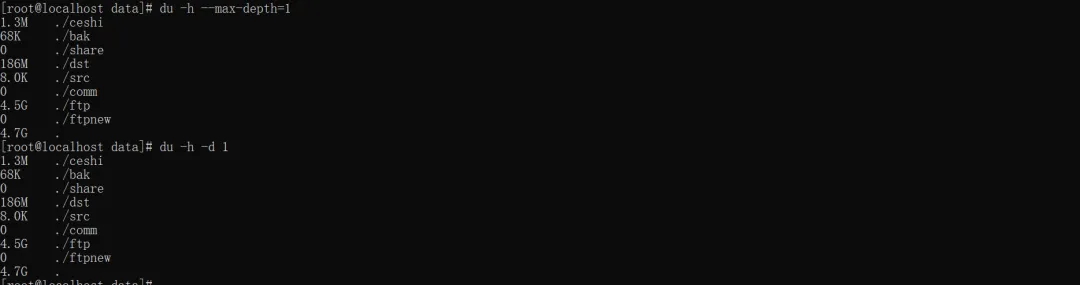
4. 显示所有文件 + 目录 
5.只看目录,不看文件 
四、du的组合应用 1. 根目录top20大目录(使用最多) 
2. 按照当前目录大小倒序 
3. 只看≥100M 的文件或目录 
4. 多目录统计+总计 

5. 排除日志或临时文件 
6. 显示大小+修改时间 
五、常用磁盘满的快速排查步骤 权限报错:加 2>/dev/null屏蔽无权限输出; 符号链接:默认不统计真实大小,加 已删文件未释放:du 看不到,用 挂载点覆盖:新挂载遮住旧文件,du 统计不到。 #运维#linux运维#linux实战#du命令
递归统计目录/文件的磁盘占用(默认只统计目录,-a 显示文件) 支持人类可读、层级限制、排序、排除、总计等高级用法 和 df 配合:df 看分区满没满,du 定位谁占空间
#df和du的本质区别df -h / #查看分区使用情况(文件系统级别)du -sh / #查看目录总大小(文件级别)#有时候df和du结果可能不一致?#df:统计文件系统块的使用情况(包含元数据、预留块)#du:统计文件实际占用的空间#差异通常 < 5%,如果差异很大,说明有已删除但未释放的文件
du -sh .du -sh /var/log /homedu -h --max-depth=1#简写 -d 1du -h -d 1
du -ah /datadu -sh * /data
du -h --max-depth=1 | grep -v '^.*\s\.$'du -sh /* 2>/dev/null | sort -rh | head -20du -h -d 1 2>/dev/null | sort -rhdu -h -t 100M -d 1du -ch /opt /usr/local /datadu -h --exclude="*.log" --exclude="tmp" /var/logdu -h --time *先看分区: df -h找到满盘挂载点(如/或/data)根目录下钻: du -h -d 1 / 2>/dev/null | sort -rh锁定大目录:进入后重复 du -h -d 1找最大文件: du -ah . | sort -rh | head -10安全清理:日志用 :> filename清空,不直接删
六、注意事项
-L 追踪;lsof | grep deleted 查;七、总结
du是linux磁盘管理的瑞士军刀,不用复杂工具,几条命令就能快速定位占用。日常运维把上面的组合背熟,磁盘满再也不用慌。下次服务器告警,先df定位分区,再du层层下钻,几分钟搞定。
如果觉得文章对你的运维工作有帮助,记得点赞加收藏。
本文来自网友投稿或网络内容,如有侵犯您的权益请联系我们删除,联系邮箱:596563534@qq.com 。
