免费又开源的 3D 设计软件,Linux 当然也能用丨FreeCAD Linux 版安装教程
- 2026-10-11 07:13:50
当然,如果你压根儿不想用电脑跑 CAD,在平板设备上跑 Shapr3D 也是一种选择~
选择 Linux 系统有多种考虑。比如说对于隐私的要求,不想被微软或者苹果追踪使用数据;又比如说为了摆脱对一些厂商的依赖,因为 Linux 基本上可以在任何硬件上跑;或者说纯粹是爱好者,更喜欢 Linux 操作系统

老电脑用不了新 Windows,但是可以用新 Linux!
在 Linux 平台上,不用转译工具或者虚拟机的情况下,可以首选在线 CAD 平台,比如说 Onshape,CrownCAD(https://www.crowncad.com)。方便好用,支持在线协作。
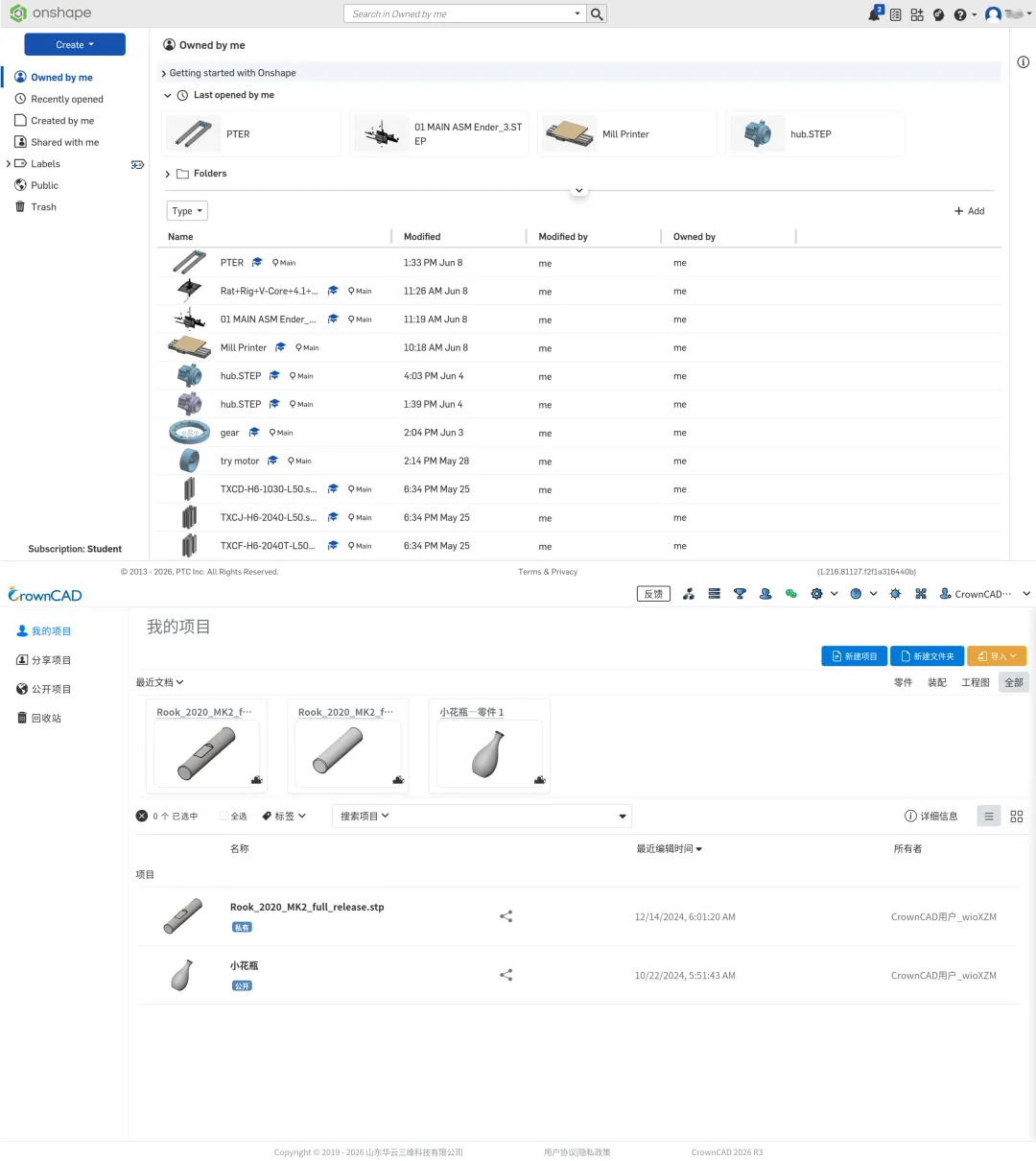
上边 Onshape,下面 CrownCAD;界面几乎是一模一样
如果电脑安装了银河麒麟、中科方德、统信、或者深度(可以去了解一下,都是非常优秀的国产系统),中望 3D Linux 版都有相应的适配(甚至兼容了国产芯片)
不过,任何版本的 Linux 都可以安装 FreeCAD!
而且 FreeCAD 完全开源(也就是真正意义上的完全免费),可以在 Github 上找到源码:
https://github.com/FreeCAD/FreeCAD
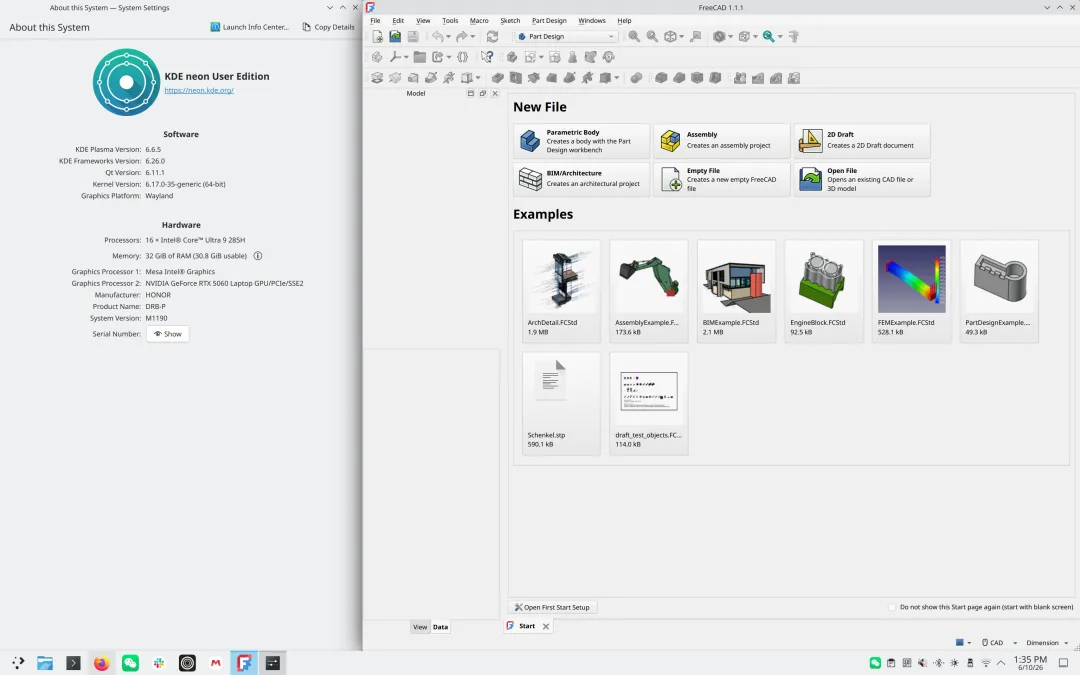
我在 KDE Neon 上安装的 FreeCAD。KDE Neon 基于 Ubuntu
以下是一篇面向 Linux 用户的 FreeCAD 安装指南。有相当一部分内容来自 FreeCAD 的 Github 仓库。
可以在这边看到 FreeCAD 放在 Github 上的原文件(英文)👇
https://github.com/Reqrefusion/FreeCAD-Documentation-Project/blob/main/wiki/Installing_on_Linux.wikitext
也可以在 FreeCAD Wiki 上看到一样的内容,不过排版更好看一些👇
https://wiki.freecad.org/Installing_on_Linux

接下来会讲各种安装 FreeCAD 的方法。那个方法更方便,还是需要看具体情况💡
在大多数主流 Linux 系统上安装 FreeCAD 得到了社区的广泛支持,可以直接通过系统自带的包管理器进行安装。此外,FreeCAD 团队还提供了以下多种安装途径:
- 官方稳定包:
每当发布新版本时,FreeCAD 团队会通过 Snap 软件包、AppImage、Flatpak 以及 PPA 提供官方稳定版安装包。 - 实验或前沿尝鲜版:
如果想体验最新功能,可以通过 每日构建 PPA (Daily)、AppImage、或 Ubuntu Snap 获取最新的开发版。
通过 AppImage 安装
最简单易懂的方法还是从 FreeCAD 官网直接下载 AppImage 文件。这些都是 100% 的稳定版,并且 AppImage 格式基本支持所有 Linux 系统。
AppImage 包官网下载链接👇
https://www.freecad.org/downloads.php
也可以在 Github 下载:
https://github.com/FreeCAD/FreeCAD/releases/
下载后右键选择文件属性,勾选为“允许作为程序执行”(Executable),然后双击运行即可。
⚠️注意:x86_64 就是我们常见的英特尔或者 AMD 芯片;aarch64 是 Arm 架构,比如说新的微软 Surface 之类的设备,相对比较少见
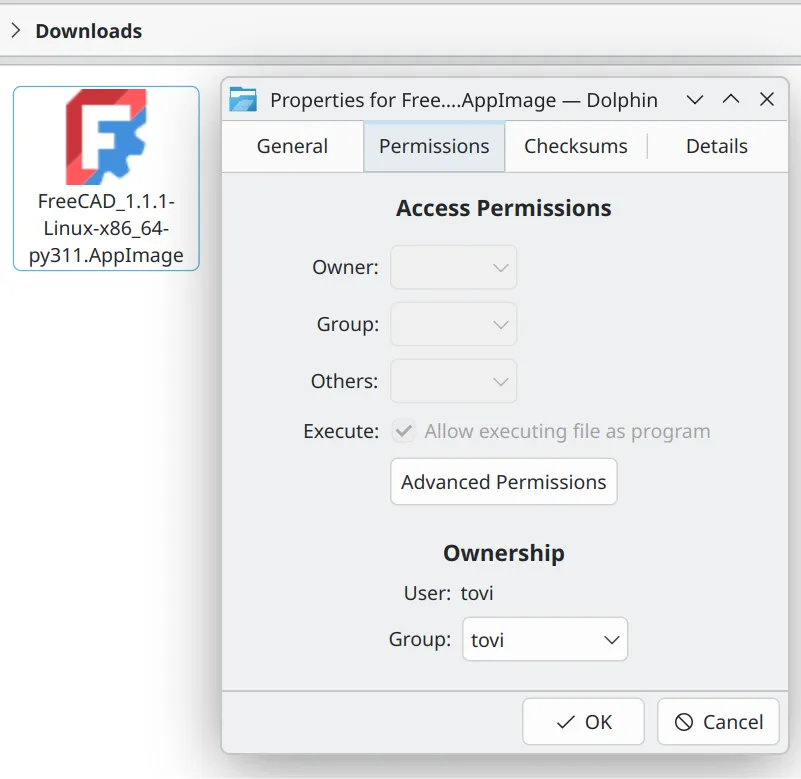
有的系统默认勾选 Executable,比如我用的 KDE Neon 系统
Ubuntu 及基于 Ubuntu 的系统
许多 Linux 发行版(如官方衍生版 Kubuntu、Lubuntu 和 Xubuntu,以及非官方衍生版 Linux Mint、Voyager 等)都基于 Ubuntu 并共享其软件源。以下安装方法均适用于这些系统。

我自己电脑上的 KDE Neon 桌面。一个对于 Windows 用户来说非常好学的 Ubuntu 衍生版
1. 官方版本
FreeCAD 已收录在 Ubuntu Universe 软件源中,可以通过软件中心 (Software Center)直接搜索安装,或者在终端中运行以下命令:
sudo snap install freecad📌注意: Ubuntu Universe 源中的软件包可能会比较陈旧,其更新速度往往滞后于最新的稳定版源码。如果遇到这种情况,可以使用 stable(稳定版)PPA。此外,也可以选择 daily(每日构建)软件包,主要适合测试。
2. 稳定版 PPA (Stable PPA)
⚠️注意: FreeCAD 官方 PPA 目前处于无人维护状态,正在招募志愿者。在此问题解决之前,请优先使用其他替代方案(如 Snap、AppImage)!
Launchpad 上的 FreeCAD 社区维护着稳定版 FreeCAD 的个人软件包归档(PPA),该仓库名为 FreeCAD Stable Releases。
仓库链接:https://launchpad.net/~freecad-maintainers/+archive/ubuntu/freecad-stable
方法 1:通过图形界面 (GUI) 安装
打开 Ubuntu 软件中心 → 软件和更新 (Software & Updates) → 其他软件 (Other Software)。 点击 添加 (Add),然后复制并粘贴以下内容:
ppa:freecad-maintainers/freecad-stable添加源后关闭对话框。如果系统提示,重新加载软件源。 现在,可以在 Ubuntu 软件中心中搜索并安装最新稳定版的 FreeCAD。
方法 2:通过命令行 (CLI) 安装
将 PPA 添加到系统的软件源中:
sudo add-apt-repository ppa:freecad-maintainers/freecad-stable更新本地软件包列表:
sudo apt update安装 FreeCAD 及其离线文档:
sudo apt install freecad freecad-doc📌注意: 由于打包兼容性问题,在某些 Ubuntu 版本中,freecad-doc 文档包可能会与 FreeCAD 主程序或其依赖项发生冲突。如果遇到这种情况,请卸载 freecad-doc,仅安装 freecad 软件包。如果系统中没有 freecad-doc 包,直接忽略即可。
检查安装情况
通过上述方法将稳定版 PPA 添加到软件源后,freecad 软件包将会覆盖 Ubuntu Universe 源提供的旧版本。
可以使用以下 apt-cache 命令查看可用版本:
apt-cache policy freecad输出信息类似于以下内容(具体版本号会有所不同):
freecad: Installed: (none) Candidate: 2:0.18.4+dfsg1~201911060029~ubuntu18.04.1 Version table: 2:0.18.4+dfsg1~201911060029~ubuntu18.04.1 500 500 [http://ppa.launchpad.net/freecad-maintainers/freecad-stable/ubuntu](http://ppa.launchpad.net/freecad-maintainers/freecad-stable/ubuntu) bionic/main amd64 Packages 0.16.6712+dfsg1-1ubuntu2 500 500 [http://archive.ubuntu.com/ubuntu](http://archive.ubuntu.com/ubuntu) bionic/universe amd64 Packagesubuntu@ubuntu:~$ apt-cache policy freecad-doc安装完成后,通过应用菜单、或在终端中运行以下命令来启动稳定版 FreeCAD:
./freecad3. 开发版 PPA (PPA Daily)
由于 FreeCAD 处于持续开发阶段,如果想体验最新的功能改进和漏洞修复,可以安装 daily 每日构建包。该仓库同样托管在 Launchpad 上,名为 freecad-daily。
FreeCAD Daily 仓库链接:launchpad.net/~freecad-maintainers/+archive/freecad-daily
该版本每天都会从官方的主分支(Master)自动编译。但是需要注意,虽然它包含最新的功能和修复,但也可能引入新的漏洞或导致运行不稳定。
运行以下命令添加每日构建 PPA、更新列表并进行安装:
sudo add-apt-repository ppa:freecad-maintainers/freecad-dailysudo apt updatesudo apt install freecad-daily之后,只需运行以下命令便能每天同步更新到最新版本:
sudo apt updatesudo apt install freecad-daily📌注意: 有时由于 FreeCAD 引入了新的代码或依赖项,可能会导致打包失败。如果发生这种情况,在维护人员手动修复问题之前,可能无法生成新的每日构建包。如果想继续体验最新代码,可以获取源码并自行编译,具体步骤请参阅 Linux 编译指南。
要启动每日构建版的 FreeCAD,在终端输入:
freecad-daily💡提示: 一个系统可以同时安装 -stable(稳定版)和 -daily(每日构建版)。适合那些既需要用稳定版进行日常工作,又想尝试最新测试功能的开发人员。注意每日构建版的启动命令是 freecad-daily,而稳定版则是 freecad。
Debian 及其他基于 Debian 的系统
自 Debian Lenny 版本起,FreeCAD 已直接收录在 Debian 的官方软件仓库中。可以通过 Synaptic 软件包管理器进行安装,或者在终端中运行简单的命令:
sudo apt install freecadOpenSUSE
在 openSUSE 中,可以使用 Myrlyn(已于 2025 年 9 月取代 YAST)进行安装,或者在终端(需要 root 权限)中运行:
zypper install FreeCAD📌注意: 上述方法仅适用于安装官方发布的稳定版 FreeCAD,具体取决于系统版本关联的软件源。openSUSE 官方源中的版本可能会有所滞后。如果是这种情况,建议手动从以下源仓库中寻找更新的版本。
FreeCAD 提供了很多的版本,可以访问以下链接查看:
https://software.opensuse.org/search?baseproject=ALL&q=FreeCAD

openSUSE 上的一些 FreeCAD 选择。在页面中点击对应的 View 按钮来选择适合的 openSUSE 发行版。
稳定版 (Stable)
若要获取稳定版:访问 openSUSE 稳定版软件源。必须在网页下方选择当前安装的 openSUSE 版本:
https://software.opensuse.org/package/FreeCAD
开发版 (Development)
若要获取最新的开发版(即不稳定版 / Unstable):访问 openSUSE 不稳定版列表:
https://software.opensuse.org/download.html?project=science%3Aunstable&package=FreeCAD
建议直接下载二进制包,然后选择与系统版本相匹配的安装程序。
Gentoo
在 Gentoo 系统上,只需运行以下命令即可编译并安装 FreeCAD:
emerge freecadFedora
FreeCAD 曾内置于 Fedora F20 到 F38 版本的官方源中。但由于打包其依赖项存在诸多困难,官方自 F39 起移除了 FreeCAD 包。
目前适用于 Fedora 的安装方案如下:
- AppImage:
直接从 FreeCAD GitHub Release 页面下载 - Flatpak:
通过 Flatpak 安装: org.freecad.FreeCAD - COPR 每日构建源:
使用 @freecad/nightly
如果需要同步最新的开发版本,可以通过 Fedora 的 COPR 仓库。在终端中输入以下命令:
sudo dnf copr enable @freecad/nightlysudo dnf install freecad此操作会激活 COPR 仓库,因此后续使用以下命令:
sudo dnf upgrade便可自动将 FreeCAD 连同系统其他软件一起升级到最新版本。如果需要更稳定的版本,建议在首次安装后禁用 @freecad/nightly 源。需要注意的是,该 COPR 仓库仅保留过去两周内的构建版本,因此如果想使用特定的老版本,该方法并不适用。
如有需要,可以去看一下:在 Linux 上编译 FreeCAD 指南(https://wiki.freecad.org/Compile_on_Linux),其中包含专门针对 Fedora 的编译脚本。需稍作修改并从 Git 签出特定提交。几乎可以在 Fedora 21 之后的任何版本上编译 FreeCAD 0.15 及以上的所有版本。
Arch Linux
在 Arch Linux 及其衍生版(如 Manjaro)上安装 FreeCAD 非常简单,只需运行:
sudo pacman -S freecad
Arch 以难用著称;用的明白的都是大佬
其他系统
如果有本文未涵盖但支持 FreeCAD 的 Linux 系统,可以去 FreeCAD 官方论坛联系开发团队(https://forum.freecad.org/viewforum.php?f=21)
此外,网上还有许多非官方的第三方 FreeCAD 软件包(例如适用于 Slackware 或 Fedora 的版本),在谷歌、Github 上可以搜到。
对于其他 Linux/Unix 系统。目前,FreeCAD 已经被许多常见的发行版纳入了系统标准软件包。虽然这些版本可能会比较旧。只需在终端运行以下适用于系统的包管理器命令(通常需要管理员权限):
apt install freecaddnf install freecademerge freecadslackpkg install freecadyum install freecadzypper install freecadpacman -Sy freecad⚠️ 软件包名称区分大小写,所以如果 freecad 无法识别,请尝试输入 FreeCAD。
如果由于包管理器中没有预编译版本,或可用版本太旧而无法使用,可以尝试安装 Flatpak 或 Snap 软件包(它们适用于绝大多数 x86_64 Linux 发行版)。
Flatpack:https://wiki.freecad.org/Flatpak
Snap:https://wiki.freecad.org/Ubuntu_Snap
如果以上方法都行不通,且找不到适合电脑系统的预编译版本,那么就需要自行手动编译 FreeCAD。

写这篇文章主要是因为 FreeCAD Wiki 没有中文版本;再加上关于安装 FreeCAD 这件事儿,AI 有点喜欢瞎扯。截图就是 FreeCAD 原文
https://www.zwsoft.cn/product/zw3d/linux#downfile
Linux 和 Windows 对比梗图英文原版:
https://www.instagram.com/p/DLbxtLzNwVR/
Linux Logo:
https://en.logodownload.org/linux-logo/
Arch Linux 梗图英文原图:
https://programmerhumor.io/linux-memes/installingarchlinux/
随机文章
-
 10个月宝宝每天需要喝多少奶粉?
- 职场必备!Python一键自动化生成各类报表,附带可直接运行案例
- Python自动化办公入门——每天10分钟,Excel/Word/PDF批量处理省掉一半加班
- Python入门神作!《Python王者归来》全彩版轻松学会 Python 语法与应用
- 32岁零基础学Python量化 第4周:NumPy核心语法自测5题,从掩码到模拟抛硬币
- 征订 | Linux俱乐部夏季社衫
- Linux入门看这一篇就够了
- 一图看清:Linux安装教程
- Linux 内核读写锁:从 seqlock 到 RCU
- 不想再当工具人了?Python程序员跳向架构师要补的课都在这里
- H2O Wave:一个基于 Python 的 Web 应用框架,最大特色是「实时推送」,你写的后端程序可以随时给浏览器“推”内容