相较于 C 语言小程序,VSAR Python 脚本无需编译、迭代更高效。 本文结合官方使用规范,一步步演示小程序新建、代码编写、运行调试全流程,讲解核心函数、CAN 报文格式与日志使用技巧,同时汇总实操中各类报错、功能异常。
Python 小程序是 VSAR 里的一种可编程自动化工具:在软件内直接编写 Python 脚本,保存到当前工程,一键运行后由软件在后台启动独立 Python 进程。脚本可控制测量启停、写日志、发送/等待 CAN 报文等,适合快速验证、批量发报文、简单联调。
软件自带 Python 3.13 运行环境,一般无需单独安装 Python。
与 C 语言小程序相比:不用编译,改完保存即可运行;语法更接近日常脚本;适合逻辑不复杂、迭代快的场景。
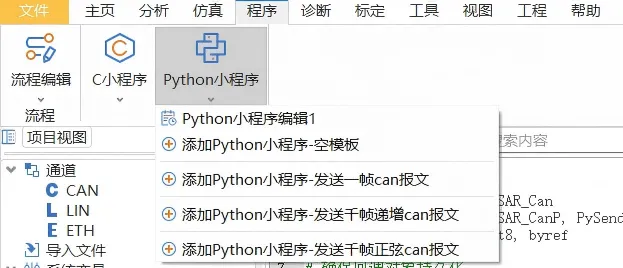
1、菜单进入:程序 → Python 小程序(或子菜单「添加 Python 小程序」)。
2、新建时可选择:
· 空模板:空白代码;
· 发送一帧 CAN 报文、千帧递增、千帧正弦等内置示例(便于照着改)。
3、每个小程序对应工程目录:
{工程}/PythonApplet/PApp_{编号}/PApp.py。
保存工程后,下次打开会自动恢复已创建的小程序窗口。
4、工具栏可导入/导出 .py 文件,或打开所在文件夹(用外部编辑器改完后,在 VSAR 中保存或重新加载)。
注意:删除小程序窗口前须先停止运行,否则会提示无法删除。
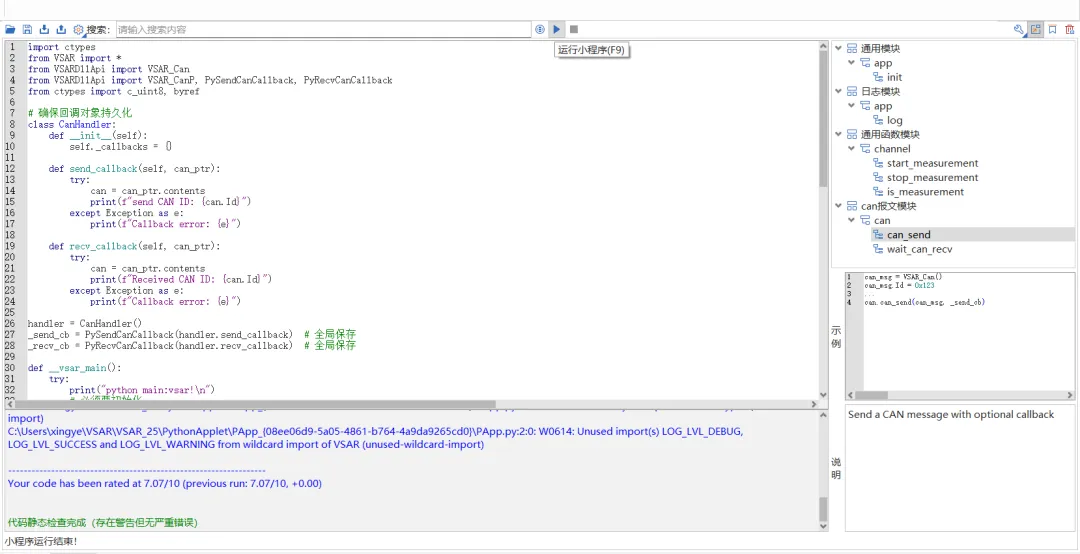
窗口大致分为:代码区、内部 API 树(通用 / 日志 / 测量 / CAN)、示例与说明、运行日志。
| | |
| | 写入当前工程的 PApp.py;设置里可勾选「执行前自动保存」 |
| | 内置 pylint 检查语法与严重错误,结果在下方日志区 |
| | |
| | |
在左侧 API 树中点击函数名(如 can_send),右侧会显示说明和示例片段,可复制到代码区。运行时资源目录下还提供 VSAR_API.json(与树节点对应,供界面解析说明)。
软件只识别带固定入口的脚本:
1、必须有名为 __vsar_main 的函数(主逻辑写在这里)。
2、建议有 __vsar_exit(退出清理;没有也能运行,静态检查时会警告)。
典型结构:
import app
import channel
import can
from VSARDllApi import VSAR_Can
def __vsar_main():
app.init() # 建议第一步:初始化
channel.start_measurement() # 启动测量(与界面「启动测量」一致)
# 在此编写你的业务……
channel.stop_measurement() # 结束测量
def __vsar_exit():
pass # 可选:释放、收尾
可使用 import VSAR 一次性引入 app、channel、can 等模块。运行时会自动将 {VSAR 运行目录}/PythonApplet 加入 Python 路径,无需手动配置。
一、模块与函数
| | |
| | |
| | |
| | |
| | |
| | |
| | |
| wait_can_recv(报文, 超时毫秒 [, 回调]) | |
二、日志级别
示例:app.log(VSAR.LOG_LVL_INFO, "开始发送")
三、CAN 报文结构 VSAR_Can
发送示例:
from VSARDllApi import VSAR_Can
msg = VSAR_Can()
msg.canNo = 0
msg.Id = 0x100
msg.dlc = 8
msg.byteDataLen = 8
msg.FData[0] = 0x11
can.can_send(msg)
菜单中的「千帧递增」「千帧正弦」示例演示循环发报文,可直接运行后再修改 ID、周期与数据内容。
四、返回值
init、log、start_measurement、stop_measurement、can_send、wait_can_recv 等返回 ErrorCode:0 表示成功,非 0 表示失败或超时,可按需判断处理。
1、配置工程:设备、CAN 通道、波特率等与平时抓包/发送一致。
2、新建或打开小程序,从空模板或 CAN 示例开始编写。
3、在 __vsar_main 中建议顺序:
app.init() → channel.start_measurement() → 业务逻辑 →
channel.stop_measurement()。
4、Ctrl+F9 静态检查,确认日志区无严重错误(E/F 类)。
5、F9 运行,观察状态栏与日志;可用 app.log 输出中间状态。
6、结束后点击停止,再修改代码;切换工程前建议停止所有正在运行的小程序。
| |
{工程}/PythonApplet/PApp_{窗口ID}/PApp.py | |
{工程}/PythonApplet/PythonAppletList.json | |
{VSAR 运行目录}/PythonApplet/ | Python SDK(PythonAPI)、VSAR_API.json、示例脚本等 |
| |
{VSAR 运行目录}/ScriptProcess.exe | |
{VSAR 运行目录}/PythonAppletManager.dll | Python 与主进程通信的动态库(由 PythonAPI 加载) |
示例脚本路径(相对 VSAR 运行目录):PythonApplet/example/(如空模板.py、发送一帧can报文示例.py 等)。
| |
| |
| |
| 从 VSAR 安装目录启动,确认存在 Python313、PythonApplet、ScriptProcess.exe、PythonAppletManager.dll |
| 确认已 start_measurement(),通道号与界面配置一致,硬件已连接 |
| 增大 wait_can_recv 超时;核对通道、ID 与总线实际报文 |
| |
| |
本目录 Business/PythonApplet 为 VSAR 业务插件(界面、工程保存、运行调度);底层 SDK 位于 SDK/PythonAppletManager(管道协议、测量/CAN/日志与主进程对接)。
- 用户脚本由 ScriptProcess.exe 在子进程中执行。
- 主进程通过命名管道 \\.\pipe\runpy 与 PythonAppletManager.dll 交换 JSON 协议消息。
- Python 封装见:
PythonAPI/(app.py、channel.py、can.py、VSARI.py、VSARDllApi.py)。
更完整的协议与模块说明可参考源码注释及 SDK/PythonAppletManager 各 API 实现。
第一时间获取工程实战教程、行业技术解读
欢迎后台留言咨询~