零基础保姆级|Python2026最新版安装教程(Windows/Mac通用,全程无踩坑)
很多想学编程的新手,第一道门槛不是写代码,而是Python安装环境。版本选错、路径乱装、忘记勾选环境变量,直接导致后续报错、代码跑不起来,越学越崩溃。今天给大家整理一套零基础零踩坑Python安装教程,适配Windows、Mac所有电脑,步骤超详细,跟着一步步操作,小白也能一次安装成功!不管是想学习网络安全,兼职副业、自动化办公、数据分析、爬虫、人工智能、考研竞赛,Python都是比较重要的工具。
一、安装时千万不要无脑下一步,关键勾选项决定能否正常使用
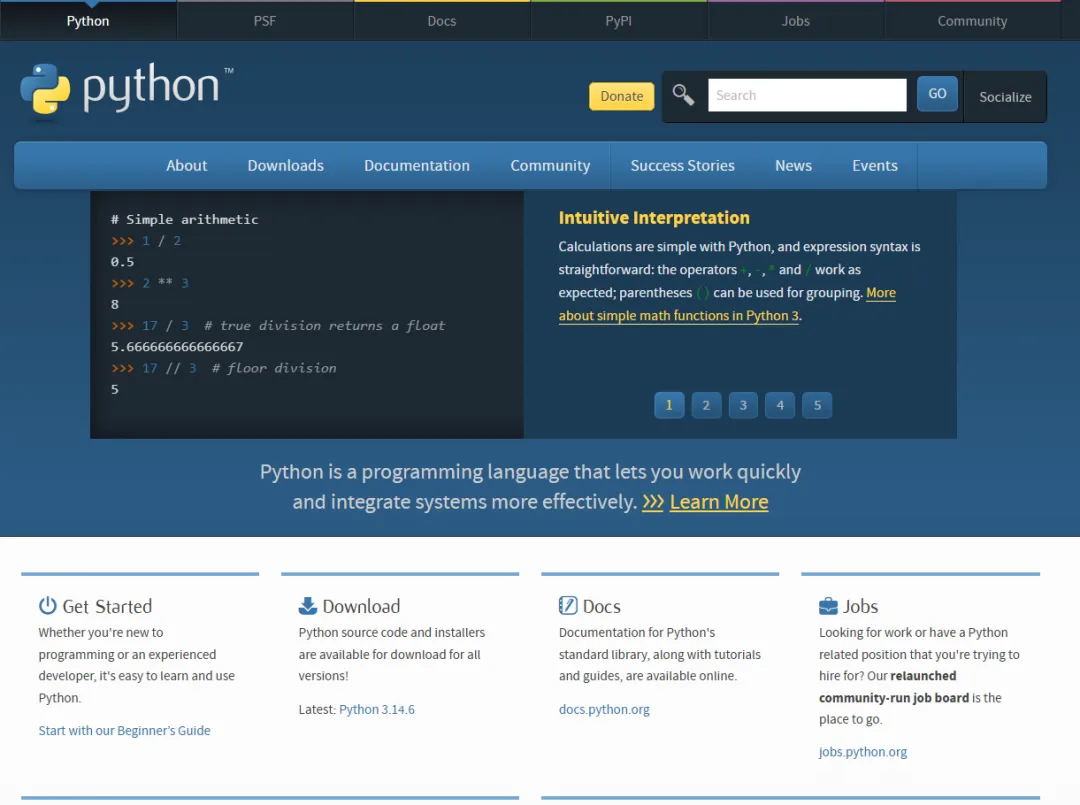
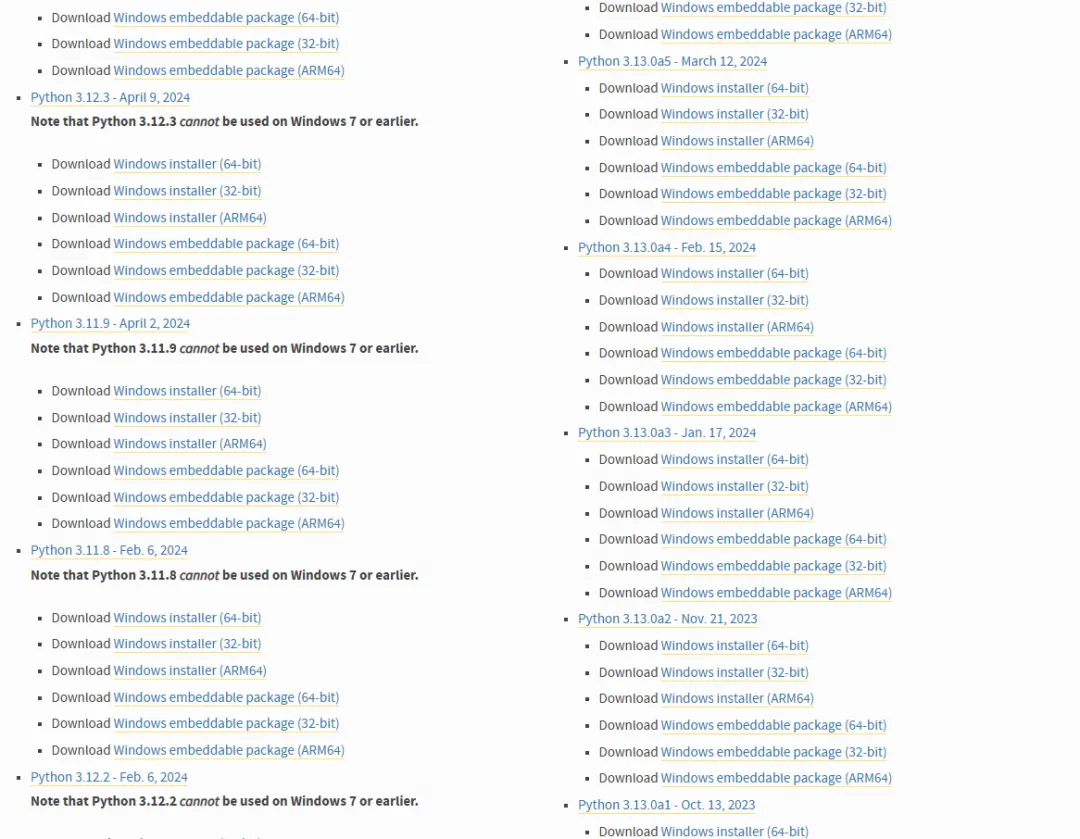
第1步:进入Python官方下载页面
64位电脑:选择Windows Installer (64-bit)32位电脑:选择Windows Installer (32-bit)第2步:关键安装设置(最核心步骤!)
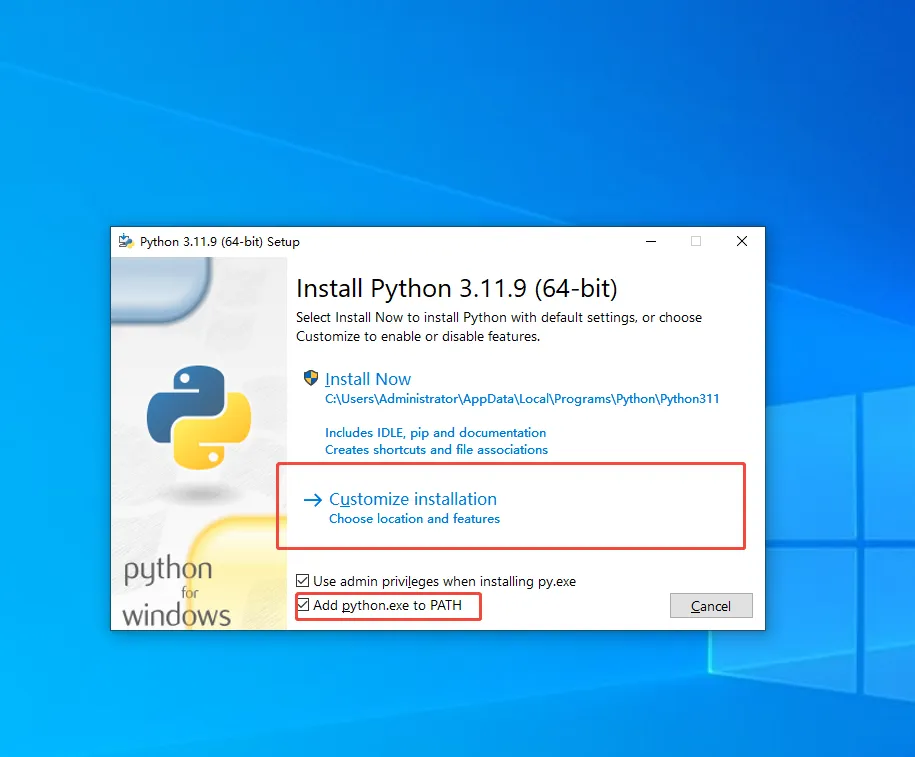
双击打开安装程序,不要立刻点安装!先勾选页面最下方两个核心选项:1、Add Python to PATH(必勾!!!)作用:自动配置系统环境变量,不勾选,后续所有代码都会报错、cmd无法识别Python2、Install launcher for all users(建议勾选)勾选完成后,点击【Customize installation】自定义安装第3步:自定义组件与安装路径
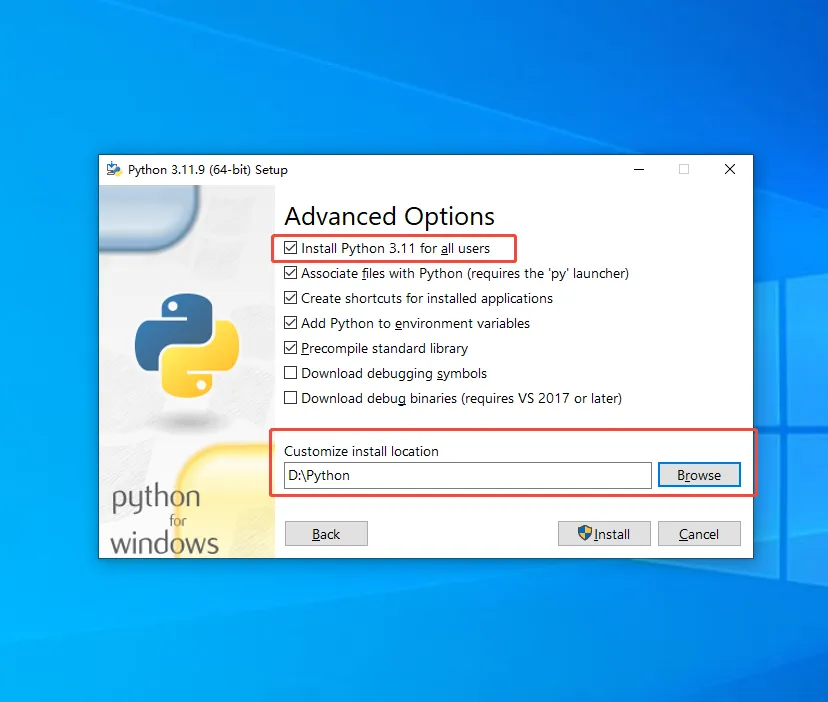
- 高级选项页面,建议勾选:Install for all users
3、修改安装路径:建议安装在C盘以外的磁盘,新建英文文件夹示例路径:D:\Python\Python311(路径全程无中文、无空格、无特殊符号)
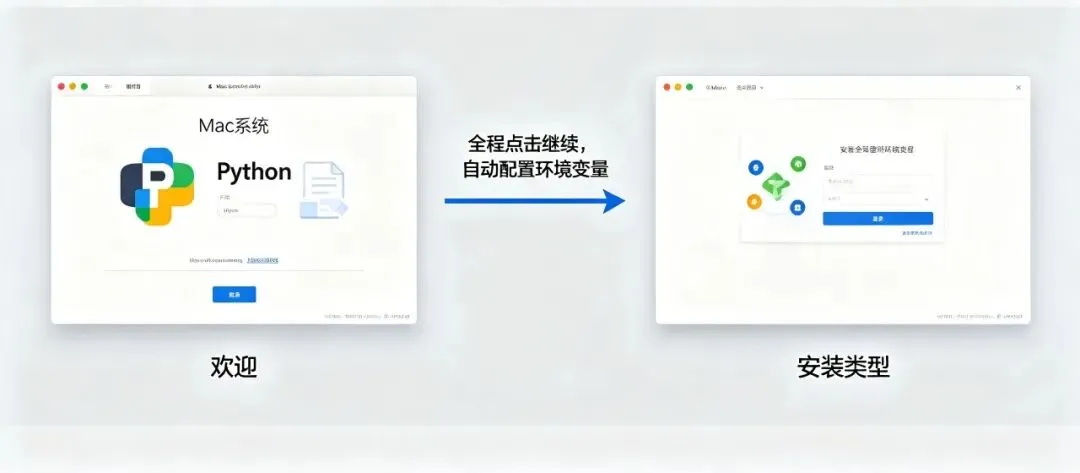
二、Mac系统 Python 安装详细步骤
Mac电脑自带老旧Python2版本,必须手动安装新版Python3,否则无法正常使用!第1步:官网下载Mac安装包
同样进入Python官网Downloads页面,下载适配Mac OS的稳定版本(3.10/3.11)第2步:傻瓜式安装
- Mac安装会自动配置环境变量,无需手动设置,新手零压力
三、如何验证Python安装成功?
Windows校验方法
- 键盘按下 Win+R,输入 cmd 回车,打开命令提示符
- 页面显示对应安装的版本号(如Python 3.11.9),即为安装成功
Mac校验方法
四、新手常见报错&解决方案
问题1:cmd提示“不是内部或外部命令”
原因:安装时忘记勾选Add Python to PATH,环境变量配置失败解决:重新运行安装程序,选择Modify修复,补勾环境变量选项,或手动配置系统环境变量问题2:安装路径含中文,代码运行报错
问题3:下载速度慢、安装包损坏
解决:切换浏览器重新下载,避开第三方下载站,只下官方安装包
五、新手入门小贴士
- 不要盲目追最新版本,稳定版>最新版,3.10/3.11最适合新手