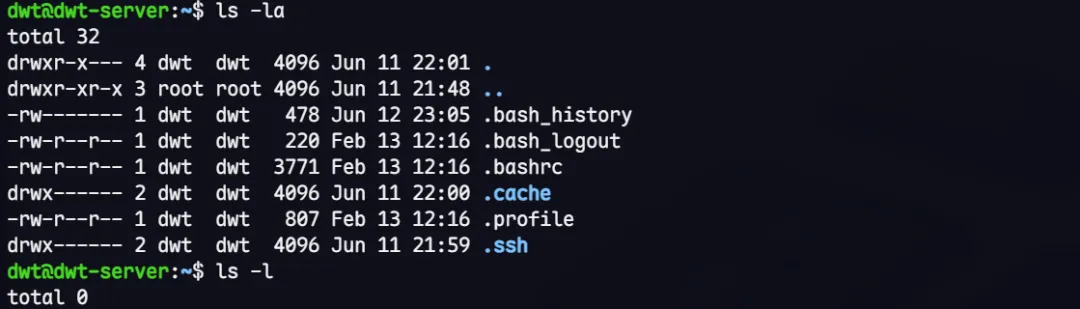
你在终端里输入 ls,屏幕上瞬间弹出一堆文件名,密密麻麻挤在一起。
“哪个是文件?哪个是目录?哪个是刚修改的?这个文件到底有多大?”
新手面对 ls 默认的输出,常常一脸茫然。
其实,ls 是 Linux 里最简单也最容易被低估的命令。掌握它的 15 个常用参数,你就能像专家一样快速浏览、筛选、排序文件——一眼看清目录的真相。
一、ls 命令的作用与基础用法
ls 是 list 的缩写,用于列出目录内容。当你打开终端,默认就在当前目录,输入 ls 即可看到该目录下的所有非隐藏文件/目录。
$ ls
Desktop  Documents  Downloads  Music  Pictures  Videos
💡 提示:ls 的输出颜色通常代表不同文件类型(绿色=可执行,蓝色=目录,白色=普通文件等),但不同发行版配色可能不同。
最基础的两个概念:
- 跟目录路径:列出指定目录的内容,例如
ls /etc。
二、15 个最常用的 ls 参数(按使用频率排序)
我们将参数分成四类:查看详情、显示隐藏、人性化信息、排序与筛选。
📌 参数速查表
| | |
|---|
-l | | ls -l |
-a | | ls -a |
-h | | ls -lh |
-t | | ls -lt |
-r | | ls -lr |
-S | | ls -lS |
-R | | ls -R |
-i | | ls -i |
-d | | ls -d */ |
-F | | ls -F |
-1 | | ls -1 |
--color=auto | | ls --color=auto |
-m | | ls -m |
-X | | ls -X |
-G | 不显示组名(macOS/BSD,Linux 通常用--no-group) | |
注:Linux 下 ls 还支持 --group-directories-first(目录排在文件前),非常实用,但不算“最常用”参数,作为扩展技巧。
三、核心参数详解与实战示例
1. -l —— 查看详细信息(权限、大小、时间)
这是最常用的参数,没有之一(在新一些的Ubuntu系统里,比如Ubuntu26.04已经直接可以用ll)。
$ ls -l
total 48
drwxr-xr-x 2 alice alice 4096 May 15 10:30 Desktop
-rw-r--r-- 1 alice alice  123 May 14 09:22 notes.txt
输出解读(以 drwxr-xr-x 为例):
| | |
|---|
| | d |
| | rwxr-xr-x |
| | 2 |
| | alice |
| | alice |
| | 4096 |
| | May 15 10:30 |
| | Desktop |
🔍 文件类型识别(第一个字符):
2. -a —— 显示隐藏文件
Linux 中以点(.)开头的文件默认不显示。-a 会全部展示,包括当前目录 . 和父目录 ..。
$ ls -a
.  ..  .bashrc  .profile  Desktop  Documents
🧹 常用组合:ls -la 或 ls -al(顺序无所谓),查看所有文件的详细信息。
3. -h —— 人类可读的文件大小
配合 -l 使用,把字节自动换算成 KB、MB、GB。
$ ls -lh
total 48K
drwxr-xr-x 2 alice alice 4.0K May 15 10:30 Desktop
-rw-r--r-- 1 alice alice  123 May 14 09:22 notes.txt
-rw-r--r-- 1 alice alice  2.3M May 13 14:11 bigfile.iso
4. -t —— 按时间排序(最新在上)
非常适合查看最近修改过的文件。
$ ls -lt
-rw-r--r-- 1 alice alice 123 May 15 11:00 newfile.txt
-rw-r--r-- 1 alice alice 123 May 14 09:22 notes.txt
drwxr-xr-x 2 alice alice 4096 May 13 20:00 Desktop
结合 -r 反向排序:ls -ltr 让最旧的文件显示在最上面(常用于查看日志目录)。
5. -S —— 按文件大小排序
最大的文件排第一。
$ ls -lS
-rw-r--r-- 1 alice alice 100M May 15 10:00 video.mp4
-rw-r--r-- 1 alice alice 10M May 14 09:00 music.mp3
-rw-r--r-- 1 alice alice 1K May 13 08:00 readme.txt
6. -R —— 递归列出子目录
就像一棵树,把所有嵌套目录的内容全部列出来。
$ ls -R project/
project/:
README  src

project/src:
main.c  utils.h
7. -d —— 只显示目录本身
如果不加 -d,ls project/ 会列出 project 里面的内容。加了 -d,只显示 project/ 这个目录的信息。
$ ls -dl project/
drwxr-xr-x 3 alice alice 4096 May 15 10:00 project/
常用技巧:ls -d */ 列出当前目录下的所有子目录(不包含普通文件)。
8. -F —— 添加类型标识
一眼看出哪些是目录、哪些是可执行文件。
$ ls -F
Desktop/  notes.txt  script.sh*  link@
9. -i —— 显示 inode 号
每个文件都有一个唯一的 inode 编号,常用于处理文件名乱码或特殊字符的文件。
$ ls -i
12345678 Desktop  87654321 notes.txt
10. -1(数字1) —— 每行一个文件
在脚本中处理文件列表时很实用。
$ ls -1
Desktop
Documents
Downloads
四、常用组合技巧(实战)
| | |
|---|
| ls -la | |
| ls -lh | |
| ls -lt | |
| ls -lS | head -5 |
| ls -d */ | |
| ls -R | |
| ls -li | |
| ls -X --color=auto | |
五、文件类型与权限识别(进阶)
通过 ls -l 的第一个字符和后面的权限串,你可以快速判断文件类型和访问权限。
示例:
$ ls -l /dev/sda
brw-rw---- 1 root disk 8, 0 May 15 10:00 /dev/sda
判断可执行文件:
- 普通文件若具有
x 权限(如 -rwxr-xr-x),表示可以直接运行。
六、常见坑与避坑指南
| | |
|---|
| ls | |
| | |
| ls -t | |
| | 颜色可配置,不同系统可能不同,依赖dircolors |
| for file in $(ls) | |
| | 先用ls -i 获取 inode,然后用 find -inum 删除 |
七、高级技巧:别名简化
不想每次都敲 ls -la --color=auto?可以把常用组合添加到 ~/.bashrc 或 ~/.zshrc:
alias ll='ls -alF'# 所有文件 + 详细信息 + 类型标识
alias la='ls -A'# 所有文件(不含.和..)
alias l='ls -CF'# 列 + 类型标识
alias ls='ls --color=auto'# 永远彩色输出
保存后执行 source ~/.bashrc 生效。
八、总结
ls 看似简单,但参数组合起来威力巨大。你现在已经学会了:
- 用
-t、-S、-r 排序,快速定位最新或最大的文件。
把 ls 用熟,你的 Linux 命令行效率至少提升 30%。
如果你觉得本文对你有帮助,欢迎点赞、推荐、转发,关注我,后续会分享更多Linux入门干货!
文 / 零距技术仓
记录每一次真实的折腾 (#^.^#)
🚀 想看到更多实用折腾技巧?
👉 先关注
💬 评论区说说你的经历或想看的内容
👍 点赞表示支持
🔁 顺手分享给也在折腾的人,让大家都少踩坑 😎