Linux 文件系统管理
- 2026-10-11 07:23:35
Linux 文件系统管理
一切皆是文件”是Unix/Linux 的基本哲学之一。

涉及的技能点
文件系统概述 (分为文件系统和文件管理系统来进行分享) 文件系统的作用 目录结构 (其中工作中遇到的软链接结合sed -i结合遇到的底层逻辑问题分享) 文件类型 (6种常见的文件类型和8种常见系统文件类型列举) 文件管理部分基本命令 (file dos2unix) 文件存储 (文件系统的定位:如何存储文件以及如何查找文件) 文件格式 (对比Windows和linux的文件格式内容的不同)
概念性的理论偏多,面试常问...
文件系统概述
首先需要了解的就是,我们要对文件做些什么事情?
其实无非就是对一个文件进行、创建、复制、移动、查看、编辑、压缩、查找、删除、等等
文件系统的作用
既然linux系统里面,所有的都是文件,那么数百万,甚至数千万个文件应该如何保存,以及如何查看和管理,就需要一个专门的体系结构来帮助我们去处理,而这就是文件系统的作用。
Linux文件系统是Linux操作系统中用于管理和存储文件及目录的一套机制,它决定了文件在存储设备或分区上的文件的方法和数据结构,并提供用户交互接口,从而实现文件的存储、检索、保护、压缩、加密等功能。
文件系统的功能组成
为了方便了解linux的文件系统,将文件系统拆分成两部分:
文件系统(侧重于理论体系的梳理) 文件管理系统 (侧重于各种文件的操作实践)
文件系统
操作系统用于组织和存储文件及数据的方法和数据结构。它定义了数据如何在存储设备(如硬盘)上被组 织、命名、访问和修改
主要功能:
组织和分配存储空间:将存储设备划分为可管理的单元,如文件和目录。 文件存储和检索:提供存储和访问文件的机制。 安全性和权限管理:控制对文件和目录的访问权限。 错误恢复和日志记录:某些文件系统(如ext3和ext4)支持日志功能,可以在系统崩溃后帮助恢复数据;
文件管理系统
可以理解为操作系统中与文件管理相关的所有功能和工具的集合;
主要功能:
文件系统创建和管理:通过工具(如mkfs、fdisk)创建、修改和管理文件系统。 文件访问和修改:提供用户接口(如命令行、图形界面)来访问、创建、删除、移动和修改文件。 权限和安全管理:通过文件系统权限、用户和组管理机制来确保数据的安全性。 磁盘和分区管理:管理磁盘分区、格式化、挂载和卸载等操作。
目录结构

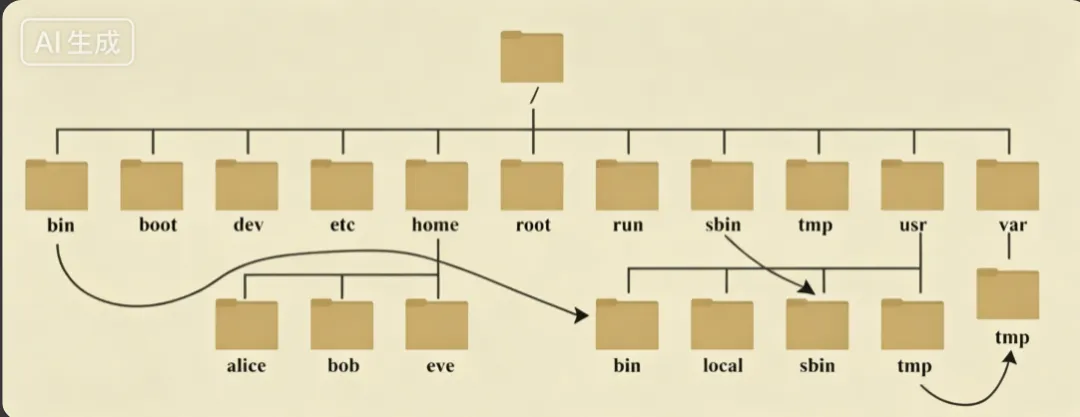
关于用户的目录
/home:普通用户的主目录,在 Linux 中,每个用户都有一个自己的目录,一般该目录名是以用户的账号命名的。
🐱 ll /home/总用量 0drwx------. 2 fpaopao fpaopao 76 3月 13 16:42 fpaopao//例如我创建了一个用户,以这个用户账号命名🐱 useradd fpaopao001🐱 ll /home/总用量 0drwx------. 2 fpaopao fpaopao 76 3月 13 16:42 fpaopaodrwx------ 2 fpaopao001 fpaopao001 76 6月 16 19:49 fpaopao001/root:该目录为系统管理员,也称作超级权限者的用户主目录。
🐱 ll /root/总用量 4-rw-------. 1 root root 1266 3月 13 16:43 anaconda-ks.cfg//普通用户无法进入该目录🐱 su - fpaopao[fpaopao@Rocky9 ~]$ id用户id=1000(fpaopao) 组id=1000(fpaopao) 组=1000(fpaopao)[fpaopao@Rocky9 ~]$ cd /root/-bash: cd: /root/: 权限不够系统相关的目录
/boot:这里存放的是启动 Linux 时使用的一些核心文件,包括一些连接文件以及镜像文件。

/etc:etc 是 Etcetera(等等) 的缩写,这个目录用来存放所有的系统管理所需要的配置文件和子目录。
//比如SSH的配置文件🐱 ll /etc/ssh/sshd_config-rw-------. 1 root root 3667 12月 18 03:56 /etc/ssh/sshd_config🐱 ll /etc/hostname-rw-r--r--. 1 root root 11 3月 13 16:42 /etc/hostname/lib:lib 是 Library(库) 的缩写这个目录里存放着系统最基本的动态连接共享库,应用程序都需要用到这些共享库。 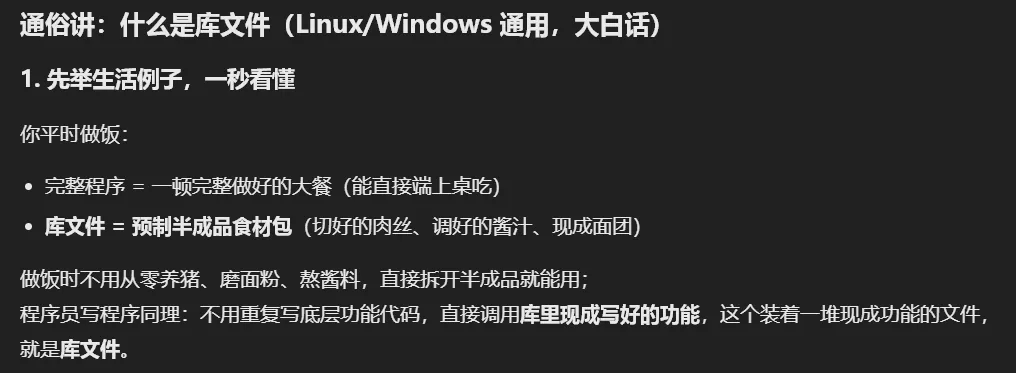
🐱 ll /liblrwxrwxrwx. 1 root root 7 11月 3 2024 /lib -> usr/lib🐱 ll /lib64lrwxrwxrwx. 1 root root 9 11月 3 2024 /lib64 -> usr/lib64//比如ls 命令,是依赖这些库文件的,它们不会自己写 “读取硬盘文件” 的代码,会调用系统自带的 shturl.(C 标准库)🐱 ldd /bin/ls linux-vdso.so.1 (0x00007ffd36ffb000) libselinux.so.1 => /lib64/libselinux.so.1 (0x00007feafe8cd000) libcap.so.2 => /lib64/libcap.so.2 (0x00007feafe8c3000) libc.so.6 => /lib64/libc.so.6 (0x00007feafe600000) libpcre2-8.so.0 => /lib64/libpcre2-8.so.0 (0x00007feafe827000) /lib64/ld-linux-x86-64.so.2 (0x00007feafe928000)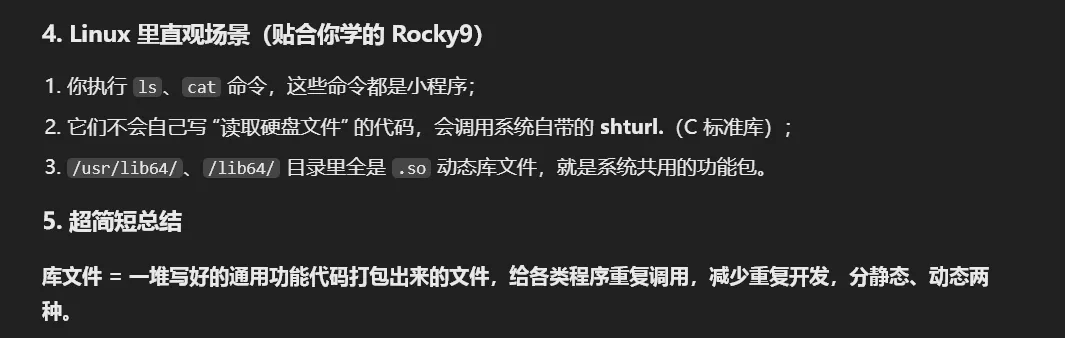
/sys:这是 Linux2.6 内核的一个很大的变化。该目录下安装了 2.6 内核中新出现的一个文件系统 sysfs 。sysfs 文件系统是内核设备树的一个直观反映,它集成了下面3种文件系统的信息:
针对进程信息的 proc 文件系统 针对设备的 devfs 文件系统 针对伪终端的 devpts 文件系统。
🐱 ls /sys/block bus class dev devices firmware fs hypervisor kernel module power🐱 ls /sys/fs/bpf cgroup fuse pstore selinux xfs命令相关目录
/bin: bin 是 Binaries (二进制文件) 的缩写, 这个目录存放着最经常使用的命令。
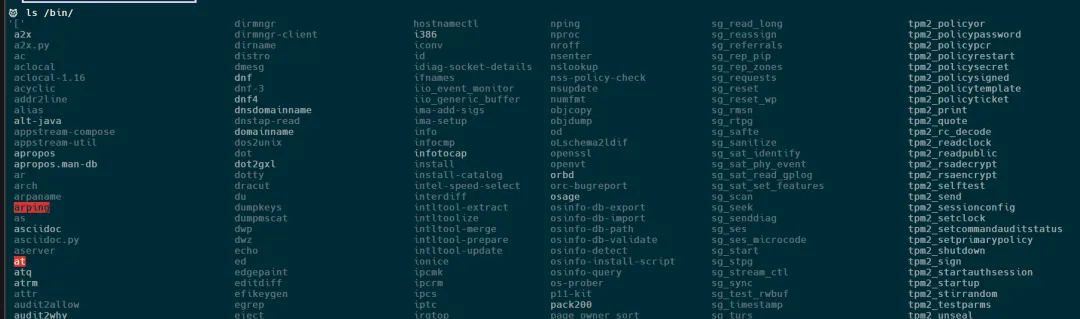
/sbin:sbin是 Superuser Binaries (超级用户的二进制文件),这里存放的是系统管理员使用的系统管理程序。
//这两个文件基本上都是同一个目录,软链接[fpaopao@Rocky9 ~]$ ll /sbinlrwxrwxrwx. 1 root root 8 11月 3 2024 /sbin -> usr/sbin[fpaopao@Rocky9 ~]$ ll /binlrwxrwxrwx. 1 root root 7 11月 3 2024 /bin -> usr/bin/usr/bin:系统用户使用的应用程序。 /usr/sbin:超级用户使用的比较高级的管理程序和系统守护程序。
程序相关目录
/proc:proc 是 Processes(进程) 的缩写,/proc 是一种伪文件系统(也即虚拟文件系统),存储的是当前内核运行状态的一系列特殊文件,这个目录是一个虚拟的目录,它是系统内存的映射,我们可以通过直接访问这个目录来获取系统信息。

//通过读取这个文件,可以看到内存,Cpu的信息,需要借助命令来查看;🐱 ll /proc/ioports-r--r--r-- 1 root root 0 6月 16 20:23 /proc/ioports🐱 ll /proc/cpuinfo-r--r--r-- 1 root root 0 6月 16 18:16 /proc/cpuinfo/srv:该目录存放一些服务启动之后需要提取的数据。 /usr:usr 是 unix shared resources(共享资源),这是一个非常重要的目录,用户的很多应用程序和文件都放在这个目录下,类似于 windows 下的 program files 目录。
//容量比较大🐱 du -sh /var/276M /var//usr/src 内核源代码默认的放置目录。 /var:var 是 variable(变量) 的缩写,这个目录中存放着在不断扩充着的东西,主要用于那些经常被修改的场景。
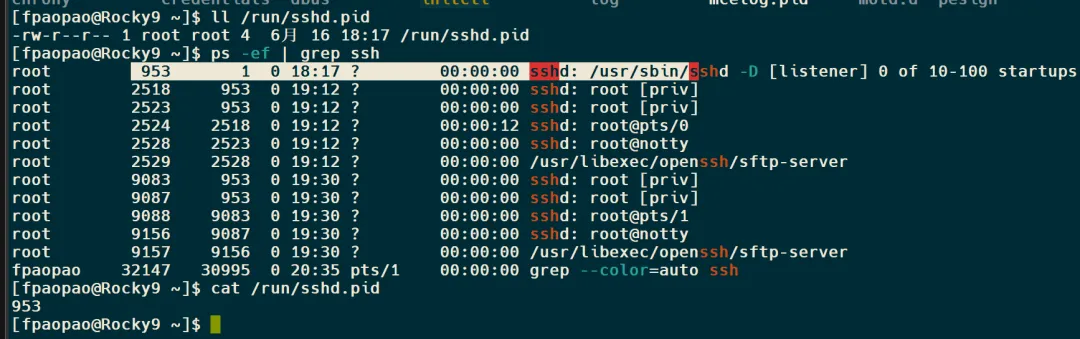
//比如登陆SSH后,观察这文件🐱 ll /var/log/secure-rw------- 1 root root 2487 6月 16 20:43 /var/log/secure/run:是一个临时文件系统,存放进程PID编号,,存储系统启动以来的信息。当系统重启时,这个目录下的文件应该被删掉或清除。如果你的系统上有 /var/run 目录,应该让它指向 run。

/usr/share:应用程序软件的帮助信息文件所在目录
设备相关目录
/dev :dev 是 Device(设备) 的缩写, 该目录下存放的是 Linux 的外部设备。
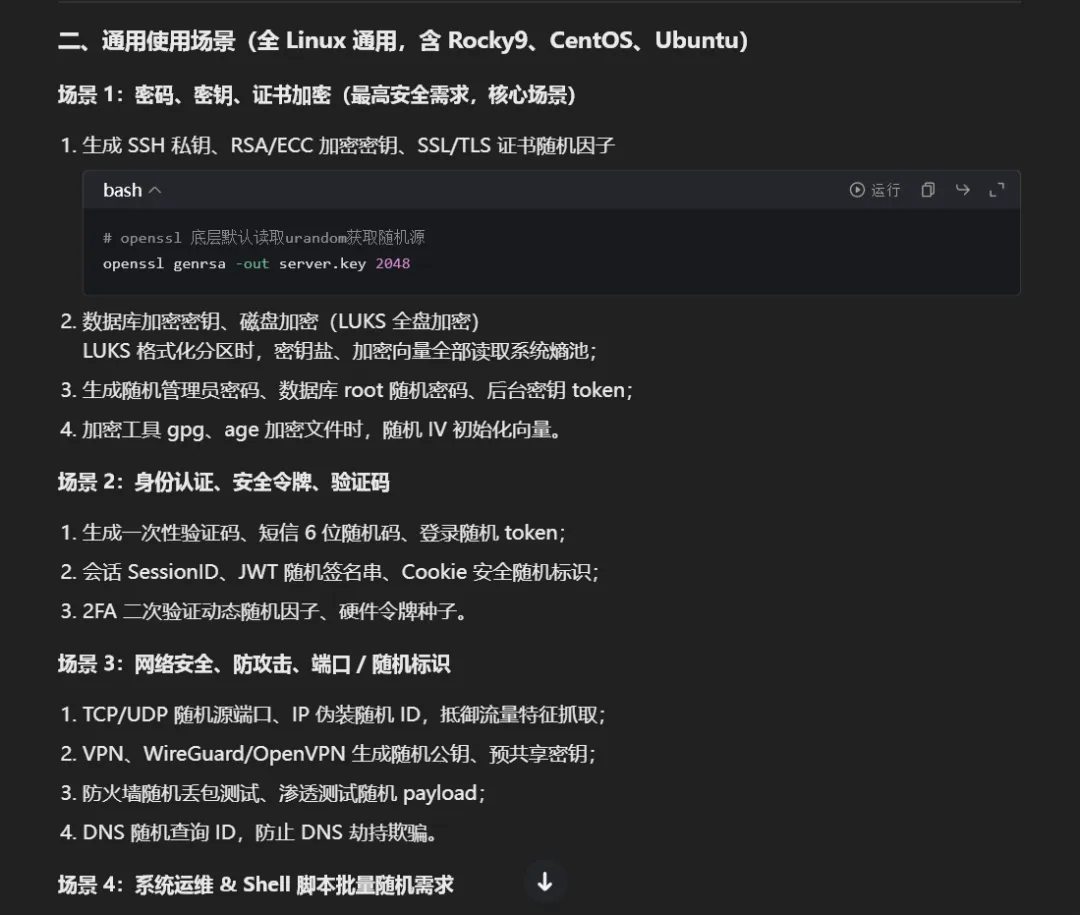
其中有几个重要目录需要记住://黑洞目录🐱 ll /dev/nullcrw-rw-rw- 1 root root 1, 3 6月 16 18:17 /dev/null//摇钱树,取数据🐱 ll /dev/zerocrw-rw-rw- 1 root root 1, 5 6月 16 18:17 /dev/zero//用法: 生成一个大文件🐱 cd /tmp🐱 dd if=/dev/zero of=/tmp/datatest count=1025M bs=1🐱 ls -l总用量 1049600-rw-r--r-- 1 root root 1074790400 6月 16 20:12 datatest //是不是很大//生成随机数,一般用来做验证码和创建密码等;🐱 ll /dev/randomcrw-rw-rw- 1 root root 1, 8 6月 16 18:17 /dev/random//比如定义一个变量🐱 echo${RANDOM}22311🐱 echo${RANDOM}22127🐱 echo${RANDOM}5079🐱 echo${RANDOM}624
/media:linux 系统会自动识别一些设备,例如U盘、光驱等等,当识别后,Linux 会把识别的设备挂载到这个目录下。
//早期挂载光盘用的,而且是个 空文件🐱 ll /media/总用量 0/mnt:系统提供该目录是为了让用户临时挂载别的文件系统的,简单来说是给光驱使用的。
//挂载光盘,空目录🐱 ll /mnt总用量 0drwxr-xr-x. 2 root root 6 3月 13 16:35 hgfs //hgfs 是 VMware 独家开发的专用文件共享驱动,只给 VMware 虚拟机用。/misc/cd:即使没有挂载光盘,也可以直接进入到光盘里面 前提 autofs 服务是启动的,没有该服务的话,可以通过安装 autofs 软件后启动服务来实现。
其他目录
/lost+found:这个目录一般情况下是空的,当系统非法关机后,这里就存放了一些文件。 /opt:opt 是 optional(可选) 的缩写,这是给主机额外安装软件所摆放的目录。
/第三方厂商,空目录🐱 ll /opt总用量 0/selinux: 这个目录是 Redhat/CentOS 所特有的安全机制目录,类似于 windows 的防火墙目录。 /tmp:tmp 是 temporary(临时) 的缩写这个目录是用来存放一些临时文件的。
//背景为绿色,谁创建的文件,谁才能删除🐱 ls /tmpdatatest systemd-private-c78c62899acd48f3a2d662859420ec4c-irqbalance.service-BydxSSsystemd-private-c78c62899acd48f3a2d662859420ec4c-bluetooth.service-eAdzJf systemd-private-c78c62899acd48f3a2d662859420ec4c-kdump.service-E8ubresystemd-private-c78c62899acd48f3a2d662859420ec4c-chronyd.service-3e0LO1 systemd-private-c78c62899acd48f3a2d662859420ec4c-systemd-logind.service-6b2RCosystemd-private-c78c62899acd48f3a2d662859420ec4c-dbus-broker.service-psasAd文件类型
根据文件存储的格式、存储文件的额外功能、适用场景的不同,文件系统划分为了很多类型;

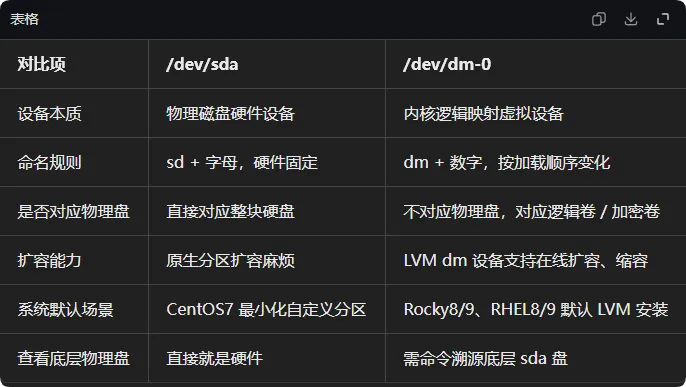
系统文件类型种类
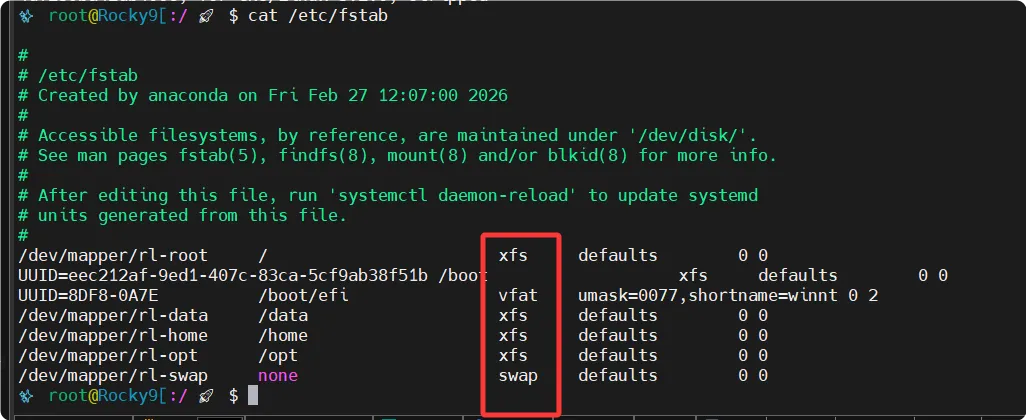
1. FAT(File Allocation Table)文件系统
FAT是一种简单且广泛使用的文件系统,主要包括FAT12、FAT16和FAT32等版本。 它使用文件分配表来管理文件的位置和状态,具有跨平台性和良好的兼容性,几乎支持所有主流的操作系统。然而,FAT文件系统不支持高级的文件权限控制
2. NTFS(New Technology File System)文件系统
NTFS是Windows操作系统的标准文件系统,支持高级功能,如文件权限、加密、压缩和磁盘配额。 它提供了更高的安全性和稳定性,支持大文件和分区,并具有文件系统日志,有助于防止数据丢失。 NTFS最适合用于Windows操作系统的硬盘分区,以及需要高级文件管理功能的场景。
3. ext4
ext4是Linux系统中广泛使用的文件系统,它继承了ext3的优点,并在性能和稳定性方面有所提升。 ext4支持大文件和大容量存储设备,具备日志功能以防止数据损坏,并支持延迟分配以减少文件碎片 ext4最适合用于Linux系统的硬盘分区,以及需要高性能和稳定性的服务器环境。
4. HFS+和APFS HFS+和APFS(Apple File System)
HFS+是macOS系统早期使用的文件系统,而APFS是Apple为macOS、iOS等系统设计的最新文件系统。 APFS提供了更高的性能和数据完整性,支持快速文件复制和快照,专为SSD设计,优化了SSD性能。 HFS+和APFS均适用于macOS系统的硬盘分区,以及需要macOS系统特性的环境。 APFS因其现代化特性和高性能而成为Apple设备的首选文件系统。
5. XFS (eXtended File System)
XFS是一个高性能的64位文件系统,最初由SGI开发,用于高负载服务器和数据存储。 它支持大文件和高并发的读写操作,具有动态空间分配和高效的空间管理能力。 XFS最适合用于需要处理大量数据的高性能服务器和数据存储系统。
6. Btrfs(B-tree File System)
Btrfs是一个现代的Linux文件系统,旨在取代ext4。 它支持文件系统快照、动态卷管理和内建的数据校验功能,提高了数据的完整性和恢复能力。 Btrfs适用于需要高级数据恢复和备份能力的Linux系统环境。
7. ZFS(Z File System)
ZFS是由Sun Microsystems设计的先进文件系统,集成了文件系统和逻辑卷管理功能。 它支持数据校验和修复、快照、复制和压缩功能,适用于需要高数据完整性和可用性的企业级存储系统。 ZFS适用于需要高数据完整性和高可用性的企业级存储系统,以及需要大容量存储的环境。
8. Swap
Swap不是一种传统的文件系统,而是一种虚拟内存机制。当操作系统预测到内存分配可能会变得困难时,就会提前触发swap机制,以预防内存不足的情况。这有助于确保系统的稳定性和性能。 当操作系统预测到物理内存不足时,Swap允许系统将部分内存数据写入磁盘上的Swap空间中,以释放物 理内存给其他进程使用。Swap空间可以是专门分配的分区,也可以是文件系统中的文件。Swap的使用有助于提升系统的稳定性和性能,尤其是在内存资源紧张的情况下
文件类型
1. 普通文件(Regular Files):
这是最常见的文件类型,包含文本、数据、程序代码等。
可以使用cat、less、more等命令来查看内容,使用cp、mv、rm等命令来管理。
2.目录文件(Directories):
目录用于存储其他文件的路径名和相关信息,被视为一种特殊的文件。
可以使用mkdir、rmdir来创建和删除目录,使用cd命令来切换当前工作目录。
3. 链接文件(Links):
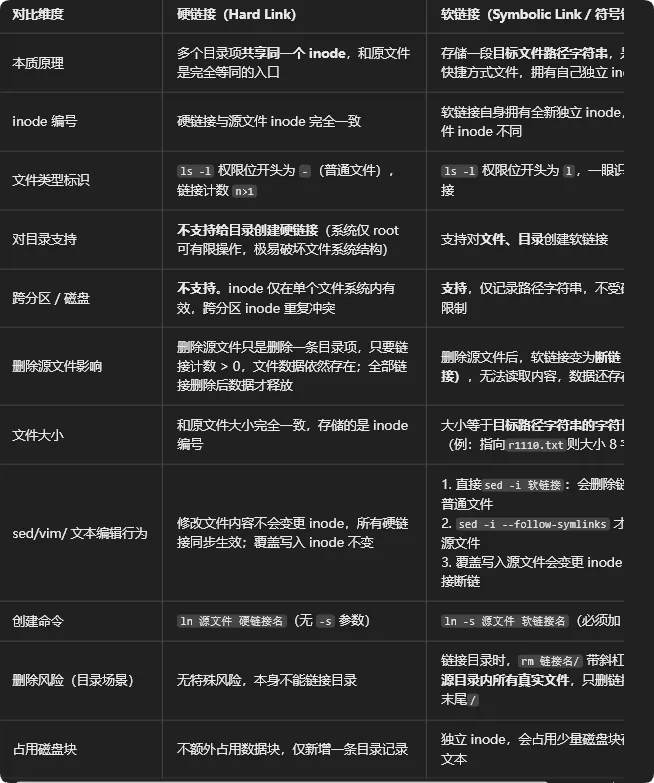
链接文件分为硬链接(Hard Links)和软链接(Symbolic Links,也称为符号链接)。
硬链接指向文件的inode节点,允许多个文件名与同一个文件关联。(同个文件使用多个文件名)
//创建硬链接,可以看到inode号是一样的,文件也会同步✨ root@Rocky9[:/tmp/test01 🚀 $ ln 2.jar 123.jar✨ root@Rocky9[:/tmp/test01 🚀 $ ll -i 2.jar 123.jar67240364 -rw-r--r-- 2 root root 0 6月 17 09:54 123.jar67240364 -rw-r--r-- 2 root root 0 6月 17 09:54 2.jar//但是不支持创建目录,和跨分区操作✨ root@Rocky9[:/tmp/test01 🚀 $ ln 1.txt/ /tmp/2.jarln: 1.txt/: 不允许将硬链接指向目录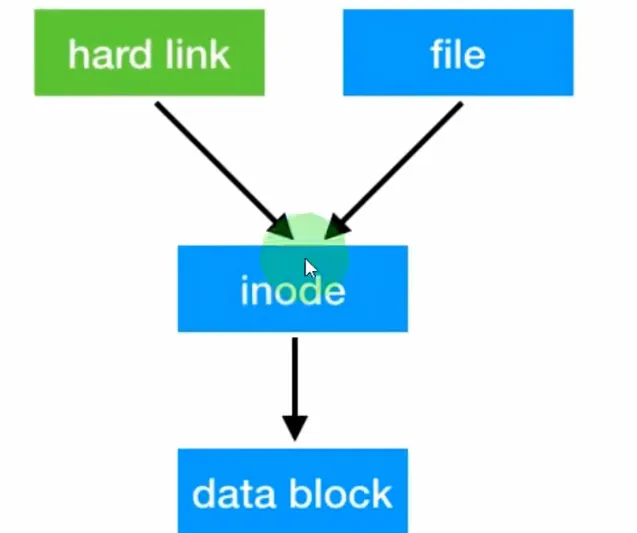
软链接是一个特殊的文件,它指向另一个文件或目录的路径,可以跨文件系统。(类似windows快捷方式),它一般用作版本升级,回退等;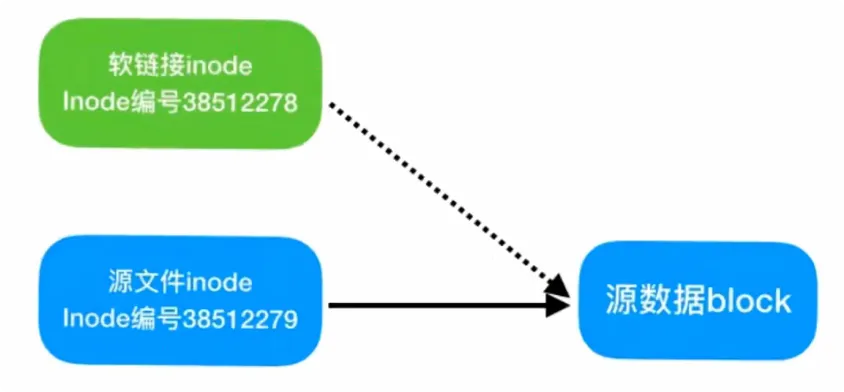
//软链接的背后原理就是 通过inode指向block✨ root@Rocky9[:/tmp/test01 🚀 $ ll-rw-r--r-- 1 root root 0 6月 17 09:54 1.jar✨ root@Rocky9[:/tmp/test01 🚀 $ ln -s 1.jar update.jar//再次查看,软链接文件的指向lrwxrwxrwx 1 root root 5 6月 17 12:47 update.jar -> 1.jar//并且inode编号是不一样的,修改软链接文件,是同步的✨ root@Rocky9[:/tmp/test01 🚀 $ ll -i 67240353 -rw-r--r-- 1 root root 0 6月 17 09:54 1.jar 67240368 lrwxrwxrwx 1 root root 5 6月 17 12:47 update.jar -> 1.jar//软链接结合sed -i结合遇到的问题,文件修改竟然没同步,并且软连接实效✨ root@Rocky9[:/tmp/test01 🚀 $ echo 111222 > r110.txt✨ root@Rocky9[:/tmp/test01 🚀 $ ln -s r110.txt r.txt✨ root@Rocky9[:/tmp/test01 🚀 $ ls -llrwxrwxrwx 1 root root 8 6月 17 13:03 r.txt -> r110.txt✨ root@Rocky9[:/tmp/test01 🚀 $ sed -i 's#222#333#' r.txt✨ root@Rocky9[:/tmp/test01 🚀 $ cat r.txt111333✨ root@Rocky9[:/tmp/test01 🚀 $ cat r110.txt111222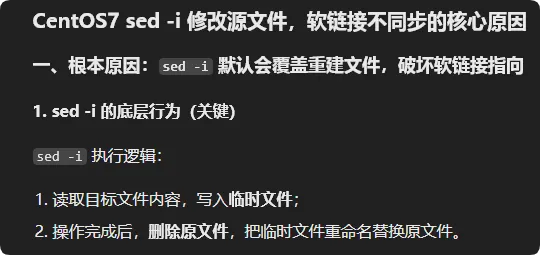
4. 特殊文件(Special Files):
特殊文件主要指的是设备文件,它们通常位于/dev目录下。
设备文件分为块设备文件(block devices)和字符设备文件(character devices)。
块设备文件以块为单位进行读写,如硬盘、光驱等;以4k的空间批量方式随机操作。
字符设备文件以字符为单位进行读写,如键盘、鼠标等。以字符的方式按顺序操作
5. 可执行文件(Executable Files):
可执行文件是包含程序代码的文件,可以被操作系统直接执行。
在Linux中,可执行文件通常需要具有执行权限(x)。
6. 其他文件:
除了上述几种类型外,Linux系统中还可能存在其他类型的文件,
如管道文件(pipe files,显示为青黄色),管道文件主要用于进程间通讯。
套接字文件(socket files,有时显示为粉红色),用于进程间的网络通信,也可以用于本机之间的非 网络通信。
//比如特殊文件中的字符设备✨ root@Rocky9[:/ 🚀 $ ll /dev/tty1crw--w---- 1 root tty 4, 1 6月 17 09:32 /dev/tty1

文件标识
在Linux系统中,文件类型以及它们的颜色标识是用户与系统交互时的重要元素,它们帮助用户快速识别 和理解文件或目录的性质。
一般情况下,文件有两部分组成:
文件内容数据 文件属性数据【也叫元数据】。
文件颜色文件识
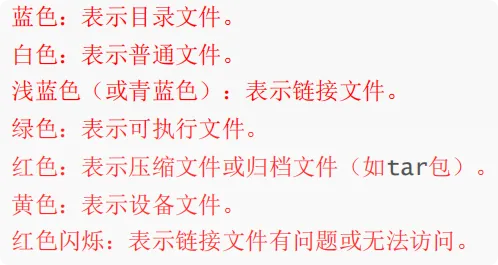
那么用颜色区别不同文件类型,在rokcy中可以看到文件颜色背后的文件的支持;
Linux系统中的文件颜色标识是通过ls命令的别名或环境变量(如LS_COLORS)来设置的。不同的颜 色和样式(如加粗、闪烁)用于区分不同类型的文件。常见的颜色标识包括:
文件颜色实验
mkdir /data/file_type -ptouch /data/file_type/file.txttouch /data/file_type/file1mkdir /data/file_type/directory/dir1/dir2 -pln -sv /data/file_type/file.txt /data/file_type/file_linkln -sv /data/file_type/file1 /data/file_type/file1_linkrm -f /data/file_type/file1cp -a /dev/autofs /data/file_typecp -a /dev/mqueue /data/file_type/cp /usr/share/man/man1/od.1.gz /data/file_type/cp /usr/bin/ls /data/file_type/cp -a /var/run/mcelog-client /data/file_type/cp -a /run/dmeventd-client /data/file_type/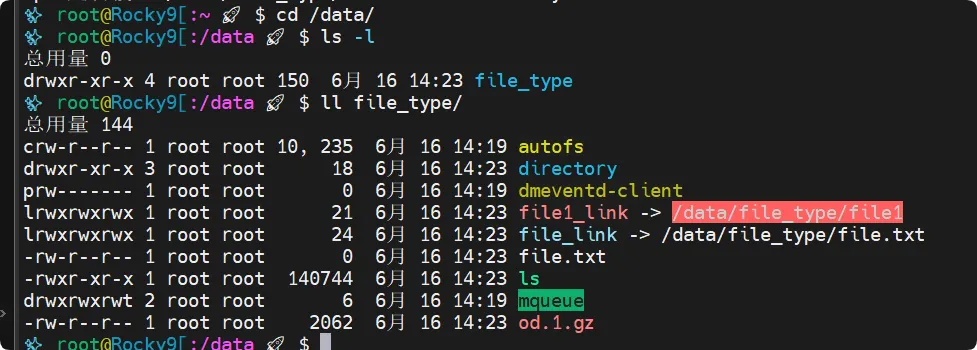
注意: 不同文件后缀的颜色控制,可以查看 /etc/DIR_COLORS 文件中,修改后需要账号退出,重新登 录后生效。
✨ root@Rocky9[:/ 🚀 $ ll /etc/DIR_COLORS-rw-r--r--. 1 root root 4673 1月 17 11:07 /etc/DIR_COLORS✨ root@Rocky9[:/ 🚀 $文件信息查看
举例两个两命令
file
file 命令是一个在 Unix 和类 Unix 系统中常用的命令行工具,用于确定给定文件的类型。它可以基 于文件的内容(而不是文件扩展名)来猜测文件的类型,包括文本文件、图像文件、可执行文件、压缩文件等。
file 命令非常有用,因为它提供了对文件内容的直接洞察,而不仅仅是依赖文件扩展名或文件属性。
//比如,查看了ls的信息,这是一个可执行的命令文件,不能直接通过后缀名来判断文件类型信息,linux是不区分后缀的,但是实际工作中,会标注文件的后缀,大大方便了观察文件类型✨ root@Rocky9[:/ 🚀 $ file /bin/ls/bin/ls: ELF 64-bit LSB pie executable, x86-64, version 1 (SYSV), dynamically linked, interpreter /lib64/ld-linux-x86-64.so.2, BuildID[sha1]=1be20c59ffcc5d3c0e500c224df239ba42db406e, for GNU/Linux 3.2.0, stripped
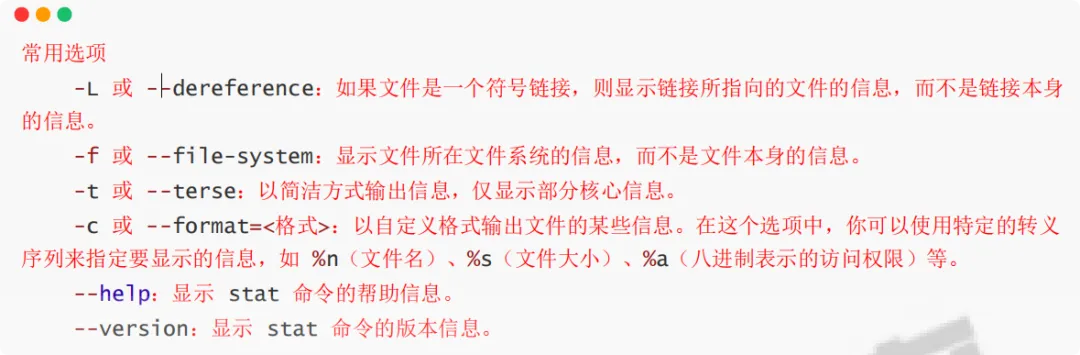
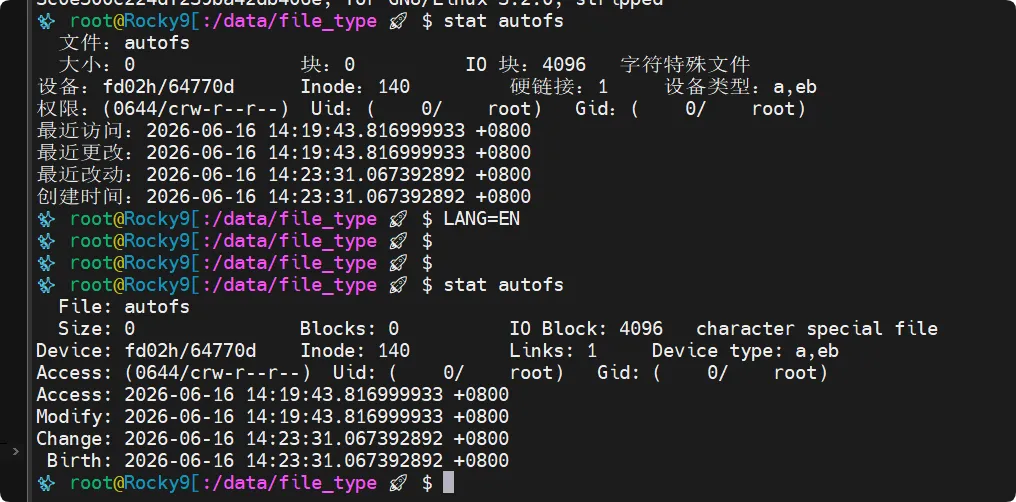
stat
stat 命令是 Linux 系统中的一个非常有用的工具,用于显示文件或文件系统的状态信息。它提供了比 ls 命令更详细的信息,包括文件的访问时间、修改时间、更改时间、文件大小、权限、所有者等。
文件存储
正因为在磁盘上存储和读取数据非常的繁琐,所以需要一套规则来规划信息如何存取,而这套规则就是 文件系统。
我们之前所说的目录结构和路径的问题,其实是在逻辑层面,也就是能用眼睛看到的层面,去找到我们需 要的文件。
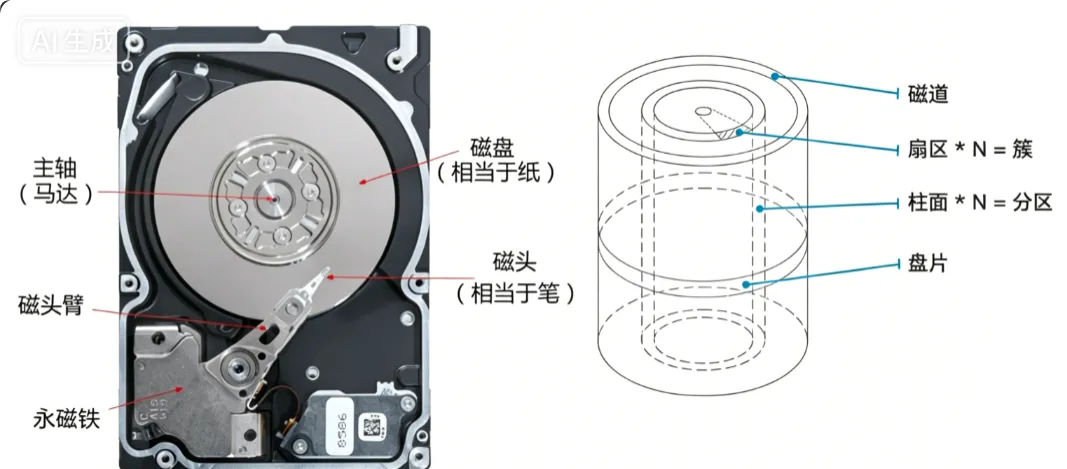
文件本质上是保存到磁盘里面,所以如何去磁盘里面找到对应的文件,这就是如何存储文件所涉及到的内容了~
数据获取
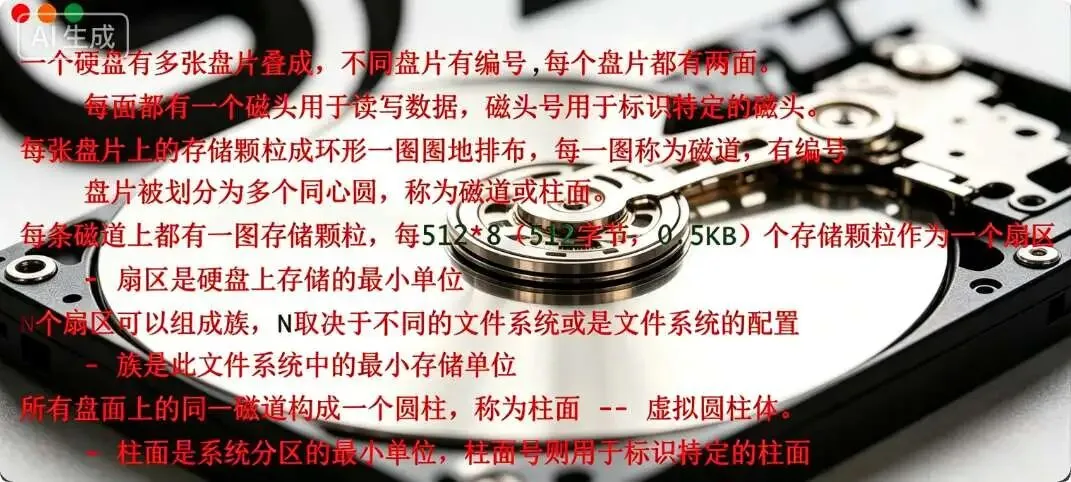
我们找数据,肯定是从大范围方向确定,然后从小范围去定位查询。根据上面我们对于磁盘的结构了解, 大范围肯定是柱面,小范围是簇,再具体点就是扇区,然后就找到真实的数据了。
换一种说法,就是 我们先去某个 系统分区【柱面】上,然后再去文件系统【簇】中,最后到具体的目录 【扇区】里,最后就找到这个具体的文件了。
系统分区
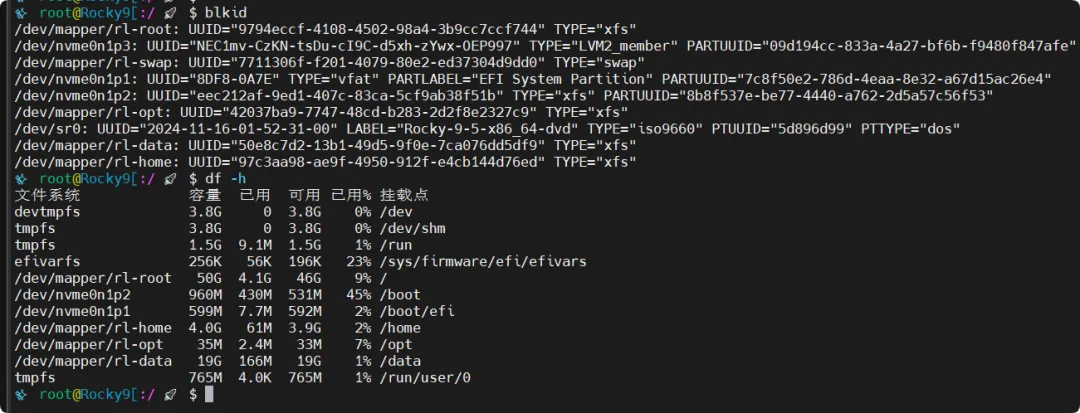
所谓的系统分区,在一个物理磁盘上面划分了多个逻辑的磁盘空间。
在windows系统里面就是各个盘 在linux系统里面就是,将物理盘的这些分区盘关联到一个目录里面

文件存储
常见存储设备
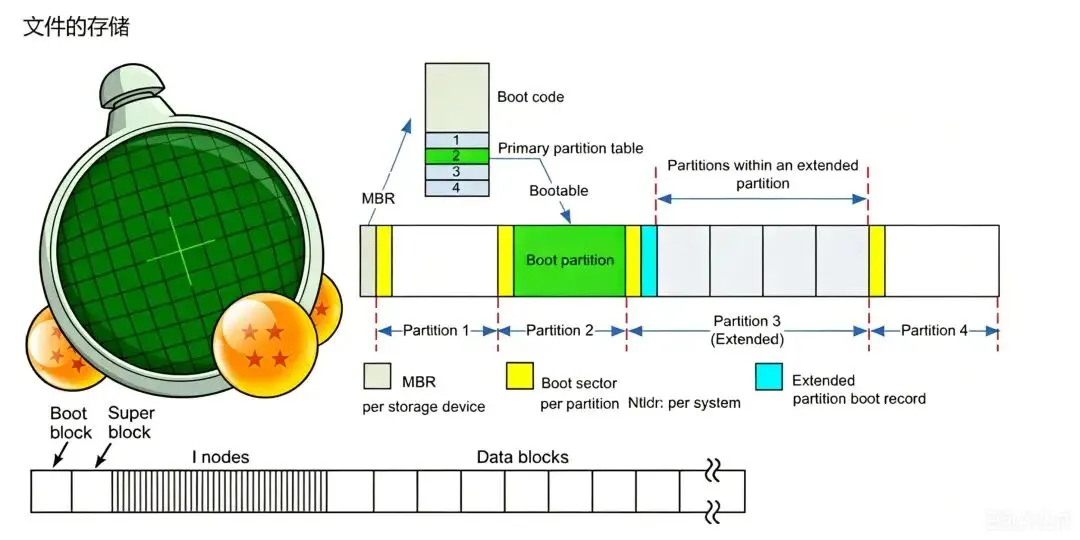
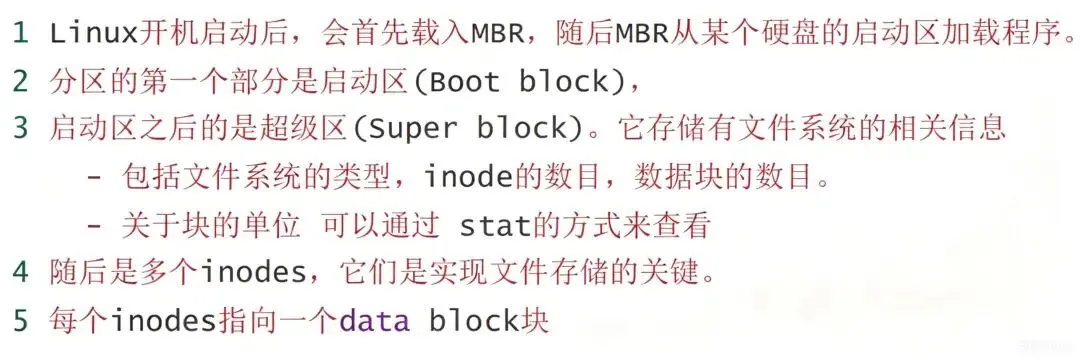
最开始的区域是MBR,用于Linux开机启动,剩余的空间可能分成数个分区(partition) 每个分区有一个相关的分区表(Partition table),记录分区的相关信息。 这个分区表是储存在分区之外的。分区表说明了对应分区的起始位置和分区的大小。
文件查找
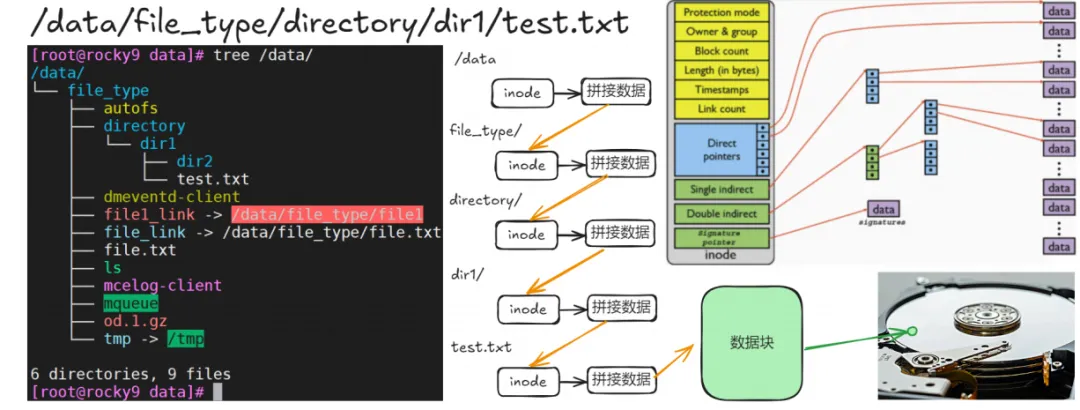
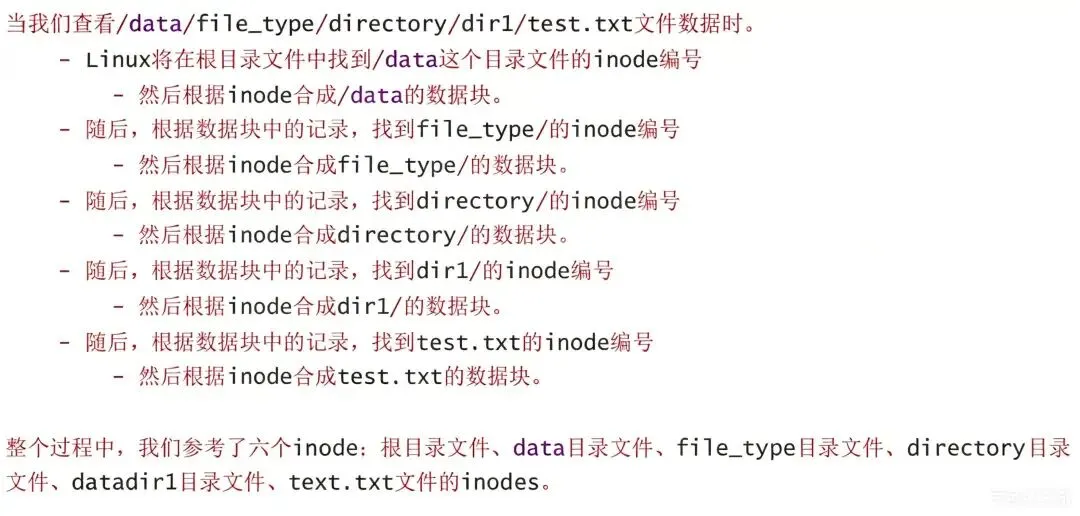
在Linux中,我们通过解析路径,根据沿途的目录文件来找到某个文件。 (注意之前学到的链接文件)
目录中的条目除了所包含的文件名,还有对应的inode编号。 根据inode的数据结构合成该文件的相关数据
文件格式
不同OS内部,对于文件内的处理格式方面有细微的差异,有可能呢过导致文件无法运行;
windows 和 linux的文件差异对比
Windows创建的txt文件在Linux系统中无法直接使用,主要是由于两个系统在处理文本文件时存在的一 些格式差异,尤其是换行符的差异。
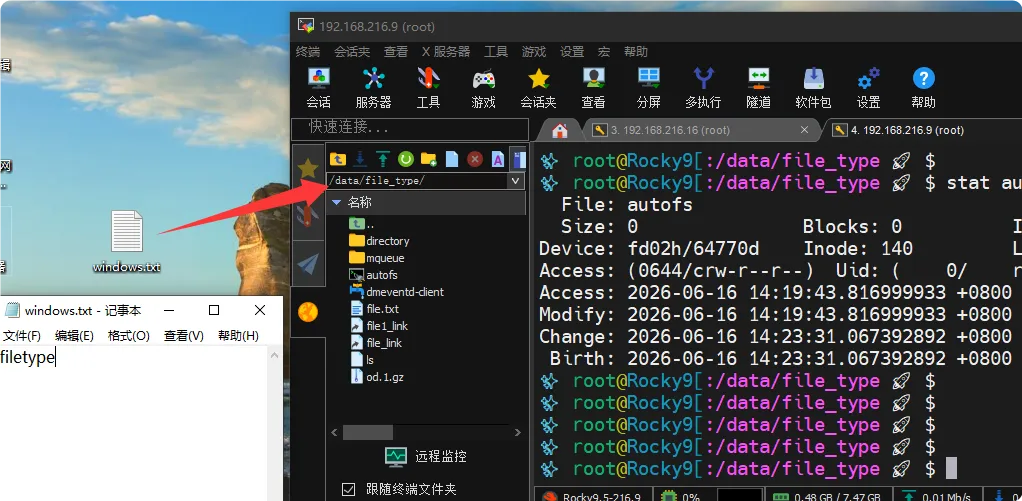
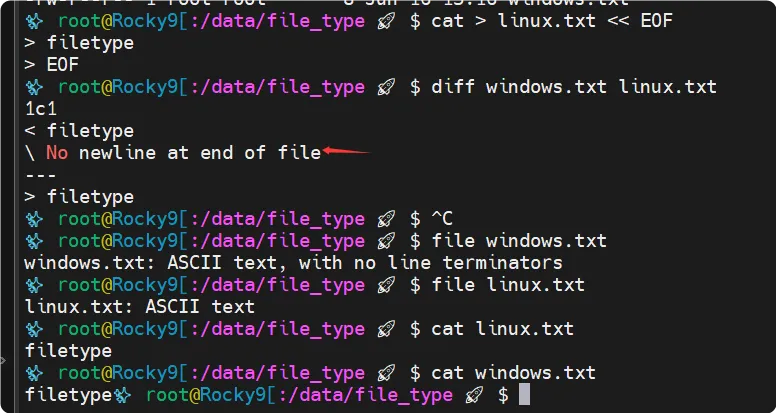
换行符差异:
Windows系统使用回车符(CR,\r)和换行符(LF,\n)的组合(CRLF,\r\n)来表示文本行的结 束。 Linux系统(以及Unix和macOS)则只使用换行符(LF,\n)来表示文本行的结束。
如何查看文件内容之外的信息?
可以使用cat 和 hexdump
hexdump是一个在 Unix 和类 Unix 系统(如 Linux)中常用的命令,用于以十六进制和 ASCII 码 的形式显示文件的内容。它属于系统工具级别的命令。
hexdump命令主要用于系统管理、调试、数据分析以及对二进制文件的查看和处理等工作。例如,系统管 理员可能会用它来检查系统日志文件的原始内容,开发人员可能会用它来分析程序生成的二进制数据文件,以查找可能存在的错误或异常
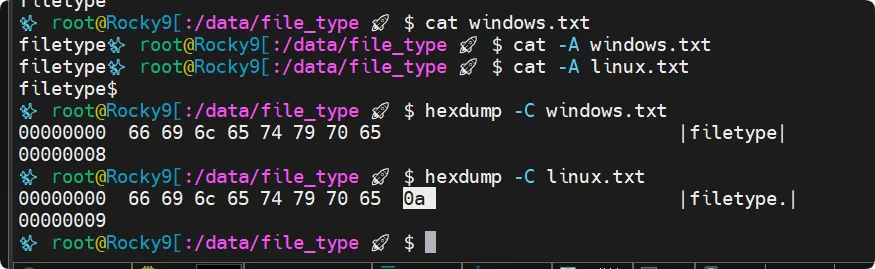
转换命令
 不同OS内部,对于文件内的处理格式方面有细微的差异,有可能呢过导致文件无法运行;
dos2unix是一个在Linux系统中广泛使用的命令行工具,主要用于将Windows风格的文本文件格式转换 为Unix/Linux风格的文本文件格式,从而解决在不同操作系统之间传输文本文件时可能出现的格式不兼容问 题。。
dos2unix命令能够将文件中的CRLF转换为LF。 dos2unix命令还可以移除Windows系统文本文件中行末多余的空格和制表符。
文件编码差异
虽然txt文件通常是纯文本文件,不涉及复杂的编码问题,但仍有可能因为编码不一致(如Windows常用 的GBK、GB2312编码与Linux常用的UTF-8编码)而导致在Linux系统中显示乱码或处理错误。不过,这种情 、况相对较少见,因为现代操作系统和文本编辑器大多支持多种编码格式。
✨ root@Rocky9[:/data/file_type 🚀 $ whereis dos2unixdos2unix://未安装的安装该命令✨ root@Rocky9[:/data/file_type 🚀 $ yum install dos2unix✨ root@Rocky9[:/data/file_type 🚀 $ which dos2unix/usr/bin/dos2unix✨ root@Rocky9[:/data/file_type 🚀 $ cp windows.txt windows.txt.bak✨ root@Rocky9[:/data/file_type 🚀 $ hexdump windows.txt0000000 6966 656c 7974 65700000008//开始转换✨ root@Rocky9[:/data/file_type 🚀 $ dos2unix windows.txtdos2unix: converting file windows.txt to Unix format...//转换之后,格式发生了变化✨ root@Rocky9[:/data/file_type 🚀 $ hexdump -C windows.txt00000000 66 69 6c 65 74 79 70 65 |filetype|00000008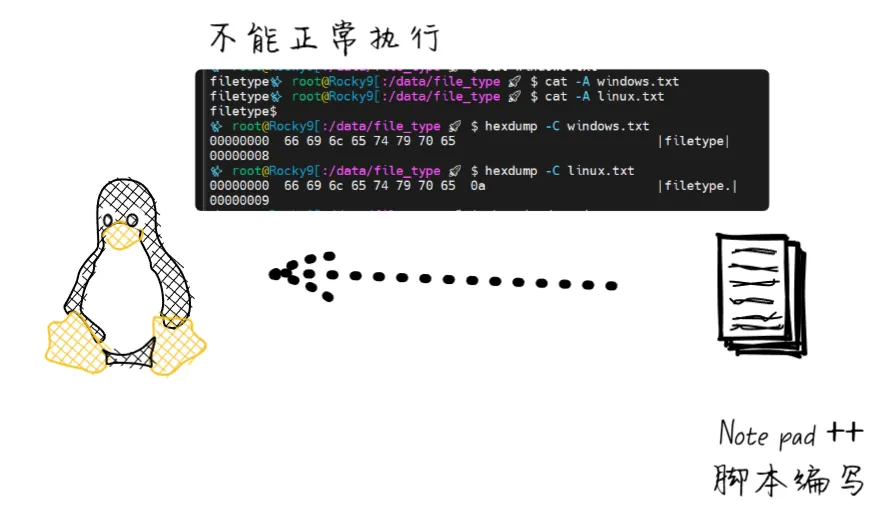
随机文章
-
 10个月宝宝每天需要喝多少奶粉?
- 别再乱学 Python 了,我用这个 GitHub 仓库把 30 天路线走顺了
- QRISC-V996—从 RTL 核到 Linux #2 (Claude Code版)
- Python(11) 面向对象详解
- Python 哈希集合(set)与 字典(dict)超详细讲解
- 《python》考试重点知识点总结复习资料
- Linux 中 localhost、127.0.0.1 与 Loopback(回环地址)详解
- MC Python Bridge帮助实现语言、算法、数据的扩展……
- 真心建议,所有Python基础差的都去死磕这四本书!
- 从 Windows 切换到 Linux? 这 5 款开源神器让你丝滑过渡,生产力不降反升
- 真题解析/GESP12月认证Python五级真题回顾